テーマ設定は、ホームテーマを選ぶだけでなく、ホームを自分好みに仕上げる場所です。静止画の写真やループ再生するビデオの壁紙、明るいアートにメニューが埋もれないようにする減光の幕、アクセントカラー、ホームを開く場所、サウンド、フォントなどを設定できます。すべて 設定 > テーマ設定 の中にあります。
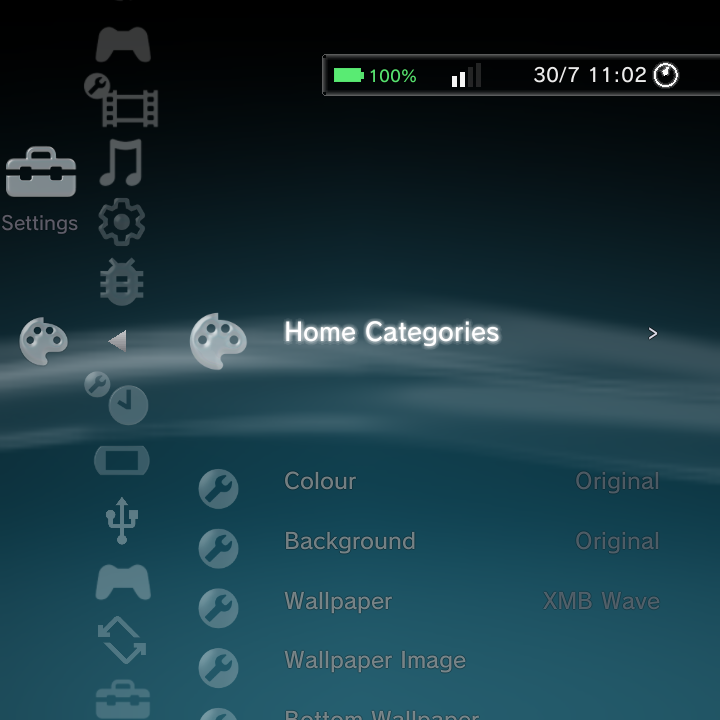
ホームの外観そのもの(XMB、DSi、Minima、カスタム / ES-DE)については、ホームテーマと ES-DE テーマを参照してください。このページでは、壁紙と、外観の細かな調整項目を中心に説明します。
壁紙の行
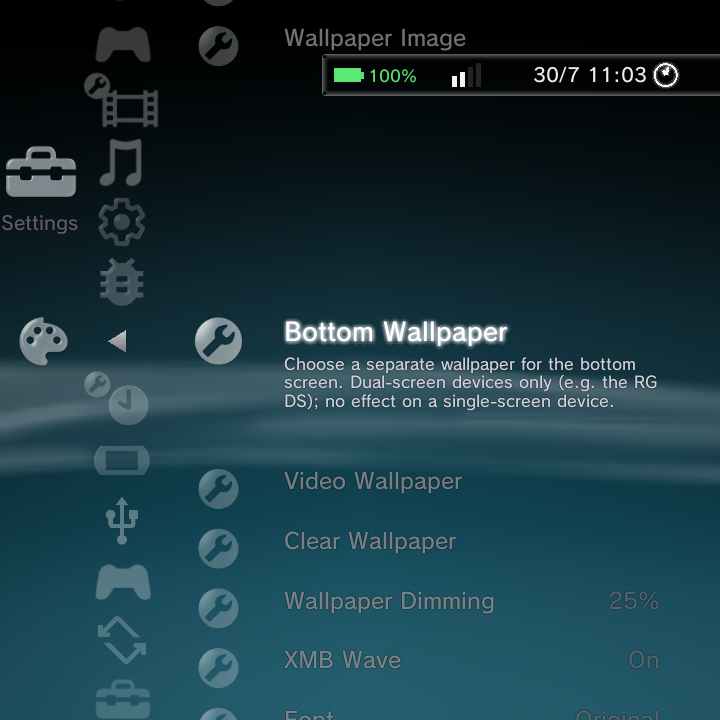
| 行 | 機能 |
|---|---|
| 壁紙画像 | 選択用のグリッドから、ホームの背景にする写真を選びます |
| 下画面の壁紙 | 下画面用の別の壁紙(2 画面のデバイスのみ) |
| ビデオ壁紙 | 上画面の背景にするループ再生のビデオを選びます |
| 壁紙をクリア | カスタムの壁紙を削除して、動くウェーブに戻します |
| 壁紙の減光 | 写真やビデオの壁紙を暗くして、アイコンと文字を読みやすく保ちます |
| XMB ウェーブ | PS3 のウェーブを表示または非表示にします(壁紙を設定すると自動的にオフになります) |
ビデオ壁紙を設定する
ループ再生するビデオは、生き生きとした、ゲーム機らしい背景になります。手順は次のとおりです。
- 設定 > テーマ設定 > ビデオ壁紙 に進みます。
- Nano がビデオをスキャンし、選択画面に表示します。使いたいものを選びます。
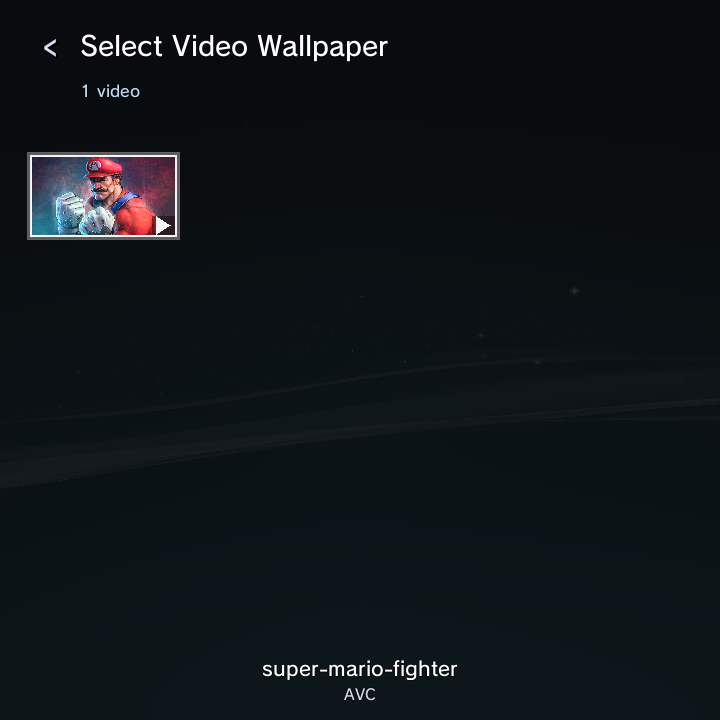
- 選択すると、すぐにホームの背後で再生が始まり、音を出さずにループします。
使いたいビデオは、選択画面が見つけられるように Movies フォルダーに入れてください。壁紙を設定すると XMB のウェーブは自動的にオフになるので、ビデオがすっきり表示されます。
暗い幕(壁紙の減光)
明るい壁紙や、にぎやかな壁紙では、メニューの文字とアイコンが読みにくくなることがあります。壁紙の減光 は、壁紙の上に暗い幕を重ねてこれを解消します。値を大きくするほど暗くなります。範囲は 0 から 70 パーセントで、デフォルトは控えめな 25 パーセントです。もっと大きくすれば、メニューがくっきり浮かび上がる、落ち着いた高コントラストの外観にできます。

壁紙の減光が効くのは、カスタムの写真またはビデオの壁紙だけです。壁紙を設定していない(ウェーブだけの)場合は、何も起こりません。
壁紙を削除する
壁紙をクリア を選ぶと、両方の画面のカスタムの画像またはビデオが外れ、動くウェーブに戻ります。壁紙を残したままウェーブも表示したい場合は、XMB ウェーブ をもう一度オンにしてください。
フォントサイズ
フォントサイズ は、3 つのテーマ(XMB、DSi、Minima)すべてで、UI の文字の大きさをその場で変えます。変更すると文字のサイズがすぐに変わり、折り返された段落も組み直されるので、端からはみ出すことはありません。小さなパネルや離れた場所から読みやすくするには大きくし、画面にもっと多く表示するには小さくします。

フォントサイズは GammaOS ツールボックスではなく、このテーマ設定の中にあります。ツールボックスで探してしまう場合に備えて、お知らせしておきます。
ホームカテゴリーのエディター
ホームカテゴリー を使うと、ホームを自分が使う列だけに整理できます。開くことのないカテゴリーを非表示にし、残したカテゴリーを並べ替えられます。さらに、カテゴリーの中に入って、個々の行を非表示にすることもできます。変更はすぐに保存され、その場で反映されます。
画面上の操作:
| ボタン | 機能 |
|---|---|
| X | ハイライトしているカテゴリーを非表示または表示にします |
| L1 / R1 | ハイライトしているカテゴリーを順序の上または下に移動します |
| A | カテゴリーの中に入り、個々の行を非表示または表示にします |
| B | 戻って保存します |
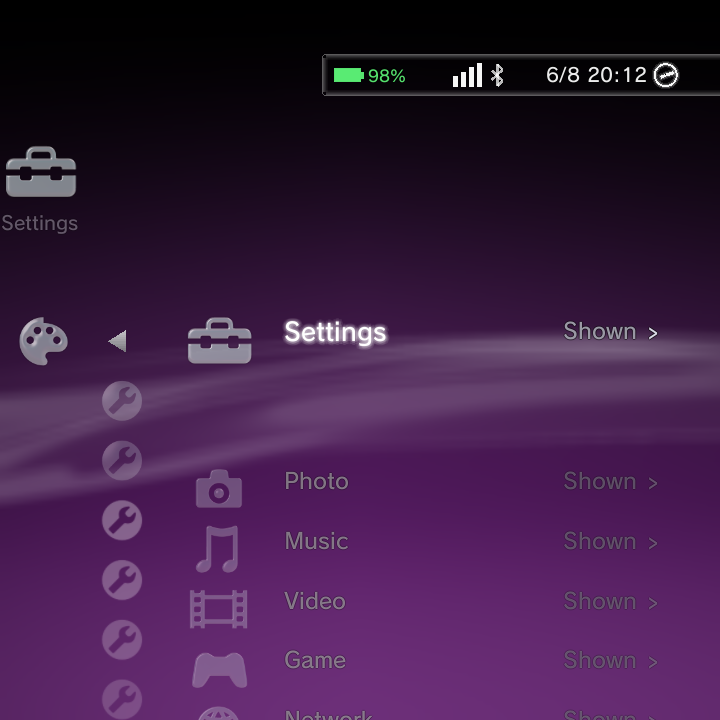
ホームを使える状態に保つために、いくつかのルールがあります。
- クイックメニューは常に先頭です。 別の位置に移動することはできません。
- 設定は非表示にできません。 そのため、いつでもメニューに戻れます。
- 少なくとも 1 つのカテゴリーは表示したままにする必要があります。 Nano は、最後の 1 つを非表示にすることを許可しません。
同じ操作ガイドがエディターの画面自体にも表示されるので、操作に迷うことはありません。
スタートアップメニュー
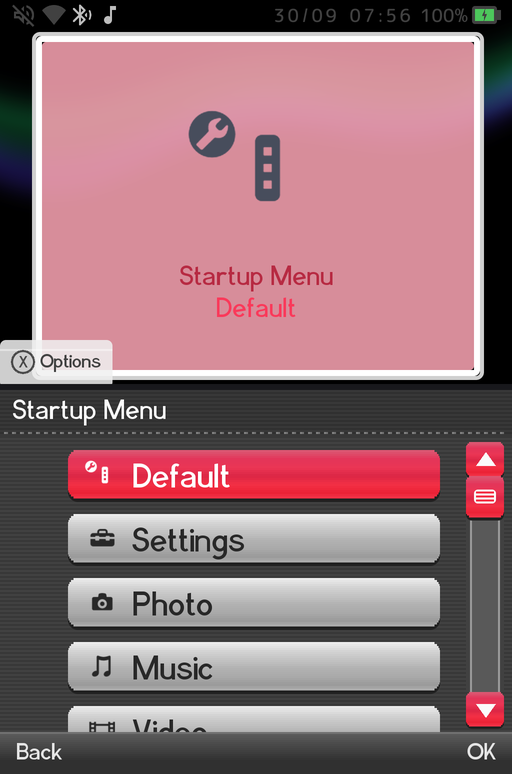
スタートアップメニュー は、デバイスの起動時にホームをどこで開くかを選びます。すべてのテーマで使えます。
- デフォルト は、いつもどおりにホームを開きます。
- 最上位のカテゴリー(設定、フォト、音楽、ビデオ、ゲームなど)を選ぶと、そのカテゴリーでホームが開きます。
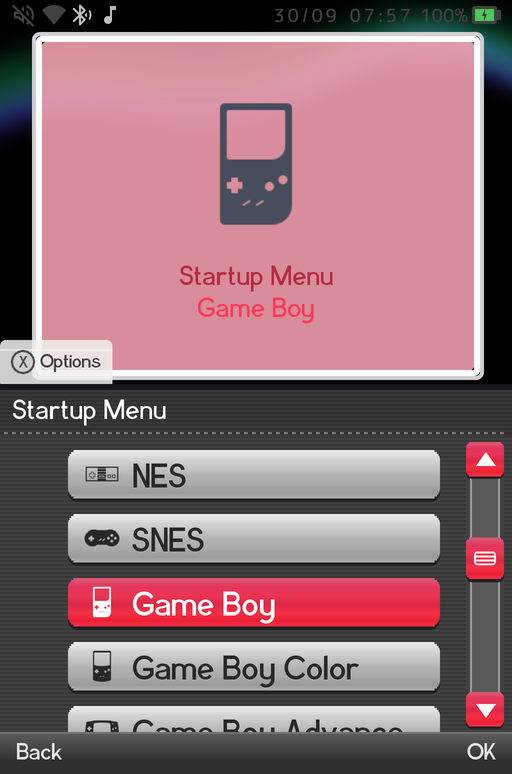
- ゲームのあるゲームシステム(NES、SNES、Game Boy、Nintendo DS...)を選ぶと、そのシステムのゲームリストに直接入ります。デバイスの電源を入れた瞬間に DS のライブラリを開けます。
同じリストをさらに下へスクロールすると、ゲームシステムがあります。
色
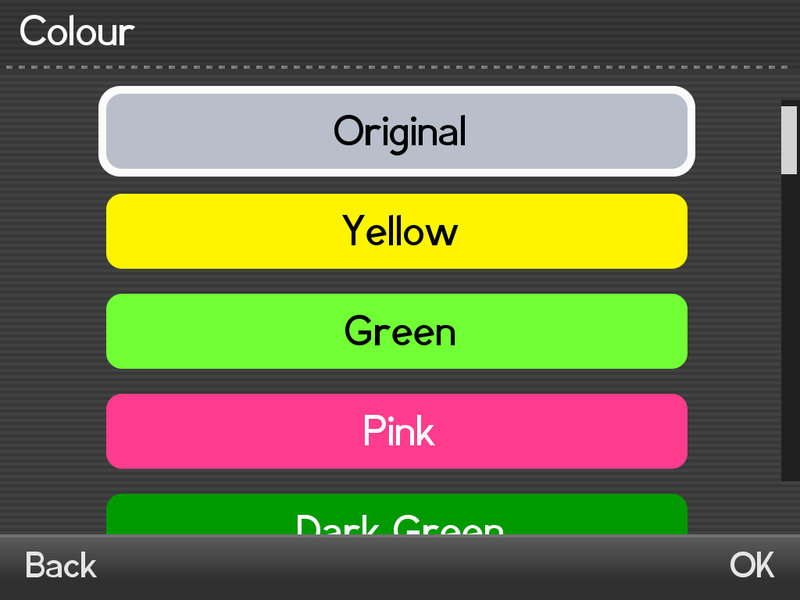
色 は、XMB(ウェーブ)、Minima(カプセルとヒントバー)、DSi(外枠と上画面)のアクセントカラーを設定します。プリセットは 21 種類あります: オリジナル、黄色、緑、ピンク、濃い緑、薄紫、ティール、濃い青、マゼンタ、オレンジ、茶色、赤、黒、白、灰色、青、シアン、ライム、金色、紫、濃い赤。
カスタム
最後の項目の カスタム... を選ぶと、全画面の カスタムカラー ピッカーが開き、好きな色を選べます。
| 操作 | 機能 |
|---|---|
| 十字キー / スティックの左右 | 色相 |
| 十字キー / スティックの上下 | 明るさ |
| L1 / R1 | 彩度を下げる、または上げる |
| A | 適用 |
| B | キャンセル |
| Select を長押し(約 1 秒) | ピッカーを終了します |
適用すると、行には カスタム と表示され、その色が XMB、DSi、Minima にその場で反映されます。ピッカーのライブデモは、ホームテーマのページにあります。
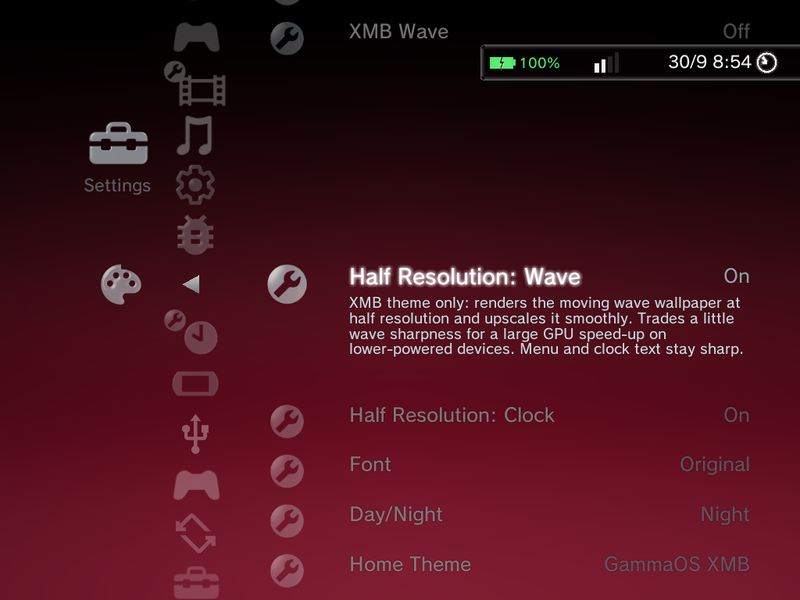
半解像度: ウェーブ / 時計
XMB 専用の 2 つの行が、性能が低めの GPU でもフレームレートを落とさないように助けます。
- 半解像度: ウェーブ は、PS3 のウェーブを半分のサイズで描画して拡大します。
- 半解像度: 時計 は、XMB の時計に同じことを行います。
どちらもデフォルトでオフで、その場で適用されます。小さく描画されるのはウェーブまたは時計だけで、メニューの文字とアイコンはくっきりしたままです。お使いのデバイスで XMB の動きが滑らかでないと感じたら、オンにしてください。
サウンド
- 起動音(デフォルトでオン、すべてのテーマ): 起動時のチャイムをオンまたはオフにします。変更は次回の起動から適用されます。
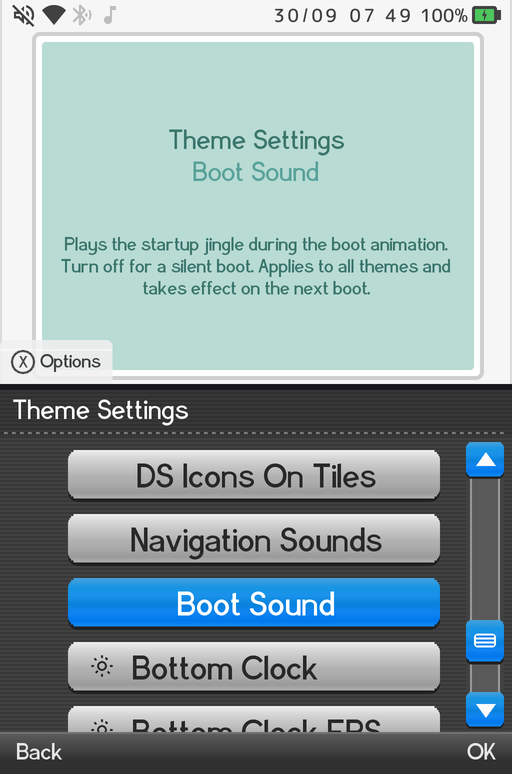
- メニュー音楽(デフォルトでオン、DSi のみ): ループ再生される DSi のメニュー音楽です。
- ナビゲーション音(デフォルトでオン、すべてのテーマ): カーソル、決定、戻るの効果音です。起動時のチャイムには影響しません。
バッテリー残量を表示
バッテリー残量を表示(デフォルトでオフ)は、バッテリーの横に残量を数字で表示します。DSi テーマではステータスバーに、Minima ではステータスのピルに表示されます。この行は、この 2 つのテーマでだけ表示されます。
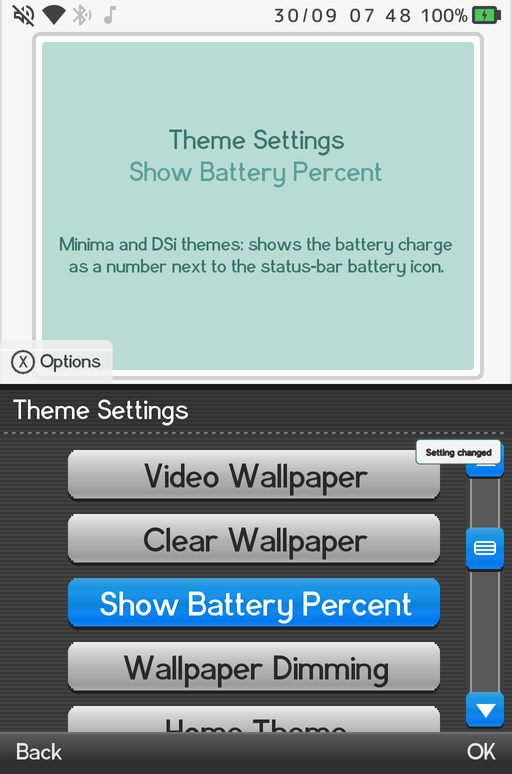
ES-DE 以外のすべてのテーマでは、デバイスの充電中、バッテリーのアイコンに稲妻のマークも表示されます。
設定の確認表示
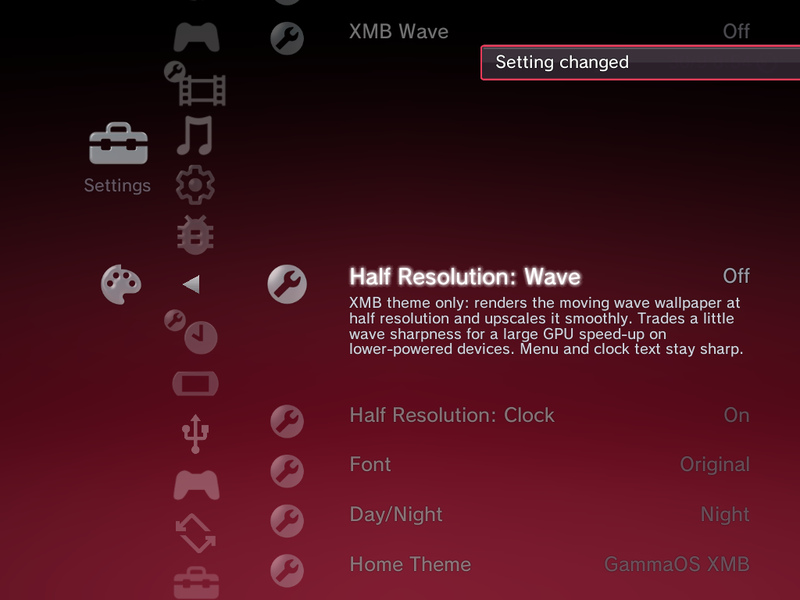
設定を変更したとき、リストを並べ替えたとき、項目をピン留めしたときに、テーマに合ったスタイルの小さな確認が表示されるようになりました。
- DSi と Minima: 隅のコンパクトなカード(DSi では、上のスクリーンショットのように、リストの右上)。
- XMB: メッセージが、すりガラス風の表示で時計バーの中に滑り込みます。
行はテーマに合わせて変わる
テーマ設定は、使っているテーマに当てはまる行だけを表示するので、メニューは短く、必要なものだけになります。今使っていないテーマのオプションは、そのテーマに切り替えるまで隠れています。
| 行 | 表示されるテーマ |
|---|---|
| ホームテーマ(常に最初の行)、ホームカテゴリー、スタートアップメニュー、色、フォントサイズ、壁紙画像、ビデオ壁紙、壁紙をクリア、壁紙の減光、起動音、ナビゲーション音 | すべてのテーマ |
| 背景、フォント、昼/夜、半解像度: ウェーブ、半解像度: 時計 | XMB のみ |
| XMB ウェーブ | XMB と Minima |
| 壁紙(背景効果の選択) | XMB と DSi |
| 背景色、長い名前 | Minima のみ |
| バッテリー残量を表示 | DSi と Minima |
| DSi ダークテーマ、メニュー音楽、ROM のタイトルを使用、タイルに DS アイコン、デュアルスクリーン、画面の間隔 | DSi のみ |
| 下画面の時計、下画面の時計の FPS、下画面の壁紙 | 2 画面のデバイスのみ、どのテーマでも |
カスタム / ES-DE テーマを使っているときは、XMB 専用の行も隠れます。ES-DE のテーマは独自のレイアウトと色を持っており、テーマの UI SETTINGS メニューから設定します(ES-DE テーマを参照)。
そのほかの外観の調整項目
テーマ設定には、次のものもあります。
- 背景 と フォント: 全体の背景のスタイルとフォントの外観(XMB)。
- 昼/夜: XMB の照明の雰囲気。
- 背景色: Minima のホームの単色(Minima のみ)。
- 長い名前: Minima のリストでの長い名前の扱い。スクロール(デフォルト)または 縮小して収める。
- XMB ウェーブ: Minima でも、無地の黒いキャンバスの代わりとして選んで有効にできます。この選択は保持されます。
- 下画面の時計 と 下画面の時計の FPS: 2 画面のデバイスでの PSP 風の時計。
- ホームテーマ: テーマ設定の最初の行で、そのすぐ後にホームカテゴリーがあります。GammaOS、GammaOS XMB、DSi メニュー、Minima、カスタム / ES-DE、3DS メニューを切り替えます。適用するとホーム画面が再起動します。カスタム / ES-DE テーマでは、スタートメニューの HOME THEME の行で同じことができます(ES-DE テーマを参照)。
DSi 専用の行
DSi テーマを使っているときは、次の行も表示されます。
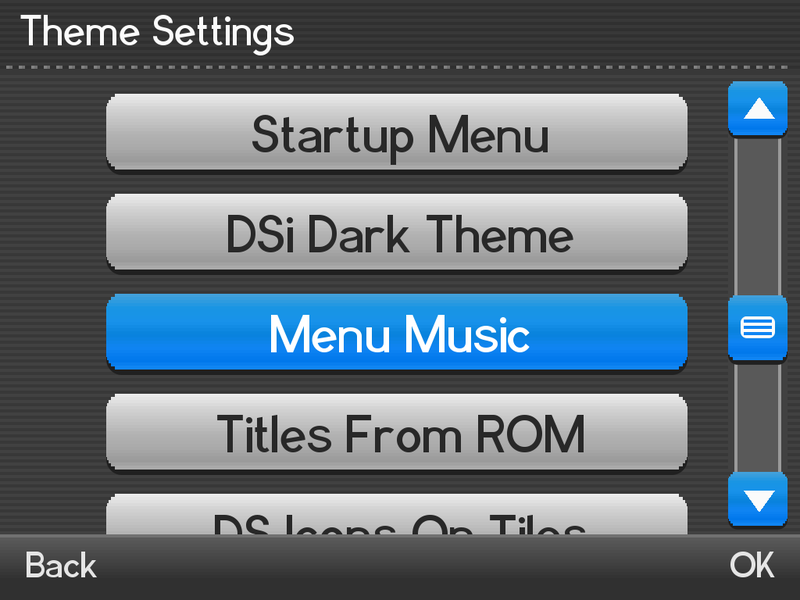
- DSi ダークテーマ: DSi の外観全体を、暗い背景に明るい文字の表示にその場で切り替えます(ホームテーマを参照)。
- メニュー音楽: DSi のメニュー音楽。デフォルトでオンです。
- ROM のタイトルを使用(デフォルトでオン): スクレイピングした名前のない DS のゲームは、ファイル名の代わりに、カートリッジに保存されているタイトルを表示します。
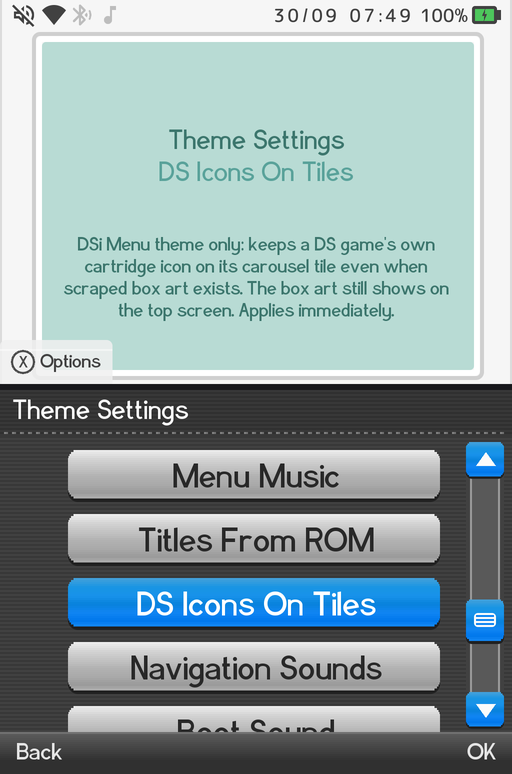
- タイルに DS アイコン(デフォルトでオフ): スクレイピングしたボックスアートがあっても、カルーセルのタイルには DS のゲームごとのカートリッジのアイコンを表示し続けます。ボックスアートは上画面には引き続き表示されます。
- 壁紙: DSi の背景効果(下記を参照)。
- デュアルスクリーン: DSi の 2 つの画面の配置を、自動、上+下、カルーセルのみ から選びます。
- 画面の間隔: 縦向きのパネルで、上下に並べた画面の間隔を調整します。
DSi の背景効果
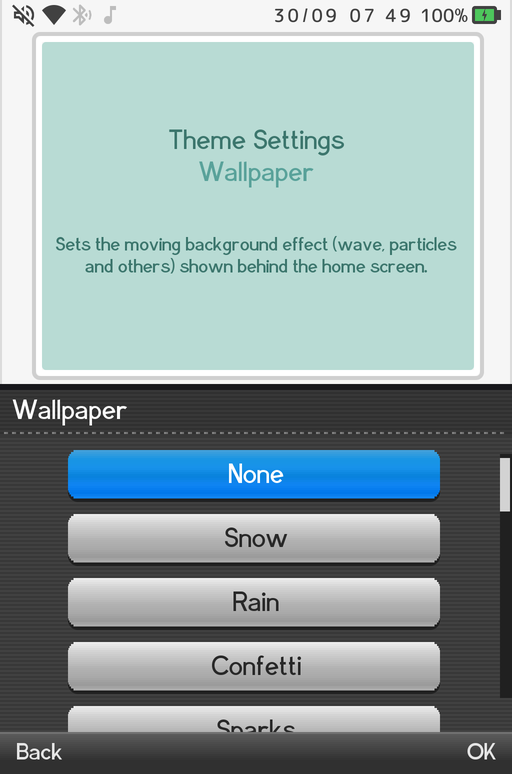
DSi テーマでは、壁紙 の行でアニメーションする背景効果を選びます。効果は両方の画面で、透けて見えるキャンバス、名前の吹き出し、スクロールレールの背後で再生されます。選択肢は、なし、雪、雨、紙吹雪、火花、ホタル、泡、星空、残り火、木の葉、プラズマ、炎、オーロラ、波紋、チェッカーボード、スパイラル、XMB、XMB ウェーブ です。DSi は XMB のものとは別に自分の選択を記憶するので、テーマを切り替えてもどちらも変わりません。
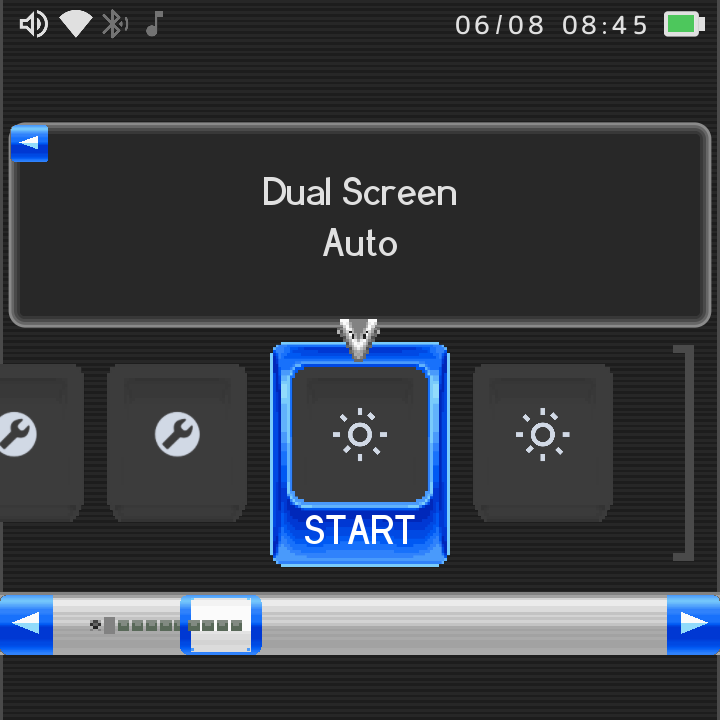
1 画面の 4:3 の DSi レイアウトでは、上端のステータスバーが、時計、Wi-Fi、Bluetooth、日付のための場所を確保します。

ウィザードと HUD はテーマに従う
初回セットアップのウィザードと画面上の HUD は、使っているテーマで描画されるようになりました。スクレイパーの進行状況とセットアップウィザードは、Minima や DSi のテーマを使っているときにはその外観で表示され、明るさと音量の HUD のポップアップも、使っているテーマに合わせて変わります。