GammaOS Nano 在同一個介面中提供六種完整的主畫面主題。挑選你喜歡的外觀,所有東西(遊戲、媒體、應用程式、設定)都會跟著換上相符的樣貌。
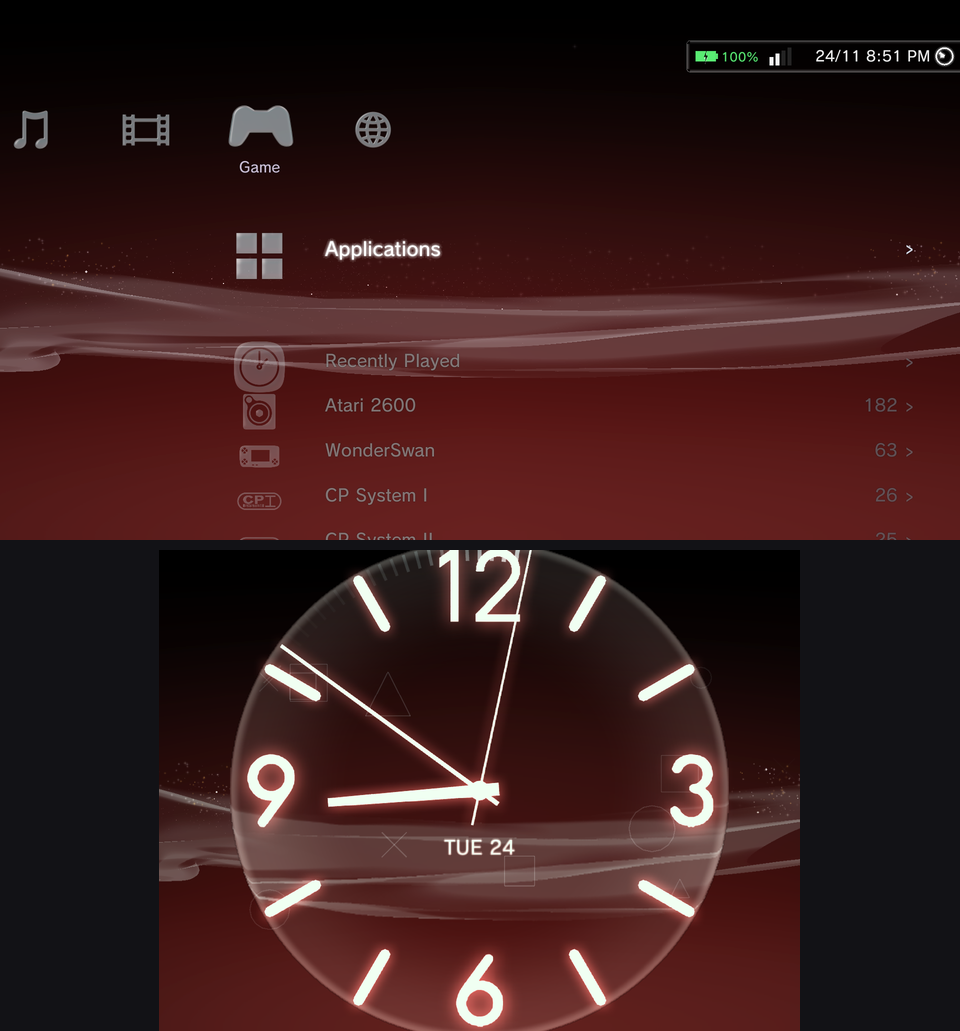
PlayStation 3 風格
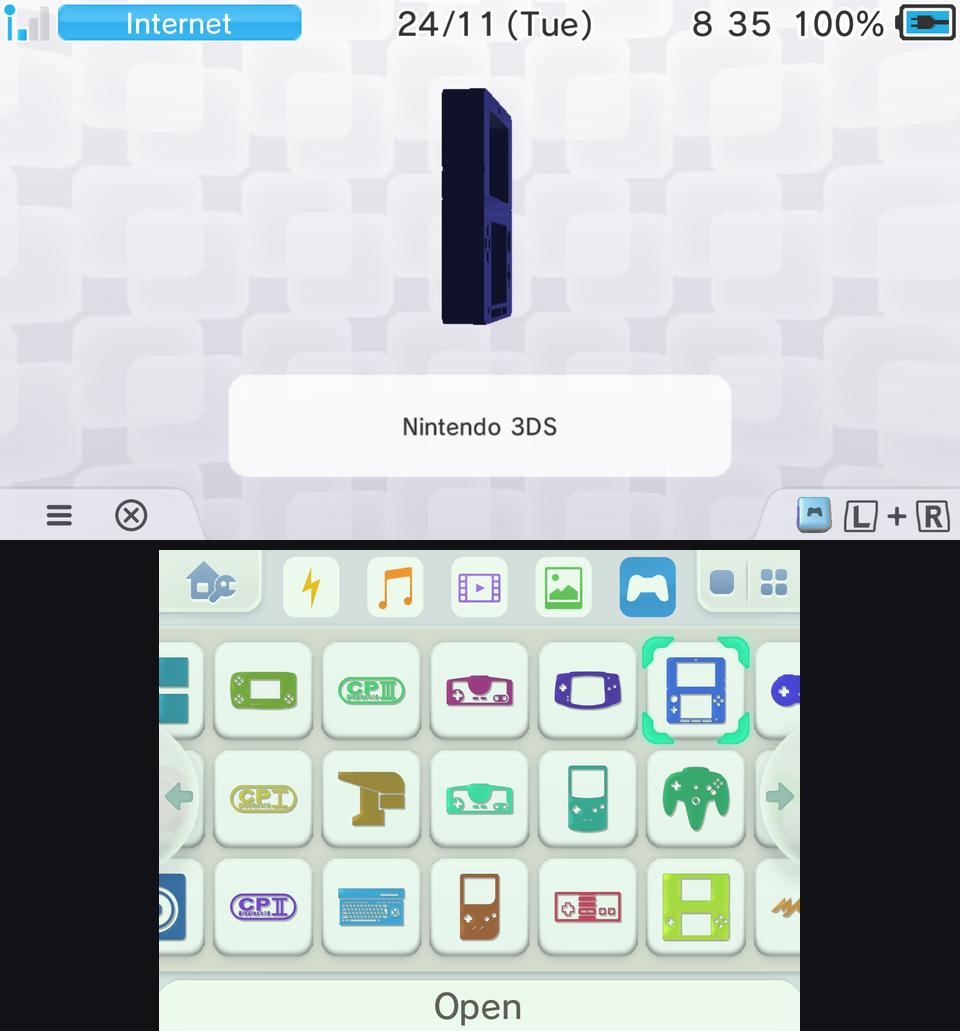
Nintendo 3DS 風格
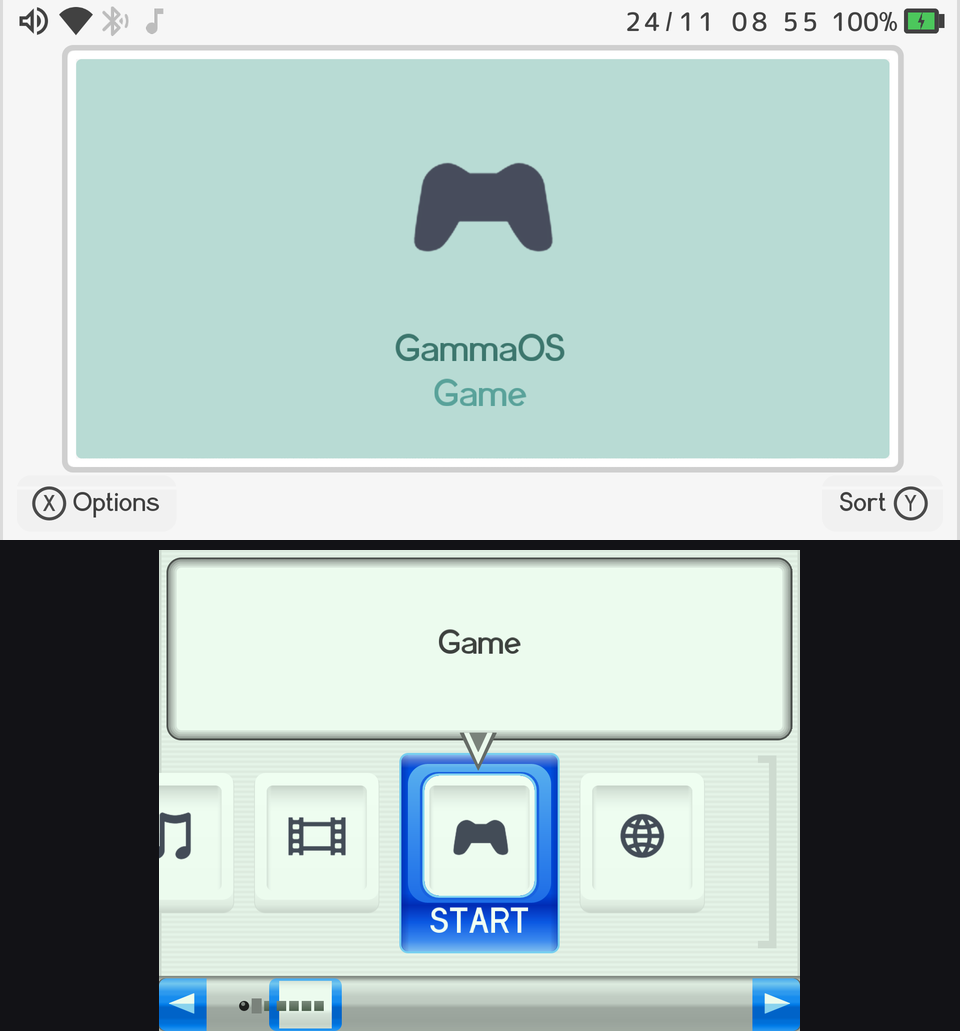
Nintendo DSi 風格
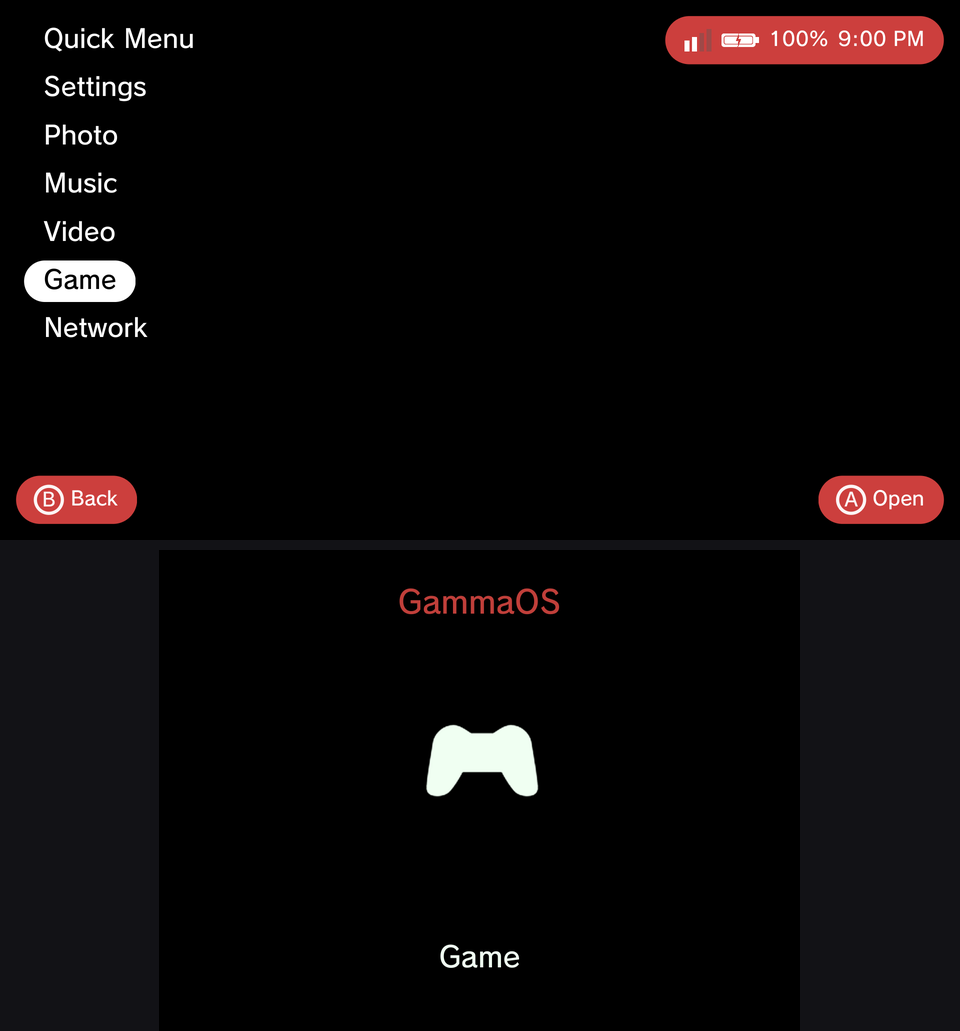
極簡清單風格
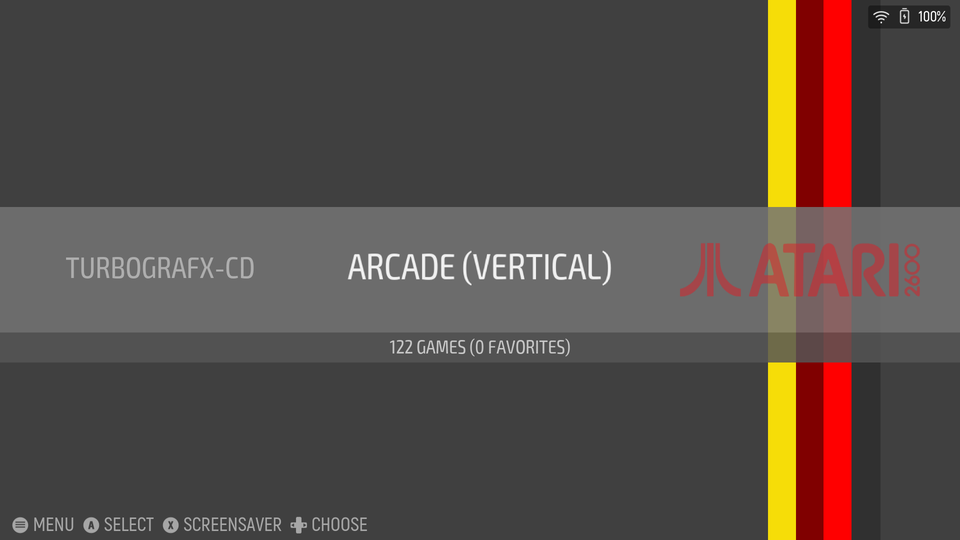
ES-DE 主題
六種主題都啟動同樣的遊戲、播放同樣的媒體,也共用同樣完整的設定,只是外觀各不相同。本頁的圖片取自 Retroid Pocket Duo Lite,上螢幕在上、下螢幕在下。
GammaOS(預設)
全新安裝時的預設主畫面:你的系統化為附有各主機照片的圖磚,有 3DS 橫幅和 DS 卡帶、襯著 fanart 背景的封面圖,下螢幕還有觸控列和帶慣性捲動的清單。它有自己的專頁:GammaOS 主題。
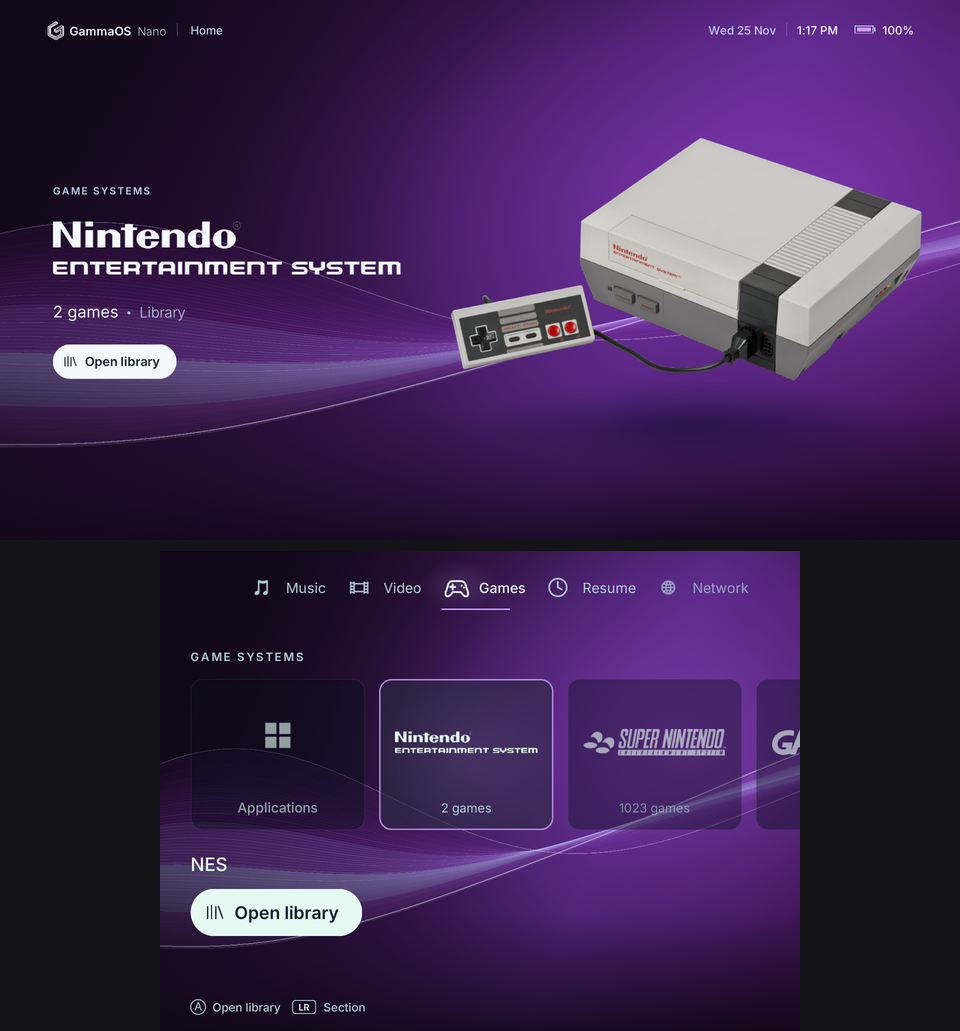
GammaOS XMB(PlayStation 3 風格)
PlayStation 3 風格的外觀。一條水平的類別列橫跨螢幕,目前類別的項目清單則從它垂直往下展開。所有東西後方都流動著連續不斷的 PS3「波浪」背景,搭配玻璃質感的圖示和仿原廠韌體的動畫。它會自動適應任何螢幕尺寸或方向。你可以在上方的影片中看到波浪和滑動的類別列。
XMB 有幾種專屬的外觀設定,位於「設定 > 佈景主題設定」:
| 選項 | 可選值 | 預設值 |
|---|---|---|
| XMB 波浪 | 啟用 / 關閉 | 啟用(設定自訂壁紙時會自動關閉) |
| 背景 | 原始 / 經典 / 壁紙 | 原始 |
| 字型 | 原始 / 圓形 / 流行音樂 | 原始 |
| 日間/夜間 | 自動(依一天中的時間) / 白天 / 早晨 / 黃昏 / 傍晚 / 晚間 | 晚間 |
「日間/夜間」會改變整個主畫面的光線氛圍。保持在「自動」,它就會替你跟著一天中的時間變化。
半解析度讓 XMB 更流暢
在 GPU 較弱的裝置上,佈景主題設定中有兩列 XMB 專屬的設定:半解析度:波浪和半解析度:時鐘,它們只把波浪或時鐘以一半的尺寸繪製再放大。選單文字和圖示依然清晰,影格率也能維持。請參閱半解析度:波浪 / 時鐘。
在時鐘列中顯示確認訊息
當你變更設定、排序清單或釘選項目時,XMB 現在會在時鐘列內以霧面玻璃樣式的小型提示(類似「設定已變更」)來確認,而不是在螢幕中央顯示橫幅(圖片請見設定確認訊息)。
直向與小尺寸螢幕上的 XMB
在小尺寸的直向螢幕上,XMB 會自行放大,讓圖示和文字保持易讀,使用說明也會使用整個螢幕寬度。
在直向螢幕上,XMB 的選項側邊面板會讓目前選取的那一列以跑馬燈方式捲動,而不是截斷過長的標籤,因此你隨時都能讀到完整的選項名稱。
DSi 選單(Nintendo DSi 風格)
一排光亮的圖磚組成的輪播,在帶有柔和掃描線背景的明亮底色上滑過。開啟選單時圖磚會彈入定位,你也可以在觸控螢幕上快速撥動或拖曳輪播,它會整齊地停在每個位置上。
進入某個類別(例如遊戲)後,你會看到熟悉的附封面圖清單,和其他主題一樣。
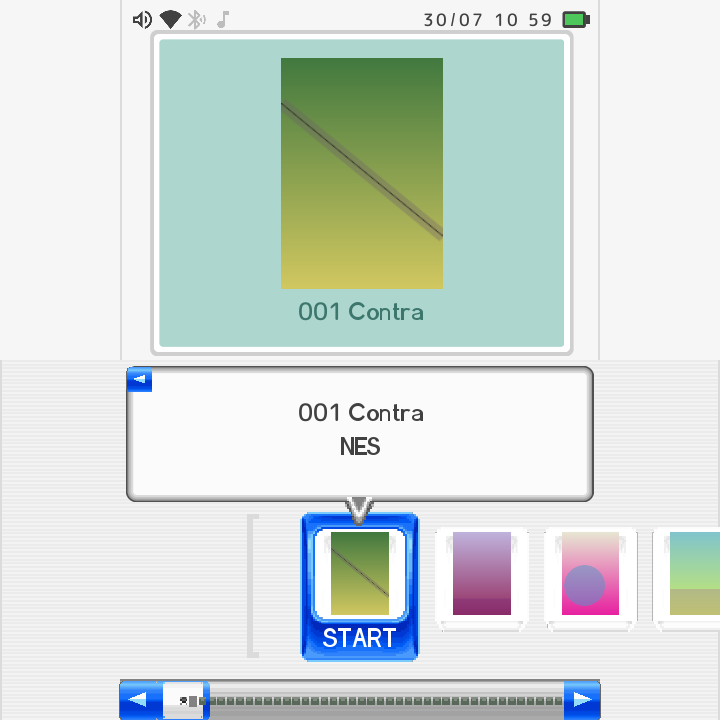
DSi 在佈景主題設定中有自己的選項:
| 選項 | 可選值 |
|---|---|
| DSi 素材 | 高解析度(預設):平滑的圖像,也適合寬的上螢幕。原始解析度:DSi 的像素圖放大為兩倍,文字則以完整解析度顯示。立即套用。 |
| DSi 深色主題 | 關閉 / 啟用:深灰藍與深青色的外觀 |
它的設定頁面編排得就像主機的設定應用程式:Left / Right 直接變更數值,L / R 翻頁。在遊戲系統中,Right 會開啟某個系統的模擬器清單,分成使用中、已安裝、可用和其他幾組,推薦的模擬器會標上星號。
在單螢幕裝置上還多一個選擇:單螢幕 / 堆疊版面配置。你可以維持只顯示輪播的檢視(預設),或改成狀態列在上方的堆疊版面。雙螢幕裝置一律使用兩個實體螢幕,所以這個選擇是給單螢幕掌機用的。
DSi 深色主題
DSi 主題有深色版本。在 DSi 主題啟用時,於佈景主題設定中開啟 DSi 深色主題,整個 DSi 外觀就會即時翻轉:輪播、上螢幕、資訊頁面、對話框、狀態列和圖磚卡片都會變成深色底上的淺色文字和圖示。它使用共用的色盤,所以所有東西會一次同時換色,不需要重新啟動。

DSi 強調色
DSi 主題和其他主題一樣,會跟著顏色強調色設定變化。強調色會替光亮的清單按鈕、捲軸、輪播的選取框、返回按鈕、捲動箭頭和對話框邊框換色,讓 DSi 的介面外框配合你選的強調色。
上螢幕也會跟著你的顏色。除了原始以外的任何強調色,都會以你選擇的真實色相替上螢幕畫布、上面的文字和選取框換色,自訂顏色也一樣。
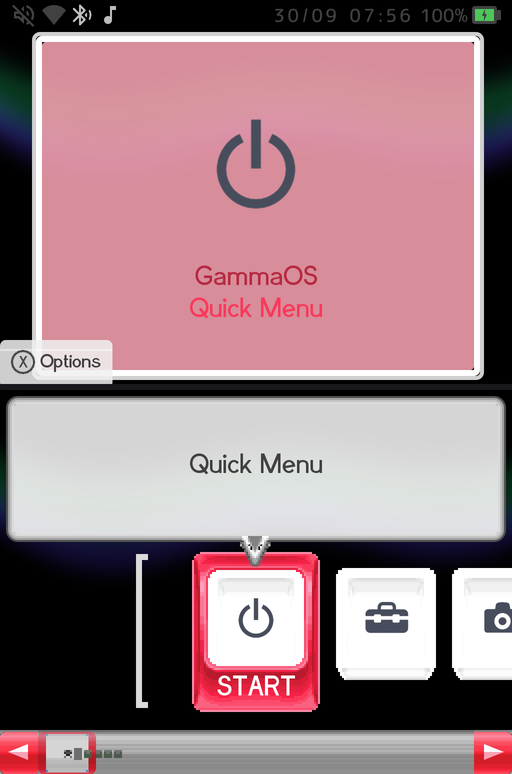
每款 DS 遊戲自己的圖示和標題
DS 遊戲會顯示卡帶中儲存的圖示和名稱,就像在真正的 DSi 上一樣。沒有擷取到名稱的 DS ROM 會顯示從 ROM 讀取的標題(例如顯示「Pokemon White Version 2」而不是檔案名稱),沒有封面圖的 DS 遊戲則會在輪播圖磚上顯示自己的卡帶圖示。
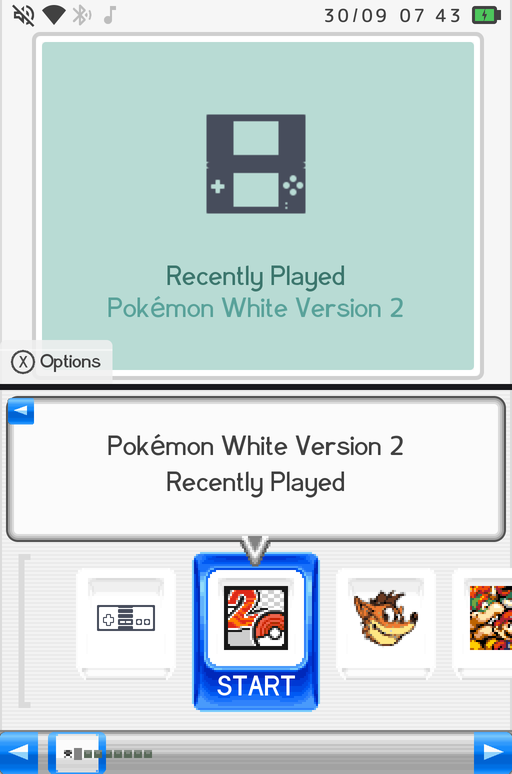
佈景主題設定中有兩列 DSi 設定控制這項功能:
- 從 ROM 讀取標題(預設開啟):沒有擷取到名稱的 DS 遊戲,使用卡帶中儲存的標題。
- 在圖磚上顯示 DS 圖示(預設關閉):即使已有擷取到的封面圖,輪播圖磚上仍保留每款 DS 遊戲自己的卡帶圖示。封面圖仍會顯示在上螢幕。
兩個螢幕上的背景特效
XMB 的動態背景特效也來到了 DSi 主畫面。在佈景主題設定的 DSi 壁紙列中挑選一種(雪、雨、彩紙、螢火蟲、星空、極光、XMB 波浪等等),它就會在兩個螢幕上半透明的畫布、名稱對話框和捲動軌後方播放。DSi 會保留自己的選擇,與 XMB 使用的選擇分開。完整清單請參閱 DSi 背景特效。
上螢幕的按鍵說明
DSi 的上螢幕會以 DSi 的風格在角落顯示各按鍵的功能:左下角是 X 選項,右下角則依目前選取的項目,顯示 Y 排序、釘選、取消釘選或資訊。它們會自動出現(沒有對應的設定),並配合淺色或深色的 DSi 外觀。
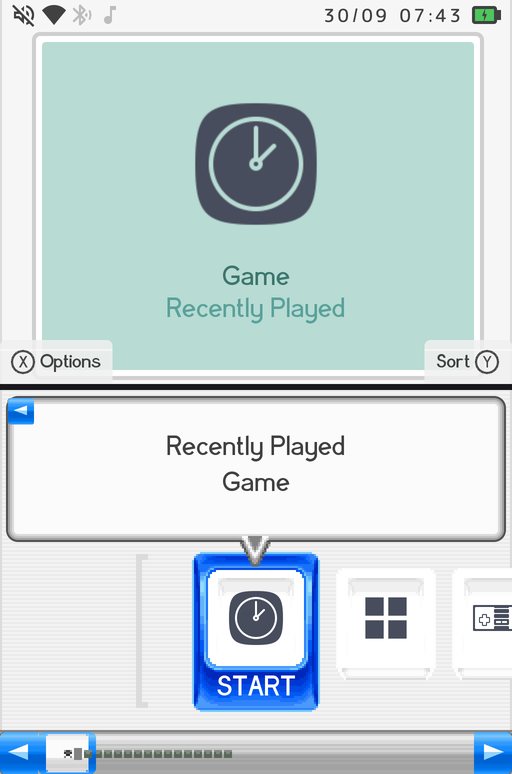
啟動特效完整播放
啟動遊戲時,DSi 的啟動特效(圖磚升起、閃光圓環旋轉、畫面漸變成白色)現在會以 60 fps 完整播放完畢,遊戲才會出現。回來時,輪播會停在你剛才啟動的遊戲上。
更快、更整齊的 DSi
- 即使在省電模式下也有 60 fps。DSi 主畫面每個影格要繪製的東西少了很多,因此即使在省電模式下也能維持 60 fps,畫面上沒有任何東西移動時則會完全停止重繪。
- 設定頁面以清單呈現。在 DSi 主題中,遊戲設定和佈景主題設定會以正式的清單呈現,捲軸也會剛好停在最後一張卡片上。
- 電池百分比。在佈景主題設定中開啟顯示電池百分比,就能在 DSi 狀態列的電池旁看到以數字顯示的電量(Minima 則顯示在它的狀態膠囊中)。
Minima(NextUI 風格)
黑色畫布上一份簡潔、極簡的垂直文字清單。選取的那一列是亮白色的圓角膠囊,文字反白顯示,另外還有一個小小的強調色狀態膠囊和底部的按鍵提示列,讓你隨時知道怎麼操作。捲動是平順的指數式滑行。主清單只有文字,沒有圖示。
即使在這個精簡的主題中,進入某個系統後,遊戲仍會顯示封面圖。
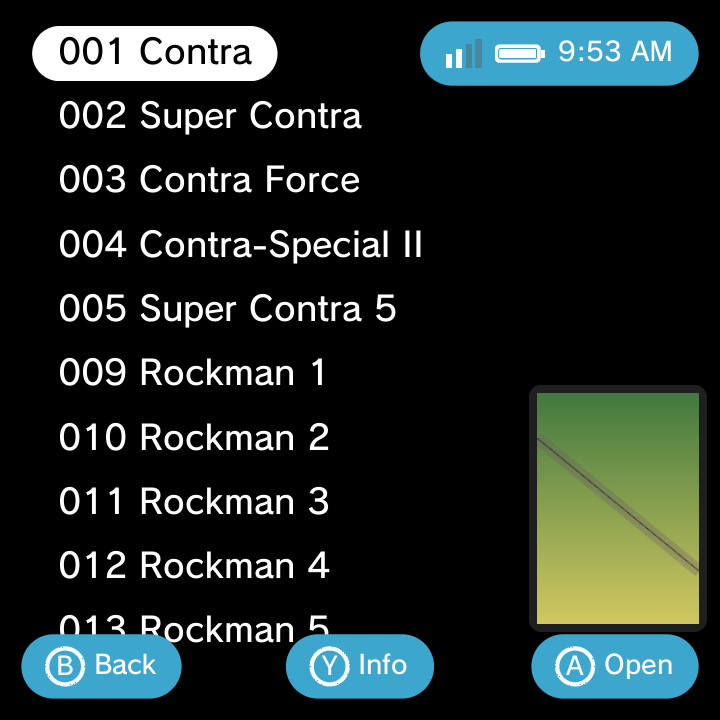
Minima 有兩個自己的選項:背景顏色(以純色取代黑色,不過相片或影片壁紙會優先於它),以及可選擇開啟的 XMB 波浪(在 Minima 中預設關閉,因為平面的外觀正是它的重點)。波浪的選擇在重新啟動後仍會保留,所以一旦開啟,就會一直開著。
Minima 細節
- 長名稱預設會捲動。過長的遊戲或應用程式名稱會維持正常大小,在選取的那一列上捲動,而不是縮小來塞進去。如果你偏好舊的做法,請在佈景主題設定中選擇縮小以符合。

- 直向縮放。在直向螢幕上,Minima 會依短邊縮放,讓文字和項目密度配合較窄的那一邊,保持易讀。
- 大字型下的按鍵說明圓圈。提示列中的 A/B/Y 按鍵圖示在大字型設定下也會正確調整大小,字母剛好放進圓圈內。
自訂 / ES-DE(EmulationStation-DE 主題)
第四種主題會在 Nano 中呈現真正的 EmulationStation-DE 主題組,包含它們的變體、配色方案、長寬比和各遊戲的圖片。預先安裝了 Slate 主題,內建的主題下載工具可以從官方的 ES-DE 主題清單安裝更多主題,你也可以自己把主題資料夾複製到裝置上。遊戲仍然透過 Nano 以你平常用的模擬器啟動。
關於它的一切(開始選單、下載和新增主題,以及如何回到 Nano 自己的設定)都在它的專頁上:ES-DE 主題。
充電指示
在 DSi、XMB 和 Minima 的狀態列中,裝置充電時電池圖示會顯示閃電符號,再加上原本就有的顏色變化,讓你一眼就能看出充電器已接上。
3DS 選單(Nintendo 3DS 風格)
下螢幕是 HOME 選單的格狀排列,上螢幕是所選遊戲的橫幅,還有可自行整理的資料夾、顏色主題、SD 卡主題以及專屬的開機動畫。它有自己的專頁:3DS 選單主題。
自訂 / ES-DE
這個主題會繪製 ES-DE 主題,所以你可以使用為 ES-DE 製作的大量主題。主題放在內部儲存空間 > ES-DE > themes,主題的開始選單也可以替你下載主題。
切換主題
只要一個設定就能換掉整個主畫面。
- 開啟「設定 > 佈景主題設定」。
- 選擇主介面主題。
- 選取 GammaOS、GammaOS XMB、DSi 選單、Minima、自訂 / ES-DE 或 3DS 選單。
新主題會立即套用。在 ES-DE 主題中,要透過Start > NANO SETTINGS > 完整設定 > 佈景主題設定才能進入主介面主題這一列(請參閱 ES-DE 主題)。
同樣的選單在每個主題中只是外觀不同。Minima 中的設定畫面(見 min_settings.png)和 DSi 中的選項選單(見 dsi_optmenu.png)顯示的選擇與 XMB 中的完全相同,只是換上了配合你所選主題的外觀。
強調色
在「設定 > 佈景主題設定 > 顏色」中,有 21 種預設強調色,再加上一個你自己的自訂...顏色,會套用到你正在使用的主題(在 3DS 選單上,它會替預設的 3DS 主題上色;ES-DE 主題則使用它們自己的配色方案):
原始(各主題的招牌顏色:XMB 使用依月份變化的色相,Minima 是莓果色調,DSi 則是天藍色),另外還有黃色、綠色、粉紅色、深綠色、淺紫色、深青色、深藍色、洋紅色、橙色、棕色、紅色、黑色、白色、灰色、藍色、青色、檸檬綠色、金色、紫羅蘭色和深紅色。
強調色在每個主題中的呈現方式不同。在 XMB 上,它會替波浪和選單的強調部分上色;在 Minima 上,它會替膠囊和提示列上色;在 DSi 上,它會替介面外框和上螢幕換色。一種顏色,三種個性。
自訂顏色選擇器
在顏色清單的最後選擇自訂...,即可開啟全螢幕的自訂顏色選擇器,調出任何你喜歡的顏色。移動時,預覽、色條和十六進位數值都會即時更新。
| 操作 | 功能 |
|---|---|
| D-Pad / 搖桿左右 | 變更色相 |
| D-Pad / 搖桿上下 | 變更亮度 |
| L1 / R1 | 降低或提高飽和度 |
| A | 套用顏色 |
| B | 取消並保留先前的顏色 |
| 按住 Select(約一秒) | 離開選擇器 |
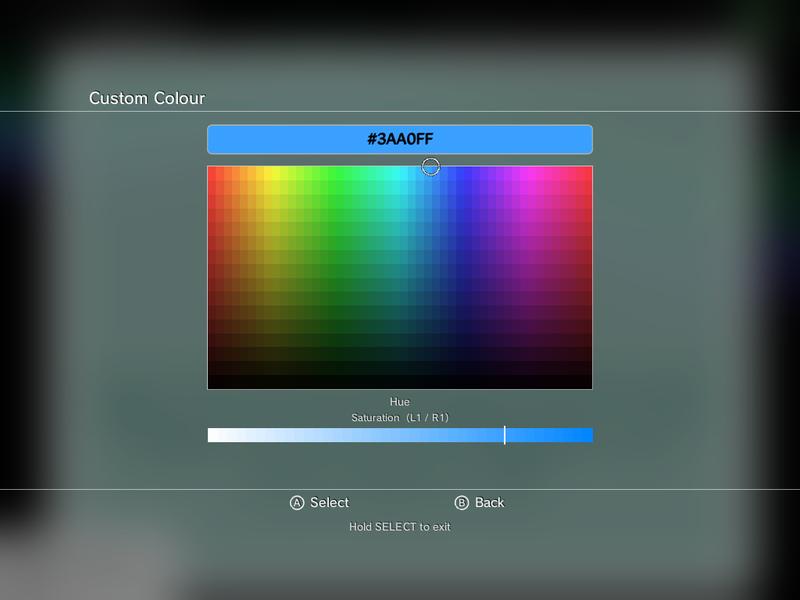
套用後,顏色這一列會顯示自訂,這個顏色會即時成為 XMB、DSi 和 Minima 的強調色。
壁紙
你可以用自己的圖片或循環播放的影片取代預設背景,全都在「設定 > 佈景主題設定」中完成。
| 選項 | 功能 |
|---|---|
| 壁紙圖片 | 使用相片格狀選擇器,挑選一張相片作為主畫面背景 |
| 下螢幕壁紙 | 下螢幕專用的另一張壁紙(僅限雙螢幕裝置) |
| 影片壁紙 | 挑選一段循環播放的影片作為上螢幕背景 |
| 清除壁紙 | 移除你的自訂壁紙並恢復波浪 |
| 壁紙調暗 | 將明亮的壁紙調暗,讓圖示和文字保持易讀(預設 25%) |
| XMB 波浪 | 啟用 / 關閉;設定壁紙時會自動關閉,之後則完全依照你留下的設定 |
支援的壁紙圖片類型:jpg、png、webp、bmp、gif、heic。支援的影片類型:mp4、mkv、webm、mov、3gp、avi、ts、mpg。
如果壁紙讓文字難以閱讀,就把壁紙調暗調高一點,直到圖示和標籤重新清楚可見。
時鐘依照你的時間和日期格式
DSi 上螢幕的時鐘和 Minima 狀態膠囊中的時鐘都會依照你的時間格式(12 或 24 小時制),DSi 的日期則依照你的日期格式。在設定中設好這些,每個主題的時鐘就會一致。
繼續探索
想了解 1.4.2 和 1.4.3 的變更,請參閱 1.4.1 的新功能和 ES-DE 主題頁面。
想瀏覽最新加入的功能,請參閱 1.4.1 之後的新功能;更早的 1.4.1 變更則在 1.4.1 的新功能中。
完整的選項清單請參閱設定參考,也可以看看 GammaOS 工具箱,裡面有額外的顯示和系統調整,很適合搭配你選擇的主題。