自 GammaOS Nano 1.4 以來,有很多變化。本頁是從使用者角度出發的新功能快速導覽,依領域分組。凡是提到設定或選單名稱的地方,完整細節都在該領域自己的頁面上。
本頁說明的是 1.4.1 版。1.4.2 和 1.4.3 新增的所有內容,請參閱 1.4.1 之後的新功能。
主題與主畫面外觀
-
DSi 深色佈景主題。DSi 主題現在有深色版本。在使用 DSi 主題時,從佈景主題設定中開啟,整個 DSi 外觀(旋轉列、上螢幕、資訊頁面、對話方塊、狀態列和圖磚卡片)就會即時切換成深色底搭配淺色文字和圖示。

-
DSi 支援強調色。DSi 主題現在會跟隨顏色設定。你的強調色會為光澤的清單按鈕、捲軸、旋轉列選取框、返回按鈕、捲動箭頭和對話方塊邊框重新上色。
-
每種主題都能縮放字型。字型大小設定現在會在 XMB、DSi 和 Minima 中即時縮放介面文字,自動換行的文字也會隨著你的調整重新排列。

-
佈景主題設定只顯示適用的項目。屬於你未使用之主題的列會隱藏,讓選單保持簡短且切題。
-
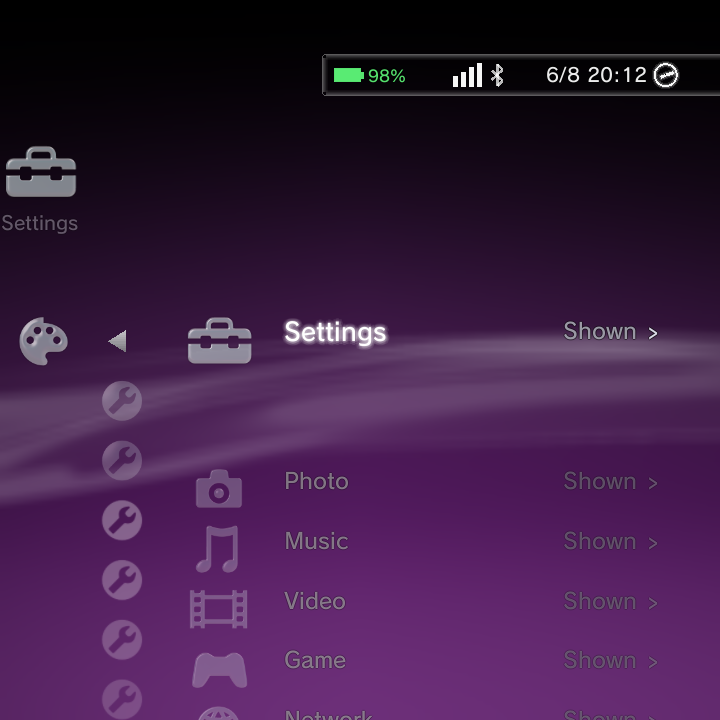
顯示、隱藏和重新排列主畫面類別。佈景主題設定中新增的主畫面類別編輯器,可讓你隱藏從來不用的欄,並重新排列它們。進入類別內,還可以隱藏個別的列。快速功能表固定排在第一個,設定無法隱藏,而且至少要有一個類別保持顯示。
-
應用程式和釘選的應用程式有不同的圖示。應用程式列現在使用格狀圖示,新的「釘選的應用程式」列則使用圖釘,很容易分辨。

-
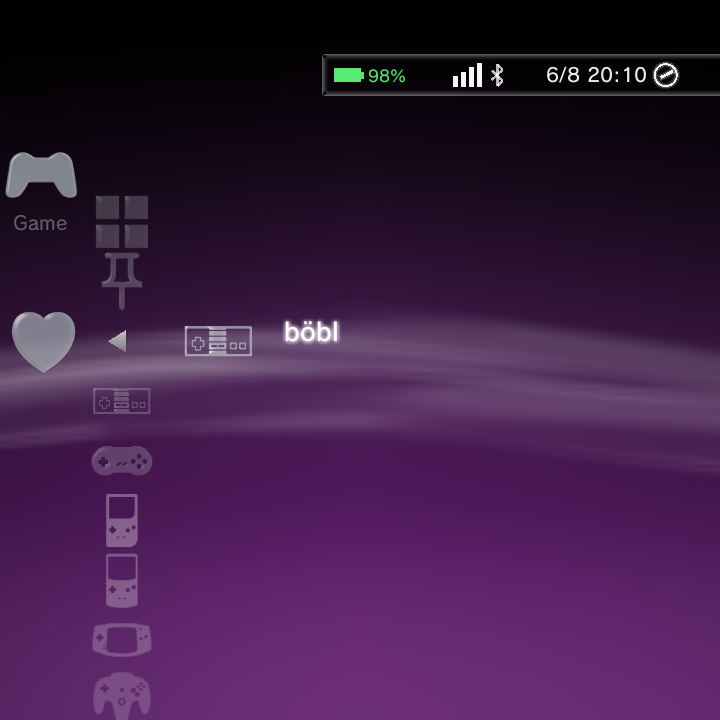
我的最愛的愛心圖示。「我的最愛」列現在使用以程式繪製的愛心(XMB 上是玻璃質感,其他主題則是帶主題色調的扁平字符)。

-
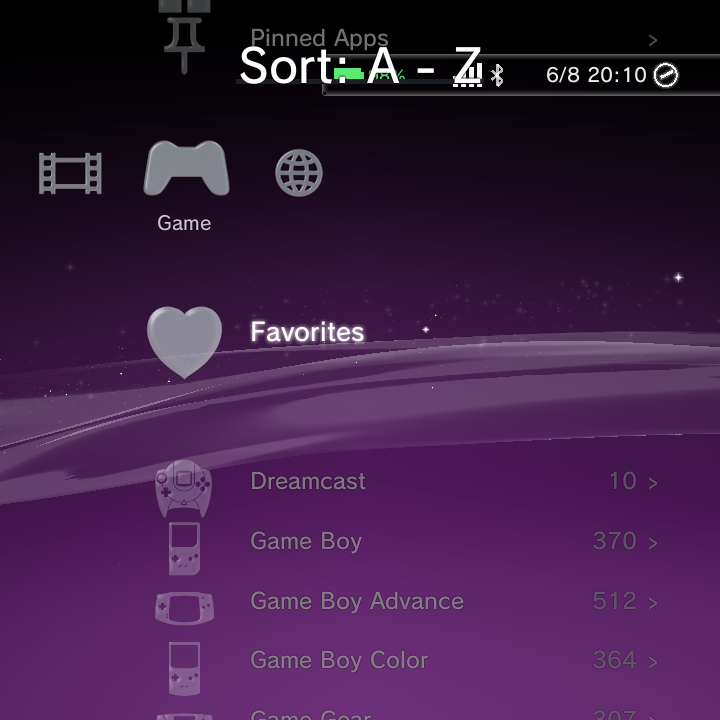
更大、更易讀的排序/釘選橫幅。用來確認遊戲排序、資料夾檢視或釘選的置中橫幅,現在在三種主題中都以易讀的大小搭配實色背景顯示。
-
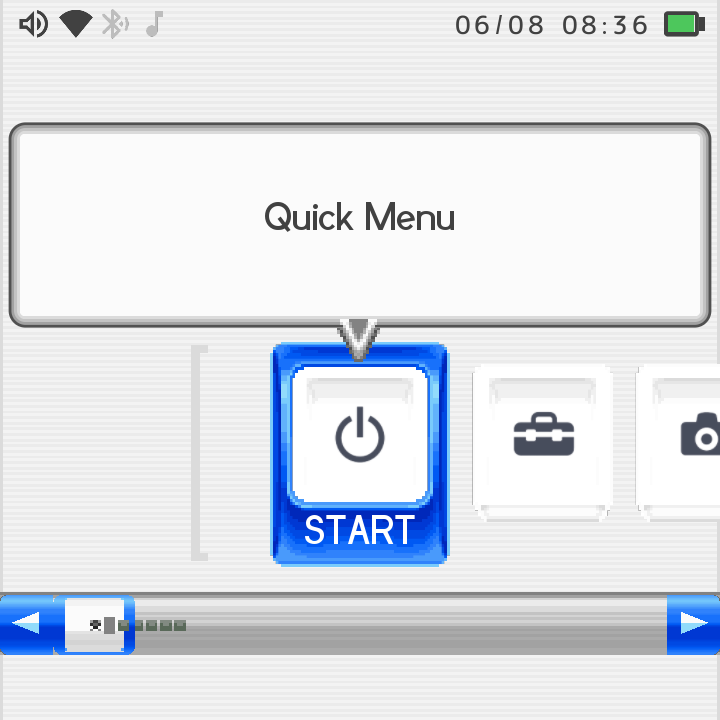
時鐘會遵循你的時間和日期格式。DSi 上螢幕的時鐘和 Minima 狀態膠囊中的時鐘,現在會跟隨 12/24 小時制的時間格式,DSi 的日期則跟隨你的日期格式。
Minima
-
長名稱預設會捲動。較長的遊戲和應用程式名稱會維持正常大小,並在取得焦點的列上捲動,而不是縮小。你仍然可以在佈景主題設定中選擇 縮小以符合寬度。

-
可選用波浪。XMB Wave 開關現在在 Minima 中也有作用,可取代純黑畫布,而且這項選擇在重新啟動後仍會保留。
- 直向縮放。在直向面板上,Minima 會依短邊縮放,因此文字和密度會跟著較窄的那一邊調整。
- 大字型下的按鍵提示圓圈。A/B/Y 字符徽章現在在大字型設定下大小正確,字母能容納在圓環內。
直向與小型面板
- XMB 直向縮放。在小型直向面板上,XMB 會放大,讓圖示和文字保持易讀,使用指南也會使用整個螢幕寬度。
- XMB 選項面板跑馬燈。在直向面板上,XMB 側邊的選項面板現在會以跑馬燈方式捲動取得焦點的列,不再截斷較長的標籤。
雙螢幕(DS 風格)裝置
-
DSi 單螢幕狀態列。在單螢幕 4:3 的 DSi 版面配置上,頂端狀態列現在會為時鐘、Wi-Fi、Bluetooth 和日期保留空間。

-
全寬捲軸和分頁的遊戲資訊。在單螢幕 DSi 上,旋轉列的捲軸會橫跨整個面板,從一邊到另一邊,而遊戲資訊會用 L/R 翻頁,不再重疊。
-
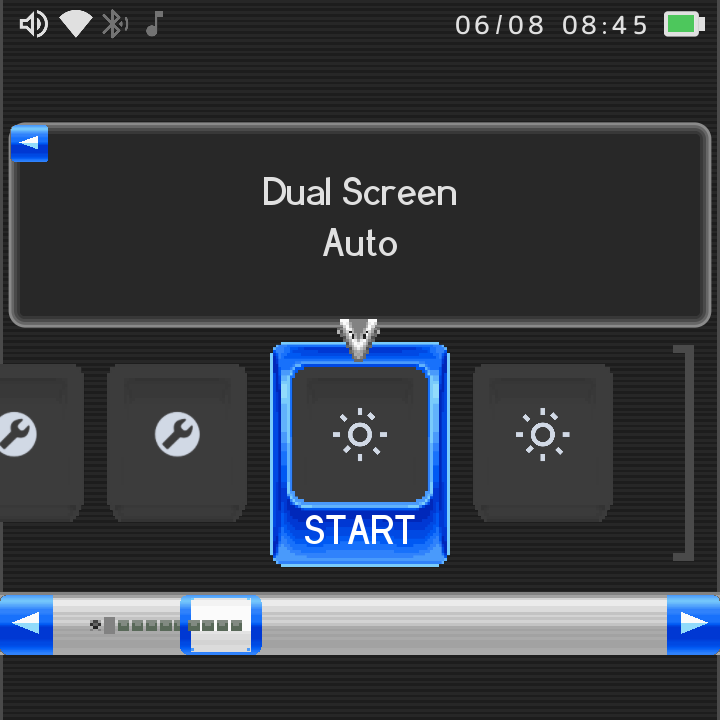
雙螢幕設定。新的 DSi 列:雙螢幕(自動 / 上+下 / 僅旋轉列)和螢幕間距,可調整直向面板上堆疊螢幕之間的間隔。
-
雙螢幕使用指南。DSi 的使用指南現在會橫跨兩個螢幕,成為全寬的分頁閱讀器,取代原本擁擠的資訊對話方塊。
滑動時鐘(RG Rotate)
- DSi 和 Minima 中,滑動時鐘會顯示在執行中的應用程式上方。闔上裝置時,PSP 風格的滑動時鐘在 DSi 和 Minima 中也會顯示在執行中的遊戲上方,不再只限於 XMB。
- 滑動時鐘使用你的背景。在主畫面/壁紙模式下,滑動時鐘現在會在後方顯示你的壁紙或主題自己的背景,而不是 XMB 波浪。
遊戲庫
-
全域我的最愛。在遊戲的「選項」選單中用 加入/移除我的最愛,為任何遊戲加上星號。加上第一個星號時,「遊戲」下方會出現一份跨系統的我的最愛清單,移除最後一個星號時它就會消失。
-
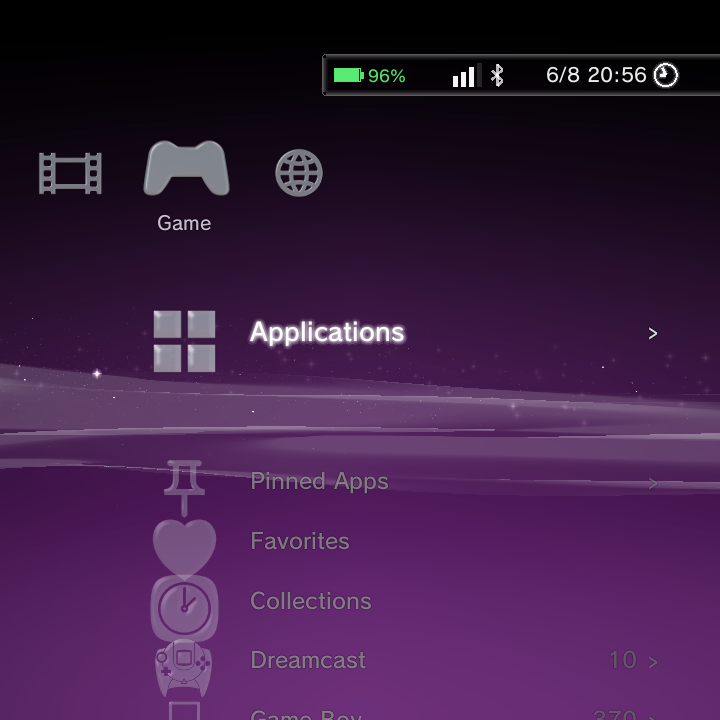
收藏。把任何系統的遊戲整理成具名的收藏,顯示在「遊戲」下方。可從遊戲的「選項」選單建立和管理收藏。
-
重新命名 / 編輯標題。為任何遊戲重新命名,以覆蓋其檔案名稱。新名稱會顯示在所有地方(清單、最近玩過、搜尋、資訊),並用作擷取工具的搜尋字串,因此擷取工具無法依檔案名稱比對的遊戲,可以先重新命名再擷取。

-
擷取到的標題會取代檔案名稱。遊戲擷取完成後,比對到的標題會顯示在遊戲類別和搜尋中,依標題排序時也以它為準。手動重新命名仍然優先於擷取到的標題。
- 設定自訂封面圖。用 設定封面圖 從你的相片中挑選任何圖片作為遊戲封面。它會立即顯示在每種主題中。重設封面圖 可將它移除。
-
用自訂名稱擷取單一遊戲。以自訂名稱擷取... 會使用你輸入的名稱,只重新擷取那一款遊戲,而不會重新命名檔案。

-
遊戲排序(Y)。在遊戲類別中按 Y,可循環切換系統圖磚的順序:預設、A 到 Z、遊戲最多、依製造商。這項設定會保留,而且絕不會重新排列你實際的收藏。

-
多光碟 .m3u 分組。由
.m3u播放清單參照的多光碟遊戲,現在會合併成一個可啟動的項目,不再列出每一片光碟。預設開啟。 - 子資料夾啟動修正和選用的遞迴掃描。子資料夾中的遊戲可用獨立模擬器正確啟動,你也可以開啟 掃描 ROM 子資料夾(設定 > GammaOS 工具箱),最多掃描六層深。預設為一層。
-
批次自動新增系統(ES-DE 風格)。從資料夾自動新增系統 會一次從 ROM 根目錄匯入所有可辨識的系統,連結到內建系統或建立新系統,並略過空的資料夾和媒體資料夾。

-
缺少模擬器的警告。如果遊戲所需的核心或應用程式尚未安裝,Nano 會顯示提示訊息,而不是出現黑畫面。
-
管理遊戲系統捷徑。在「遊戲」下方的系統列上按 Options,然後選擇 管理遊戲系統,即可直接跳到它的編輯器。

-
查看預設 ROM 資料夾的位置。掃描資料夾畫面現在會列出內建的預設資料夾(例如 ROMs/nes/)及其遊戲數量,讓你知道該把 ROM 放在哪裡。
- 移除掃描資料夾前先確認。移除掃描來源資料夾時,現在會顯示含資料夾路徑的「取消 / 移除資料夾」確認畫面。
應用程式與主畫面
-
將應用程式釘選到主畫面。在任何應用程式上按 Y 即可釘選。遊戲欄中會出現新的釘選的應用程式列,顯示應用程式的真實圖示,重新啟動後仍會保留。

-
顯示所有應用程式和重新整理。應用程式的「選項」選單新增了 顯示所有應用程式(包含系統公用程式)和 重新整理應用程式清單(立即重新掃描)。新安裝或解除安裝的應用程式會立即更新。

-
列出從商店安裝的應用程式和 RetroArch。從 Google Play、F-Droid 或 Aurora 安裝的應用程式,現在會顯示在預設的應用程式清單中,RetroArch 也會出現在那裡,讓你可以直接開啟它的介面。
-
在背景持續執行。應用程式的「選項」選單有 在背景持續執行 開關,讓音樂播放器或檔案管理員這類工具不會在你離開時被強制停止。

-
可用控制器操作的 Files 應用程式。標準的 Files(DocumentsUI)應用程式位於「應用程式」中,可完全用方向鍵操作;載入時它會將焦點放在第一個項目上,並讓焦點保持在螢幕內。
- 隨附 GammaBrowser。現在所有 Nano 版本都內含網頁瀏覽器,不再只限於 TV 版本。
媒體
- 直向音樂播放器。在高窄的直向面板上,正在播放檢視會切換成類似手機的直式版面配置:置中的大型專輯封面,下方是標題和演出者,再往下是全寬的播放進度列和控制項。
- 觸控播放進度列。點按或拖曳播放進度列即可跳轉(本機曲目)。拖曳時會預覽,放開時才確定。
- 播放器後方的壁紙遮罩。設定自訂壁紙後,深色遮罩可讓封面、文字和控制項在雜亂的圖片上保持易讀。
- 不離開播放器就能刪除曲目。刪除目前的曲目時,音樂播放器現在會保持開啟並移到下一首曲目,不再把你丟回主選單。
- 相片、影片和音樂的資料夾檢視。按 Y 可循環切換排序模式;最後一種模式會依上層資料夾將各媒體庫分組。每個媒體庫各自保留設定。
- 真正的批次刪除相片。刪除相片群組(依資料夾、月份、年份)或數張已勾選的相片時,現在會永久移除檔案。(批次複製相片已移除,因為剪貼簿只能保存一個路徑;單張相片的複製仍可使用。)
- 影片自訂圖示。在影片播放器中,按 Options > 變更圖示,即可擷取目前的畫格作為該影片在欄中的縮圖。
- 影片壁紙停留預覽。選擇影片壁紙時,取得焦點的影片會在選取前於其格子中播放即時預覽。
-
可調整的壁紙調暗。壁紙調暗設定(0-70%,預設 25%)會在相片和影片壁紙上加一層遮罩,避免明亮的圖片讓圖示和文字顯得泛白。

drastic-nano(DS 模擬)
- 一般疊加頁面。遊戲內疊加選單現在預設開啟在一般分頁,集合了日常動作:亮度、效能、重新啟動遊戲、離開遊戲、關機和重新啟動。
- 可調整的螢幕版面配置。視訊區段中新增的 版面 X 位移、版面 Y 位移 和 版面縮放 列,可微調位置和縮放螢幕顯示,重設版面微調 則可一鍵還原。
- 兩種直式版面配置預設。大上 + 小 直接堆疊兩個螢幕(768x576 / 512x384,並有交換開關)。大上 + 極小 是動態預設,會讓大螢幕在頂端填滿整個寬度,並把剩餘的高度留給底部的極小螢幕。
- 螢幕上的 FPS 計數器。可在視訊疊加頁面中切換選用的 FPS 計數器;它顯示約 1 秒滾動視窗內的畫面呈現速率,位於右上角,大小在任何解析度下都保持易讀。
- SF 繪製選項(選用,預設關閉)。適用於受填充率限制的面板:半解析度以一半大小繪製再以最近鄰放大,將填充成本降到四分之一;16 位元版面 使用 RGB565,將頻寬減半;SF Vsync 鎖定 會把呈現迴圈的相位鎖定到面板的 vblank。
- 可綁定按鍵的即時存檔 / 讀取即時存檔動作。快速存檔和快速讀檔(插槽 0)可綁定到任何按鍵,即使疊加選單關閉也能使用。L3 和 R3 現在可自由重新綁定,而綁定按鍵時會把它從其他動作中清除,以避免衝突。
- 遵循韌體語言。DS 遊戲現在會以 DraStic 自身設定中的韌體語言(以及系統名稱、生日、顏色)啟動,不再一律預設為英文。
-
自訂 DraStic 資料夾。從 設定 > 遊戲設定 > DraStic 資料夾 將 drastic-nano 指向共用儲存空間中的資料夾,讓存檔、設定和 BIOS 都放在同一個在應用程式外也能存取的地方。

-
提示列可配合小型面板。遊戲內的提示列(L/R 分頁、提示)現在會縮小並置中,以配合 Brick 這類較窄的面板,不再被裁切。
遊戲控制器
- DraStic 即時存檔/讀取即時存檔和 L3/R3 重新綁定。請參閱上方的 drastic-nano;兩者都在 選單 > 控制 下設定。
- DSi 和 Minima 的翻頁跳轉和長按加速。在 DSi 和 Minima 的遊戲清單中,L1/R1 可一次跳過一整區塊的項目,而按住方向現在會像 XMB 一樣加速捲動(旋轉列則保持其 DSi 節奏)。
- 循環瀏覽。DSi 和 Minima 的清單會從最後一個項目繞回第一個。
網路與 Bluetooth
-
反應更靈敏的 Wi-Fi/Bluetooth 狀態。常駐的系統橋接程式會把即時的 Wi-Fi 和 Bluetooth 狀態推送到 HUD,並從框架資料讀取設定畫面的清單,而不是剖析 shell 輸出,因此指示和清單既準確又快速。

-
可靠的 Bluetooth 探索和配對。裝置掃描使用原生探索,因此附近的裝置能可靠地出現。已配對的裝置可以重新登錄,配對碼會清楚顯示,而配對/連線/掃描現在有真正的逾時(Bluetooth 配對最長 80 秒)。

-
精靈修正。設定精靈不會再於閒置一段時間後變成空白、會以 Minima 主題繪製,而當你在無線電關閉時掃描,會顯示清楚的提示請你開啟 Wi-Fi。

-
變更密碼、清除,以及棘手的 SSID。可直接變更已儲存網路的密碼、清除會確實移除網路、名稱中有空格的網路可以連線,而且輸入密碼時會以明文顯示。

-
系統設定中的 Bluetooth 開關。「Bluetooth 與配件」畫面現在即使在 Bluetooth 關閉時也會顯示開關。

系統、RGB 和其他設定
-
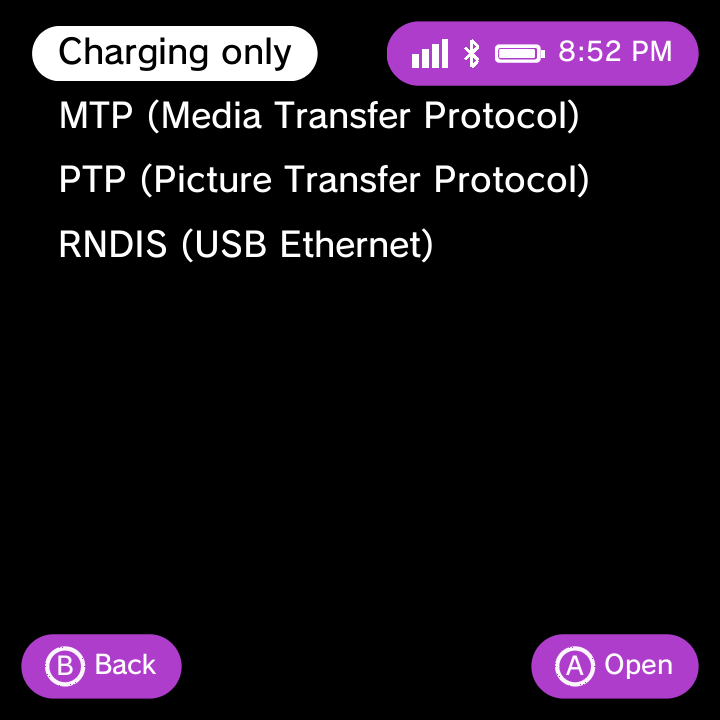
USB 檔案傳輸(MTP)。從 設定 > USB 和擴充座 將 USB 連線切換為 檔案傳輸 (MTP) 或 僅充電,不需要 ADB 就能把檔案搬到電腦。
-
螢幕鍵盤用 Y 貼上。在螢幕鍵盤上按 Y,可從系統剪貼簿貼上,輸入長網址時很方便。

-
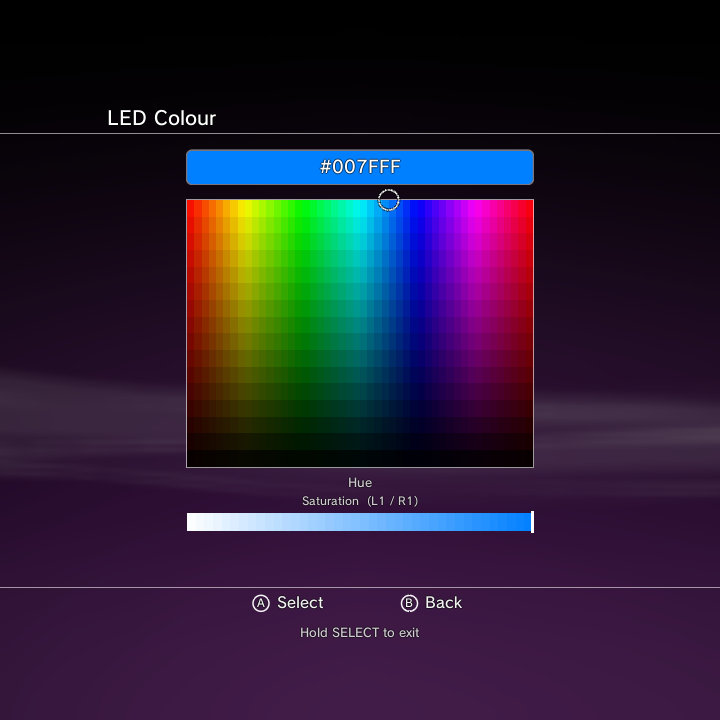
RGB 修正。效果 > 關閉 現在會確實關閉 LED、純色會以最大亮度鮮明地顯示、新增了可用方向鍵操作的全螢幕 HSV 選色器並即時顯示十六進位值,而 瀏覽音效 開關可將介面音效靜音,同時保留開機音樂。
-
自動授予儲存空間和麥克風權限。宣告了儲存空間和麥克風權限的應用程式會自動獲得授權(仍可在設定中撤銷),權限對話方塊現在也能用控制器操作。
-
Widevine L3 相容性。GammaOS 工具箱中的 Widevine L3 相容性 開關,可修正未經認證的裝置上的串流應用程式問題(例如 Disney+ 的錯誤)。

完整 Android / 桌面模式
以下內容適用於開機進入一般 Android(桌面/TV)模式,而非 Nano 的情況。
- 自訂通知欄(TvGammaShade)。具備分頁的快速設定圖磚、亮度和音量滑桿、即時通知,以及向上滑動即可關閉的通知欄。用 ALL_APPS 鍵切換顯示。在分割亮度的裝置上,它會為每個面板各顯示一個滑桿。
- 完整的 Android 設定應用程式。桌面版本現在隨附完整的設定應用程式,取代精簡的 TvSettings,設定儀表板也包含 GammaOS 工具箱,以及硬體控制應用程式的捷徑。
- 一般 Android 中的螢幕方向。GammaOS > 螢幕方向 畫面(自動 / 橫向 / 直向,外加限制範圍)的設定會在 Nano 和一般 Android 之間保留,而 RG Rotate 的硬體滑蓋在一般 Android 中也會被遵循。
- 雙螢幕主畫面和個別應用程式的主要螢幕。桌面模式會在兩個顯示器上都保留啟動器,雙螢幕應用程式(例如 Cocoon Shell)可設定為 在主要螢幕上執行,並有自動偵測提示;控制中心會把下面板讓給它們。
- 各顯示器獨立音量。音量可依實體顯示器個別設定,通知欄中有各顯示器的滑桿。