Beaucoup de choses ont changé depuis GammaOS Nano 1.4. Cette page propose un tour rapide, côté utilisateur, des nouvelles fonctionnalités, regroupées par domaine. Lorsqu'un paramètre ou un menu est cité, tous les détails se trouvent sur la page consacrée à ce domaine.
Cette page couvre la version 1.4.1. Pour tout ce qui a été ajouté dans les versions 1.4.2 et 1.4.3, voir Nouveautés depuis la 1.4.1.
Thèmes et apparence de l'accueil
-
Thème sombre DSi. Le thème DSi dispose désormais d'une variante sombre. Activez-la dans Paramètres de thème lorsque le thème DSi est actif, et toute l'apparence DSi (carrousel, écran supérieur, page d'informations, boîtes de dialogue, barre d'état et cartes de tuiles) passe en direct à un texte et des icônes clairs sur fond sombre.

-
Prise en charge de la couleur d'accentuation dans DSi. Le thème DSi suit désormais le paramètre Couleur. Votre couleur d'accentuation recolore les boutons de liste brillants, la barre de défilement, le cadre de sélection du carrousel, le bouton de retour, les flèches de défilement et les bordures des boîtes de dialogue.
-
Mise à l'échelle de la police dans tous les thèmes. Le paramètre Taille de police redimensionne désormais en direct le texte de l'interface dans XMB, DSi et Minima, et le texte avec retour à la ligne se réorganise à mesure que vous le modifiez.

-
Paramètres de thème n'affiche que ce qui s'applique. Les lignes propres à un thème que vous n'utilisez pas sont masquées : le menu reste ainsi court et pertinent.
-
Afficher, masquer et réorganiser les catégories de l'accueil. Un nouvel éditeur Catégories de l'accueil, dans Paramètres de thème, permet de masquer les colonnes que vous n'utilisez jamais et de les réorganiser. Entrez dans une catégorie pour masquer aussi des lignes individuelles. Le Menu rapide reste en premier, Paramètres ne peut pas être masqué, et au moins une catégorie doit rester visible.
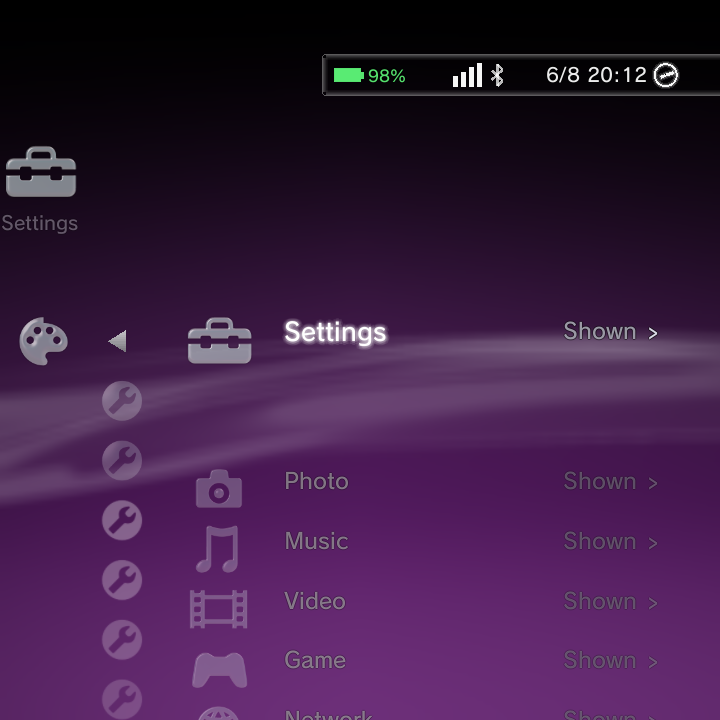
-
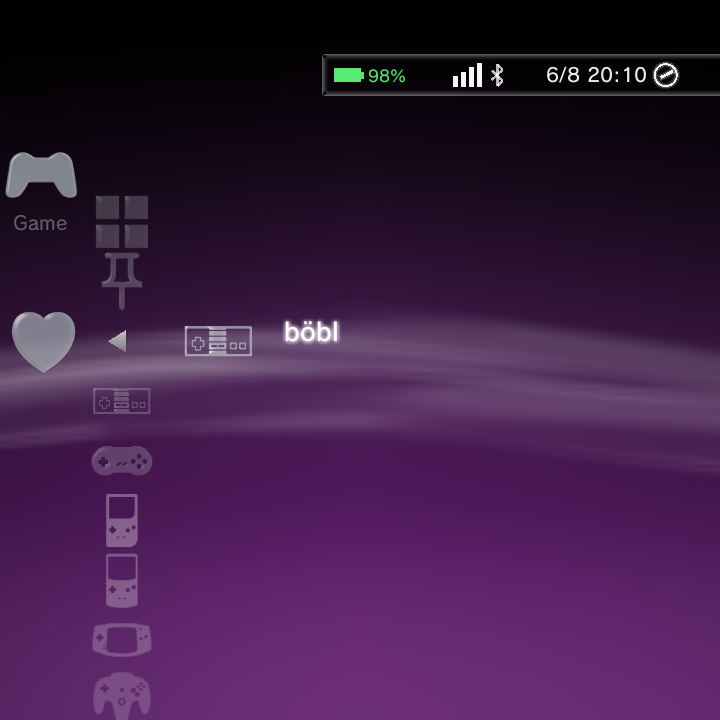
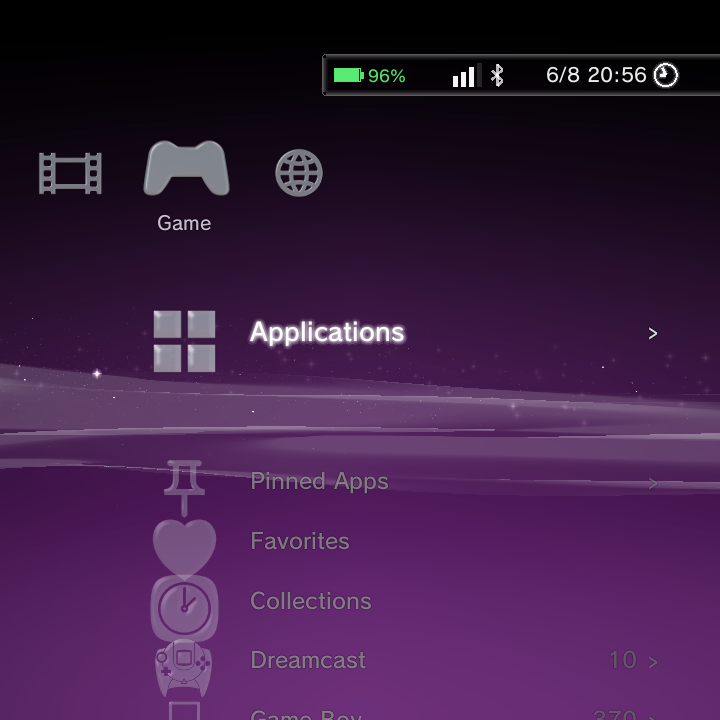
Des icônes distinctes pour Applications et Applications épinglées. La ligne Applications utilise désormais une icône de grille, et la nouvelle ligne Applications épinglées une punaise : elles se distinguent ainsi facilement.

-
Une icône de cœur pour les Favoris. La ligne Favoris utilise désormais un cœur dessiné de façon procédurale (en verre dans XMB, glyphe plat teinté selon le thème ailleurs).

-
Une bannière de tri et d'épinglage plus grande et lisible. La bannière centrée qui confirme un tri des jeux, un affichage par dossier ou un épinglage s'affiche désormais à une taille lisible, sur un fond uni, dans les trois thèmes.
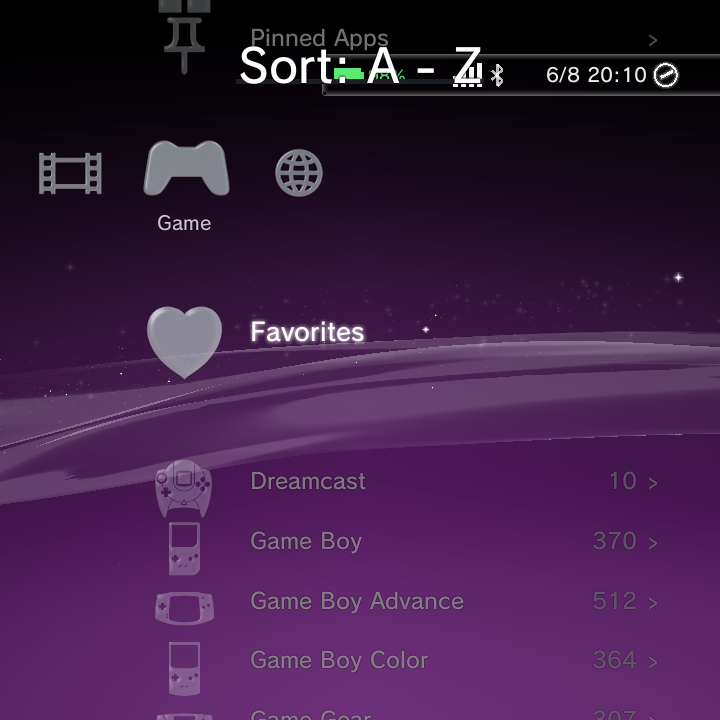
-
Les horloges respectent votre format d'heure et de date. L'horloge de l'écran supérieur de DSi et celle de la pastille d'état de Minima suivent désormais le Format d'heure 12/24 heures, et la date de DSi suit votre Format de date.
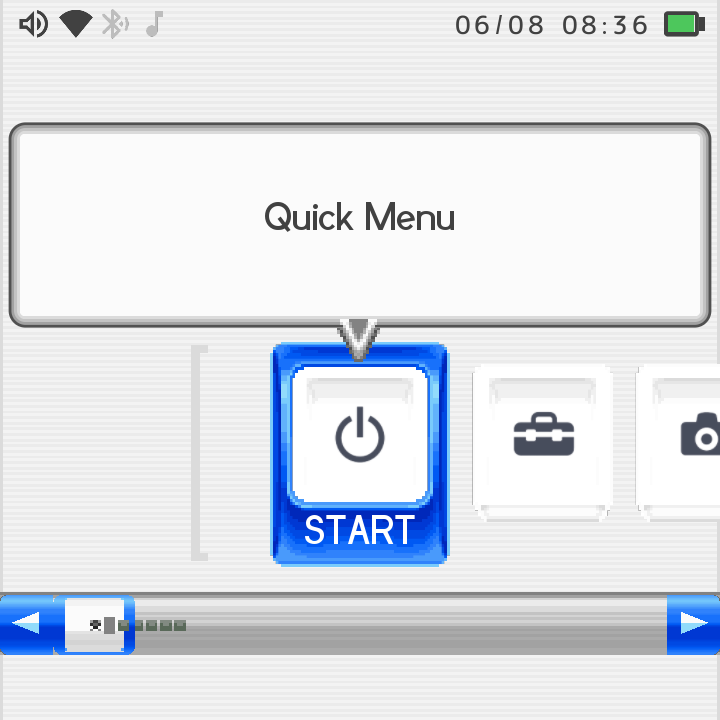
Minima
-
Les noms longs défilent par défaut. Les noms longs de jeux et d'applications conservent leur taille normale et défilent sur la ligne sélectionnée au lieu de rétrécir. Vous pouvez toujours choisir Ajuster à la largeur dans Paramètres de thème.

-
La vague en option. L'option de la vague XMB fonctionne désormais dans Minima, comme alternative au simple fond noir, et le choix est conservé d'un redémarrage à l'autre.
- Mise à l'échelle en portrait. Sur les dalles en portrait, Minima se met à l'échelle selon le petit côté : le texte et la densité suivent donc la dimension la plus étroite.
- Cercles de la légende des boutons avec les grandes polices. Les pastilles des glyphes A/B/Y prennent désormais la bonne taille avec les grandes tailles de police, avec des lettres qui tiennent dans leurs anneaux.
Portrait et petites dalles
- Mise à l'échelle de XMB en portrait. Sur les petites dalles en portrait, XMB s'agrandit pour que les icônes et le texte restent lisibles, et le Guide de l'utilisateur utilise toute la largeur de l'écran.
- Texte défilant dans le panneau d'options de XMB. Sur les dalles en portrait, le panneau latéral d'options de XMB fait désormais défiler la ligne sélectionnée au lieu de tronquer les libellés longs.
Appareils à deux écrans (de type DS)
-
Barre d'état DSi sur un seul écran. Dans les dispositions DSi 4:3 à un seul écran, une barre d'état supérieure réserve désormais de la place pour l'horloge, le Wi-Fi, le Bluetooth et la date.

-
Barre de défilement pleine largeur et informations de jeu paginées. Dans DSi sur un seul écran, la barre de défilement du carrousel occupe toute la dalle d'un bord à l'autre, et les Informations sur le jeu se feuillettent page par page avec L/R au lieu de se chevaucher.
-
Paramètres pour deux écrans. Nouvelles lignes DSi : Double écran (Auto / Haut+Bas / Carrousel seul) et Espace entre les écrans, pour ajuster l'espacement entre les écrans empilés sur les dalles en portrait.
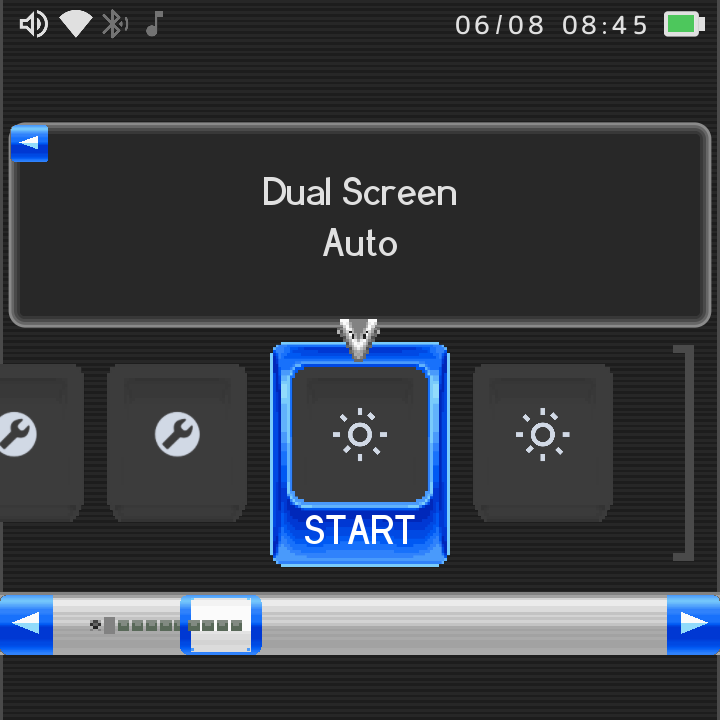
-
Guide de l'utilisateur sur deux écrans. Le Guide de l'utilisateur DSi s'étend désormais sur les deux écrans, sous la forme d'un lecteur paginé pleine largeur, au lieu de l'étroite boîte de dialogue d'informations.
Horloge coulissante (RG Rotate)
- L'horloge coulissante par-dessus les applications en cours dans DSi et Minima. Fermer l'appareil affiche l'horloge coulissante de style PSP par-dessus un jeu en cours dans DSi et Minima aussi, et plus seulement dans XMB.
- L'horloge coulissante utilise votre arrière-plan. En mode accueil/fond d'écran, l'horloge coulissante affiche désormais derrière elle votre fond d'écran ou l'arrière-plan propre au thème, au lieu de la vague XMB.
Bibliothèque de jeux
-
Favoris globaux. Marquez n'importe quel jeu d'une étoile avec Ajouter/Retirer des favoris dans son menu Options. Une liste Favoris unique, commune à tous les systèmes, apparaît sous Jeu avec votre première étoile et disparaît avec la dernière.
-
Collections. Regroupez des jeux de n'importe quel système dans des Collections nommées, qui apparaissent sous Jeu. Créez-les et gérez-les depuis le menu Options d'un jeu.
-
Renommer / Modifier le titre. Renommez n'importe quel jeu pour remplacer son nom de fichier. Le nouveau nom s'affiche partout (listes, Récemment joué, recherche, Informations) et sert de requête de recherche au scraper : les titres que le scraper ne parvient pas à identifier par leur nom de fichier peuvent ainsi être renommés, puis récupérés.

-
Le titre récupéré remplace le nom de fichier. Une fois les données d'un jeu récupérées en ligne, le titre identifié s'affiche dans la catégorie Jeu et dans la recherche, et le tri par titre le suit. Un renommage manuel l'emporte toujours sur le titre récupéré.
- Définir une jaquette personnalisée. Choisissez n'importe quelle image de vos Photos comme jaquette d'un jeu avec Définir la jaquette. Elle apparaît immédiatement dans tous les thèmes. Réinitialiser la jaquette la retire.
-
Récupérer les données d'un seul jeu avec un nom personnalisé. Scraper avec un nom personnalisé... relance la récupération pour ce seul jeu à partir d'un nom que vous saisissez, sans renommer le fichier.

-
Tri des jeux (Y). Appuyez sur Y dans la catégorie Jeu pour faire défiler les ordres des tuiles de systèmes : Par défaut, A à Z, Le plus de jeux, Par fabricant. Le choix est conservé et ne réorganise jamais votre collection réelle.

-
Regroupement des jeux multidisques par .m3u. Les jeux multidisques référencés par une liste de lecture
.m3usont désormais regroupés en une seule entrée à lancer, au lieu d'afficher chaque disque. Activé par défaut. - Correction du lancement depuis les sous-dossiers et analyse récursive facultative. Les jeux placés dans des sous-dossiers se lancent correctement avec les émulateurs autonomes, et vous pouvez activer Analyser les sous-dossiers de ROM (Paramètres > Boîte à outils GammaOS) pour analyser jusqu'à six niveaux de profondeur. Un seul niveau par défaut.
-
Ajout automatique de systèmes en masse (façon ES-DE). Ajouter automatiquement les systèmes depuis un dossier importe en une seule passe tous les systèmes reconnus d'un dossier racine de ROM, en les reliant aux systèmes intégrés ou en créant de nouveaux systèmes, et en ignorant les dossiers vides ou de médias.

-
Avertissement d'émulateur manquant. Si le cœur ou l'application d'un jeu n'est pas installé, Nano affiche un message au lieu d'un écran noir.
-
Raccourci Gérer le système de jeu. Appuyez sur Options sur la ligne d'un système sous Jeu et choisissez Gérer le système de jeu pour accéder directement à son éditeur.

-
Voir où se trouvent les dossiers de ROM par défaut. L'écran Analyser les dossiers répertorie désormais les dossiers par défaut intégrés (comme ROMs/nes/) avec leur nombre de jeux : vous savez ainsi où déposer vos ROM.
- Confirmation avant de retirer un dossier d'analyse. Le retrait d'un dossier source d'analyse affiche désormais une confirmation Annuler / Retirer le dossier, avec le chemin du dossier.
Applications et accueil
-
Épingler des applications à l'accueil. Appuyez sur Y sur n'importe quelle application pour l'épingler. Une nouvelle ligne Applications épinglées apparaît dans la colonne Jeu avec les vraies icônes de vos applications, conservée d'un redémarrage à l'autre.

-
Afficher toutes les applications et Actualiser. Le menu Options d'Applications ajoute Afficher toutes les applications (inclure les utilitaires système) et Actualiser la liste des applications (relancer l'analyse maintenant). Les applications tout juste installées ou désinstallées sont prises en compte immédiatement.

-
Les applications installées depuis une boutique et RetroArch sont listés. Les applications installées depuis Google Play, F-Droid ou Aurora apparaissent désormais dans la liste Applications par défaut, et RetroArch y figure pour que vous puissiez ouvrir directement son interface.
-
Maintenir en arrière-plan. Le menu Options d'une application comporte une option Maintenir en arrière-plan, afin que des outils comme les lecteurs de musique ou les gestionnaires de fichiers ne soient pas arrêtés de force lorsque vous les quittez.

-
L'application Files avec navigation à la manette. L'application Files standard (DocumentsUI) se trouve dans Applications et se pilote entièrement au D-Pad ; elle place le focus sur le premier élément au chargement et le garde à l'écran.
- GammaBrowser inclus. Un navigateur web est désormais fourni dans toutes les versions de Nano, et plus seulement dans les versions TV.
Médias
- Lecteur de musique en portrait. Sur les dalles en portrait tout en hauteur, la vue de lecture en cours passe à une disposition verticale de type téléphone : une grande pochette d'album centrée, le titre et l'artiste en dessous, puis une barre de progression pleine largeur et les commandes.
- Barre de progression tactile. Touchez ou faites glisser la barre de progression pour vous déplacer dans la piste (pistes locales). Elle affiche un aperçu pendant le glissement et valide au relâchement.
- Voile de fond d'écran derrière le lecteur. Lorsqu'un fond d'écran personnalisé est défini, un voile sombre garde la pochette, le texte et les commandes lisibles sur les images chargées.
- Supprimer une piste sans quitter le lecteur. La suppression de la piste en cours garde désormais le lecteur de musique ouvert et passe à la piste suivante, au lieu de vous renvoyer au menu d'accueil.
- Affichage par dossier pour Photos, Vidéos et Musique. Appuyez sur Y pour faire défiler les modes de tri ; le dernier mode regroupe chaque bibliothèque par dossier parent. Le choix est conservé pour chaque bibliothèque.
- Une vraie suppression de photos en masse. La suppression d'un groupe de photos (par dossier, mois ou année) ou de plusieurs photos cochées supprime désormais définitivement les fichiers. (La copie de photos en masse a été retirée, car le presse-papiers ne contient qu'un seul chemin ; la copie d'une seule photo fonctionne toujours.)
- Icône personnalisée pour les vidéos. Dans le lecteur vidéo, appuyez sur Options > Changer l'icône pour capturer l'image affichée comme miniature de cette vidéo dans la colonne.
- Aperçu au survol des fonds d'écran vidéo. Lors du choix d'un fond d'écran vidéo, le clip sélectionné est lu en aperçu dans sa cellule de la grille avant que vous ne le choisissiez.
-
Atténuation réglable du fond d'écran. Un paramètre Atténuation du fond d'écran (0-70 %, 25 % par défaut) ajoute un voile sur les fonds d'écran photo et vidéo, afin que les images lumineuses ne délavent pas les icônes et le texte.

drastic-nano (émulation DS)
- Page Général de la surimpression. La surimpression en jeu s'ouvre désormais par défaut sur un onglet Général, qui réunit les actions courantes : Luminosité, Performance, Redémarrer le jeu, Quitter le jeu, Éteindre et Redémarrer.
- Disposition des écrans réglable. De nouvelles lignes Décalage X de la disposition, Décalage Y de la disposition et Échelle de la disposition, dans la section Vidéo, déplacent et agrandissent l'affichage des écrans, avec Réinitialiser le réglage de disposition pour revenir à l'état initial.
- Deux préréglages de disposition verticale. Grand en haut + Petit empile directement les deux écrans (768x576 / 512x384, avec une option d'inversion). Grand en haut + Minuscule est un préréglage dynamique qui ajuste le grand écran à toute la largeur en haut et attribue le reste de la hauteur au minuscule écran en bas.
- Compteur de FPS à l'écran. Activez un compteur de FPS facultatif dans la section Vidéo de la surimpression ; il indique la cadence d'affichage sur une fenêtre glissante d'environ 1 s, en haut à droite, à une taille qui reste lisible quelle que soit la résolution.
- Options de rendu SF (facultatives, désactivées par défaut). Pour les dalles limitées par le taux de remplissage : Demi-résolution effectue le rendu à la moitié de la taille, puis agrandit au plus proche voisin pour diviser par quatre le coût de remplissage ; Disposition 16 bits utilise le RGB565 pour diviser par deux la bande passante ; Verrouillage Vsync SF cale en phase la boucle d'affichage sur le vblank de la dalle.
- Sauvegarder l'état / Charger l'état, des actions assignables. La sauvegarde rapide et le chargement rapide (emplacement 0) peuvent être assignés à n'importe quel bouton et fonctionnent même lorsque la surimpression est fermée. L3 et R3 sont désormais librement réassignables, et assigner une touche la retire de toute autre action pour éviter les conflits.
- La langue du firmware est respectée. Les jeux DS démarrent désormais avec la langue du firmware (ainsi que le nom du système, la date d'anniversaire et la couleur) définie dans les paramètres de DraStic, au lieu de toujours revenir à l'anglais.
-
Dossier de données DraStic personnalisé. Indiquez à drastic-nano un dossier du stockage partagé depuis Paramètres > Paramètres de jeu > Dossier de données DraStic : les sauvegardes, la configuration et le BIOS se trouvent alors au même endroit, accessible en dehors de l'application.

-
Le bandeau d'aide s'adapte aux petites dalles. Le bandeau d'aide en jeu (onglets L/R, indications) se réduit et se centre désormais pour tenir sur les dalles étroites comme celle de la Brick, au lieu d'être rogné.
Manette
- Sauvegarde et chargement d'état DraStic, réassignation de L3/R3. Voir drastic-nano ci-dessus ; les deux se règlent dans Menu > Contrôles.
- Saut de page et accélération au maintien dans DSi et Minima. L1/R1 font défiler les listes de jeux de DSi et de Minima par blocs d'éléments, et maintenir une direction accélère désormais le défilement comme dans XMB (le carrousel conserve sa cadence DSi).
- Navigation en boucle. Les listes de DSi et de Minima reviennent du dernier élément au premier.
Réseau et Bluetooth
-
Un état Wi-Fi/Bluetooth plus réactif. Une passerelle système résidente transmet en direct l'état du Wi-Fi et du Bluetooth au HUD et lit les listes de l'écran des paramètres à partir des données du framework au lieu d'analyser la sortie du shell : les indicateurs et les listes sont donc exacts et rapides.

-
Découverte et appairage Bluetooth fiables. La recherche d'appareils utilise la découverte native, de sorte que les appareils à proximité apparaissent de façon fiable. Les appareils déjà appairés peuvent être enregistrés de nouveau, les codes d'appairage sont affichés clairement, et l'appairage, la connexion et la recherche disposent désormais de vrais délais d'expiration (jusqu'à 80 secondes pour l'appairage Bluetooth).

-
Corrections de l'assistant. L'assistant de configuration ne devient plus vide après une période d'inactivité, s'affiche dans le thème Minima et présente un message clair invitant à activer le Wi-Fi lorsque vous lancez une recherche alors que la radio est coupée.

-
Changement de mot de passe, Oublier et SSID délicats. Le changement du mot de passe d'un réseau enregistré fonctionne directement, Oublier supprime bien un réseau, les réseaux dont le nom contient des espaces se connectent, et le mot de passe s'affiche en clair pendant la saisie.

-
Interrupteur Bluetooth dans Paramètres système. L'écran Bluetooth et accessoires affiche désormais l'interrupteur marche/arrêt même lorsque le Bluetooth est désactivé.

Système, RGB et autres paramètres
-
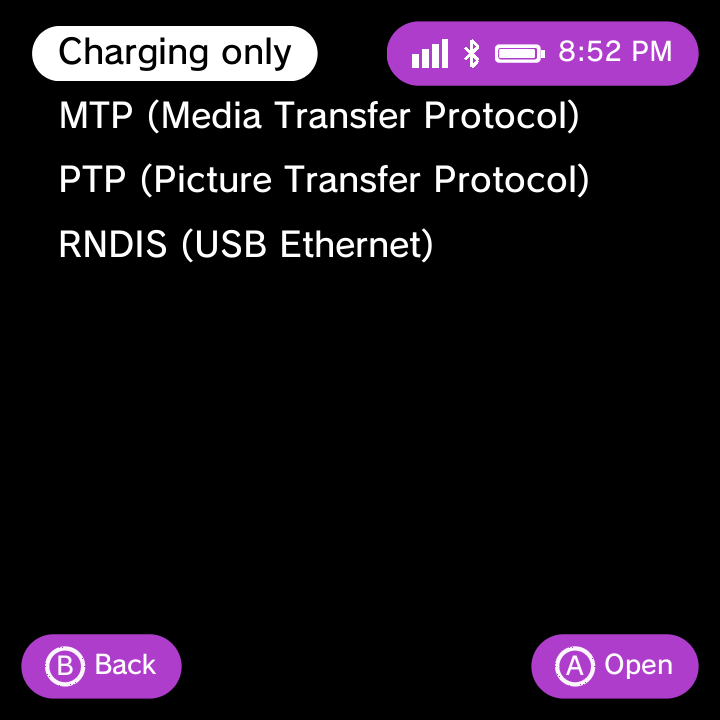
Transfert de fichiers USB (MTP). Basculez la connexion USB sur Transfert de fichiers (MTP) ou Charge uniquement depuis Paramètres > USB et station d'accueil, pour déplacer des fichiers vers un PC sans ADB.
-
Coller avec Y sur le clavier à l'écran. Appuyez sur Y sur le clavier à l'écran pour coller le contenu du presse-papiers du système, pratique pour les longues URL.

-
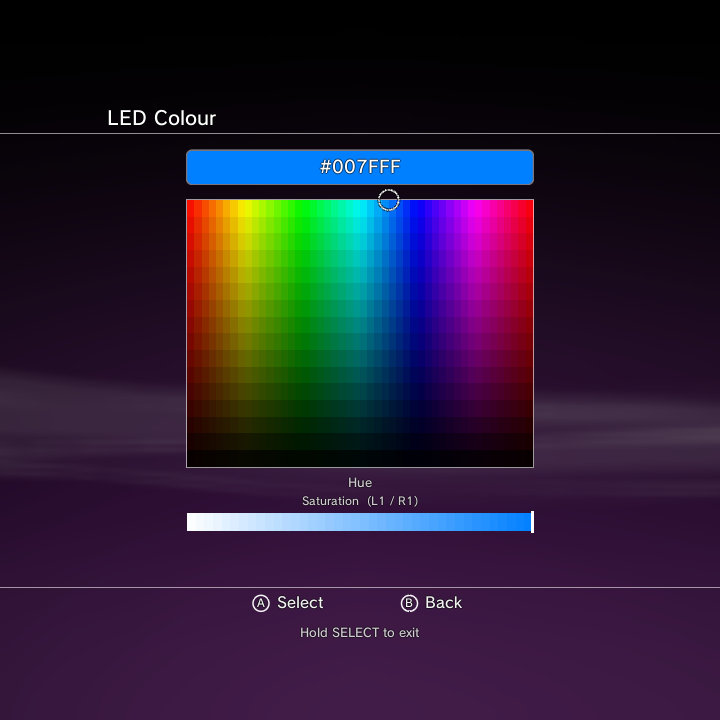
Corrections RGB. Effet > Désactivé éteint désormais réellement les LED, les couleurs unies s'affichent de façon éclatante à pleine luminosité, un sélecteur de couleur TSV en plein écran, piloté au D-Pad, affiche la valeur hexadécimale en direct, et une option Sons de navigation coupe les sons de l'interface tout en conservant le jingle de démarrage.
-
Autorisations de stockage et de micro accordées automatiquement. Les applications qui déclarent des autorisations de stockage et de microphone les reçoivent automatiquement (elles restent révocables dans Paramètres), et les boîtes de dialogue d'autorisation se pilotent désormais à la manette.
-
Compatibilité Widevine L3. Une option Compatibilité Widevine L3, dans la Boîte à outils GammaOS, corrige les applications de streaming (comme l'erreur de Disney+) sur les appareils non certifiés.

Android complet / mode bureau
Ces points s'appliquent lorsque vous démarrez en mode Android normal (bureau/TV) plutôt que sur Nano.
- Volet de notifications personnalisé (TvGammaShade). Un volet avec des tuiles de Réglages rapides paginées, des curseurs de luminosité et de volume, des notifications en direct et la fermeture par balayage vers le haut. Affichez-le ou masquez-le avec la touche ALL_APPS. Sur les appareils à luminosité séparée, il affiche un curseur par dalle.
- Application Paramètres Android complète. La version bureau fournit désormais l'application Paramètres complète au lieu du TvSettings allégé, et le tableau de bord des Paramètres comprend la Boîte à outils GammaOS ainsi que des raccourcis vers les applications de contrôle du matériel.
- Orientation de l'écran dans Android normal. Un écran GammaOS > Orientation de l'écran (Auto / Paysage / Portrait, plus le verrouillage), conservé entre Nano et Android normal ; la glissière matérielle de la RG Rotate est elle aussi respectée dans Android normal.
- Accueil sur deux écrans et écran principal par application. Le mode bureau conserve un lanceur sur les deux écrans, et les applications à deux écrans (comme Cocoon Shell) peuvent être réglées sur Exécuter sur l'écran principal, avec une invite de détection automatique ; le Centre de contrôle leur cède la dalle inférieure.
- Volume par écran. Le volume peut être réglé pour chaque écran physique, avec des curseurs par écran dans le volet.