Er is veel veranderd sinds GammaOS Nano 1.4. Deze pagina is een korte rondleiding voor gebruikers langs de nieuwe functies, gegroepeerd per onderdeel. Waar een instelling of menu wordt genoemd, staan de volledige details op de eigen pagina van dat onderdeel.
Deze pagina behandelt de release 1.4.1. Zie Wat is er nieuw sinds 1.4.1 voor alles wat in 1.4.2 en 1.4.3 is toegevoegd.
Thema’s en de look van het startscherm
-
Donker DSi-thema. Het DSi-thema heeft nu een donkere variant. Schakel die in bij Themainstellingen terwijl het DSi-thema actief is, en de hele DSi-look (carrousel, bovenste scherm, infopagina, dialoogvensters, statusbalk en tegelkaarten) schakelt live om naar lichte tekst en pictogrammen op een donker vlak.

-
Ondersteuning voor accentkleuren in DSi. Het DSi-thema volgt nu de instelling Kleur. Je accentkleur kleurt de glanzende lijstknoppen, de schuifbalk, het selectiekader van de carrousel, de terugknop, de schuifpijlen en de randen van dialoogvensters.
-
Lettertypeschaling in elk thema. De instelling Lettergrootte schaalt de interfacetekst nu live in XMB, DSi en Minima, en tekst met automatische terugloop wordt opnieuw ingedeeld terwijl je de instelling wijzigt.

-
Themainstellingen toont alleen wat van toepassing is. Rijen die bij een thema horen dat je niet gebruikt, worden verborgen, zodat het menu kort en relevant blijft.
-
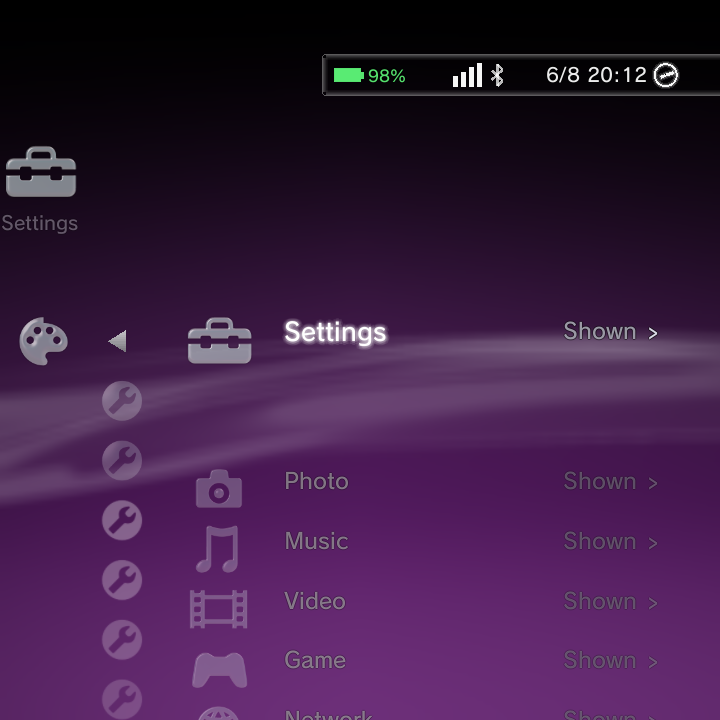
Startschermcategorieën tonen, verbergen en anders ordenen. Met een nieuwe editor Startschermcategorieën in Themainstellingen verberg je kolommen die je nooit gebruikt en zet je ze in een andere volgorde. Ga een categorie in om ook afzonderlijke rijen te verbergen. Het Snelmenu blijft vooraan staan, Instellingen kan niet worden verborgen en er moet minstens één categorie zichtbaar blijven.
-
Verschillende pictogrammen voor Toepassingen en Vastgezette apps. De rij Toepassingen gebruikt nu een rasterpictogram en de nieuwe rij Vastgezette apps een punaise, zodat je ze makkelijk uit elkaar houdt.

-
Hartpictogram voor Favorieten. De rij Favorieten gebruikt nu een procedureel getekend hart (glas in XMB, elders een vlakke glyph in de kleur van het thema).

-
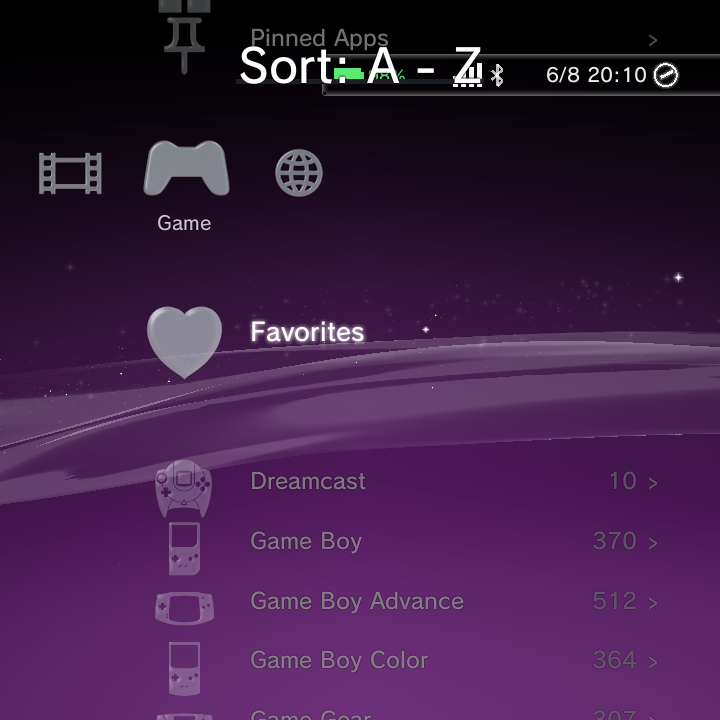
Grotere, leesbare banner voor sorteren en vastzetten. De gecentreerde banner die een gamesortering, mapweergave of vastzetting bevestigt, wordt nu in alle drie de thema’s op een leesbare grootte getekend met een effen achtergrond.
-
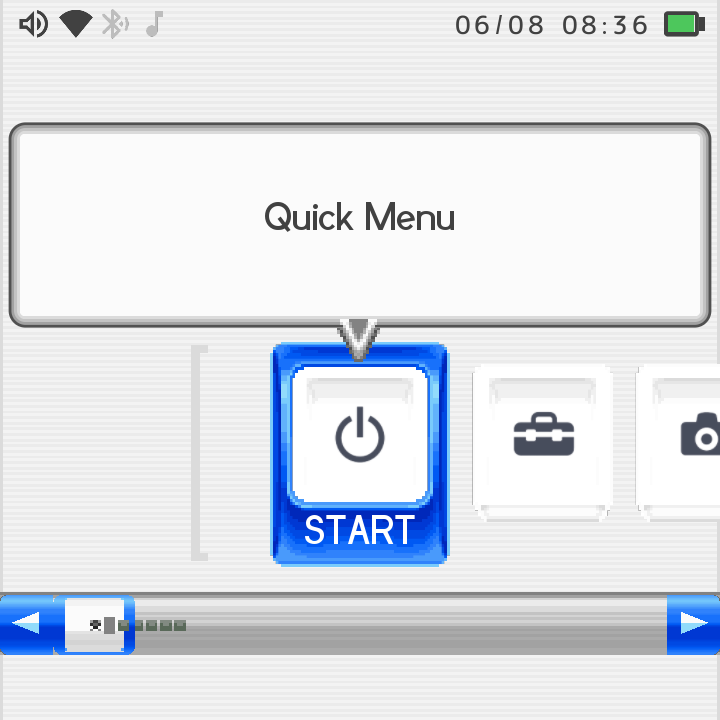
Klokken volgen je Tijdnotatie en Datumnotatie. De klok op het bovenste scherm van DSi en de klok in de statuspil van Minima volgen nu de Tijdnotatie van 12 of 24 uur, en de DSi-datum volgt je Datumnotatie.
Minima
-
Lange namen scrollen standaard. Lange namen van games en apps behouden hun normale grootte en scrollen op de rij met de focus, in plaats van te krimpen. Je kunt in Themainstellingen nog steeds Passend verkleinen kiezen.

-
Golf naar keuze. De schakelaar XMB-golf werkt nu ook in Minima, als alternatief voor het kale zwarte doek, en de keuze blijft na opnieuw opstarten behouden.
- Schaling in staande stand. Op staande panelen schaalt Minima op basis van de korte zijde, zodat tekst en dichtheid de smalle afmeting volgen.
- Cirkels van de knoppenlegenda bij grote lettertypen. De glyph-badges A/B/Y krijgen nu de juiste grootte bij grote lettertype-instellingen, met letters die binnen hun ringen passen.
Staande en kleine panelen
- XMB-schaling in staande stand. Op kleine staande panelen schaalt XMB op, zodat pictogrammen en tekst leesbaar blijven, en de Gebruikershandleiding gebruikt de volledige schermbreedte.
- Lichtkrant in het XMB-optiepaneel. Op staande panelen laat het zijpaneel met opties van XMB de rij met de focus nu als lichtkrant scrollen, in plaats van lange labels af te kappen.
Apparaten met twee schermen (DS-stijl)
-
DSi-statusbalk op één scherm. In DSi-indelingen van 4:3 op één scherm reserveert een statusbalk bovenaan nu ruimte voor de klok, Wi-Fi, Bluetooth en de datum.

-
Schuifbalk over de volle breedte en game-informatie in pagina’s. In DSi op één scherm loopt de schuifbalk van de carrousel van rand tot rand over het hele paneel, en Game-informatie bladert met L/R door pagina’s in plaats van te overlappen.
-
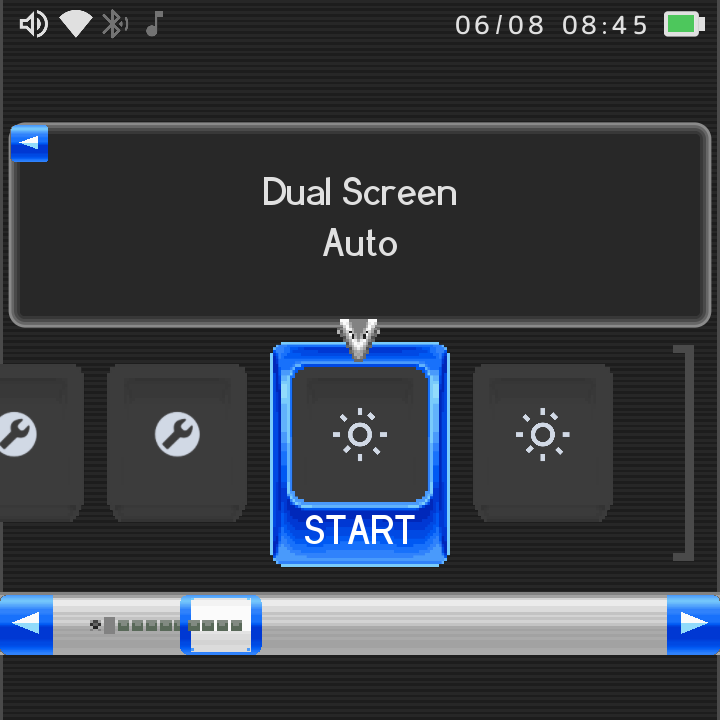
Instellingen voor twee schermen. Nieuwe DSi-rijen: Dubbel scherm (Automatisch / Boven+Onder / Alleen carrousel) en Schermafstand, om de ruimte tussen gestapelde schermen op staande panelen af te stellen.
-
Gebruikershandleiding op twee schermen. De DSi-Gebruikershandleiding beslaat nu beide schermen als een lezer met pagina’s over de volle breedte, in plaats van het krappe infovenster.
Schuifklok (RG Rotate)
- Schuifklok over actieve apps in DSi en Minima. Als je het apparaat sluit, verschijnt de schuifklok in PSP-stijl nu ook in DSi en Minima over een actieve game, niet alleen in XMB.
- De schuifklok gebruikt je achtergrond. In de startscherm- en achtergrondmodus toont de schuifklok nu je achtergrond of de eigen achtergrond van het thema erachter, in plaats van de XMB-golf.
Gamebibliotheek
-
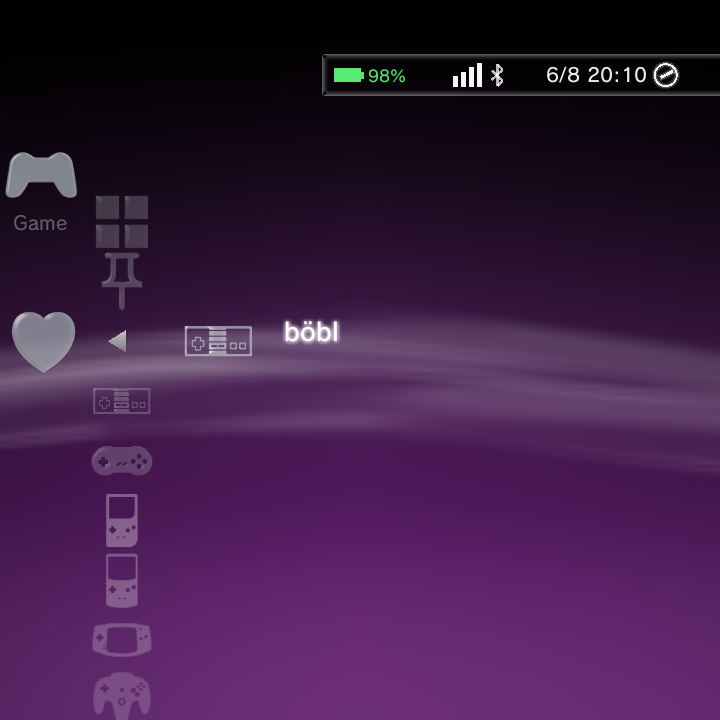
Globale Favorieten. Geef elke game een ster met Toevoegen aan/verwijderen uit Favorieten in het bijbehorende menu Opties. Eén lijst Favorieten voor alle systemen verschijnt onder Game bij je eerste ster en verdwijnt bij je laatste.
-
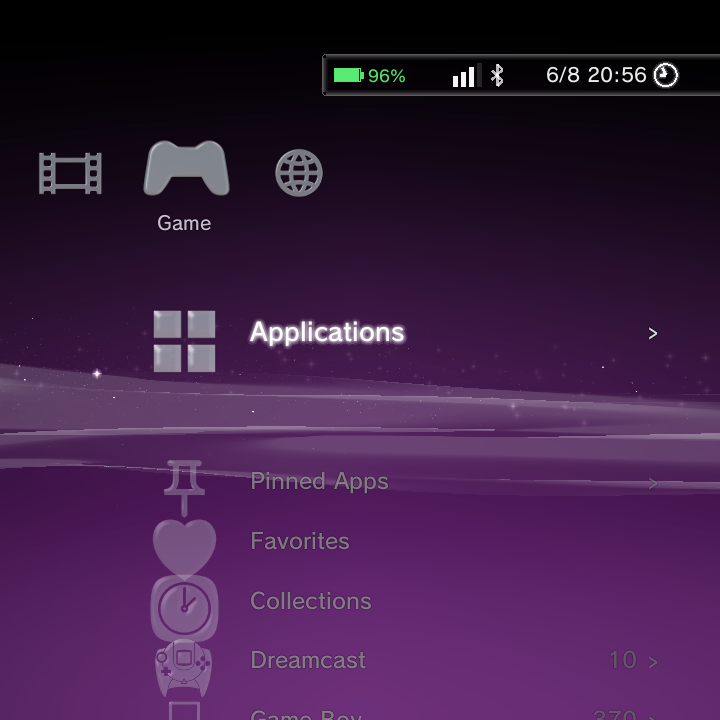
Collecties. Groepeer games van elk systeem in Collecties met een naam, die onder Game verschijnen. Je maakt en beheert ze vanuit het menu Opties van een game.
-
Naam wijzigen / titel bewerken. Wijzig de naam van elke game om de bestandsnaam te overschrijven. De nieuwe naam verschijnt overal (lijsten, Recent gespeeld, zoeken, Informatie) en wordt gebruikt als zoekopdracht voor de scraper, zodat je titels die de scraper niet op bestandsnaam kan vinden een andere naam kunt geven en daarna kunt scrapen.

-
De gescrapete titel vervangt de bestandsnaam. Zodra een game is gescrapet, verschijnt de gevonden titel in de categorie Game en bij het zoeken, en volgt de sortering op titel die naam. Een handmatig gewijzigde naam gaat nog steeds voor op de gescrapete titel.
- Eigen boxart instellen. Kies met Boxart instellen een willekeurige afbeelding uit je Foto's als cover van een game. Die verschijnt meteen in elk thema. Met Boxart herstellen verwijder je hem.
-
Eén game scrapen met een aangepaste naam. Scrapen met aangepaste naam... scrapet alleen die game opnieuw met een naam die je intypt, zonder het bestand te hernoemen.

-
Games sorteren (Y). Druk in de categorie Game op Y om door de volgorde van de systeemtegels te bladeren: Standaard, A tot Z, Meeste games, Op fabrikant. De keuze blijft behouden en verandert nooit de volgorde van je eigenlijke collectie.

-
Groepering van games met meerdere schijven via .m3u. Games met meerdere schijven waarnaar een
.m3u-afspeellijst verwijst, worden nu gegroepeerd tot één startbaar item, in plaats van dat elke schijf apart wordt vermeld. Staat standaard aan. - Oplossing voor starten vanuit submappen en optioneel recursief scannen. Games in submappen starten correct met losse emulators, en je kunt ROM-submappen scannen (Instellingen > GammaOS Toolbox) inschakelen om tot zes niveaus diep te scannen. Standaard is dat één niveau.
-
Systemen in bulk automatisch toevoegen (ES-DE-stijl). Systemen automatisch toevoegen uit map importeert in één keer elk herkend systeem uit een ROMs-hoofdmap, koppelt ze aan ingebouwde systemen of maakt nieuwe systemen aan, en slaat lege mappen en mediamappen over.

-
Waarschuwing bij een ontbrekende emulator. Als de core of app van een game niet is geïnstalleerd, toont Nano een melding in plaats van een zwart scherm.
-
Snelkoppeling naar Game-systeem beheren. Druk op Opties op een systeemrij onder Game en kies Game-systeem beheren om direct naar de bijbehorende editor te gaan.

-
Zie waar de standaard-ROM-mappen staan. Het scherm Mappen scannen vermeldt nu de ingebouwde standaardmappen (zoals ROMs/nes/) met het aantal games erin, zodat je weet waar je ROMs neerzet.
- Bevestigen voordat een scanmap wordt verwijderd. Bij het verwijderen van een map als scanbron verschijnt nu een bevestiging Annuleren / Map verwijderen met het pad van de map.
Apps en startscherm
-
Apps vastzetten op het startscherm. Druk op Y op een app om die vast te zetten. In de kolom Game verschijnt een nieuwe rij Vastgezette apps met de echte pictogrammen van je apps, die na opnieuw opstarten behouden blijft.

-
Alle apps tonen en vernieuwen. Het menu Opties van Toepassingen krijgt Alle apps tonen (inclusief systeemhulpprogramma’s) en Lijst met toepassingen vernieuwen (nu opnieuw scannen). Pas geïnstalleerde of verwijderde apps worden meteen bijgewerkt.

-
Apps uit een store en RetroArch in de lijst. Apps die zijn geïnstalleerd vanuit Google Play, F-Droid of Aurora staan nu in de standaardlijst Toepassingen, en RetroArch staat er ook in, zodat je de interface ervan direct kunt openen.
-
Op de achtergrond laten draaien. Het menu Opties van een app heeft een schakelaar Op de achtergrond laten draaien, zodat tools zoals muziekspelers of bestandsbeheerders niet geforceerd worden gestopt wanneer je afsluit.

-
De app Bestanden met controllernavigatie. De standaardapp Bestanden (DocumentsUI) staat in Toepassingen en is volledig met de D-Pad te bedienen; bij het laden krijgt het eerste item de focus en de focus blijft in beeld.
- GammaBrowser meegeleverd. Er wordt nu in alle Nano-builds een webbrowser meegeleverd, niet alleen in tv-builds.
Media
- Muziekspeler in staande stand. Op hoge staande panelen schakelt de weergave Nu speelt over op een verticale indeling zoals op een telefoon: een grote gecentreerde albumhoes, titel en artiest eronder, en daaronder een zoekbalk over de volle breedte en de bedieningsknoppen.
- Zoekbalk met aanraakbediening. Tik op de zoekbalk of sleep eroverheen om te springen (lokale nummers). Tijdens het slepen zie je een voorbeeld, en bij het loslaten wordt de positie doorgevoerd.
- Verduistering van de achtergrond achter de speler. Als je een eigen achtergrond hebt ingesteld, houdt een donkere laag de albumhoes, tekst en knoppen leesbaar boven drukke afbeeldingen.
- Een nummer verwijderen zonder de speler te verlaten. Als je het huidige nummer verwijdert, blijft de muziekspeler nu open en gaat hij door naar het volgende nummer, in plaats van je terug te zetten in het startmenu.
- Mapweergave voor Foto's, Video’s en Muziek. Druk op Y om door de sorteermodi te bladeren; de laatste modus groepeert elke bibliotheek op bovenliggende map. Wordt per bibliotheek onthouden.
- Foto’s nu echt in bulk verwijderen. Als je een fotogroep (op map, maand of jaar) of meerdere aangevinkte foto’s verwijdert, worden de bestanden nu definitief verwijderd. (Foto’s in bulk kopiëren is verwijderd omdat het klembord één pad bevat; één foto kopiëren werkt nog steeds.)
- Eigen pictogram voor een video. Druk in de videospeler op Opties > Pictogram wijzigen om het huidige frame vast te leggen als miniatuur van die video in de kolom.
- Voorvertoning bij het aanwijzen van een video-achtergrond. Wanneer je een video-achtergrond kiest, speelt de clip met de focus een live voorvertoning af in zijn rastercel voordat je hem kiest.
-
Instelbare dimming van de achtergrond. Een instelling Achtergrond dimmen (0-70%, standaard 25%) legt een donkere laag over foto- en video-achtergronden, zodat felle afbeeldingen de pictogrammen en tekst niet verbleken.

drastic-nano (DS-emulatie)
- Overlaypagina Algemeen. De in-game overlay opent nu standaard op een tabblad Algemeen, dat alledaagse acties bundelt: Helderheid, Prestaties, Spel opnieuw starten, Spel verlaten, Uitschakelen en Opnieuw opstarten.
- Instelbare schermindeling. Met de nieuwe rijen Lay-outverschuiving X, Lay-outverschuiving Y en Lay-outschaal in het gedeelte Video verschuif en zoom je de schermweergave, en met Lay-outafstelling herstellen zet je alles in één keer terug.
- Twee verticale indelingspresets. Groot boven + klein stapelt de twee schermen direct op elkaar (768x576 / 512x384, met een schakelaar om te wisselen). Groot boven + mini is een dynamische preset die het grote scherm bovenaan over de volle breedte past en de rest van de hoogte aan het minischerm onderaan geeft.
- FPS-teller op het scherm. Schakel in de overlay Video een optionele FPS-teller in; die toont de weergavesnelheid over een voortschrijdend venster van ~1 s, rechtsboven, met een grootte die op elke resolutie leesbaar blijft.
- SF-renderopties (naar keuze, standaard uit). Voor panelen die door de vulsnelheid worden beperkt: Halve resolutie rendert op halve grootte en schaalt op met nearest-neighbour, waardoor de vulkosten tot een kwart dalen; 16-bits lay-out gebruikt RGB565 om de bandbreedte te halveren; SF Vsync-vergrendeling koppelt de weergavelus in fase aan de vblank van het paneel.
- Savestate opslaan / Savestate laden als toewijsbare acties. Snel opslaan en snel laden (slot 0) kunnen aan elke knop worden toegewezen en werken zelfs als de overlay gesloten is. L3 en R3 kunnen nu vrij opnieuw worden toegewezen, en als je een toets toewijst, wordt die bij elke andere actie gewist om conflicten te voorkomen.
- De firmwaretaal wordt gevolgd. DS-games starten nu met de firmwaretaal (en de systeemnaam, verjaardag en kleur) uit de eigen instellingen van DraStic, in plaats van altijd terug te vallen op Engels.
-
Aangepaste DraStic-gegevensmap. Wijs drastic-nano via Instellingen > Game-instellingen > DraStic-gegevensmap een map in de gedeelde opslag aan, zodat saves, configuratie en BIOS op één plek staan waar je ook buiten de app bij kunt.

-
De hulpstrook past op kleine panelen. De in-game hulpstrook (L/R-tabbladen, hints) krimpt nu en wordt gecentreerd om op smalle panelen zoals de Brick te passen, in plaats van te worden afgesneden.
Gamepad
- Savestate opslaan/laden in DraStic en L3/R3 opnieuw toewijzen. Zie drastic-nano hierboven; beide stel je in onder Menu > Bediening.
- Pagina’s overslaan en versnellen door vasthouden in DSi en Minima. Met L1/R1 sla je in de gamelijsten van DSi en Minima hele blokken items over, en als je een richting ingedrukt houdt, versnelt het scrollen nu net als in XMB (de carrousel behoudt zijn DSi-cadans).
- Doorlopende navigatie. Lijsten in DSi en Minima springen van het laatste item terug naar het eerste.
Netwerk en Bluetooth
-
Snellere weergave van de Wi-Fi- en Bluetooth-status. Een permanente systeembrug stuurt de live status van Wi-Fi en Bluetooth naar de HUD en leest de lijsten van de instellingenschermen uit frameworkgegevens in plaats van shell-uitvoer te ontleden, zodat indicatoren en lijsten nauwkeurig en snel zijn.

-
Betrouwbaar Bluetooth-apparaten vinden en koppelen. Het zoeken naar apparaten gebruikt native detectie, zodat apparaten in de buurt betrouwbaar verschijnen. Al gekoppelde apparaten kunnen opnieuw worden geregistreerd, koppelcodes worden duidelijk getoond, en koppelen, verbinden en zoeken hebben nu echte time-outs (Bluetooth-koppeling tot 80 seconden).

-
Oplossingen voor de wizard. De configuratiewizard wordt na een tijd zonder activiteit niet meer leeg, wordt in het Minima-thema weergegeven, en toont een duidelijke vraag om Wi-Fi in te schakelen wanneer je scant terwijl de radio uit staat.

-
Wachtwoord wijzigen, Vergeten en lastige SSID’s. Het wachtwoord van een opgeslagen netwerk wijzigen werkt nu direct, Vergeten verwijdert een netwerk echt, netwerken met spaties in de naam maken verbinding, en het wachtwoord is leesbaar terwijl je het typt.

-
Bluetooth-schakelaar in Systeeminstellingen. Het scherm Bluetooth en accessoires toont de aan/uit-schakelaar nu ook wanneer Bluetooth uit staat.

Systeem, RGB en andere instellingen
-
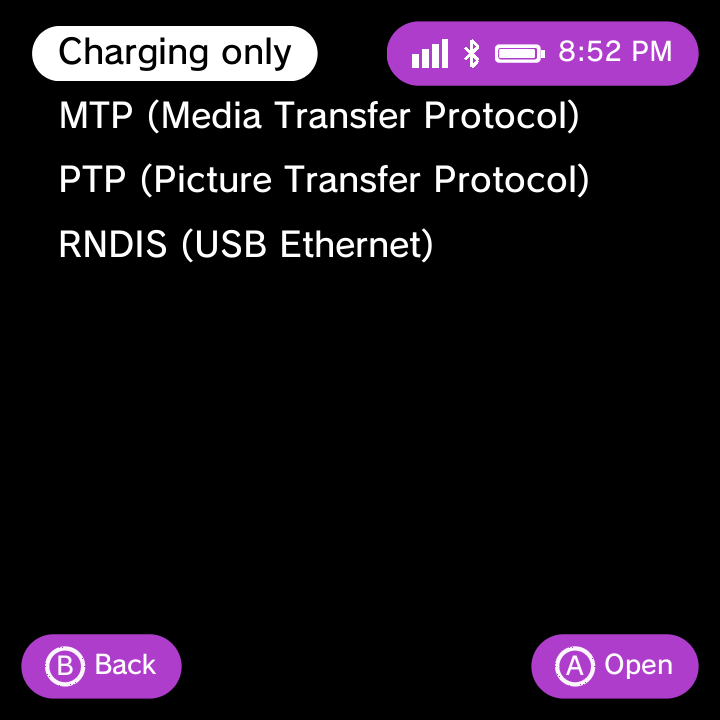
USB-bestandsoverdracht (MTP). Zet de USB-verbinding op Bestandsoverdracht (MTP) of Alleen opladen via Instellingen > USB en docking, zodat je zonder ADB bestanden naar een pc kunt overzetten.
-
Plakken met Y op het schermtoetsenbord. Druk op Y op het schermtoetsenbord om vanaf het systeemklembord te plakken, handig voor lange URL’s.

-
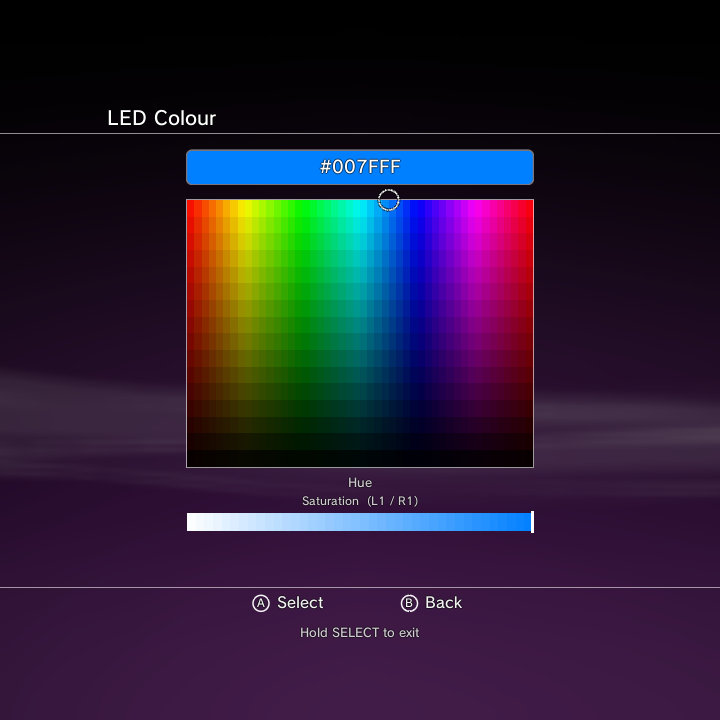
RGB-oplossingen. Effect > Uit schakelt de leds nu echt uit, effen kleuren worden levendig op volle helderheid weergegeven, er is een schermvullende HSV-kleurkiezer voor de D-Pad met een live hex-waarde, en een schakelaar Navigatiegeluiden zet de interfacegeluiden uit terwijl de opstartjingle blijft.
-
Automatisch verleende opslag- en microfoonmachtigingen. Apps die opslag- en microfoonmachtigingen aangeven, krijgen die automatisch (je kunt ze nog steeds intrekken in Instellingen), en machtigingsvensters zijn nu met de controller te bedienen.
-
Widevine L3-compatibiliteit. Een schakelaar Widevine L3-compatibiliteit in GammaOS Toolbox verhelpt problemen met streaming-apps (zoals de Disney+-fout) op niet-gecertificeerde apparaten.

Volledig Android / bureaubladmodus
Deze punten gelden wanneer je opstart in de normale Android-modus (bureaublad/tv) in plaats van in Nano.
- Aangepast meldingenpaneel (TvGammaShade). Een paneel met tegels voor Snelle instellingen in pagina’s, schuifregelaars voor helderheid en volume, live meldingen en omhoog vegen om te sluiten. Je opent en sluit het met de toets ALL_APPS. Op apparaten met gescheiden helderheid toont het een schuifregelaar per paneel.
- Volledige Android-app Instellingen. De bureaubladbuild bevat nu de complete app Instellingen in plaats van de uitgeklede TvSettings, en het dashboard van Instellingen bevat GammaOS Toolbox plus snelkoppelingen naar de apps voor hardwarebediening.
- Schermoriëntatie in normaal Android. Een scherm GammaOS > Schermoriëntatie (Automatisch / Liggend / Staand, plus begrenzing) dat tussen Nano en normaal Android behouden blijft, en de hardwareschuif van de RG Rotate wordt ook in normaal Android gevolgd.
- Startscherm op twee schermen en primair scherm per app. De bureaubladmodus houdt op beide schermen een launcher, en apps voor twee schermen (zoals Cocoon Shell) kunnen worden ingesteld op Uitvoeren op primair scherm, met een vraag op basis van automatische detectie; het Bedieningscentrum staat het onderste paneel aan die apps af.
- Volume per scherm. Het volume kan per fysiek scherm worden ingesteld, met schuifregelaars per scherm in het meldingenpaneel.