Od GammaOS Nano 1.4 wiele się zmieniło. Ta strona to krótki przegląd nowych funkcji z perspektywy użytkownika, pogrupowany według obszarów. Tam, gdzie wymieniono ustawienie lub menu, pełne szczegóły znajdują się na stronie danego obszaru.
Ta strona dotyczy wydania 1.4.1. Wszystko, co dodano w 1.4.2 i 1.4.3, znajdziesz na stronie Co nowego od wersji 1.4.1.
Motywy i wygląd ekranu głównego
-
Ciemny motyw DSi. Motyw DSi ma teraz ciemny wariant. Włącz go w Ustawieniach motywu, gdy aktywny jest motyw DSi, a cały wygląd DSi (karuzela, górny ekran, strona informacji, okna dialogowe, pasek stanu i karty kafelków) od razu zmieni się na jasny tekst i ikony na ciemnym tle.

-
Obsługa koloru akcentu w DSi. Motyw DSi podąża teraz za ustawieniem Kolor. Twój akcent przebarwia błyszczące przyciski list, pasek przewijania, ramkę zaznaczenia karuzeli, przycisk Wstecz, strzałki przewijania i obramowania okien dialogowych.
-
Skalowanie czcionki w każdym motywie. Ustawienie Rozmiar czcionki skaluje teraz na bieżąco tekst interfejsu w XMB, DSi i Minima, a zawijany tekst układa się na nowo w miarę zmiany.

-
Ustawienia motywu pokazują tylko to, co ma zastosowanie. Wiersze należące do motywu, którego nie używasz, są ukryte, więc menu pozostaje krótkie i na temat.
-
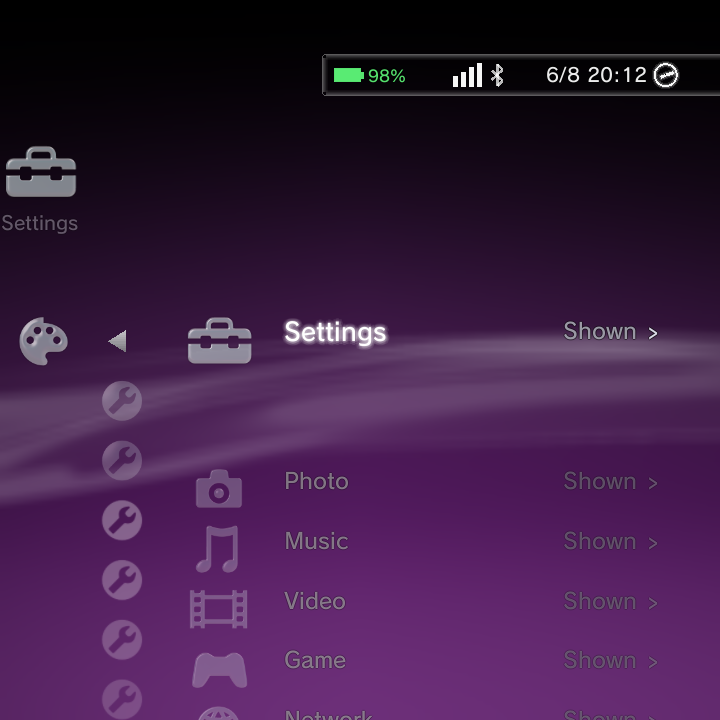
Pokazuj, ukrywaj i przestawiaj kategorie ekranu głównego. Nowy edytor Kategorie ekranu głównego w Ustawieniach motywu pozwala ukryć kolumny, których nigdy nie używasz, i zmienić ich kolejność. Wejdź w kategorię, aby ukryć także pojedyncze wiersze. Szybkie Menu pozostaje pierwsze, Ustawień nie da się ukryć, a co najmniej jedna kategoria musi pozostać widoczna.
-
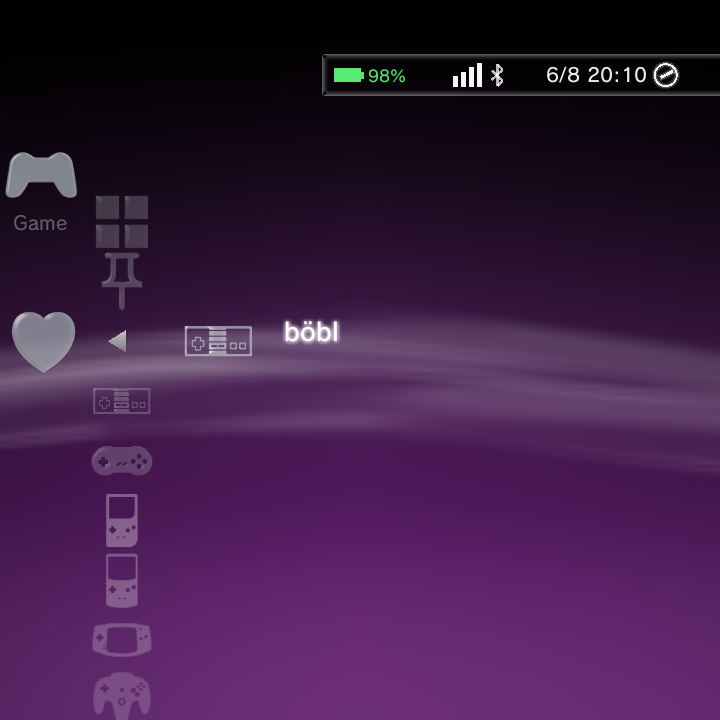
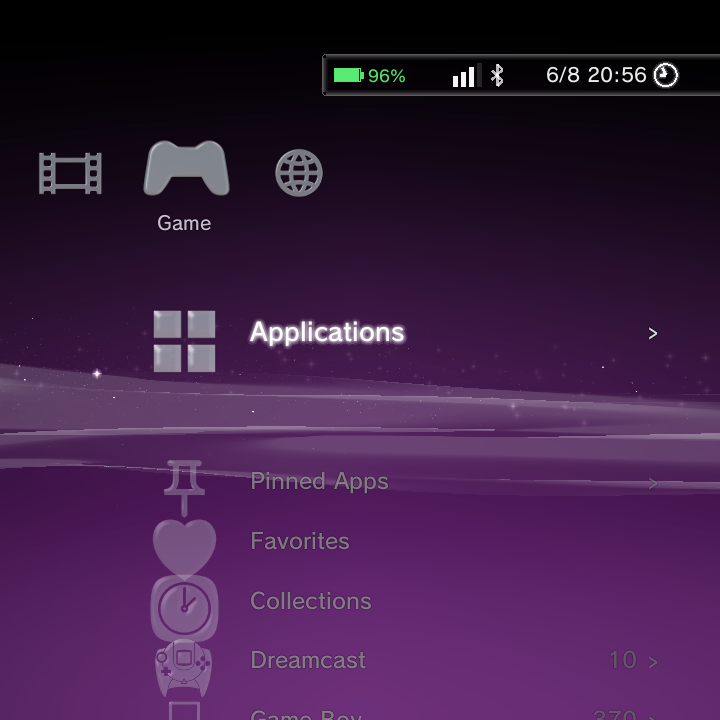
Odrębne ikony dla pozycji Aplikacje i Przypięte aplikacje. Wiersz Aplikacje używa teraz ikony siatki, a nowy wiersz Przypięte aplikacje ikony pinezki, więc łatwo je odróżnić.

-
Ikona serca dla Ulubionych. Wiersz Ulubione używa teraz proceduralnie rysowanego serca (szklanego w XMB, a w pozostałych motywach płaskiego glifu w kolorze motywu).

-
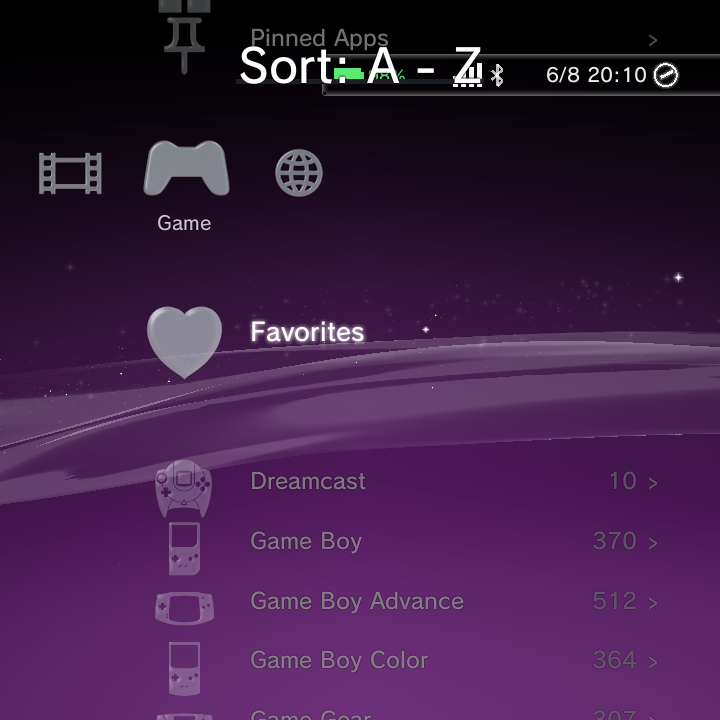
Większy, czytelny baner sortowania i przypinania. Wyśrodkowany baner potwierdzający sortowanie gier, widok folderów lub przypięcie jest teraz wyświetlany w czytelnym rozmiarze na jednolitym tle we wszystkich trzech motywach.
-
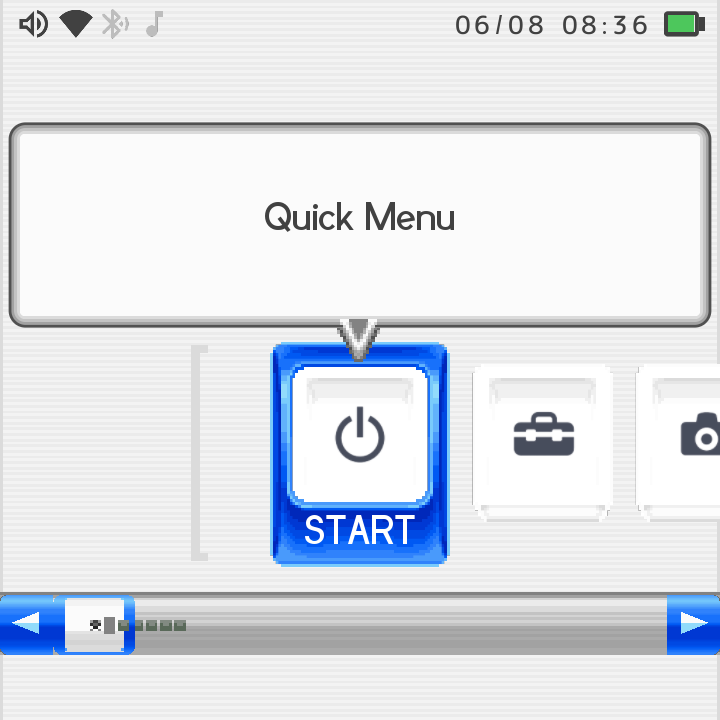
Zegary respektują Twój format czasu i daty. Zegar na górnym ekranie DSi i zegar w pigułce stanu Minima podążają teraz za ustawieniem Format Czasu (12/24 godziny), a data w DSi za ustawieniem Format Daty.
Minima
-
Długie nazwy są domyślnie przewijane. Długie nazwy gier i aplikacji zachowują normalny rozmiar i przewijają się w zaznaczonym wierszu, zamiast się zmniejszać. W Ustawieniach motywu nadal możesz wybrać Zmniejsz, aby dopasować.

-
Fala do włączenia. Przełącznik Fala XMB działa teraz w Minima jako alternatywa dla zwykłego czarnego tła, a wybór jest zachowywany po ponownym uruchomieniu.
- Skalowanie w pionie. Na pionowych panelach Minima skaluje się według krótszej krawędzi, więc tekst i gęstość podążają za węższym wymiarem.
- Kółka legendy przycisków przy dużych czcionkach. Plakietki glifów A/B/Y mają teraz właściwy rozmiar przy dużych ustawieniach czcionki, a litery mieszczą się w swoich pierścieniach.
Pionowe i małe panele
- Skalowanie XMB w pionie. Na małych pionowych panelach XMB jest powiększany, żeby ikony i tekst pozostały czytelne, a Podręcznik użytkownika wykorzystuje pełną szerokość ekranu.
- Przewijany tekst w panelu opcji XMB. Na pionowych panelach boczny panel opcji XMB przewija teraz zaznaczony wiersz, zamiast ucinać długie etykiety.
Urządzenia dwuekranowe (w stylu DS)
-
Pasek stanu DSi na jednym ekranie. W jednoekranowych układach DSi 4:3 górny pasek stanu rezerwuje teraz miejsce na zegar, Wi-Fi, Bluetooth i datę.

-
Pasek przewijania na całą szerokość i stronicowane informacje o grze. W jednoekranowym DSi pasek przewijania karuzeli rozciąga się na cały panel, od krawędzi do krawędzi, a Informacje o grze są stronicowane przyciskami L/R, zamiast nachodzić na siebie.
-
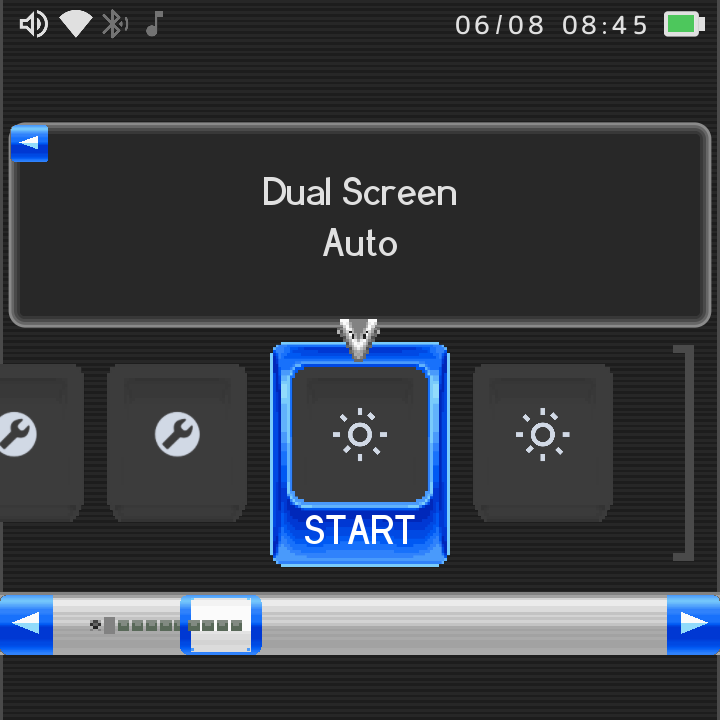
Ustawienia dwóch ekranów. Nowe wiersze DSi: Dwa ekrany (Automatycznie / Góra+Dół / Tylko karuzela) oraz Przerwa między ekranami, która reguluje odstęp między ekranami ułożonymi jeden nad drugim na pionowych panelach.
-
Podręcznik użytkownika na dwóch ekranach. Podręcznik użytkownika DSi obejmuje teraz oba ekrany jako stronicowany czytnik na pełną szerokość, zamiast ciasnego okna informacji.
Zegar przesunięcia (RG Rotate)
- Zegar przesunięcia nad działającymi aplikacjami w DSi i Minima. Zamknięcie urządzenia pokazuje zegar przesunięcia w stylu PSP nad działającą grą także w DSi i Minima, a nie tylko w XMB.
- Zegar przesunięcia używa Twojego tła. W trybie ekranu głównego/tapety zegar przesunięcia pokazuje teraz za sobą Twoją tapetę lub własne tło motywu zamiast fali XMB.
Biblioteka gier
-
Globalne Ulubione. Oznacz gwiazdką dowolną grę opcją Dodaj do ulubionych/Usuń z ulubionych w jej menu Opcje. Jedna lista Ulubione, wspólna dla wszystkich systemów, pojawia się w kategorii Gra wraz z pierwszą gwiazdką i znika wraz z ostatnią.
-
Kolekcje. Grupuj gry z dowolnych systemów w nazwane Kolekcje, które pojawiają się w kategorii Gra. Tworzysz je i zarządzasz nimi z menu Opcje gry.
-
Zmień nazwę / Edytuj tytuł. Zmień nazwę dowolnej gry, aby zastąpić nazwę jej pliku. Nowa nazwa jest widoczna wszędzie (listy, Ostatnio Grane, wyszukiwanie, Informacja) i służy jako zapytanie dla scrapera, więc tytuły, których scraper nie potrafi dopasować po nazwie pliku, można przemianować, a potem pobrać dla nich dane.

-
Pobrany tytuł zastępuje nazwę pliku. Gdy dane gry zostaną pobrane, jej dopasowany tytuł jest widoczny w kategorii Gra i w wyszukiwaniu, a sortowanie według tytułu się do niego stosuje. Ręczna zmiana nazwy nadal ma pierwszeństwo przed pobranym tytułem.
- Ustaw własną okładkę. Opcją Ustaw okładkę wybierz dowolny obraz ze swoich Zdjęć jako okładkę gry. Pojawia się ona natychmiast w każdym motywie. Resetuj okładkę ją usuwa.
-
Pobierz dane jednej gry z własną nazwą. Pobierz dane z własną nazwą... ponownie pobiera dane tylko tej gry, używając wpisanej przez Ciebie nazwy, bez zmiany nazwy pliku.

-
Sortowanie gier (Y). Naciśnij Y w kategorii Gra, aby przełączać kolejność kafelków systemów: Domyślne, A do Z, Najwięcej gier, Według producenta. Ustawienie jest zapamiętywane i nigdy nie zmienia kolejności Twojej rzeczywistej kolekcji.

-
Grupowanie gier wielopłytowych z .m3u. Gry wielopłytowe wskazane przez listę
.m3usą teraz grupowane w jedną uruchamianą pozycję, zamiast wyświetlać każdą płytę osobno. Domyślnie włączone. - Poprawka uruchamiania z podfolderów i opcjonalne skanowanie rekurencyjne. Gry w podfolderach uruchamiają się poprawnie w samodzielnych emulatorach, a opcja Skanuj podfoldery ROM-ów (Ustawienia > Skrzynka narzędziowa GammaOS) pozwala skanować do sześciu poziomów w głąb. Domyślnie jeden poziom.
-
Zbiorcze automatyczne dodawanie systemów (w stylu ES-DE). Automatycznie dodaj systemy z folderu importuje za jednym razem każdy rozpoznany system z głównego folderu ROM-ów, łącząc go z wbudowanymi systemami lub tworząc nowe i pomijając foldery puste oraz foldery multimediów.

-
Ostrzeżenie o brakującym emulatorze. Jeśli rdzeń lub aplikacja potrzebna grze nie jest zainstalowana, Nano pokazuje powiadomienie zamiast czarnego ekranu.
-
Skrót Zarządzaj systemem gier. Naciśnij Opcje na wierszu systemu w kategorii Gra i wybierz Zarządzaj systemem gier, aby przejść prosto do jego edytora.

-
Sprawdź, gdzie są domyślne foldery ROM-ów. Ekran Skanuj Foldery wyświetla teraz wbudowane foldery domyślne (takie jak ROMs/nes/) wraz z liczbą gier, więc wiesz, gdzie wrzucać ROM-y.
- Potwierdzenie przed usunięciem folderu skanowania. Usuwanie folderu źródłowego skanowania pokazuje teraz potwierdzenie Anuluj / Usuń folder ze ścieżką folderu.
Aplikacje i ekran główny
-
Przypinaj aplikacje do ekranu głównego. Naciśnij Y na dowolnej aplikacji, aby ją przypiąć. W kolumnie Gra pojawia się nowy wiersz Przypięte aplikacje z prawdziwymi ikonami Twoich aplikacji, zachowywany po ponownym uruchomieniu.

-
Pokaż wszystkie aplikacje i odświeżanie. Menu Opcje pozycji Aplikacje zyskuje pozycje Pokaż wszystkie aplikacje (uwzględnia narzędzia systemowe) i Odśwież listę aplikacji (skanuje teraz ponownie). Nowo zainstalowane lub odinstalowane aplikacje są uwzględniane natychmiast.

-
Aplikacje ze sklepów i RetroArch na liście. Aplikacje zainstalowane z Google Play, F-Droid lub Aurora są teraz widoczne na domyślnej liście Aplikacje, a RetroArch pojawia się na niej, żeby można było otworzyć jego interfejs bezpośrednio.
-
Pozostaw uruchomioną w tle. Menu Opcje aplikacji ma przełącznik Pozostaw uruchomioną w tle, dzięki któremu narzędzia takie jak odtwarzacze muzyki czy menedżery plików nie są wymuszenie zatrzymywane przy wyjściu.

-
Aplikacja Pliki z nawigacją kontrolerem. Standardowa aplikacja Pliki (DocumentsUI) jest w pozycji Aplikacje i można ją w pełni obsługiwać D-Padem; po wczytaniu zaznacza pierwszy element i utrzymuje zaznaczenie na ekranie.
- GammaBrowser w zestawie. Przeglądarka internetowa jest teraz dostarczana we wszystkich kompilacjach Nano, a nie tylko w kompilacjach TV.
Multimedia
- Pionowy odtwarzacz muzyki. Na wysokich pionowych panelach widok odtwarzania przełącza się na pionowy układ w stylu telefonu: duża wyśrodkowana okładka albumu, pod nią tytuł i wykonawca, a niżej pasek przewijania na pełną szerokość i przyciski sterowania.
- Dotykowy pasek przewijania. Stuknij lub przeciągnij pasek przewijania, aby przeskoczyć (utwory lokalne). Podczas przeciągania pokazuje podgląd, a zmianę zatwierdza po puszczeniu.
- Przyciemnienie tapety za odtwarzaczem. Gdy ustawiona jest własna tapeta, ciemna warstwa utrzymuje czytelność okładki, tekstu i przycisków na tle ruchliwych obrazów.
- Usuń utwór bez wychodzenia z odtwarzacza. Usunięcie bieżącego utworu zostawia teraz odtwarzacz muzyki otwarty i przechodzi do następnego utworu, zamiast wyrzucać Cię do menu głównego.
- Widok folderów dla Zdjęć, Filmów i Muzyki. Naciśnij Y, aby przełączać tryby sortowania; ostatni tryb grupuje każdą bibliotekę według folderu nadrzędnego. Zapamiętywane osobno dla każdej biblioteki.
- Prawdziwe zbiorcze usuwanie zdjęć. Usunięcie grupy zdjęć (według folderu, miesiąca, roku) lub kilku zaznaczonych zdjęć teraz trwale usuwa pliki. (Zbiorcze kopiowanie zdjęć usunięto, ponieważ schowek przechowuje jedną ścieżkę; kopiowanie pojedynczego zdjęcia nadal działa.)
- Własna ikona wideo. W odtwarzaczu wideo naciśnij Opcje > Zmień ikonę, aby przechwycić bieżącą klatkę jako miniaturę tego filmu w kolumnie.
- Podgląd tapety wideo po najechaniu. Podczas wybierania tapety wideo zaznaczony klip odtwarza podgląd na żywo w swojej komórce siatki, zanim go wybierzesz.
-
Regulowane przyciemnienie tapety. Ustawienie Przyciemnienie tapety (0-70%, domyślnie 25%) nakłada ciemną warstwę na tapety ze zdjęć i wideo, żeby jasne obrazy nie zagłuszały ikon i tekstu.

drastic-nano (emulacja DS)
- Strona Ogólne w nakładce. Nakładka w grze otwiera się teraz domyślnie na karcie Ogólne, która zbiera codzienne akcje: Jasność, Wydajność, Uruchom ponownie grę, Wyjdź z gry, Wyłącz i Uruchom ponownie.
- Regulowany układ ekranów. Nowe wiersze Przesunięcie układu X, Przesunięcie układu Y i Skala układu w sekcji Wideo przesuwają i powiększają obraz ekranów, a Zresetuj dostrojenie układu przywraca stan wyjściowy.
- Dwa pionowe układy predefiniowane. Duży górny + mały układa dwa ekrany bezpośrednio jeden nad drugim (768x576 / 512x384, z przełącznikiem Zamień). Duży górny + maleńki to układ dynamiczny, który dopasowuje duży ekran do pełnej szerokości u góry, a resztę wysokości oddaje maleńkiemu ekranowi na dole.
- Licznik FPS na ekranie. Włącz opcjonalny licznik FPS w nakładce Wideo; pokazuje częstotliwość wyświetlania w ruchomym oknie około 1 s, w prawym górnym rogu, w rozmiarze czytelnym przy każdej rozdzielczości.
- Opcje renderowania SF (do włączenia, domyślnie wyłączone). Dla paneli ograniczonych szybkością wypełniania: Połowa rozdzielczości renderuje w połowie rozmiaru i skaluje w górę metodą najbliższego sąsiada, co zmniejsza koszt wypełniania do jednej czwartej; Układ 16-bitowy używa RGB565, aby zmniejszyć zapotrzebowanie na przepustowość o połowę; Blokada Vsync SF synchronizuje fazę pętli wyświetlania z wygaszaniem pionowym panelu.
- Zapisz stan / Wczytaj stan jako akcje do przypisania. Szybki zapis i szybkie wczytanie (slot 0) można przypisać do dowolnego przycisku i działają nawet przy zamkniętej nakładce. L3 i R3 można teraz dowolnie przypisywać, a przypisanie klawisza usuwa go z każdej innej akcji, żeby uniknąć konfliktów.
- Respektowany język firmware'u. Gry DS uruchamiają się teraz z językiem firmware'u (oraz nazwą systemu, datą urodzin i kolorem) z własnych ustawień DraStic, zamiast zawsze przyjmować angielski.
-
Własny folder danych DraStic. Wskaż drastic-nano folder w pamięci współdzielonej w opcji Ustawienia > Ustawienia gry > Folder danych DraStic, żeby zapisy, konfiguracja i BIOS znajdowały się w jednym miejscu, dostępnym także spoza aplikacji.

-
Pasek podpowiedzi mieści się na małych panelach. Pasek podpowiedzi w grze (karty L/R, wskazówki) zmniejsza się teraz i wyśrodkowuje, żeby zmieścić się na wąskich panelach, takich jak Brick, zamiast być obcinany.
Gamepad
- Zapisz/Wczytaj stan w DraStic i przypisywanie L3/R3. Zobacz sekcję drastic-nano powyżej; jedno i drugie ustawia się w Menu > Sterowanie.
- Przeskok o stronę i przyspieszanie przy przytrzymaniu w DSi i Minima. L1/R1 przeskakują o całe bloki pozycji na listach gier w DSi i Minima, a przytrzymanie kierunku przyspiesza teraz przewijanie tak jak w XMB (karuzela zachowuje swój rytm z DSi).
- Nawigacja zapętlona. Listy w DSi i Minima przechodzą z ostatniej pozycji z powrotem do pierwszej.
Sieć i Bluetooth
-
Szybciej aktualizowany stan Wi-Fi/Bluetooth. Stale działający most systemowy przekazuje na bieżąco stan Wi-Fi i Bluetooth do HUD-u i odczytuje listy na ekranach ustawień z danych frameworka, zamiast analizować wynik poleceń powłoki, więc wskaźniki i listy są dokładne i szybkie.

-
Niezawodne wykrywanie i parowanie Bluetooth. Skanowanie urządzeń korzysta z natywnego wykrywania, więc pobliskie urządzenia pojawiają się niezawodnie. Sparowane już urządzenia można zarejestrować ponownie, kody parowania są wyraźnie pokazywane, a parowanie, łączenie i skanowanie mają teraz prawdziwe limity czasu (parowanie Bluetooth do 80 sekund).

-
Poprawki kreatora. Kreator konfiguracji nie gaśnie już po czasie bezczynności, wyświetla się w motywie Minima i pokazuje wyraźną prośbę o włączenie Wi-Fi, gdy skanujesz przy wyłączonym radiu.

-
Zmiana hasła, Zapomnij i kłopotliwe identyfikatory SSID. Zmiana hasła zapisanej sieci działa bezpośrednio, Zapomnij prawidłowo usuwa sieć, sieci ze spacjami w nazwie łączą się, a hasło jest widoczne jawnie podczas wpisywania.

-
Przełącznik Bluetooth w Ustawieniach systemu. Ekran Bluetooth i akcesoria pokazuje teraz przełącznik włączania i wyłączania nawet wtedy, gdy Bluetooth jest wyłączony.

System, RGB i inne ustawienia
-
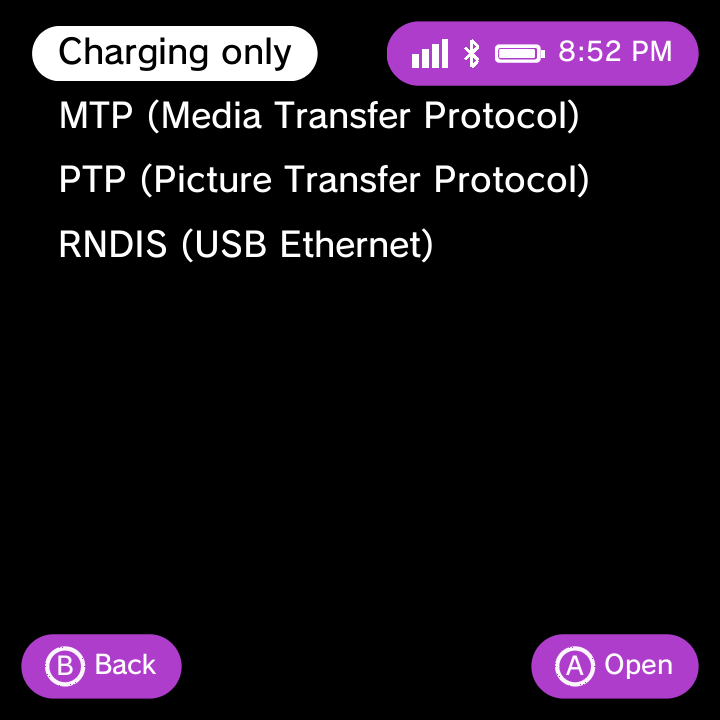
Przesyłanie plików przez USB (MTP). Przełącz połączenie USB na Przesyłanie plików (MTP) lub Tylko ładowanie w menu Ustawienia > USB i stacja dokująca, żeby przenosić pliki na komputer bez ADB.
-
Wklejanie na klawiaturze ekranowej przyciskiem Y. Naciśnij Y na klawiaturze ekranowej, aby wkleić zawartość schowka systemowego, co przydaje się przy długich adresach URL.

-
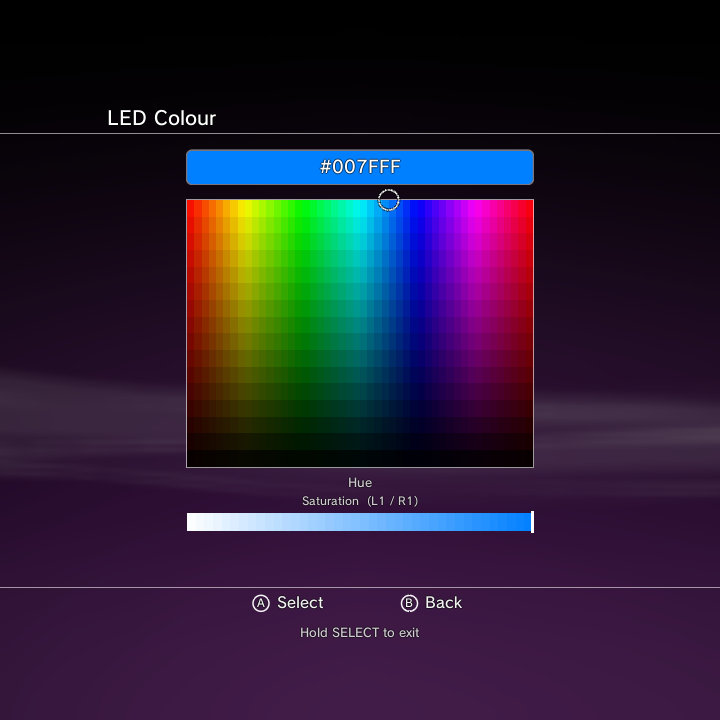
Poprawki RGB. Efekt > Wyłącz teraz naprawdę wyłącza diody LED, jednolite kolory świecą żywo przy pełnej jasności, jest pełnoekranowy próbnik kolorów HSV obsługiwany D-Padem z podglądem wartości szesnastkowej na żywo, a przełącznik Dźwięki nawigacji wycisza dźwięki interfejsu, zachowując dżingiel uruchamiania.
-
Automatycznie przyznawane uprawnienia do pamięci i mikrofonu. Aplikacje, które deklarują uprawnienia do pamięci i mikrofonu, otrzymują je automatycznie (nadal można je cofnąć w Ustawieniach), a okna uprawnień można teraz obsługiwać kontrolerem.
-
Zgodność z Widevine L3. Przełącznik Zgodność z Widevine L3 w Skrzynce narzędziowej GammaOS naprawia aplikacje do streamingu (na przykład błąd Disney+) na urządzeniach bez certyfikatu.

Pełny Android / tryb pulpitu
Te zmiany dotyczą uruchamiania zwykłego trybu Androida (pulpit/TV) zamiast Nano.
- Własny panel powiadomień (TvGammaShade). Panel ze stronicowanymi kafelkami Szybkich ustawień, suwakami jasności i głośności, powiadomieniami na żywo i zamykaniem przesunięciem w górę. Włączasz go i wyłączasz klawiszem ALL_APPS. Na urządzeniach z rozdzieloną jasnością pokazuje suwak dla każdego panelu.
- Pełna aplikacja Ustawienia Androida. Kompilacja z pulpitem zawiera teraz kompletną aplikację Ustawienia zamiast okrojonej TvSettings, a pulpit Ustawień obejmuje Skrzynkę narzędziową GammaOS oraz skróty do aplikacji sterujących sprzętem.
- Orientacja ekranu w zwykłym Androidzie. Ekran GammaOS > Orientacja Ekranu (Automatycznie / Poziomo / Pionowo oraz blokowanie), którego ustawienie jest wspólne dla Nano i zwykłego Androida, a sprzętowy suwak RG Rotate jest respektowany także w zwykłym Androidzie.
- Ekran główny na dwóch ekranach i główny ekran dla poszczególnych aplikacji. Tryb pulpitu utrzymuje launcher na obu wyświetlaczach, a aplikacjom dwuekranowym (takim jak Cocoon Shell) można ustawić opcję Uruchom na głównym wyświetlaczu z pytaniem po automatycznym wykryciu; Centrum sterowania oddaje im dolny panel.
- Głośność dla każdego wyświetlacza. Głośność można ustawić osobno dla każdego fizycznego wyświetlacza, a w panelu powiadomień są suwaki dla poszczególnych wyświetlaczy.