Molte cose sono cambiate da GammaOS Nano 1.4. Questa pagina è una rapida panoramica delle nuove funzioni, pensata per chi usa il sistema e suddivisa per area. Dove viene nominata un'impostazione o un menu, tutti i dettagli si trovano nella pagina dedicata a quell'area.
Questa pagina riguarda la versione 1.4.1. Per tutto ciò che è stato aggiunto nelle versioni 1.4.2 e 1.4.3, vedi Novità dalla 1.4.1.
Temi e aspetto della home
-
Tema scuro per DSi. Il tema DSi ora ha una variante scura. Attivala in Impostazioni Tema mentre il tema DSi è attivo e l'intero aspetto del DSi (carosello, schermo superiore, pagina delle informazioni, finestre di dialogo, barra di stato e schede dei riquadri) passa subito a testo e icone chiari su fondo scuro.

-
Supporto del colore d'accento nel DSi. Il tema DSi ora segue l'impostazione Colore. Il tuo accento ricolora i pulsanti lucidi degli elenchi, la barra di scorrimento, la cornice di selezione del carosello, il pulsante Indietro, le frecce di scorrimento e i bordi delle finestre di dialogo.
-
Scala dei caratteri in ogni tema. L'impostazione Dimensione carattere ora ridimensiona in tempo reale il testo dell'interfaccia in XMB, DSi e Minima, e il testo con ritorno a capo si ridispone mentre la modifichi.

-
Impostazioni Tema mostra solo ciò che serve. Le righe che appartengono a un tema che non stai usando sono nascoste, così il menu resta breve e pertinente.
-
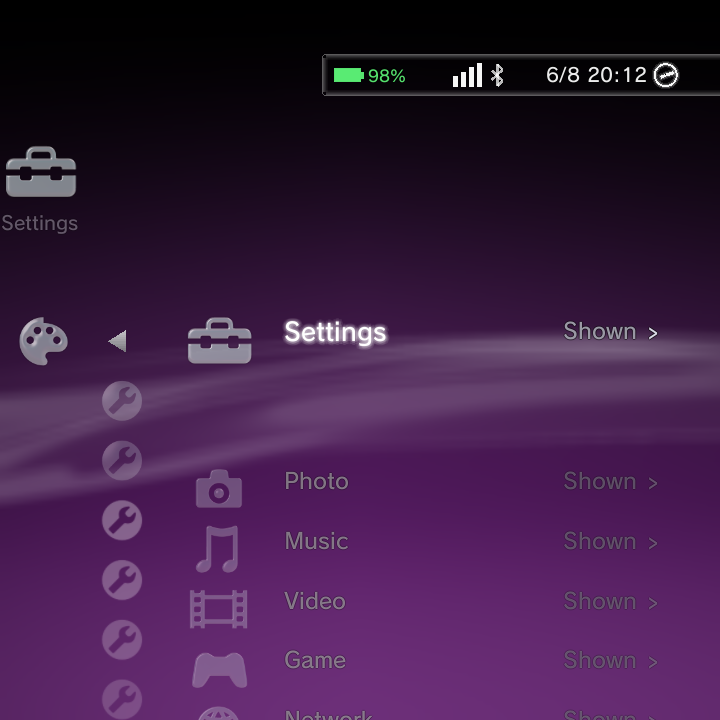
Mostra, nascondi e riordina le categorie della home. Un nuovo editor Categorie della Home in Impostazioni Tema ti permette di nascondere le colonne che non usi mai e di riordinarle. Entra in una categoria per nascondere anche singole righe. Il Menu veloce resta al primo posto, Impostazioni non si può nascondere e almeno una categoria deve restare visibile.
-
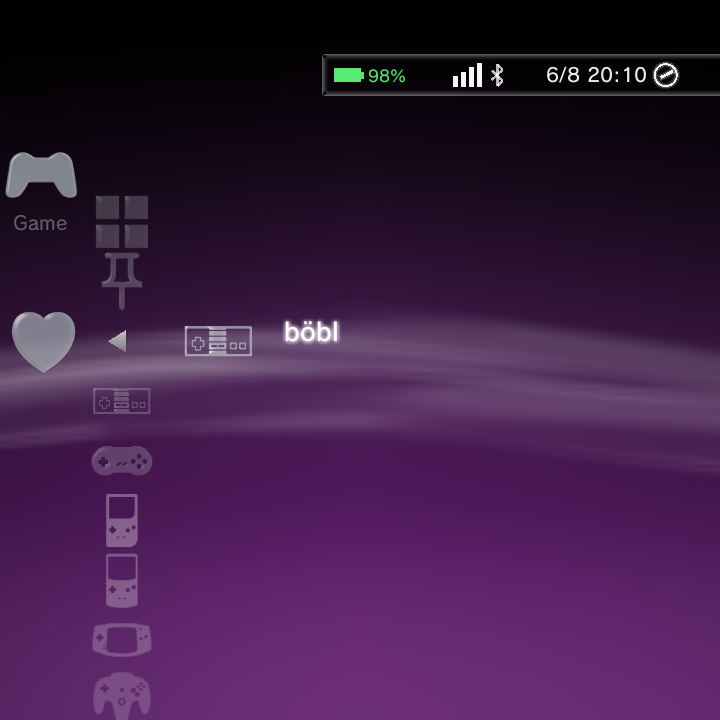
Icone distinte per Applicazioni e App fissate. La riga Applicazioni ora usa un'icona a griglia e la nuova riga App fissate una puntina, così è facile distinguerle.

-
Icona a cuore per i Preferiti. La riga Preferiti ora usa un cuore disegnato in modo procedurale (di vetro in XMB, un glifo piatto con il colore del tema altrove).

-
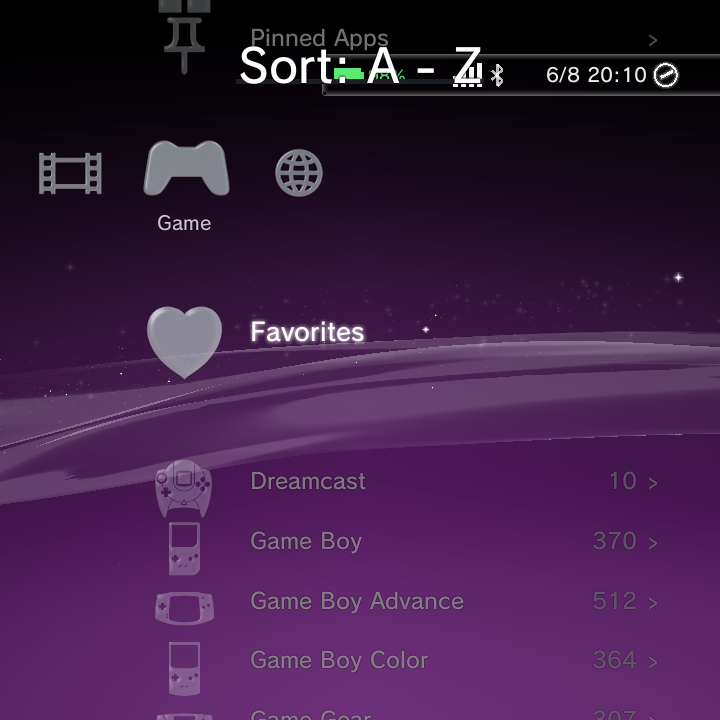
Banner di ordinamento/fissaggio più grande e leggibile. Il banner centrato che conferma l'ordinamento dei giochi, la vista per cartelle o il fissaggio ora viene disegnato a una dimensione leggibile con uno sfondo pieno in tutti e tre i temi.
-
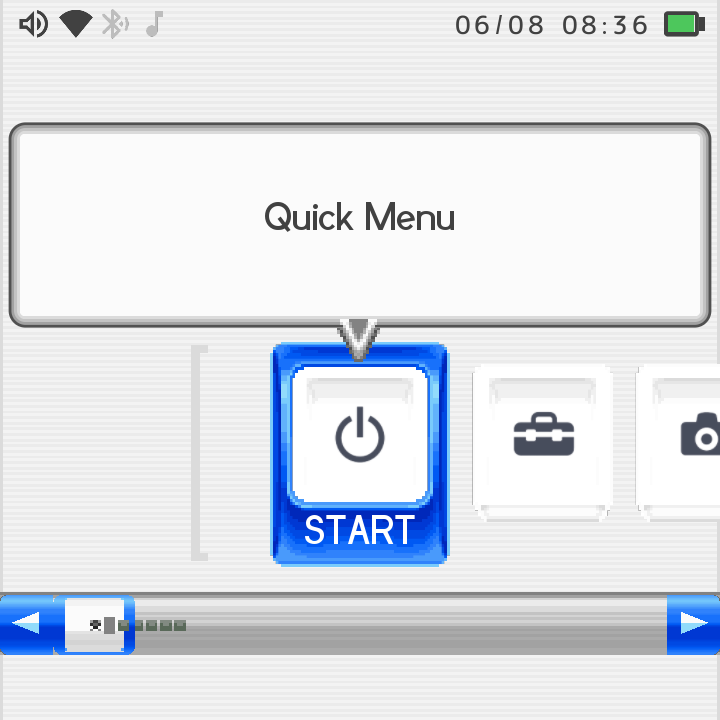
Gli orologi rispettano il tuo Formato ora e Formato data. L'orologio dello schermo superiore del DSi e quello nella pillola di stato di Minima ora seguono il Formato ora a 12/24 ore, e la data del DSi segue il tuo Formato data.
Minima
-
I nomi lunghi scorrono per impostazione predefinita. I nomi lunghi di giochi e app mantengono la dimensione normale e scorrono nella riga selezionata invece di rimpicciolirsi. Puoi comunque scegliere Riduci per adattare in Impostazioni Tema.

-
Onda su richiesta. L'interruttore Onda XMB ora funziona in Minima come alternativa al semplice fondo nero, e la scelta viene mantenuta dopo un riavvio.
- Scala in verticale. Sui pannelli verticali Minima scala in base al lato corto, così testo e densità seguono la dimensione più stretta.
- Cerchi delle legende dei pulsanti con caratteri grandi. I simboli A/B/Y ora hanno la dimensione corretta con i caratteri grandi, con lettere che stanno dentro i loro anelli.
Pannelli verticali e piccoli
- Scala di XMB in verticale. Sui piccoli pannelli verticali XMB si ingrandisce, così icone e testo restano leggibili, e la Guida utente usa l'intera larghezza dello schermo.
- Testo scorrevole nel pannello delle opzioni di XMB. Sui pannelli verticali il pannello laterale delle opzioni di XMB ora fa scorrere la riga selezionata invece di troncare le etichette lunghe.
Dispositivi a due schermi (stile DS)
-
Barra di stato del DSi a schermo singolo. Nei layout DSi 4:3 a schermo singolo una barra di stato superiore ora riserva lo spazio per orologio, Wi-Fi, Bluetooth e data.

-
Barra di scorrimento a tutta larghezza e informazioni sul gioco a pagine. Nel DSi a schermo singolo la barra di scorrimento del carosello occupa l'intero pannello da un bordo all'altro, e Informazioni sul gioco si sfoglia a pagine con L/R invece di sovrapporsi.
-
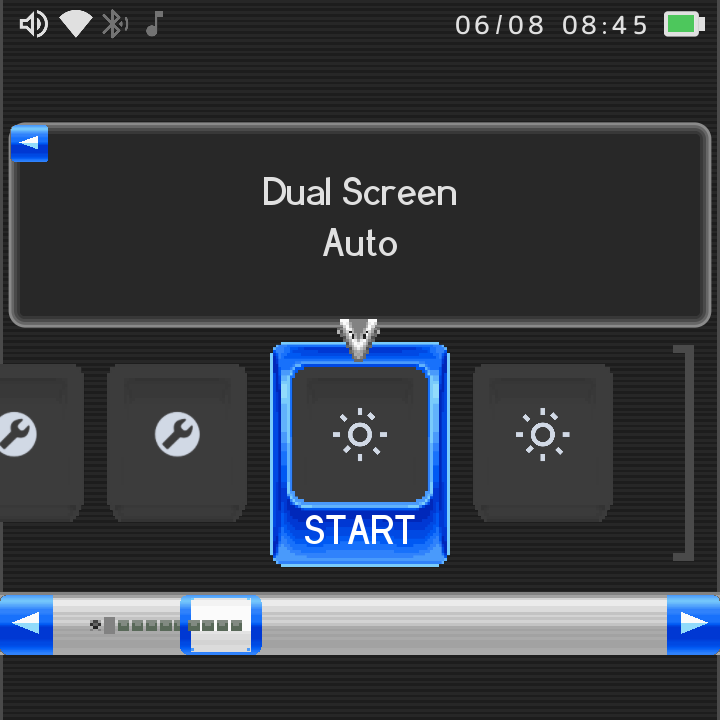
Impostazioni per i due schermi. Nuove righe del DSi: Doppio schermo (Auto / Superiore+Inferiore / Solo carosello) e Spazio tra schermi per regolare la distanza tra gli schermi sovrapposti sui pannelli verticali.
-
Guida utente su due schermi. La Guida utente del DSi ora si estende su entrambi gli schermi come lettore a pagine a tutta larghezza, invece della stretta finestra di informazioni.
Orologio dello slide (RG Rotate)
- Orologio dello slide sopra le app in esecuzione in DSi e Minima. Chiudendo il dispositivo, l'orologio dello slide in stile PSP viene mostrato sopra un gioco in esecuzione anche in DSi e Minima, non solo in XMB.
- L'orologio dello slide usa il tuo sfondo. In modalità home/sfondo l'orologio dello slide ora mostra dietro di sé il tuo sfondo o lo sfondo proprio del tema, invece dell'onda XMB.
Libreria dei giochi
-
Preferiti globali. Contrassegna qualsiasi gioco con Aggiungi ai/Rimuovi dai Preferiti nel suo menu Opzioni. Un unico elenco Preferiti che abbraccia tutti i sistemi compare sotto Gioco con la tua prima stella e scompare con l'ultima.
-
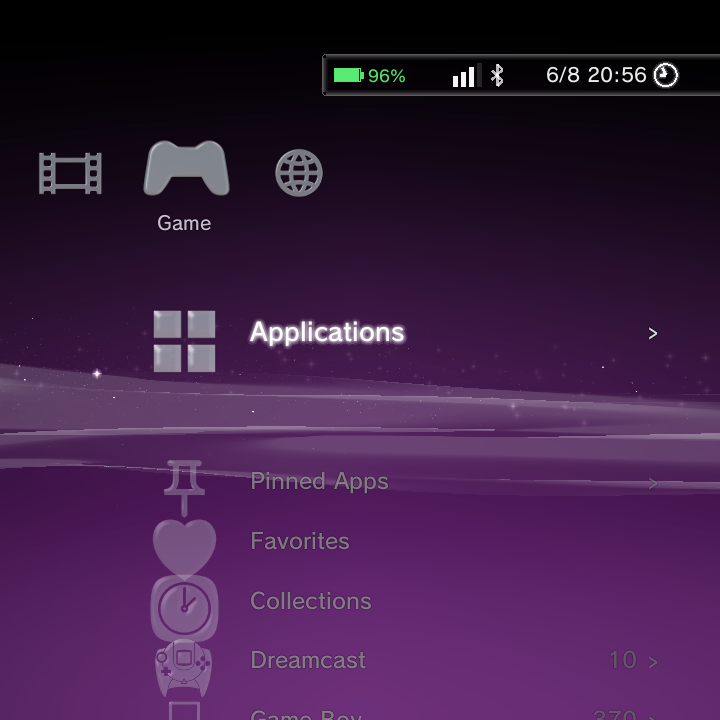
Raccolte. Raggruppa giochi di qualsiasi sistema in Raccolte con un nome, che compaiono sotto Gioco. Creale e gestiscile dal menu Opzioni di un gioco.
-
Rinomina / Modifica titolo. Rinomina qualsiasi gioco per sostituire il nome del file. Il nuovo nome viene mostrato ovunque (elenchi, Giocati di recente, ricerca, Informazioni) e viene usato come testo di ricerca dello scraper, quindi i titoli che lo scraper non riesce ad abbinare tramite il nome del file si possono rinominare e poi cercare.

-
Il titolo scaricato sostituisce il nome del file. Una volta che i dati di un gioco sono stati scaricati, il titolo abbinato viene mostrato nella categoria Gioco e nella ricerca, e l'ordinamento per titolo lo segue. Una rinomina manuale ha comunque la precedenza sul titolo scaricato.
- Imposta una copertina personalizzata. Scegli qualsiasi immagine dalle tue Foto come copertina di un gioco con Imposta copertina. Compare subito in ogni tema. Ripristina copertina la rimuove.
-
Scarica i dati di un solo gioco con un nome personalizzato. Scarica con nome personalizzato... ripete lo scraping soltanto per quel gioco usando un nome che digiti tu, senza rinominare il file.

-
Ordinamento dei giochi (Y). Premi Y nella categoria Gioco per passare tra i vari ordini dei riquadri dei sistemi: Predefinito, Dalla A alla Z, Più giochi, Per produttore. La scelta viene mantenuta e non riordina mai la tua raccolta vera e propria.

-
Raggruppamento multidisco .m3u. I giochi multidisco a cui fa riferimento una playlist
.m3uora vengono raggruppati in un'unica voce avviabile invece di elencare ogni disco. Attivo per impostazione predefinita. - Correzione dell'avvio dalle sottocartelle e scansione ricorsiva facoltativa. I giochi nelle sottocartelle si avviano correttamente con gli emulatori autonomi, e puoi attivare Scansiona sottocartelle ROM (Impostazioni > Toolbox GammaOS) per scansionare fino a sei livelli di profondità. Un livello per impostazione predefinita.
-
Aggiunta automatica di più sistemi (stile ES-DE). Aggiungi automaticamente sistemi da cartella importa in un solo passaggio ogni sistema riconosciuto da una cartella principale delle ROM, collegandolo a quelli integrati o creando nuovi sistemi e saltando le cartelle vuote/multimediali.

-
Avviso di emulatore mancante. Se il core o l'app di un gioco non è installato, Nano mostra una notifica invece di uno schermo nero.
-
Scorciatoia Gestisci sistema di gioco. Premi Opzioni su una riga di sistema sotto Gioco e scegli Gestisci sistema di gioco per passare direttamente al suo editor.

-
Scopri dove si trovano le cartelle ROM predefinite. La schermata Scansiona cartelle ora elenca le cartelle predefinite integrate (come ROMs/nes/) con il numero di giochi, così sai dove mettere le ROM.
- Conferma prima di rimuovere una cartella di scansione. La rimozione di una cartella sorgente di scansione ora mostra una conferma Annulla / Rimuovi cartella con il percorso della cartella.
App e home
-
Fissa le app nella home. Premi Y su qualsiasi app per fissarla. Nella colonna Gioco compare una nuova riga App fissate con le vere icone delle tue app, mantenuta dopo i riavvii.

-
Mostra tutte le app e aggiornamento dell'elenco. Il menu Opzioni di Applicazioni aggiunge Mostra tutte le app (include le utilità di sistema) e Aggiorna elenco applicazioni (nuova scansione immediata). Le app appena installate o disinstallate vengono aggiornate subito.

-
App installate dagli store e RetroArch in elenco. Le app installate da Google Play, F-Droid o Aurora ora compaiono nell'elenco Applicazioni predefinito, e vi compare anche RetroArch, così puoi aprire direttamente la sua interfaccia.
-
Mantieni in esecuzione in background. Il menu Opzioni di un'app ha un interruttore Mantieni in esecuzione in background, così strumenti come lettori musicali o gestori di file non vengono arrestati forzatamente quando esci.

-
App File con navigazione da controller. L'app File standard (DocumentsUI) si trova in Applicazioni ed è interamente navigabile con il D-Pad; al caricamento seleziona il primo elemento e mantiene la selezione sullo schermo.
- GammaBrowser incluso. Un browser web è ora incluso in tutte le build di Nano, non solo nelle build TV.
Multimedia
- Lettore musicale in verticale. Sui pannelli verticali alti la vista di riproduzione passa a un layout verticale in stile telefono: una grande copertina dell'album al centro, titolo e artista sotto, una barra di avanzamento a tutta larghezza e i controlli al di sotto.
- Barra di avanzamento touch. Tocca o trascina la barra di avanzamento per spostarti (brani locali). Mostra un'anteprima durante il trascinamento e applica la posizione al rilascio.
- Velo sullo sfondo dietro il lettore. Con uno sfondo personalizzato impostato, un velo scuro mantiene leggibili copertina, testo e controlli sopra le immagini più cariche.
- Elimina un brano senza uscire dal lettore. Eliminare il brano corrente ora mantiene aperto il lettore musicale e passa al brano successivo, invece di riportarti al menu home.
- Vista per cartelle per Foto, Video e Musica. Premi Y per passare tra le modalità di ordinamento; l'ultima raggruppa ogni libreria per cartella superiore. Viene mantenuta per ogni libreria.
- Vera eliminazione multipla delle foto. Eliminare un gruppo di foto (per cartella, mese, anno) o diverse foto spuntate ora rimuove definitivamente i file. (La copia multipla delle foto è stata rimossa perché gli appunti contengono un solo percorso; la copia di una singola foto funziona ancora.)
- Icona personalizzata per i video. Nel lettore video, premi Opzioni > Cambia icona per catturare il fotogramma corrente come miniatura di quel video nella colonna.
- Anteprima dello sfondo video alla selezione. Quando scegli uno sfondo video, il filmato selezionato riproduce un'anteprima dal vivo nella sua cella della griglia prima che tu lo scelga.
-
Attenuazione dello sfondo regolabile. Un'impostazione Attenuazione sfondo (0-70%, predefinito 25%) aggiunge un velo sopra gli sfondi foto e video, così le immagini luminose non sbiadiscono icone e testo.

drastic-nano (emulazione DS)
- Pagina Generale dell'overlay. L'overlay in gioco ora si apre per impostazione predefinita su una scheda Generale, che riunisce le azioni di tutti i giorni: Luminosità, Prestazioni, Riavvia gioco, Esci dal gioco, Spegni e Riavvia.
- Layout dello schermo regolabile. Le nuove righe Spostamento X layout, Spostamento Y layout e Scala layout nella sezione Video spostano e ingrandiscono la visualizzazione degli schermi, con Ripristina regolazione layout per tornare ai valori iniziali.
- Due preset di layout verticale. Grande sopra + Piccolo sovrappone direttamente i due schermi (768x576 / 512x384, con un interruttore Scambia). Grande sopra + Minuscolo è un preset dinamico che adatta lo schermo grande all'intera larghezza in alto e lascia il resto dell'altezza allo schermo minuscolo in basso.
- Contatore FPS su schermo. Attiva un contatore FPS facoltativo nell'overlay Video; mostra la frequenza di presentazione su una finestra mobile di circa 1 s, in alto a destra, dimensionato per restare leggibile a qualsiasi risoluzione.
- Opzioni di rendering SF (facoltative, disattivate per impostazione predefinita). Per i pannelli limitati dal riempimento: Risoluzione dimezzata disegna a metà dimensione e ingrandisce con nearest per ridurre a un quarto il costo di riempimento; Layout a 16 bit usa RGB565 per dimezzare la banda; Blocco Vsync SF aggancia in fase il ciclo di presentazione al vblank del pannello.
- Azioni assegnabili Salva stato / Carica stato. Il salvataggio rapido e il caricamento rapido (slot 0) si possono assegnare a qualsiasi pulsante e funzionano anche con l'overlay chiuso. L3 e R3 ora si possono riassegnare liberamente, e assegnare un tasto lo toglie da qualsiasi altra azione per evitare conflitti.
- Lingua del firmware rispettata. I giochi DS ora si avviano con la lingua del firmware (e nome del sistema, data di nascita, colore) presa dalle impostazioni di DraStic, invece di usare sempre l'inglese.
-
Cartella dati DraStic personalizzata. Indica a drastic-nano una cartella nella memoria condivisa da Impostazioni > Impostazioni Gioco > Cartella dati DraStic, così salvataggi, configurazione e BIOS stanno in un unico posto raggiungibile al di fuori dell'app.

-
La striscia guida si adatta ai pannelli piccoli. La striscia guida in gioco (schede L/R, suggerimenti) ora si riduce e si centra per adattarsi ai pannelli stretti come quello del Brick, invece di venire tagliata.
Gamepad
- Salva/Carica stato di DraStic e riassegnazione di L3/R3. Vedi drastic-nano più sopra; entrambe si impostano in Menu > Controlli.
- Salto di pagina e accelerazione tenendo premuto in DSi e Minima. L1/R1 saltano blocchi di elementi negli elenchi dei giochi di DSi e Minima, e tenere premuta una direzione ora accelera lo scorrimento come in XMB (il carosello mantiene la cadenza del DSi).
- Navigazione circolare. Gli elenchi di DSi e Minima passano dall'ultimo elemento di nuovo al primo.
Rete e Bluetooth
-
Stato di Wi-Fi/Bluetooth più reattivo. Un bridge di sistema residente invia in tempo reale lo stato di Wi-Fi e Bluetooth all'HUD e legge gli elenchi delle schermate delle impostazioni dai dati del framework invece di analizzare l'output della shell, quindi indicatori ed elenchi sono precisi e veloci.

-
Rilevamento e associazione Bluetooth affidabili. La scansione dei dispositivi usa il rilevamento nativo, così i dispositivi vicini compaiono in modo affidabile. I dispositivi già associati si possono registrare di nuovo, i codici di associazione sono mostrati con chiarezza, e associazione/connessione/scansione ora hanno veri timeout (associazione Bluetooth fino a 80 secondi).

-
Correzioni alla procedura guidata. La procedura guidata di configurazione non diventa più vuota dopo un periodo di inattività, viene disegnata nel tema Minima e mostra un chiaro invito ad attivare il Wi-Fi quando avvii una scansione con la radio spenta.

-
Cambio password, Dimentica e SSID complicati. Cambiare la password di una rete salvata funziona direttamente, Dimentica rimuove davvero una rete, le reti con spazi nel nome si connettono e la password viene mostrata in chiaro mentre la digiti.

-
Interruttore Bluetooth in Impostazioni Sistema. La schermata Bluetooth e accessori ora mostra l'interruttore di attivazione anche quando il Bluetooth è disattivato.

Sistema, RGB e altre impostazioni
-
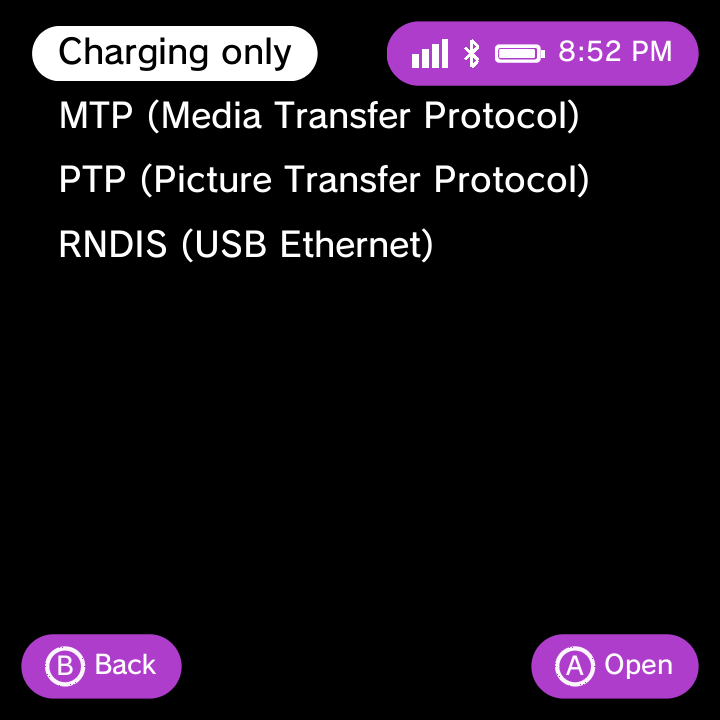
Trasferimento file USB (MTP). Imposta la connessione USB su Trasferimento file (MTP) o Solo ricarica da Impostazioni > USB e docking, così puoi spostare file su un PC senza ADB.
-
Incolla nella tastiera su schermo con Y. Premi Y nella tastiera su schermo per incollare dagli appunti di sistema, comodo per gli URL lunghi.

-
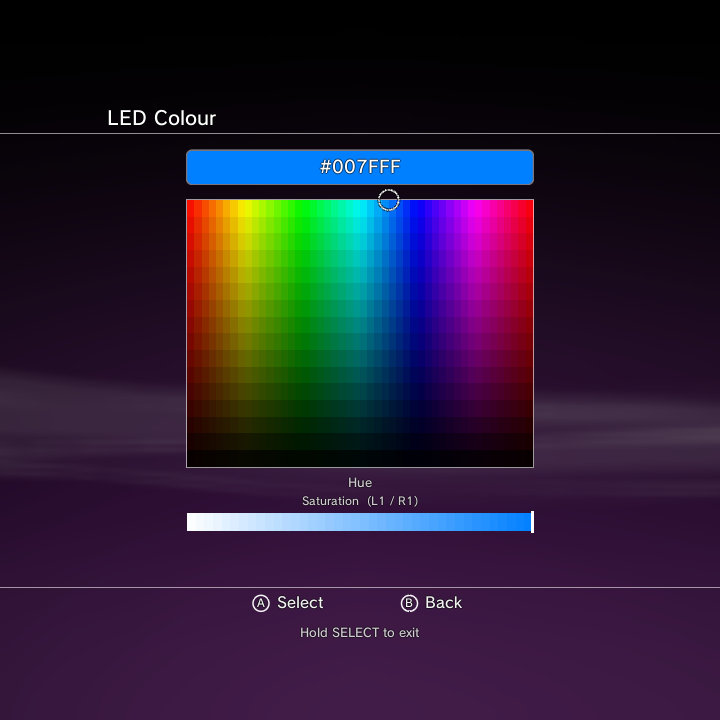
Correzioni RGB. Effetto > Off ora spegne davvero i LED, i colori pieni vengono mostrati in modo vivido alla massima luminosità, c'è un selettore di colore HSV a schermo intero da usare con il D-Pad con il valore esadecimale in tempo reale, e un interruttore Suoni di navigazione silenzia i suoni dell'interfaccia mantenendo il jingle di avvio.
-
Autorizzazioni di archiviazione e microfono concesse automaticamente. Le app che dichiarano le autorizzazioni di archiviazione e microfono le ricevono automaticamente (restano revocabili in Impostazioni), e le finestre di dialogo delle autorizzazioni ora sono navigabili con il controller.
-
Compatibilità Widevine L3. Un interruttore Compatibilità Widevine L3 nella Toolbox GammaOS risolve i problemi delle app di streaming (come l'errore di Disney+) sui dispositivi non certificati.

Modalità Android completa / desktop
Queste novità valgono quando avvii la normale modalità Android (desktop/TV) anziché Nano.
- Area notifiche personalizzata (TvGammaShade). Un'area notifiche con riquadri delle Impostazioni rapide a pagine, cursori di luminosità e volume, notifiche in tempo reale e chiusura con uno scorrimento verso l'alto. Si apre e si chiude con il tasto ALL_APPS. Sui dispositivi con luminosità separata mostra un cursore per ciascun pannello.
- App Impostazioni di Android completa. La build desktop ora include l'app Impostazioni completa invece della versione ridotta TvSettings, e la schermata principale di Impostazioni include la Toolbox GammaOS e le scorciatoie alle app di controllo dell'hardware.
- Orientamento dello schermo nel normale Android. Una schermata GammaOS > Orientamento schermo (Auto / Orizzontale / Verticale più il blocco) che viene mantenuta tra Nano e il normale Android, e lo slider hardware di RG Rotate viene rispettato anche nel normale Android.
- Home su due schermi e schermo principale per app. La modalità desktop mantiene un launcher su entrambi gli schermi, e le app a due schermi (come Cocoon Shell) si possono impostare su Esegui sullo schermo principale con una richiesta di rilevamento automatico; il Centro di controllo cede loro il pannello inferiore.
- Volume per schermo. Il volume si può impostare per ogni schermo fisico, con cursori per schermo nell'area notifiche.