Seit GammaOS Nano 1.4 hat sich viel getan. Diese Seite ist ein kurzer Rundgang aus Nutzersicht durch die neuen Funktionen, nach Bereichen gegliedert. Wo eine Einstellung oder ein Menü genannt wird, stehen alle Einzelheiten auf der Seite des jeweiligen Bereichs.
Diese Seite behandelt die Version 1.4.1. Alles, was in 1.4.2 und 1.4.3 hinzugekommen ist, findest du unter Neu seit 1.4.1.
Designs und das Aussehen des Startbildschirms
-
Dunkles Design für DSi. Das DSi-Design hat jetzt eine dunkle Variante. Schalte sie in den Design-Einstellungen ein, während das DSi-Design aktiv ist, und der gesamte DSi-Look (Karussell, oberer Bildschirm, Infoseite, Dialoge, Statusleiste und Kachelkarten) wechselt sofort zu hellem Text und hellen Symbolen auf dunklem Grund.

-
Akzentfarben im DSi-Design. Das DSi-Design folgt jetzt der Einstellung Farbe. Deine Akzentfarbe färbt die glänzenden Listenschaltflächen, die Bildlaufleiste, den Auswahlrahmen des Karussells, die Zurück-Schaltfläche, die Bildlaufpfeile und die Dialogränder um.
-
Schriftskalierung in jedem Design. Die Einstellung Schriftgröße skaliert den Text der Oberfläche jetzt sofort in XMB, DSi und Minima, und umbrochener Text fließt beim Ändern neu.

-
Die Design-Einstellungen zeigen nur, was zutrifft. Zeilen, die zu einem Design gehören, das du nicht verwendest, sind ausgeblendet. So bleibt das Menü kurz und übersichtlich.
-
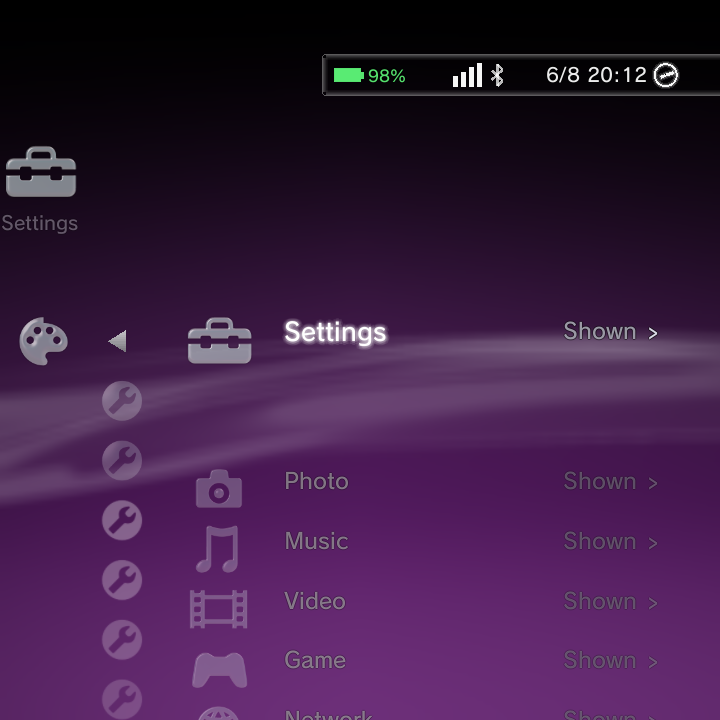
Startbildschirm-Kategorien ein- und ausblenden und neu anordnen. Ein neuer Editor Startbildschirm-Kategorien in den Design-Einstellungen lässt dich Spalten ausblenden, die du nie benutzt, und sie neu anordnen. Gehe in eine Kategorie hinein, um auch einzelne Zeilen auszublenden. Das Schnellmenü bleibt an erster Stelle, die Einstellungen lassen sich nicht ausblenden, und mindestens eine Kategorie muss sichtbar bleiben.
-
Unterschiedliche Symbole für Anwendungen und Angeheftete Apps. Die Zeile Anwendungen nutzt jetzt ein Rastersymbol und die neue Zeile Angeheftete Apps eine Pinnnadel, damit sie leicht auseinanderzuhalten sind.

-
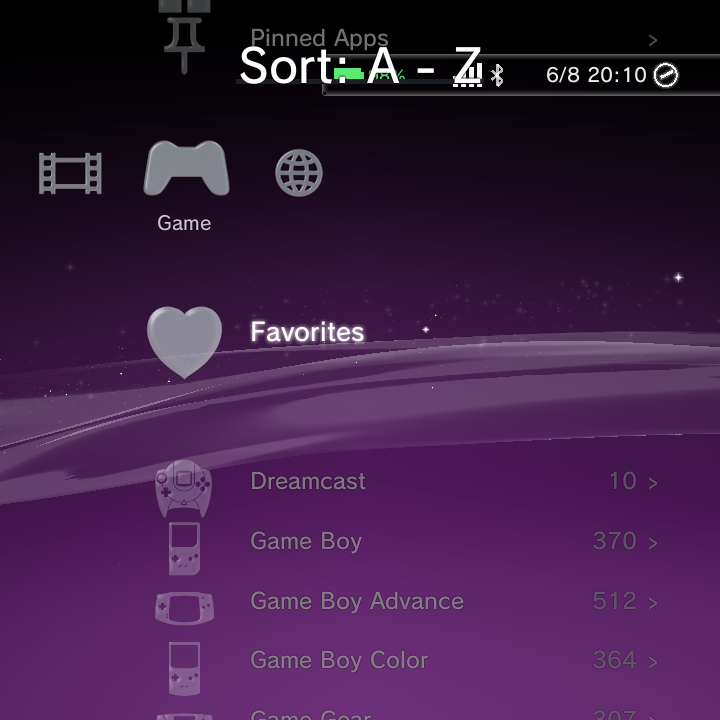
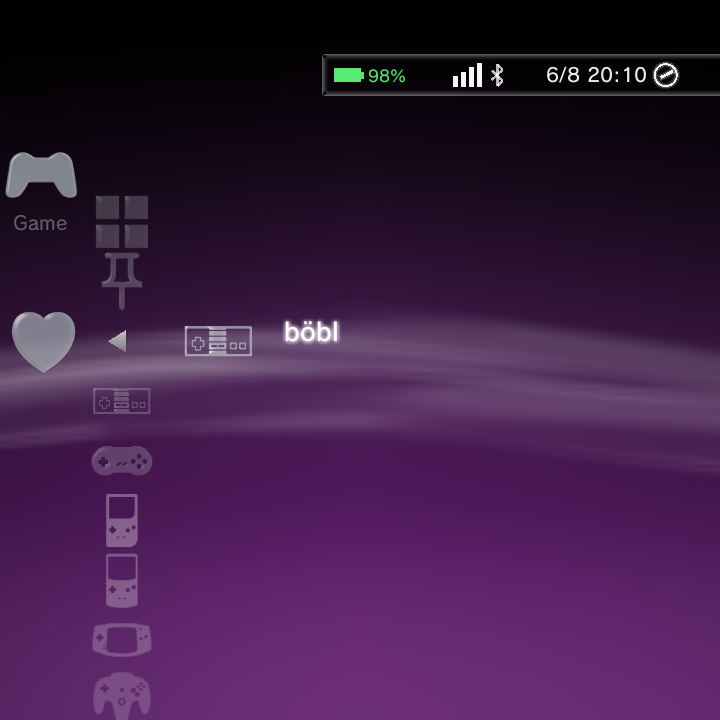
Herzsymbol für Favoriten. Die Zeile Favoriten nutzt jetzt ein prozedural gezeichnetes Herz (aus Glas in XMB, sonst eine flache, in der Designfarbe getönte Glyphe).

-
Größeres, lesbares Banner für Sortieren/Anheften. Das zentrierte Banner, das eine Spielsortierung, eine Ordneransicht oder ein Anheften bestätigt, erscheint jetzt in allen drei Designs in lesbarer Größe mit einem deckenden Hintergrund.
-
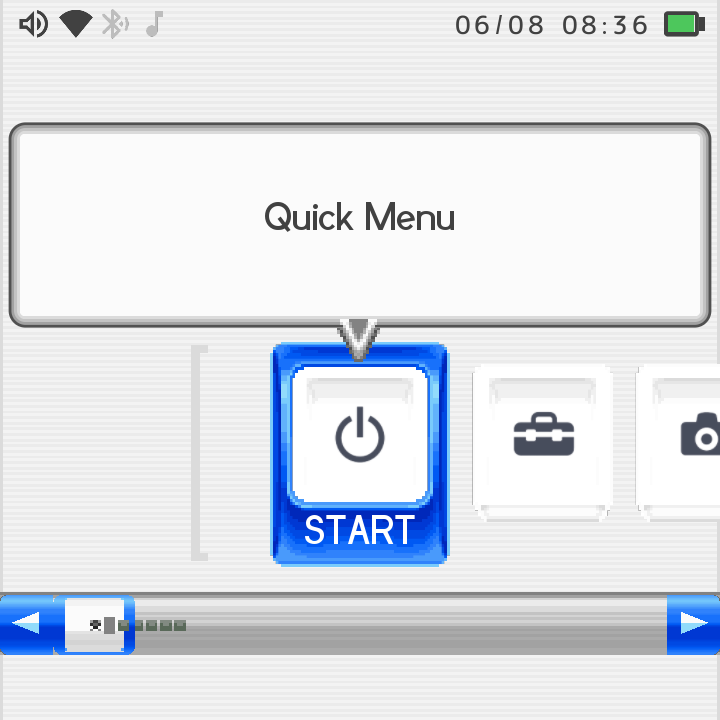
Die Uhren beachten dein Uhrzeit- und Datumsformat. Die Uhr auf dem oberen DSi-Bildschirm und die Uhr in der Statuspille von Minima folgen jetzt dem Uhrzeitformat mit 12 oder 24 Stunden, und das DSi-Datum folgt deinem Datumsformat.
Minima
-
Lange Namen scrollen standardmäßig. Lange Spiel- und App-Namen behalten ihre normale Größe und scrollen in der fokussierten Zeile, statt zu schrumpfen. In den Design-Einstellungen kannst du weiterhin Passend verkleinern wählen.

-
Welle auf Wunsch. Der Schalter für die XMB-Welle funktioniert jetzt auch in Minima als Alternative zum schlichten schwarzen Hintergrund, und die Wahl bleibt über Neustarts hinweg erhalten.
- Skalierung im Hochformat. Auf Hochformat-Panels skaliert Minima nach der kurzen Kante, sodass Text und Dichte der schmalen Seite folgen.
- Kreise der Tastenlegende bei großen Schriften. Die Glyphen-Abzeichen A/B/Y haben bei großen Schrifteinstellungen jetzt die richtige Größe, mit Buchstaben, die in ihre Ringe passen.
Hochformat und kleine Panels
- Skalierung von XMB im Hochformat. Auf kleinen Hochformat-Panels skaliert XMB hoch, damit Symbole und Text lesbar bleiben, und das Benutzerhandbuch nutzt die volle Bildschirmbreite.
- Lauftext im Optionsfeld von XMB. Auf Hochformat-Panels scrollt das seitliche Optionsfeld von XMB die fokussierte Zeile jetzt als Lauftext, statt lange Beschriftungen abzuschneiden.
Geräte mit zwei Bildschirmen (im DS-Stil)
-
DSi-Statusleiste für einen Bildschirm. In DSi-Layouts für einen 4:3-Bildschirm reserviert eine obere Statusleiste jetzt Platz für Uhr, WLAN, Bluetooth und Datum.

-
Bildlaufleiste in voller Breite und Spielinformationen in Seiten. Im DSi-Design auf einem Bildschirm reicht die Bildlaufleiste des Karussells von Rand zu Rand über das ganze Panel, und die Spielinformationen blättern mit L/R seitenweise, statt sich zu überlappen.
-
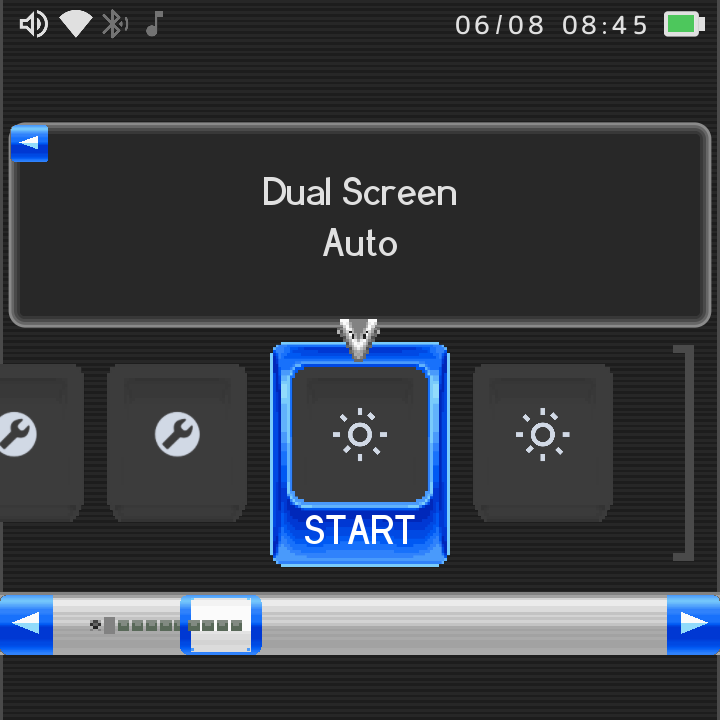
Einstellungen für zwei Bildschirme. Neue DSi-Zeilen: Zwei Bildschirme (Automatisch / Oben+Unten / Nur Karussell) und Bildschirmabstand, um den Abstand zwischen gestapelten Bildschirmen auf Hochformat-Panels abzustimmen.
-
Benutzerhandbuch auf zwei Bildschirmen. Das Benutzerhandbuch im DSi-Design erstreckt sich jetzt als Lesemodus mit Seiten in voller Breite über beide Bildschirme, statt im beengten Info-Dialog zu erscheinen.
Slide-Uhr (RG Rotate)
- Slide-Uhr über laufenden Apps in DSi und Minima. Beim Schließen des Geräts erscheint die Slide-Uhr im PSP-Stil auch in DSi und Minima über einem laufenden Spiel, nicht nur in XMB.
- Die Slide-Uhr nutzt deinen Hintergrund. Im Startbildschirm-/Hintergrundbild-Modus zeigt die Slide-Uhr jetzt dein Hintergrundbild oder den eigenen Hintergrund des Designs hinter sich statt der XMB-Welle.
Spielebibliothek
-
Globale Favoriten. Markiere ein beliebiges Spiel mit Zu Favoriten hinzufügen/entfernen in seinem Optionen-Menü. Eine einzige, systemübergreifende Liste Favoriten erscheint mit deinem ersten Stern unter Spiel und verschwindet mit deinem letzten.
-
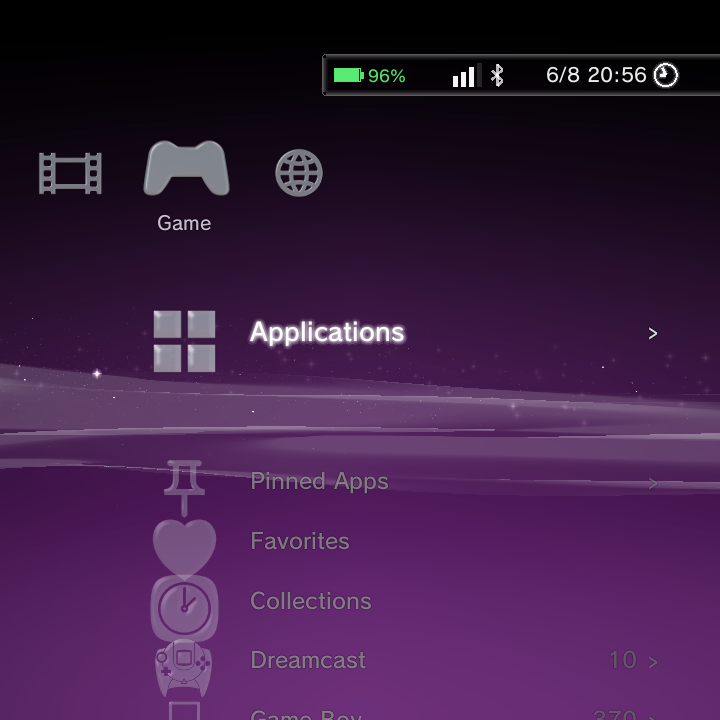
Sammlungen. Fasse Spiele aus beliebigen Systemen in benannten Sammlungen zusammen, die unter Spiel erscheinen. Du erstellst und verwaltest sie über das Optionen-Menü eines Spiels.
-
Umbenennen / Titel bearbeiten. Benenne ein beliebiges Spiel um, um seinen Dateinamen zu überschreiben. Der neue Name erscheint überall (Listen, Kürzlich gespielt, Suche, Information) und wird als Suchanfrage für den Scraper verwendet. Titel, die der Scraper über den Dateinamen nicht zuordnen kann, lassen sich also umbenennen und dann scrapen.

-
Der geladene Titel ersetzt den Dateinamen. Sobald ein Spiel gescrapt ist, erscheint sein zugeordneter Titel in der Kategorie Spiel und in der Suche, und die Sortierung nach Titel folgt ihm. Ein manuelles Umbenennen hat weiterhin Vorrang vor dem geladenen Titel.
- Eigene Boxart festlegen. Wähle mit Boxart festlegen ein beliebiges Bild aus deinen Fotos als Cover eines Spiels. Es erscheint sofort in jedem Design. Boxart zurücksetzen entfernt es.
-
Ein einzelnes Spiel mit einem eigenen Namen scrapen. Mit eigenem Namen scrapen... scrapt nur dieses Spiel erneut, mit einem Namen, den du eintippst, ohne die Datei umzubenennen.

-
Spielsortierung (Y). Drücke in der Kategorie Spiel Y, um die Reihenfolge der Systemkacheln durchzuschalten: Standard, A bis Z, Meiste Spiele, Nach Hersteller. Sie bleibt gespeichert und ordnet nie deine eigentliche Sammlung um.

-
Gruppierung von Spielen mit mehreren Discs per .m3u. Spiele mit mehreren Discs, auf die eine
.m3u-Wiedergabeliste verweist, werden jetzt zu einem startbaren Eintrag zusammengefasst, statt jede Disc aufzulisten. Standardmäßig ein. - Korrektur für den Start aus Unterordnern und optionaler rekursiver Scan. Spiele in Unterordnern starten mit eigenständigen Emulatoren korrekt, und du kannst ROM-Unterordner scannen (Einstellungen > GammaOS-Werkzeugkasten) einschalten, um bis zu sechs Ebenen tief zu scannen. Standardmäßig eine Ebene.
-
Systeme gesammelt automatisch hinzufügen (im ES-DE-Stil). Systeme aus Ordner automatisch hinzufügen importiert jedes erkannte System aus einem ROMs-Stammordner in einem Durchgang, verknüpft sie mit integrierten Systemen oder legt neue an und überspringt leere Ordner und Medienordner.

-
Warnung bei fehlendem Emulator. Wenn der Kern oder die App eines Spiels nicht installiert ist, zeigt Nano eine Meldung, statt einen schwarzen Bildschirm zu zeigen.
-
Kurzweg zu Spielsystem verwalten. Drücke auf einer Systemzeile unter Spiel Optionen und wähle Spielsystem verwalten, um direkt zu seinem Editor zu springen.

-
Sieh, wo die Standard-ROM-Ordner liegen. Der Bildschirm Ordner scannen listet jetzt die integrierten Standardordner (wie ROMs/nes/) mit der Zahl ihrer Spiele auf, damit du weißt, wo du ROMs ablegen kannst.
- Bestätigung vor dem Entfernen eines Scan-Ordners. Das Entfernen eines Ordners als Scan-Quelle zeigt jetzt eine Bestätigung Abbrechen / Ordner entfernen mit dem Ordnerpfad.
Apps und Startbildschirm
-
Apps an den Startbildschirm anheften. Drücke auf einer beliebigen App Y, um sie anzuheften. In der Spalte Spiel erscheint eine neue Zeile Angeheftete Apps mit den echten Symbolen deiner Apps, die über Neustarts hinweg erhalten bleibt.

-
Alle Apps anzeigen und Aktualisieren. Das Optionen-Menü von Anwendungen bekommt Alle Apps anzeigen (Systemdienstprogramme einbeziehen) und Anwendungsliste aktualisieren (jetzt neu scannen). Neu installierte oder deinstallierte Apps werden sofort übernommen.

-
Aus Stores installierte Apps und RetroArch werden aufgelistet. Apps, die aus Google Play, F-Droid oder Aurora installiert wurden, erscheinen jetzt in der Standardliste von Anwendungen, und RetroArch steht dort ebenfalls, damit du seine Oberfläche direkt öffnen kannst.
-
Im Hintergrund weiterlaufen lassen. Das Optionen-Menü einer App hat den Schalter Im Hintergrund weiterlaufen lassen, damit Tools wie Musikplayer oder Dateimanager beim Verlassen nicht zwangsweise beendet werden.

-
Dateien-App mit Controller-Navigation. Die Standard-App Dateien (DocumentsUI) ist in Anwendungen enthalten und vollständig mit dem D-Pad bedienbar. Sie fokussiert beim Laden den ersten Eintrag und hält den Fokus auf dem Bildschirm.
- GammaBrowser mitgeliefert. Ein Webbrowser ist jetzt in allen Nano-Builds enthalten, nicht nur in den TV-Builds.
Medien
- Musikplayer im Hochformat. Auf hohen Hochformat-Panels wechselt die Wiedergabeansicht zu einem senkrechten Layout im Smartphone-Stil: ein großes, zentriertes Albumcover, Titel und Interpret darunter, eine Suchleiste in voller Breite und die Bedienelemente darunter.
- Suchleiste mit Touch. Tippe oder ziehe auf der Suchleiste, um zu springen (lokale Titel). Beim Ziehen zeigt sie eine Vorschau, beim Loslassen wird übernommen.
- Abdunklung des Hintergrundbilds hinter dem Player. Wenn ein eigenes Hintergrundbild gesetzt ist, hält eine dunkle Abdunklung Cover, Text und Bedienelemente auch über unruhigen Bildern lesbar.
- Einen Titel löschen, ohne den Player zu verlassen. Das Löschen des aktuellen Titels lässt den Musikplayer jetzt geöffnet und wechselt zum nächsten Titel, statt dich ins Startmenü zurückzuwerfen.
- Ordneransicht für Fotos, Videos und Musik. Drücke Y, um die Sortiermodi durchzuschalten. Der letzte Modus gruppiert jede Bibliothek nach übergeordnetem Ordner. Wird pro Bibliothek gespeichert.
- Echtes Löschen mehrerer Fotos. Das Löschen einer Fotogruppe (nach Ordner, Monat, Jahr) oder mehrerer angehakter Fotos entfernt die Dateien jetzt dauerhaft. (Das Kopieren mehrerer Fotos wurde entfernt, weil die Zwischenablage nur einen Pfad hält. Das Kopieren einzelner Fotos funktioniert weiterhin.)
- Eigenes Symbol für Videos. Drücke im Videoplayer Optionen > Symbol ändern, um das aktuelle Bild als Miniaturbild dieses Videos in der Spalte zu übernehmen.
- Vorschau für Video-Hintergründe beim Fokussieren. Bei der Auswahl eines Video-Hintergrunds spielt der fokussierte Clip in seiner Rasterzelle eine Live-Vorschau, bevor du ihn auswählst.
-
Einstellbare Abdunklung des Hintergrundbilds. Die Einstellung Hintergrund-Abdunklung (0-70%, Standard 25%) legt eine Abdunklung über Foto- und Video-Hintergründe, damit helle Bilder Symbole und Text nicht überstrahlen.

drastic-nano (DS-Emulation)
- Overlay-Seite Allgemein. Das Overlay im Spiel öffnet jetzt standardmäßig auf dem Tab Allgemein, der die alltäglichen Aktionen bündelt: Helligkeit, Leistung, Spiel neu starten, Spiel beenden, Ausschalten und Neustart.
- Anpassbares Bildschirmlayout. Die neuen Zeilen Layout-Versatz X, Layout-Versatz Y und Layout-Skalierung im Bereich Video verschieben und zoomen die Bildschirmdarstellung, und Layout-Feinabstimmung zurücksetzen stellt den Ausgangszustand wieder her.
- Zwei senkrechte Layout-Voreinstellungen. Groß oben + Klein stapelt die beiden Bildschirme direkt (768x576 / 512x384, mit einem Schalter zum Tauschen). Groß oben + Winzig ist eine dynamische Voreinstellung, die den großen Bildschirm oben auf die volle Breite einpasst und die restliche Höhe dem winzigen Bildschirm unten gibt.
- FPS-Zähler auf dem Bildschirm. Schalte im Video-Overlay einen optionalen FPS-Zähler ein. Er zeigt oben rechts die Ausgaberate über ein gleitendes Fenster von ~1s, in einer Größe, die bei jeder Auflösung lesbar bleibt.
- SF-Renderoptionen (auf Wunsch, standardmäßig aus). Für Panels, bei denen die Füllrate begrenzt: Halbe Auflösung rendert in halber Größe und skaliert mit Nearest hoch, was die Füllkosten auf ein Viertel senkt. 16-Bit-Layout nutzt RGB565, um die Bandbreite zu halbieren. SF-Vsync-Sperre koppelt die Ausgabeschleife phasenstarr an den vblank des Panels.
- Die Aktionen Spielstand speichern / Spielstand laden sind belegbar. Schnellspeichern und Schnellladen (Slot 0) lassen sich auf jede Taste legen und funktionieren auch bei geschlossenem Overlay. L3 und R3 sind jetzt frei neu belegbar, und das Belegen einer Taste entfernt sie aus jeder anderen Aktion, um Konflikte zu vermeiden.
- Die Firmware-Sprache wird beachtet. DS-Spiele starten jetzt mit der Firmware-Sprache (und Systemname, Geburtstag, Farbe) aus den eigenen Einstellungen von DraStic, statt immer auf Englisch zurückzufallen.
-
Eigener DraStic-Datenordner. Weise drastic-nano unter Einstellungen > Spieleinstellungen > DraStic-Datenordner einen Ordner im gemeinsamen Speicher zu, damit Spielstände, Konfiguration und BIOS an einem Ort liegen, den du auch außerhalb der App erreichst.

-
Die Hinweisleiste passt auf kleine Panels. Die Hinweisleiste im Spiel (L/R-Tabs, Hinweise) schrumpft und zentriert sich jetzt, um auf schmale Panels wie das des Brick zu passen, statt abgeschnitten zu werden.
Gamepad
- DraStic: Spielstand speichern/laden und Neubelegung von L3/R3. Siehe drastic-nano oben. Beides wird unter Menü > Steuerung eingestellt.
- Seitensprung und Beschleunigen durch Halten in DSi und Minima. L1/R1 springen in den Spielelisten von DSi und Minima seitenweise durch Blöcke von Einträgen, und das Halten einer Richtung beschleunigt den Bildlauf jetzt wie in XMB (das Karussell behält seinen DSi-Rhythmus).
- Navigation mit Umlauf. Listen in DSi und Minima springen vom letzten Eintrag zurück zum ersten.
Netzwerk und Bluetooth
-
Reaktionsschnellerer WLAN-/Bluetooth-Status. Eine dauerhaft laufende Systembrücke meldet den aktuellen WLAN- und Bluetooth-Status an das HUD und liest die Listen der Einstellungsbildschirme aus Framework-Daten, statt Shell-Ausgaben auszuwerten. So sind Anzeigen und Listen genau und schnell.

-
Zuverlässige Bluetooth-Suche und -Kopplung. Die Gerätesuche nutzt die native Erkennung, sodass Geräte in der Nähe zuverlässig erscheinen. Bereits gekoppelte Geräte lassen sich neu registrieren, Kopplungscodes werden deutlich angezeigt, und Koppeln, Verbinden und Suchen haben jetzt echte Zeitlimits (Bluetooth-Kopplung bis zu 80 Sekunden).

-
Korrekturen am Assistenten. Der Einrichtungsassistent wird nach einer Leerlaufzeit nicht mehr schwarz, wird im Minima-Design dargestellt und zeigt eine klare Aufforderung, das WLAN einzuschalten, wenn du bei ausgeschaltetem Funk suchst.

-
Passwort ändern, Vergessen und knifflige SSIDs. Das Ändern des Passworts eines gespeicherten Netzwerks funktioniert direkt, Vergessen entfernt ein Netzwerk richtig, Netzwerke mit Leerzeichen im Namen verbinden sich, und das Passwort wird beim Tippen im Klartext angezeigt.

-
Bluetooth-Schalter in den Systemeinstellungen. Der Bildschirm für Bluetooth und Zubehör zeigt den Ein/Aus-Schalter jetzt auch dann, wenn Bluetooth aus ist.

System, RGB und weitere Einstellungen
-
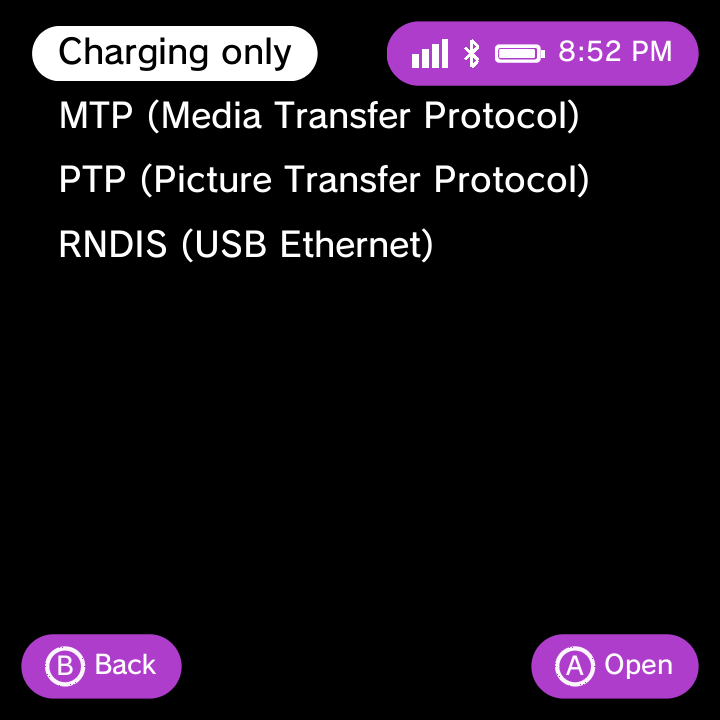
USB-Dateiübertragung (MTP). Stelle die USB-Verbindung unter Einstellungen > USB & Docking auf Dateiübertragung (MTP) oder Nur laden, damit du Dateien ohne ADB auf einen PC übertragen kannst.
-
Einfügen mit Y auf der Bildschirmtastatur. Drücke auf der Bildschirmtastatur Y, um aus der System-Zwischenablage einzufügen, praktisch bei langen URLs.

-
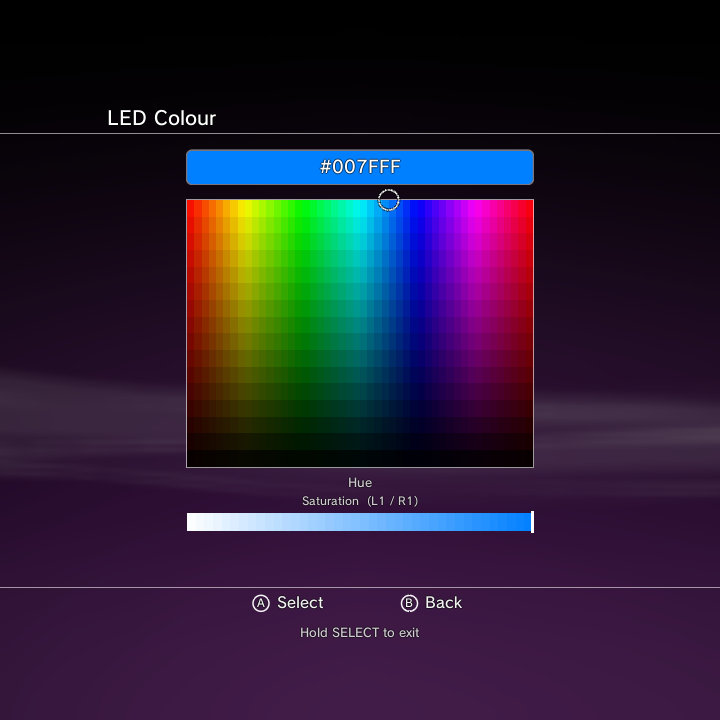
RGB-Korrekturen. Effekt > Aus schaltet die LEDs jetzt wirklich aus, Volltonfarben leuchten bei voller Helligkeit kräftig, es gibt eine HSV-Farbauswahl im Vollbild für das D-Pad mit Live-Hex-Anzeige, und der Schalter Navigationstöne schaltet die Töne der Oberfläche stumm, während die Startmelodie bleibt.
-
Automatisch erteilte Speicher- und Mikrofonberechtigungen. Apps, die Speicher- und Mikrofonberechtigungen deklarieren, erhalten sie automatisch (in den Einstellungen weiterhin widerrufbar), und Berechtigungsdialoge lassen sich jetzt mit dem Controller bedienen.
-
Widevine-L3-Kompatibilität. Der Schalter Widevine-L3-Kompatibilität im GammaOS-Werkzeugkasten behebt Probleme mit Streaming-Apps (wie den Disney+-Fehler) auf nicht zertifizierten Geräten.

Vollständiges Android / Desktop-Modus
Diese Punkte gelten, wenn du statt in Nano in den normalen Android-Modus (Desktop/TV) startest.
- Eigene Benachrichtigungsleiste (TvGammaShade). Eine Leiste mit Schnelleinstellungs-Kacheln in Seiten, Reglern für Helligkeit und Lautstärke, Live-Benachrichtigungen und Schließen durch Wischen nach oben. Du blendest sie mit der Taste ALL_APPS ein und aus. Auf Geräten mit geteilter Helligkeit zeigt sie einen Regler pro Panel.
- Vollständige Android-Einstellungen-App. Der Desktop-Build liefert jetzt die komplette Einstellungen-App statt der abgespeckten TvSettings mit, und die Übersicht der Einstellungen enthält den GammaOS-Werkzeugkasten sowie Verknüpfungen zu den Apps für die Hardware-Steuerung.
- Bildschirmausrichtung im normalen Android. Ein Bildschirm GammaOS > Bildschirmausrichtung (Automatisch / Querformat / Hochformat plus Begrenzung), dessen Wahl zwischen Nano und dem normalen Android erhalten bleibt, und der Hardware-Schieber des RG Rotate wird auch im normalen Android beachtet.
- Startbildschirm auf zwei Bildschirmen und primärer Bildschirm pro App. Der Desktop-Modus hält auf beiden Displays einen Launcher bereit, und Apps für zwei Bildschirme (wie Cocoon Shell) lassen sich mit einer automatischen Erkennungsabfrage auf Auf primärem Bildschirm ausführen stellen. Die Steuerzentrale überlässt ihnen das untere Panel.
- Lautstärke pro Display. Die Lautstärke lässt sich pro physischem Display einstellen, mit Reglern pro Display in der Leiste.