Muita coisa mudou desde o GammaOS Nano 1.4. Esta página é uma visita rápida, pensada para o utilizador, às novas funcionalidades agrupadas por área. Quando é referida uma definição ou um menu, todos os pormenores estão na página dessa área.
Esta página cobre a versão 1.4.1. Para tudo o que foi acrescentado na 1.4.2 e na 1.4.3, veja Novidades desde a 1.4.1.
Temas e o aspeto do menu inicial
-
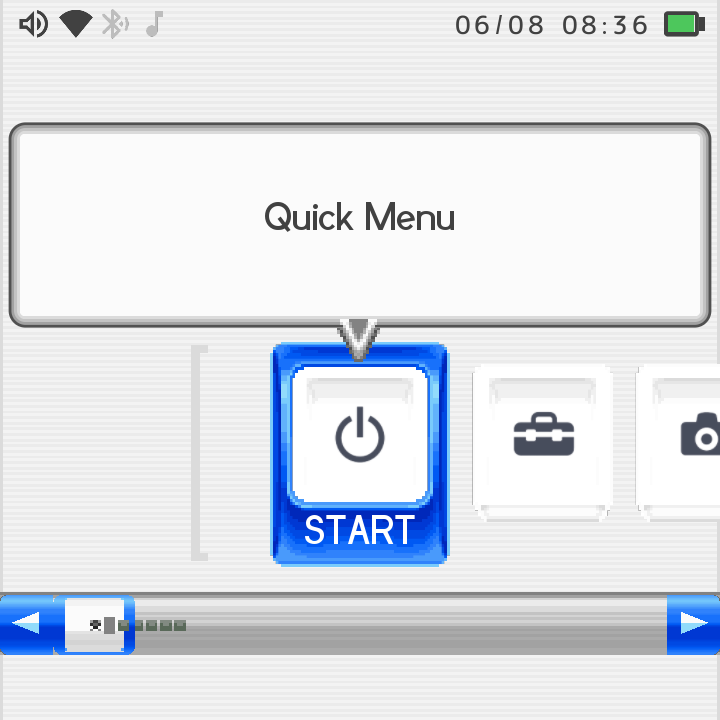
Tema Escuro do DSi. O tema DSi tem agora uma variante escura. Ligue-a nas Definições de Tema com o tema DSi ativo e todo o aspeto DSi (carrossel, ecrã superior, página de informações, diálogos, barra de estado e cartões de mosaicos) passa de imediato a texto e ícones claros sobre um fundo escuro.

-
Suporte para a cor de destaque no DSi. O tema DSi segue agora a definição Cor. O seu destaque recolore os botões de lista brilhantes, a barra de deslocamento, a moldura de seleção do carrossel, o botão de voltar, as setas de deslocamento e os contornos dos diálogos.
-
Escala do tipo de letra em todos os temas. A definição Tamanho da Fonte escala agora em tempo real o texto da interface no XMB, no DSi e no Minima, e o texto com quebra de linha é redistribuído à medida que a altera.

-
As Definições de Tema só mostram o que se aplica. As linhas que pertencem a um tema que não está a usar ficam ocultas, para que o menu se mantenha curto e relevante.
-
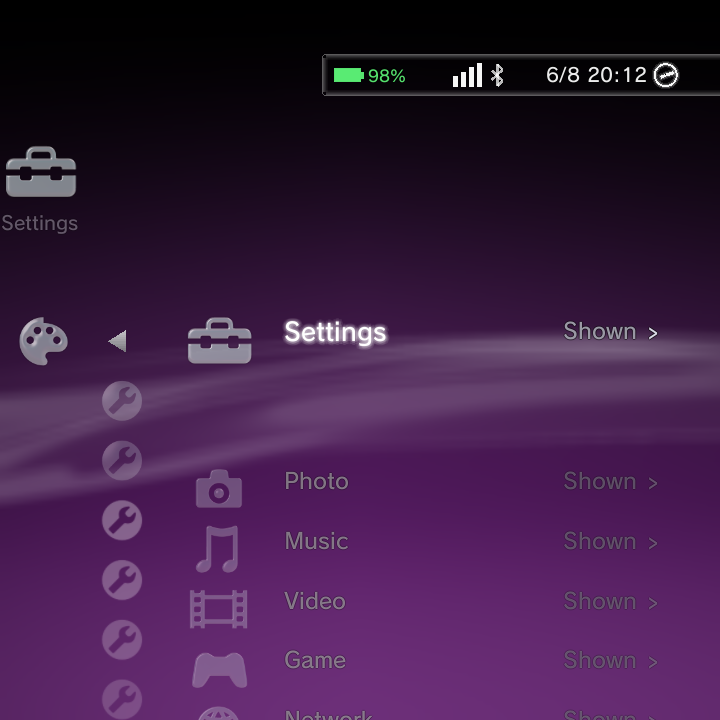
Mostrar, ocultar e reordenar as categorias do menu inicial. Um novo editor Categorias do início nas Definições de Tema permite ocultar as colunas que nunca usa e reordená-las. Entre numa categoria para ocultar também linhas individuais. O Menu Rápido fica sempre em primeiro, as Definições não podem ser ocultadas, e pelo menos uma categoria tem de ficar visível.
-
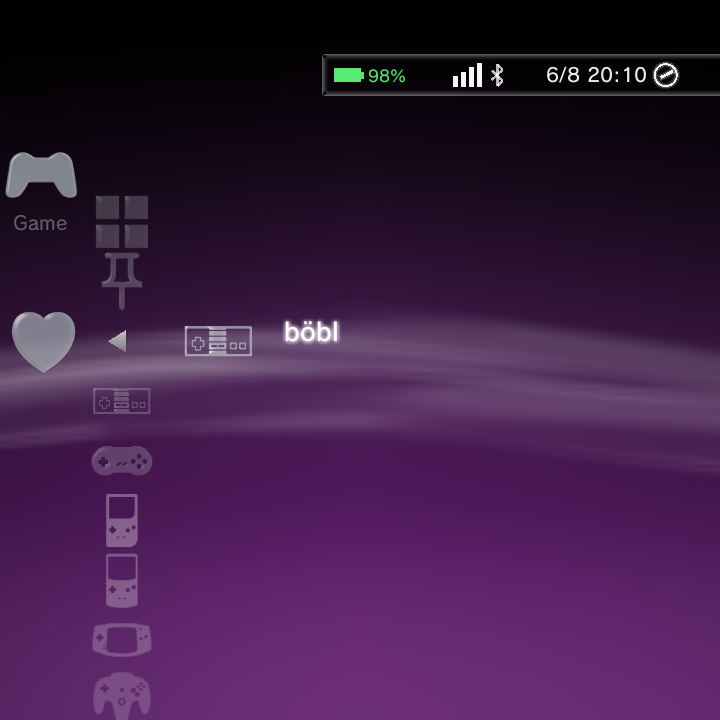
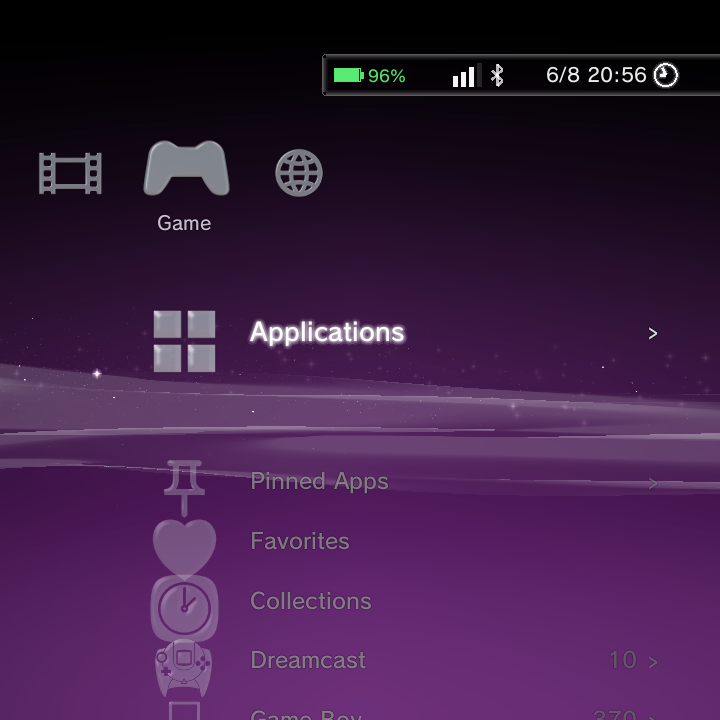
Ícones distintos para Aplicativos e Apps fixadas. A linha Aplicativos usa agora um ícone de grelha e a nova linha Apps fixadas um pionés, para que seja fácil distingui-las.

-
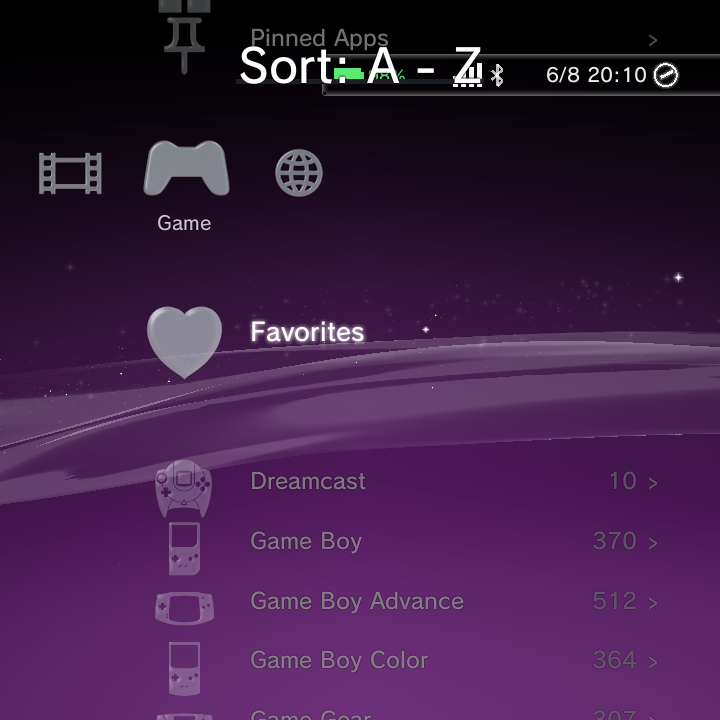
Ícone de coração para os Favoritos. A linha Favoritos usa agora um coração desenhado proceduralmente (de vidro no XMB, um glifo plano com a tonalidade do tema nos restantes).

-
Faixa de ordenação/fixação maior e legível. A faixa centrada que confirma uma ordenação de jogos, uma vista de pastas ou uma fixação é agora apresentada num tamanho legível, com um fundo opaco, nos três temas.
-
Os relógios respeitam o seu Formato de Hora e de Data. O relógio do ecrã superior do DSi e o relógio da pastilha de estado do Minima seguem agora o Formato de Hora de 12/24 horas, e a data do DSi segue o seu Formato de Data.
Minima
-
Os nomes longos deslizam por predefinição. Os nomes longos de jogos e apps mantêm o tamanho normal e deslizam na linha em foco em vez de encolherem. Pode ainda escolher Reduzir para caber nas Definições de Tema.

-
Onda opcional. A opção XMB Wave funciona agora no Minima como alternativa à tela preta simples, e a escolha mantém-se entre reinícios.
- Escala em retrato. Nos painéis em retrato, o Minima escala pelo lado mais curto, pelo que o texto e a densidade acompanham a dimensão estreita.
- Círculos das legendas dos botões com tipos de letra grandes. Os emblemas dos glifos A/B/Y têm agora o tamanho certo nas definições de tipo de letra grande, com letras que cabem dentro dos seus anéis.
Retrato e painéis pequenos
- Escala do XMB em retrato. Nos painéis pequenos em retrato, o XMB aumenta a escala para que os ícones e o texto continuem legíveis, e o Guia do utilizador usa toda a largura do ecrã.
- Texto deslizante no painel de opções do XMB. Nos painéis em retrato, o painel lateral de opções do XMB faz agora deslizar o texto da linha em foco em vez de truncar os rótulos longos.
Dispositivos de dois ecrãs (estilo DS)
-
Barra de estado do DSi num só ecrã. Nas disposições DSi 4:3 de um só ecrã, uma barra de estado no topo reserva agora espaço para o relógio, o Wi-Fi, o Bluetooth e a data.

-
Barra de deslocamento a toda a largura e informações do jogo paginadas. No DSi de um só ecrã, a barra de deslocamento do carrossel ocupa o painel de ponta a ponta, e as Informações do jogo são paginadas com L/R em vez de se sobreporem.
-
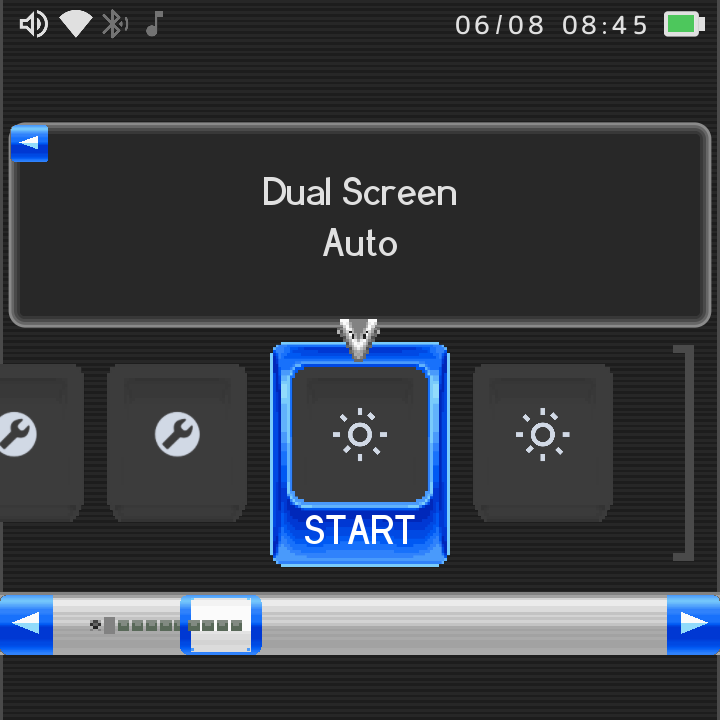
Definições de dois ecrãs. Novas linhas do DSi: Ecrã duplo (Automático / Superior+Inferior / Só carrossel) e Espaço Entre Telas, para afinar o espaçamento entre os ecrãs empilhados nos painéis em retrato.
-
Guia do utilizador em dois ecrãs. O Guia do utilizador do DSi ocupa agora os dois ecrãs como um leitor paginado a toda a largura, em vez do diálogo de informações apertado.
Relógio de deslize (RG Rotate)
- Relógio de deslize por cima de apps em execução no DSi e no Minima. Fechar o dispositivo mostra o relógio de deslize ao estilo PSP por cima de um jogo em execução também no DSi e no Minima, e não só no XMB.
- O relógio de deslize usa o seu fundo. No modo de menu inicial/papel de parede, o relógio de deslize mostra agora por trás o seu papel de parede ou o fundo do próprio tema, em vez da onda do XMB.
Biblioteca de jogos
-
Favoritos globais. Marque qualquer jogo com uma estrela através de Adicionar/Remover dos Favoritos no respetivo menu Opções. Uma única lista Favoritos, comum a todos os sistemas, aparece em Jogo com a sua primeira estrela e desaparece com a última.
-
Coleções. Agrupe jogos de qualquer sistema em Coleções com nome, que aparecem em Jogo. Crie-as e faça a sua gestão a partir do menu Opções de um jogo.
-
Renomear / Editar título. Mude o nome de qualquer jogo para substituir o nome do ficheiro. O novo nome aparece em todo o lado (listas, Reproduzido Recentemente, pesquisa, Informações) e é usado como termo de pesquisa do scraper, pelo que os títulos que o scraper não consegue encontrar pelo nome do ficheiro podem ser renomeados e depois obtidos.

-
O título obtido por scraping substitui o nome do ficheiro. Depois de o scraping de um jogo ser feito, o título encontrado aparece na categoria Jogo e na pesquisa, e a ordenação por título segue-o. Um nome mudado à mão continua a prevalecer sobre o título obtido por scraping.
- Definir uma capa personalizada. Escolha qualquer imagem das suas Fotos como capa de um jogo com Definir capa. Aparece de imediato em todos os temas. Repor capa remove-a.
-
Fazer o scraping de um jogo com um nome personalizado. Scraping com nome personalizado... volta a fazer o scraping apenas desse jogo usando um nome que escreve, sem mudar o nome do ficheiro.

-
Ordenação dos jogos (Y). Prima Y na categoria Jogo para percorrer a ordem dos mosaicos de sistemas: Padrão, A a Z, Mais jogos, Por fabricante. A escolha mantém-se e nunca reordena a sua coleção propriamente dita.

-
Agrupamento de jogos com vários discos por .m3u. Os jogos com vários discos referidos por uma lista de reprodução
.m3usão agora agrupados numa única entrada que se pode abrir, em vez de listar todos os discos. Ligado por predefinição. - Correção da abertura em subpastas e análise recursiva opcional. Os jogos em subpastas abrem corretamente com emuladores autónomos, e pode ligar Analisar subpastas de ROMs (Definições > Caixa de Ferramentas GammaOS) para analisar até seis níveis de profundidade. Um nível por predefinição.
-
Adição automática de sistemas em lote (estilo ES-DE). Adicionar sistemas automaticamente a partir de uma pasta importa de uma só vez todos os sistemas reconhecidos numa raiz de ROMs, associando-os aos integrados ou criando novos sistemas e ignorando as pastas vazias ou de multimédia.

-
Aviso de emulador em falta. Se o núcleo ou a app de um jogo não estiver instalado, o Nano mostra um aviso em vez de ficar com o ecrã preto.
-
Atalho Gerir sistema de jogos. Prima Opções numa linha de sistema em Jogo e escolha Gerir sistema de jogos para saltar diretamente para o respetivo editor.

-
Veja onde ficam as pastas de ROMs predefinidas. O ecrã Verificar Pastas lista agora as pastas predefinidas integradas (como ROMs/nes/) com o respetivo número de jogos, para que saiba onde colocar as ROMs.
- Confirmação antes de remover uma pasta de análise. Remover uma pasta de origem de análise mostra agora uma confirmação Cancelar / Remover pasta com o caminho da pasta.
Apps e menu inicial
-
Fixar apps no menu inicial. Prima Y em qualquer app para a fixar. Uma nova linha Apps fixadas aparece na coluna Jogo com os ícones verdadeiros das suas apps e mantém-se entre reinícios.

-
Mostrar todas as apps e Atualizar. O menu Opções de Aplicativos acrescenta Mostrar todas as apps (inclui os utilitários do sistema) e Atualizar lista de aplicativos (voltar a analisar agora). As apps acabadas de instalar ou de desinstalar são atualizadas de imediato.

-
Apps instaladas por lojas e o RetroArch na lista. As apps instaladas a partir do Google Play, do F-Droid ou da Aurora aparecem agora na lista predefinida de Aplicativos, e o RetroArch aparece lá para que possa abrir diretamente a sua interface.
-
Manter em execução em segundo plano. O menu Opções de uma app tem uma opção Manter em execução em segundo plano, para que ferramentas como leitores de música ou gestores de ficheiros não sejam forçadas a parar quando sai.

-
App Ficheiros com navegação por comando. A app Ficheiros padrão (DocumentsUI) está em Aplicativos e pode ser totalmente navegada com o D-Pad; coloca o foco no primeiro item ao carregar e mantém o foco dentro do ecrã.
- GammaBrowser incluído. Um navegador web vem agora em todas as compilações do Nano, e não só nas de TV.
Multimédia
- Leitor de música em retrato. Nos painéis altos em retrato, a vista de reprodução em curso muda para uma disposição vertical ao estilo de telemóvel: uma capa de álbum grande e centrada, o título e o artista por baixo, uma barra de progresso a toda a largura e os controlos por baixo dela.
- Barra de progresso tátil. Toque ou arraste na barra de progresso para saltar (faixas locais). Mostra uma pré-visualização enquanto arrasta e aplica ao largar.
- Véu sobre o papel de parede por trás do leitor. Com um papel de parede personalizado definido, um véu escuro mantém a capa, o texto e os controlos legíveis sobre imagens muito preenchidas.
- Apagar uma faixa sem sair do leitor. Apagar a faixa atual mantém agora o leitor de música aberto e passa para a faixa seguinte, em vez de o mandar para o menu inicial.
- Vista de pastas para Fotos, Vídeos e Música. Prima Y para percorrer os modos de ordenação; o último modo agrupa cada biblioteca pela pasta de origem. A escolha é guardada por biblioteca.
- Eliminação de fotos em lote a sério. Apagar um grupo de fotos (por pasta, mês, ano) ou várias fotos assinaladas remove agora os ficheiros de forma permanente. (A cópia de fotos em lote foi removida porque a área de transferência guarda um único caminho; a cópia de uma só foto continua a funcionar.)
- Ícone personalizado para vídeos. No leitor de vídeo, prima Opções > Alterar ícone para capturar o fotograma atual como miniatura desse vídeo na coluna.
- Pré-visualização do papel de parede em vídeo ao passar. Ao escolher um papel de parede em vídeo, o clipe em foco reproduz uma pré-visualização ao vivo na sua célula da grelha antes de o escolher.
-
Escurecimento ajustável do papel de parede. Uma definição Escurecimento do papel de parede (0-70%, predefinição 25%) acrescenta um véu sobre os papéis de parede de foto e de vídeo, para que as imagens claras não apaguem os ícones e o texto.

drastic-nano (emulação de DS)
- Página Geral da sobreposição. A sobreposição dentro do jogo abre agora por predefinição num separador Geral, que reúne as ações do dia a dia: Brilho, Desempenho, Reiniciar Jogo, Sair do Jogo, Desligar e Reiniciar.
- Layout de ecrã ajustável. As novas linhas Deslocamento X do layout, Deslocamento Y do layout e Escala do layout na secção Vídeo deslocam e ampliam a imagem dos ecrãs, com Redefinir ajuste de layout para voltar ao ponto de partida.
- Duas predefinições de layout vertical. Superior grande + pequeno empilha os dois ecrãs diretamente (768x576 / 512x384, com uma opção Trocar). Superior grande + minúsculo é uma predefinição dinâmica que ajusta o ecrã grande a toda a largura no topo e dá o resto da altura ao ecrã minúsculo em baixo.
- Contador de FPS no ecrã. Ligue ou desligue um contador de FPS opcional na sobreposição Vídeo; mostra a taxa de apresentação numa janela móvel de ~1 s, no canto superior direito, com um tamanho que se mantém legível em qualquer resolução.
- Opções de renderização SF (opcionais, desligadas por predefinição). Para painéis limitados pelo preenchimento: Meia resolução desenha a metade do tamanho e amplia por vizinho mais próximo, reduzindo o custo de preenchimento a um quarto; Layout de 16 bits usa RGB565 para reduzir a largura de banda a metade; Bloqueio de Vsync SF sincroniza em fase o ciclo de apresentação com o vblank do painel.
- Ações atribuíveis Salvar Estado / Carregar Estado. O salvamento rápido e o carregamento rápido (slot 0) podem ser atribuídos a qualquer botão e funcionam mesmo com a sobreposição fechada. L3 e R3 podem agora ser reatribuídos livremente, e atribuir uma tecla retira-a de qualquer outra ação para evitar conflitos.
- Idioma do firmware respeitado. Os jogos de DS arrancam agora com o idioma do firmware (e o nome do sistema, a data de nascimento e a cor) das definições do próprio DraStic, em vez de usarem sempre o inglês.
-
Pasta de dados do DraStic personalizada. Aponte o drastic-nano para uma pasta do armazenamento partilhado em Definições > Definições de Jogo > Pasta de dados do DraStic, para que os jogos guardados, a configuração e a BIOS fiquem num só sítio a que pode aceder fora da app.

-
A faixa de ajuda cabe nos painéis pequenos. A faixa de ajuda dentro do jogo (separadores L/R, dicas) encolhe e centra-se agora para caber em painéis estreitos como o da Brick, em vez de ficar cortada.
Comando
- Salvar/Carregar Estado do DraStic e reatribuição de L3/R3. Veja o drastic-nano acima; ambos são definidos em Menu > Controlos.
- Salto de página e aceleração ao manter premido no DSi e no Minima. L1/R1 saltam por blocos de itens nas listas de jogos do DSi e do Minima, e manter uma direção premida acelera agora o deslocamento como no XMB (o carrossel mantém a sua cadência DSi).
- Navegação circular. As listas do DSi e do Minima passam do último item de volta para o primeiro.
Rede e Bluetooth
-
Estado do Wi-Fi/Bluetooth mais reativo. Uma ponte de sistema residente envia o estado do Wi-Fi e do Bluetooth em tempo real para o HUD e lê as listas dos ecrãs de definições a partir dos dados do framework, em vez de interpretar a saída da shell, pelo que os indicadores e as listas são exatos e rápidos.

-
Deteção e emparelhamento Bluetooth fiáveis. A procura de dispositivos usa a deteção nativa, para que os dispositivos próximos apareçam de forma fiável. Os dispositivos já emparelhados podem ser registados de novo, os códigos de emparelhamento são mostrados com clareza, e o emparelhamento, a ligação e a procura têm agora tempos limite a sério (emparelhamento Bluetooth até 80 segundos).

-
Correções no assistente. O assistente de configuração já não fica em branco depois de um período de inatividade, é apresentado no tema Minima e mostra uma indicação clara para ligar o Wi-Fi quando procura redes com o rádio desligado.

-
Alterar a palavra-passe, Esquecer e SSID complicados. Alterar a palavra-passe de uma rede guardada funciona diretamente, Esquecer remove realmente uma rede, as redes com espaços no nome ligam-se, e a palavra-passe é mostrada às claras enquanto a escreve.

-
Interruptor do Bluetooth nas Definições do Sistema. O ecrã Bluetooth e acessórios mostra agora o interruptor de ligar/desligar mesmo quando o Bluetooth está desligado.

Sistema, RGB e outras definições
-
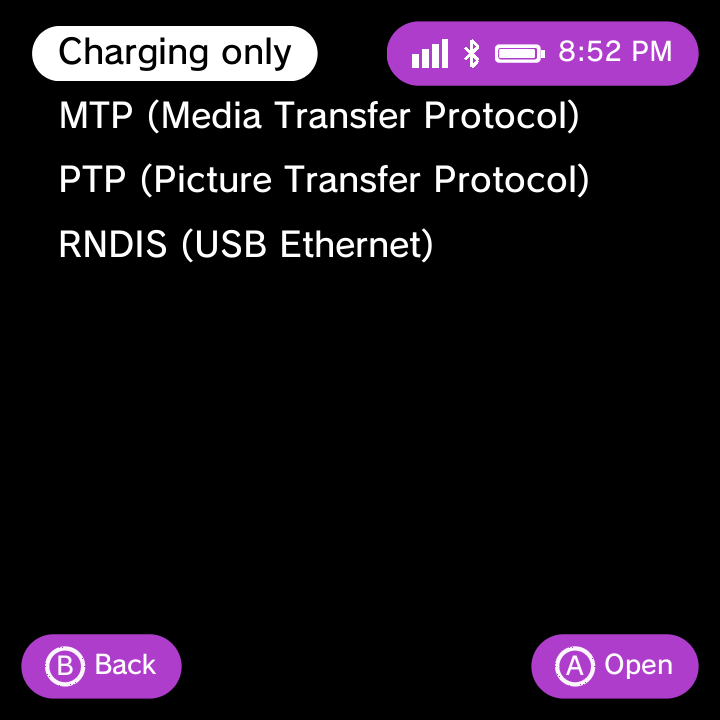
Transferência de ficheiros por USB (MTP). Mude a ligação USB para Transferência de ficheiros (MTP) ou Apenas carregar em Definições > USB e base, para poder passar ficheiros para um PC sem ADB.
-
Colar no teclado no ecrã com Y. Prima Y no teclado no ecrã para colar a partir da área de transferência do sistema, o que dá jeito para URL longos.

-
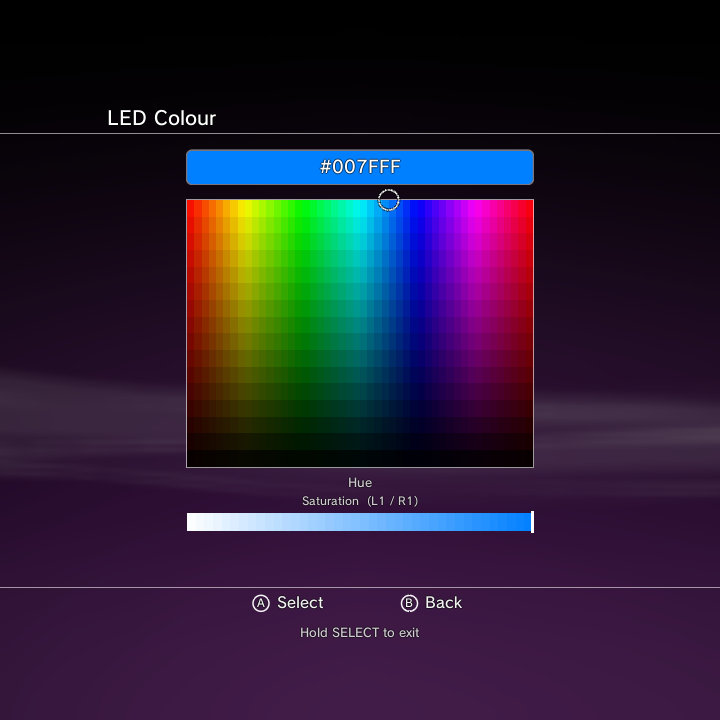
Correções no RGB. Efeito > Desligado desliga agora realmente os LED, as cores sólidas aparecem vivas com o brilho no máximo, há um seletor de cor HSV em ecrã inteiro, controlado com o D-Pad, com leitura hexadecimal em tempo real, e uma opção Sons de navegação silencia os sons da interface mantendo o som de arranque.
-
Permissões de armazenamento e de microfone concedidas automaticamente. As apps que declaram permissões de armazenamento e de microfone recebem-nas automaticamente (podem ainda ser revogadas nas Definições), e os diálogos de permissões podem agora ser navegados com o comando.
-
Compatibilidade Widevine L3. Uma opção Compatibilidade Widevine L3 na Caixa de Ferramentas GammaOS corrige as apps de streaming (como o erro do Disney+) em dispositivos não certificados.

Android completo / modo de ambiente de trabalho
Isto aplica-se quando arranca no modo Android normal (ambiente de trabalho/TV) em vez do Nano.
- Painel de notificações personalizado (TvGammaShade). Um painel com mosaicos de Configurações Rápidas paginados, controlos deslizantes de brilho e de volume, notificações em tempo real e deslizar para cima para dispensar. Abra-o e feche-o com a tecla ALL_APPS. Nos dispositivos com brilho dividido, mostra um controlo deslizante por painel.
- App Definições do Android completa. A compilação de ambiente de trabalho traz agora a app Definições completa em vez da TvSettings reduzida, e o painel das Definições inclui a Caixa de Ferramentas GammaOS e atalhos para as apps de controlo do hardware.
- Orientação do ecrã no Android normal. Um ecrã GammaOS > Orientação da Tela (Automático / Paisagem / Retrato e limitação) que se mantém entre o Nano e o Android normal, e o deslizador físico da RG Rotate também é respeitado no Android normal.
- Menu inicial em dois ecrãs e ecrã principal por app. O modo de ambiente de trabalho mantém um launcher nos dois ecrãs, e as apps de dois ecrãs (como a Cocoon Shell) podem ser definidas para Executar no ecrã principal, com uma pergunta de deteção automática; o Centro de Controlo cede-lhes o painel inferior.
- Volume por ecrã. O volume pode ser definido por ecrã físico, com controlos deslizantes por ecrã no painel de notificações.