После GammaOS Nano 1.4 многое изменилось. Эта страница даёт краткий обзор новых возможностей для пользователя, сгруппированный по областям. Если упоминается параметр или меню, полные подробности находятся на странице соответствующей области.
Эта страница описывает выпуск 1.4.1. Обо всём, что добавлено в 1.4.2 и 1.4.3, см. Что нового после 1.4.1.
Темы и оформление оболочки
-
Тёмная тема DSi. У темы DSi теперь есть тёмный вариант. Включите его в разделе «Параметры темы», пока активна тема DSi, и всё оформление DSi (карусель, верхний экран, страница информации, диалоги, строка состояния и карточки плиток) на лету переключится на светлый текст и значки на тёмном поле.

-
Поддержка акцентного цвета в DSi. Тема DSi теперь следует параметру Цвет. Ваш акцент перекрашивает глянцевые кнопки списков, полосу прокрутки, рамку выбора карусели, кнопку «Назад», стрелки прокрутки и границы диалогов.
-
Масштабирование шрифта во всех темах. Параметр Размер шрифта теперь на лету масштабирует текст интерфейса в XMB, DSi и Minima, а текст с переносом по словам перестраивается по мере изменения.

-
«Параметры темы» показывают только то, что применимо. Строки, относящиеся к теме, которой вы не пользуетесь, скрыты, поэтому меню остаётся коротким и уместным.
-
Показ, скрытие и перестановка категорий главного экрана. Новый редактор Категории главного экрана в разделе «Параметры темы» позволяет скрывать столбцы, которыми вы никогда не пользуетесь, и менять их порядок. Зайдите в категорию, чтобы скрыть и отдельные строки. Быстрое меню остаётся первым, «Параметры» скрыть нельзя, и хотя бы одна категория должна оставаться видимой.
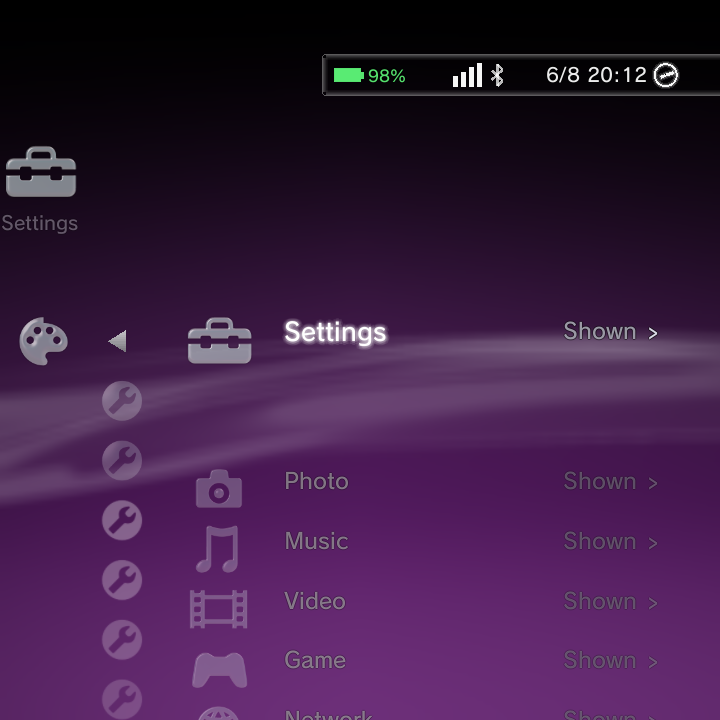
-
Разные значки для пунктов «Приложения» и «Закреплённые приложения». Строка «Приложения» теперь использует значок сетки, а новая строка «Закреплённые приложения» использует канцелярскую кнопку, так что их легко различить.

-
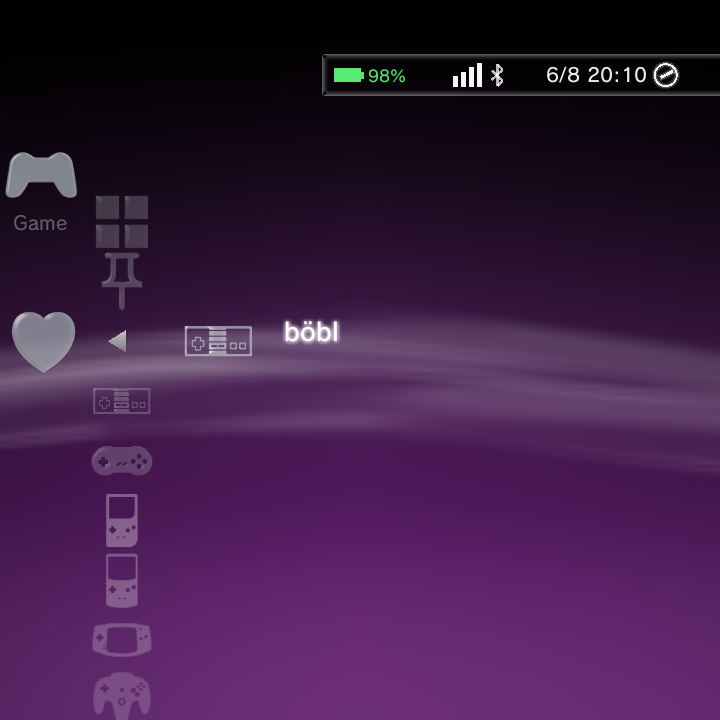
Значок сердца для избранного. Строка «Избранное» теперь использует процедурно нарисованное сердце (стеклянное в XMB, плоский символ в цвете темы в остальных темах).

-
Более крупный, читаемый баннер сортировки и закрепления. Баннер по центру, который подтверждает сортировку игр, вид по папкам или закрепление, теперь отображается в читаемом размере на сплошной подложке во всех трёх темах.
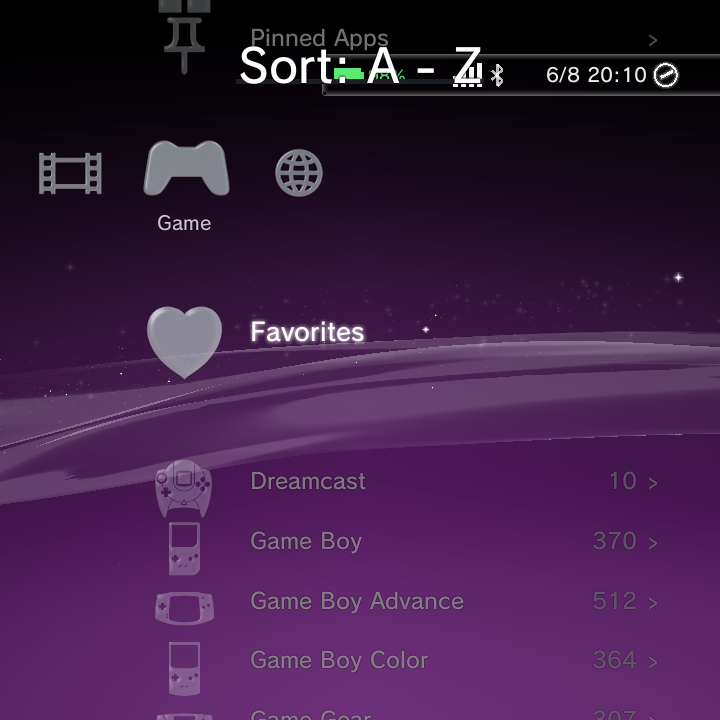
-
Часы учитывают ваши форматы времени и даты. Часы на верхнем экране DSi и часы в плашке состояния Minima теперь следуют параметру «Формат времени» (12 или 24 часа), а дата DSi следует вашему параметру «Формат даты».
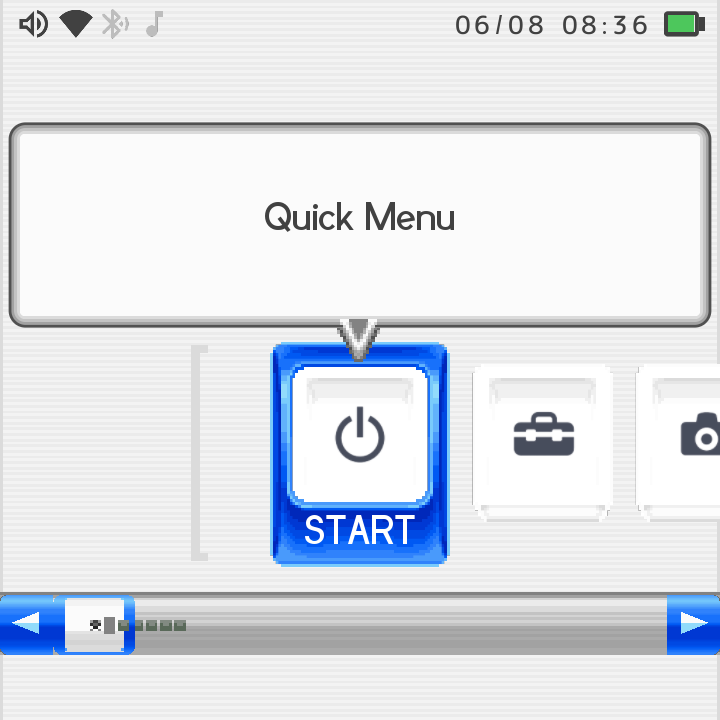
Minima
-
Длинные названия по умолчанию прокручиваются. Длинные названия игр и приложений сохраняют обычный размер и прокручиваются в выбранной строке, а не уменьшаются. В разделе «Параметры темы» по-прежнему можно выбрать Уменьшать по размеру.

-
Волна по желанию. Переключатель «Волна XMB» теперь работает в Minima как альтернатива простому чёрному фону, и выбор сохраняется после перезапуска.
- Масштабирование в портретной ориентации. На портретных панелях Minima масштабируется по короткой стороне, поэтому текст и плотность соответствуют узкому измерению.
- Круги подписей кнопок при крупных шрифтах. Значки символов A/B/Y теперь правильно подбирают размер при крупных шрифтах, и буквы помещаются внутри своих колец.
Портретные и маленькие панели
- Масштабирование XMB в портретной ориентации. На маленьких портретных панелях XMB увеличивается, чтобы значки и текст оставались читаемыми, а Руководство пользователя использует всю ширину экрана.
- Бегущая строка в панели параметров XMB. На портретных панелях боковая панель параметров XMB теперь прокручивает выбранную строку бегущей строкой, а не обрезает длинные надписи.
Устройства с двумя экранами (в стиле DS)
-
Строка состояния DSi для одного экрана. В раскладках DSi 4:3 для одного экрана верхняя строка состояния теперь резервирует место для часов, Wi-Fi, Bluetooth и даты.

-
Полоса прокрутки на всю ширину и постраничная информация об игре. В DSi для одного экрана полоса прокрутки карусели занимает всю панель от края до края, а «Информация об игре» листается по страницам кнопками L/R, а не накладывается.
-
Параметры двух экранов. Новые строки DSi: Два экрана (Авто / Верх+низ / Только карусель) и Зазор между экранами, который настраивает расстояние между расположенными друг над другом экранами на портретных панелях.
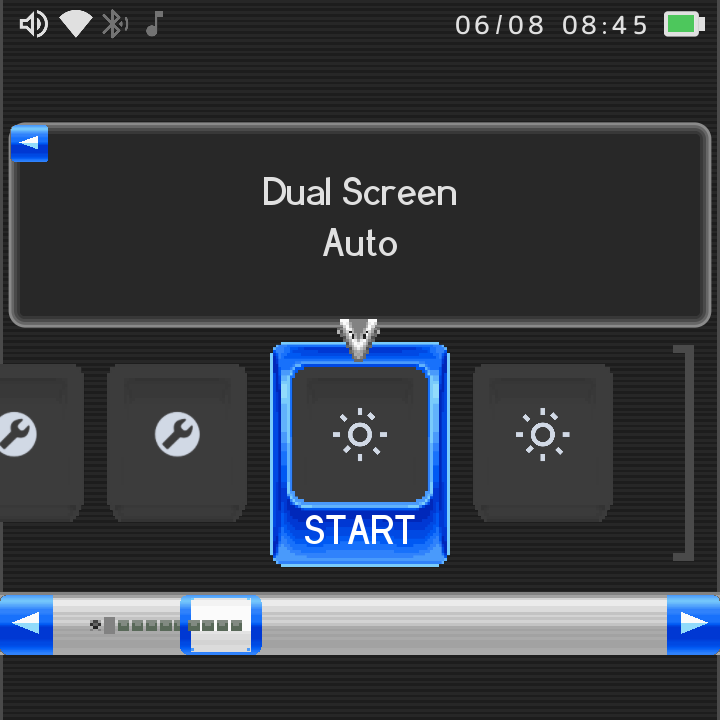
-
Руководство пользователя на двух экранах. Руководство пользователя DSi теперь занимает оба экрана как постраничная читалка во всю ширину вместо тесного информационного диалога.
Часы сдвига (RG Rotate)
- Часы сдвига поверх работающих приложений в DSi и Minima. При закрытии устройства часы сдвига в стиле PSP показываются поверх работающей игры также в DSi и Minima, а не только в XMB.
- Часы сдвига используют ваш фон. В режиме оболочки и обоев часы сдвига теперь показывают позади себя ваши обои или собственный фон темы, а не волну XMB.
Библиотека игр
-
Общее избранное. Отметьте любую игру звездой с помощью пункта Добавить в избранное / Убрать из избранного в её меню «Параметры». Единый список Избранное для всех систем появляется в категории «Игра» с первой звездой и исчезает с последней.
-
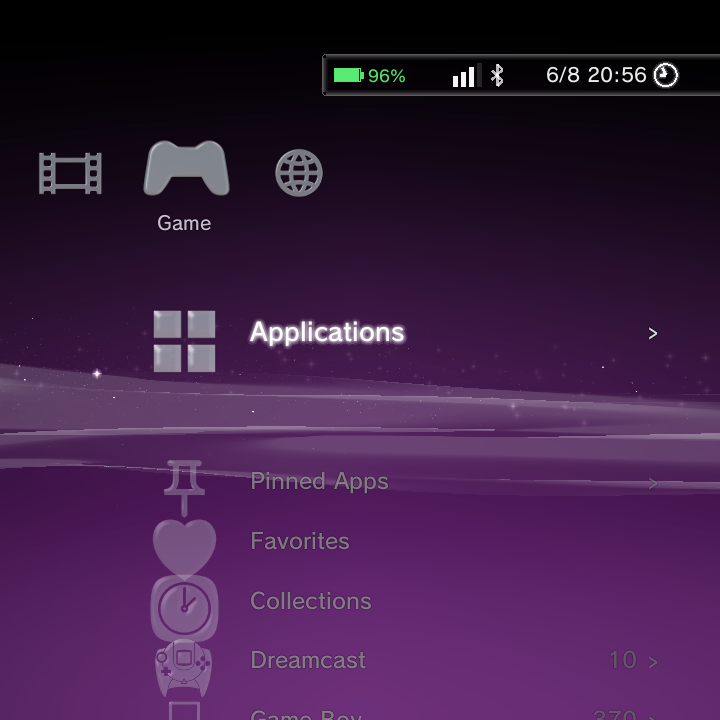
Коллекции. Объединяйте игры из любых систем в именованные коллекции, которые появляются в категории «Игра». Создавать их и управлять ими можно из меню «Параметры» игры.
-
Переименовать / Изменить название. Переименуйте любую игру, чтобы заменить её имя файла. Новое название показывается везде (списки, «Недавно сыгранные», поиск, «Информация») и используется как поисковый запрос скрейпера, поэтому игры, которые скрейпер не может найти по имени файла, можно переименовать, а затем загрузить для них данные.

-
Загруженное название заменяет имя файла. После того как для игры загружены данные, найденное название показывается в категории «Игра» и в поиске, и сортировка по названию следует ему. Переименование вручную по-прежнему имеет приоритет перед загруженным названием.
- Установка собственной обложки. Выберите любое изображение из раздела «Фото» в качестве обложки игры с помощью пункта Установить обложку. Она сразу появляется во всех темах. Пункт Сбросить обложку убирает её.
-
Загрузка данных для одной игры по своему названию. Пункт Скрейпинг по своему названию... заново загружает данные только для этой игры по названию, которое вы вводите, без переименования файла.

-
Сортировка игр (Y). Нажимайте Y в категории «Игра», чтобы переключать порядок плиток систем: По умолчанию, От A до Z, Больше всего игр, По производителю. Выбор сохраняется и никогда не меняет порядок самой вашей коллекции.

-
Группировка многодисковых игр по .m3u. Многодисковые игры, на которые ссылается плейлист
.m3u, теперь объединяются в один запускаемый элемент, а не показываются отдельными дисками. По умолчанию включено. - Исправление запуска из подпапок и необязательное рекурсивное сканирование. Игры в подпапках правильно запускаются в отдельных эмуляторах, а параметр Сканировать подпапки ROM (Параметры > Инструментарий GammaOS) можно включить, чтобы сканировать до шести уровней в глубину. По умолчанию один уровень.
-
Массовое автодобавление систем (в стиле ES-DE). Пункт Автодобавление систем из папки за один проход импортирует все распознанные системы из корневой папки ROM: привязывает их к встроенным системам или создаёт новые и пропускает пустые папки и папки с медиа.

-
Предупреждение об отсутствующем эмуляторе. Если ядро или приложение для игры не установлено, Nano показывает всплывающее уведомление вместо чёрного экрана.
-
Быстрый переход к управлению игровой системой. Нажмите кнопку параметров на строке системы в категории «Игра» и выберите Управление игровой системой, чтобы сразу перейти в её редактор.

-
Видно, где находятся папки ROM по умолчанию. Экран «Сканировать папки» теперь перечисляет встроенные папки по умолчанию (например, ROMs/nes/) с числом игр в них, так что вы знаете, куда класть ROM.
- Подтверждение перед удалением папки сканирования. При удалении папки-источника сканирования теперь показывается подтверждение «Отмена / Убрать папку» с путём к папке.
Приложения и оболочка
-
Закрепление приложений в оболочке. Нажмите Y на любом приложении, чтобы закрепить его. В столбце «Игра» появляется новая строка Закреплённые приложения с настоящими значками ваших приложений, и она сохраняется после перезапуска.

-
Показать все приложения и обновление списка. В меню «Параметры» раздела «Приложения» добавлены пункты Показать все приложения (включая системные утилиты) и Обновить список приложений (пересканировать сейчас). Только что установленные или удалённые приложения отражаются сразу.

-
Приложения из магазинов и RetroArch в списке. Приложения, установленные из Google Play, F-Droid или Aurora, теперь показываются в списке «Приложения» по умолчанию, и RetroArch тоже появляется там, так что его интерфейс можно открыть напрямую.
-
Продолжать работу в фоне. В меню «Параметры» приложения есть переключатель Продолжать работу в фоне, чтобы такие инструменты, как музыкальные проигрыватели или файловые менеджеры, не останавливались принудительно при выходе.

-
Приложение «Файлы» с навигацией с контроллера. Стандартное приложение «Файлы» (DocumentsUI) находится в разделе «Приложения» и полностью управляется крестовиной; при загрузке оно выделяет первый элемент и удерживает выделение на экране.
- GammaBrowser в комплекте. Веб-браузер теперь входит во все сборки Nano, а не только в сборки для ТВ.
Медиа
- Портретный музыкальный проигрыватель. На высоких портретных панелях экран воспроизведения переключается на вертикальную раскладку в стиле телефона: крупная обложка альбома по центру, название и исполнитель под ней, полоса перемотки во всю ширину и элементы управления ниже.
- Сенсорная полоса перемотки. Коснитесь полосы перемотки или проведите по ней, чтобы перейти к нужному месту (локальные треки). Во время перетаскивания показывается предпросмотр, а переход выполняется при отпускании.
- Затемнение обоев позади проигрывателя. Когда установлены собственные обои, тёмная подложка сохраняет читаемость обложки, текста и элементов управления поверх пёстрых изображений.
- Удаление трека без выхода из проигрывателя. Удаление текущего трека теперь оставляет музыкальный проигрыватель открытым и переходит к следующему треку, а не выбрасывает вас в меню оболочки.
- Вид по папкам для фото, видео и музыки. Нажимайте Y, чтобы переключать режимы сортировки; последний режим группирует каждую библиотеку по родительской папке. Выбор сохраняется для каждой библиотеки.
- Настоящее массовое удаление фото. Удаление группы фото (по папке, месяцу, году) или нескольких отмеченных фото теперь безвозвратно удаляет файлы. (Массовое копирование фото убрано, потому что буфер обмена хранит один путь; копирование одного фото по-прежнему работает.)
- Собственный значок видео. В видеопроигрывателе нажмите кнопку параметров > Изменить значок, чтобы взять текущий кадр как миниатюру этого видео в столбце.
- Предпросмотр видеообоев при наведении. При выборе видеообоев выделенный ролик проигрывает живой предпросмотр в своей ячейке сетки, прежде чем вы его выберете.
-
Регулируемое затемнение обоев. Параметр Затемнение обоев (0-70%, по умолчанию 25%) добавляет затемнение поверх фото- и видеообоев, чтобы яркие изображения не заглушали значки и текст.

drastic-nano (эмуляция DS)
- Страница «Общие» в оверлее. Внутриигровой оверлей теперь по умолчанию открывается на вкладке Общие, где собраны повседневные действия: Яркость, Производительность, Перезагрузить игру, Выход из игры, Выключить и Перезагрузка.
- Настраиваемая раскладка экранов. Новые строки Смещение компоновки по X, Смещение компоновки по Y и Масштаб компоновки в разделе «Видео» сдвигают и масштабируют изображение экранов, а пункт Сбросить настройку раскладки возвращает всё назад.
- Два вертикальных пресета раскладки. Big Top + Small ставит два экрана вплотную друг над другом (768x576 / 512x384, с переключателем смены местами). Big Top + Tiny является динамическим пресетом, который растягивает большой экран на всю ширину вверху, а остаток высоты отдаёт крошечному экрану внизу.
- Экранный счётчик FPS. Включите необязательный счётчик FPS в оверлее «Видео»; он показывает частоту вывода за скользящее окно около 1 с, в правом верхнем углу, в размере, который остаётся читаемым при любом разрешении.
- Параметры отрисовки SF (включаются по желанию, по умолчанию выключены). Для панелей, ограниченных скоростью заполнения: Половинное разрешение отрисовывает в половинном размере и увеличивает методом ближайшего соседа, что снижает стоимость заполнения вчетверо; 16-битная раскладка использует RGB565 и вдвое снижает нагрузку на шину; Привязка SF к Vsync синхронизирует по фазе цикл вывода с кадровым гашением панели.
- Назначаемые действия «Сохранить состояние» и «Загрузить состояние». Быстрое сохранение и быстрая загрузка (слот 0) могут быть назначены на любую кнопку и работают даже при закрытом оверлее. L3 и R3 теперь можно свободно переназначать, а назначение клавиши снимает её с любого другого действия, чтобы избежать конфликтов.
- Учитывается язык прошивки. Игры DS теперь загружаются с языком прошивки (а также с именем системы, днём рождения и цветом) из собственных настроек DraStic, а не всегда с английским по умолчанию.
-
Своя папка данных DraStic. Укажите для drastic-nano папку в общем хранилище в пункте Параметры > Параметры игр > Папка данных DraStic, чтобы сохранения, конфигурация и BIOS находились в одном месте, доступном вне приложения.

-
Полоса подсказок помещается на маленьких панелях. Внутриигровая полоса подсказок (вкладки L/R, подсказки) теперь уменьшается и центрируется, чтобы поместиться на узких панелях вроде Brick, а не обрезается.
Геймпад
- Сохранение и загрузка состояния DraStic и переназначение L3/R3. См. раздел о drastic-nano выше; оба настраиваются в разделе Меню > Управление.
- Постраничный переход и ускорение при удержании в DSi и Minima. L1/R1 листают блоки элементов в списках игр DSi и Minima, а удержание направления теперь ускоряет прокрутку, как в XMB (карусель сохраняет свой ритм DSi).
- Циклическая навигация. Списки DSi и Minima переходят с последнего элемента обратно на первый.
Сеть и Bluetooth
-
Более отзывчивое состояние Wi-Fi и Bluetooth. Постоянно работающий системный мост передаёт живое состояние Wi-Fi и Bluetooth в индикаторы на экране и читает списки экранов настроек из данных фреймворка, а не разбирает вывод оболочки командной строки, поэтому индикаторы и списки точны и быстры.

-
Надёжные обнаружение и сопряжение Bluetooth. Поиск устройств использует нативное обнаружение, поэтому устройства поблизости появляются надёжно. Уже сопряжённые устройства можно зарегистрировать заново, коды сопряжения показываются чётко, а у сопряжения, подключения и поиска теперь есть настоящие тайм-ауты (сопряжение Bluetooth до 80 секунд).

-
Исправления мастера. Мастер настройки больше не гаснет после простоя, отображается в теме Minima и показывает понятный запрос на включение Wi-Fi, когда вы запускаете поиск при выключенном радиомодуле.

-
Смена пароля, «Забыть» и сложные SSID. Смена пароля сохранённой сети работает напрямую, пункт «Забыть» действительно удаляет сеть, сети с пробелами в названии подключаются, а пароль показывается открытым текстом по мере ввода.

-
Переключатель Bluetooth в параметрах системы. Экран «Bluetooth и аксессуары» теперь показывает переключатель включения и выключения, даже когда Bluetooth выключен.

Система, RGB и другие параметры
-
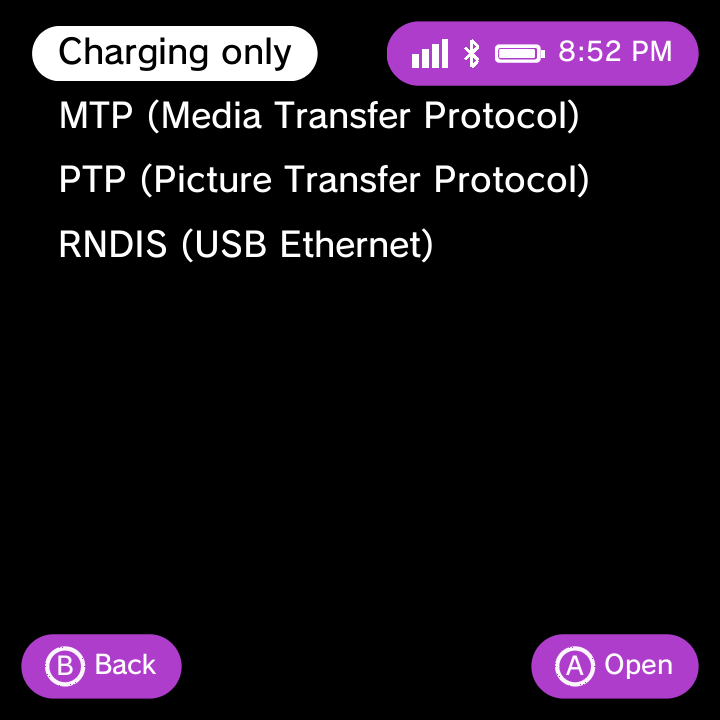
Передача файлов по USB (MTP). Переключите USB-подключение на Передача файлов (MTP) или Только зарядка в разделе Параметры > USB и док-станция, чтобы переносить файлы на ПК без ADB.
-
Вставка в экранной клавиатуре кнопкой Y. Нажмите Y на экранной клавиатуре, чтобы вставить текст из системного буфера обмена: это удобно для длинных URL.

-
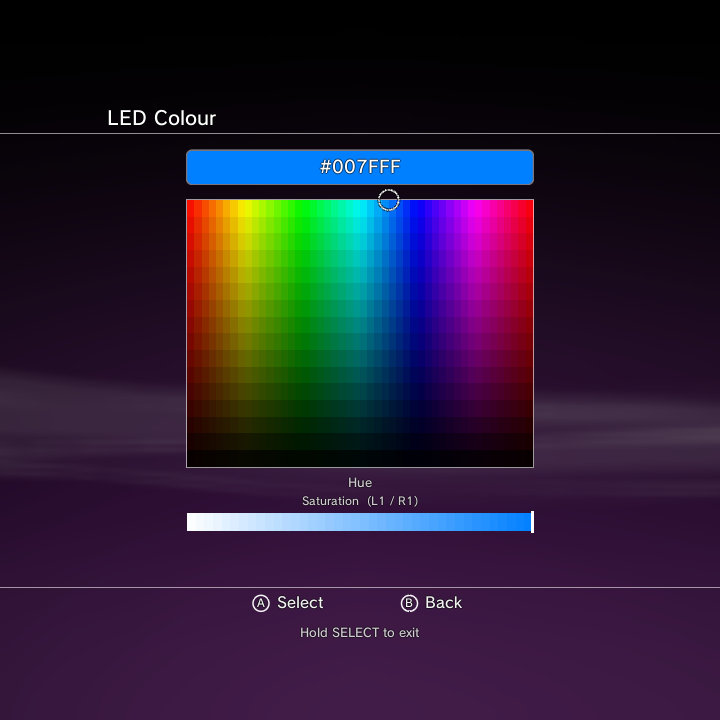
Исправления RGB. Эффект > Выключено теперь действительно выключает светодиоды, сплошные цвета отображаются ярко на полной яркости, появился полноэкранный выбор цвета HSV с крестовины с живым шестнадцатеричным значением, а переключатель Звуки навигации отключает звуки интерфейса, сохраняя мелодию загрузки.
-
Автоматическая выдача разрешений на хранилище и микрофон. Приложения, которые объявляют разрешения на хранилище и микрофон, получают их автоматически (их по-прежнему можно отозвать в настройках), а диалоги разрешений теперь управляются с контроллера.
-
Совместимость с Widevine L3. Переключатель Совместимость с Widevine L3 в Инструментарии GammaOS исправляет работу стриминговых приложений (например, ошибку Disney+) на несертифицированных устройствах.

Полный Android / режим рабочего стола
Это относится к случаям, когда вы загружаетесь в обычный режим Android (рабочий стол или ТВ), а не в Nano.
- Собственная шторка уведомлений (TvGammaShade). Шторка с постраничными плитками быстрых настроек, ползунками яркости и громкости, живыми уведомлениями и закрытием смахиванием вверх. Она открывается и закрывается клавишей ALL_APPS. На устройствах с раздельной яркостью она показывает по ползунку на каждую панель.
- Полное приложение настроек Android. Сборка для рабочего стола теперь включает полное приложение «Настройки» вместо урезанного TvSettings, а панель настроек содержит Инструментарий GammaOS и ярлыки приложений управления оборудованием.
- Ориентация экрана в обычном Android. Экран GammaOS > Ориентация экрана (Авто / Альбомная / Портретная плюс ограничение), выбор на котором сохраняется между Nano и обычным Android, а аппаратный слайдер RG Rotate учитывается и в обычном Android.
- Оболочка на двух экранах и основной экран для отдельного приложения. Режим рабочего стола держит лаунчер на обоих дисплеях, а приложения для двух экранов (например, Cocoon Shell) можно настроить на Запуск на основном экране с запросом автоопределения; Центр управления уступает им нижнюю панель.
- Громкость для каждого дисплея. Громкость можно задавать для каждого физического дисплея, с отдельными ползунками для каждого дисплея в шторке.