GammaOS Nano это не только игровая оболочка, но и медиаплеер. Ваша консоль умеет проигрывать музыку, показывать фотографии и транслировать видео, и всё это прямо из главного меню.
В главном меню три медиакатегории: «Музыка», «Фото» и «Видео». Каждая сканирует ваше хранилище на поддерживаемые файлы и раскладывает их в удобные для просмотра библиотеки. В каждой категории есть и онлайн-обозреватель (Интернет-радио, IPTV и поиск DLNA/сетевых папок), так что вы не ограничены файлами на устройстве.
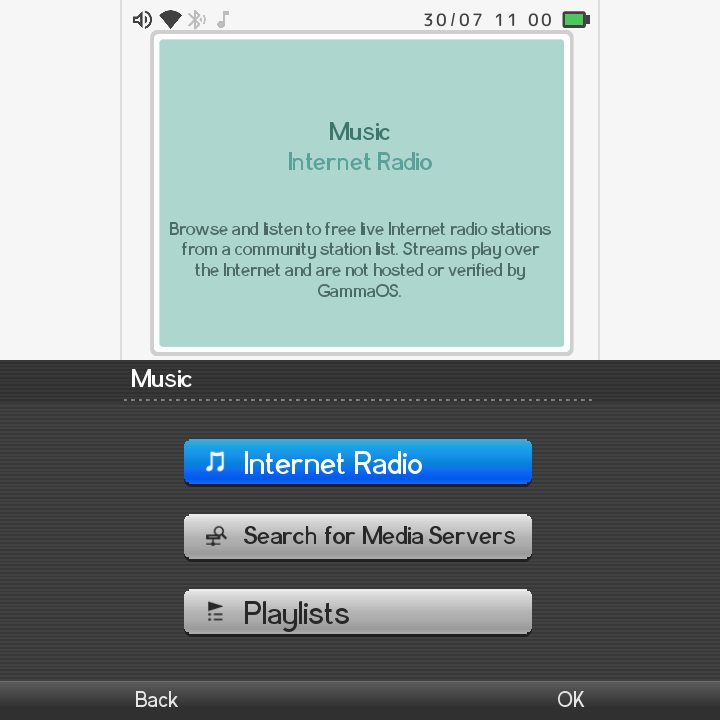
Музыка
Откройте категорию «Музыка», чтобы просматривать библиотеку тремя способами:
| Вид | Что показывает |
|---|---|
| Альбомы | Ваши дорожки, сгруппированные по альбомам |
| Плейлисты | Группы, которые вы создаёте вручную из разных папок |
| Дорожки | Все песни одним плоским списком |
Поддерживаемые аудиоформаты: mp3, flac, m4a, aac, ogg, opus, wav, wma.
Сейчас играет
Запустите дорожку, чтобы открыть экран «Сейчас играет». На нём показаны обложка альбома и:
- воспроизведение и пауза;
- предыдущая и следующая дорожка;
- громкость;
- визуализаторы (на выбор Canyon или Globe).
На высоких портретных экранах вид «Сейчас играет» переключается на вертикальную раскладку в стиле телефона: большая обложка по центру, под ней название и исполнитель, полоса перемотки на всю ширину, а ниже кнопки управления.
Коснитесь полосы перемотки или перетащите её, чтобы перейти к нужной точке локальной дорожки. Во время перетаскивания показывается предварительная позиция, а применяется она, когда вы отпускаете.
Если вы задали свои обои, за плеером находится тёмная подложка, чтобы обложка, текст и кнопки оставались читаемыми на пёстрых изображениях.
Удаление дорожки, которую вы слушаете, оставляет музыкальный плеер открытым и переходит к следующей дорожке, а не выбрасывает вас в главное меню.
Интернет-радио
В «Музыке» есть обозреватель Интернет-радио, по умолчанию включённый. Просматривайте и слушайте радиостанции в прямом эфире без локальных файлов.
Хотите собственный список станций? Укажите свой URL плейлиста в разделе Параметры > Параметры музыки (Интернет-радио вкл/выкл и URL плейлиста радио). Подробности смотрите в Справочник по параметрам.
Фото
Откройте категорию «Фото»: это сетка миниатюр, которая открывается в полноэкранный просмотрщик.
Поддерживаемые форматы изображений: jpg, png, webp, bmp, gif, heic, heif.
В просмотрщике можно:
- перемещать изображение касанием и масштабировать щипком;
- запускать слайд-шоу с паузой и переходом назад и вперёд;
- смотреть сведения о текущем фото;
- удалять фото.
Группируйте фотографии по месяцам, годам, альбомам или все вместе, чтобы большая библиотека оставалась в порядке. Можно также создавать плейлисты: это группы, которые вы собираете вручную из фотографий в разных папках.
Массовое удаление фото
Удаление группы фото (по папке, месяцу или году) или нескольких отмеченных фото теперь окончательно стирает файлы, а не только записи. Массовое копирование фото убрано, потому что буфер обмена хранит только один путь, но копирование одного фото по-прежнему работает.
Видео
Откройте категорию «Видео», чтобы просматривать по папкам, плейлистам или плоским списком видео.
Поддерживаемые видеоформаты: mp4, m4v, mkv, webm, mov, 3gp, avi, ts, mpg. MPEG-TS и AVI обрабатываются внутри процесса, поэтому эти непростые форматы просто работают.
Полноэкранный плеер предоставляет:
- воспроизведение, паузу и перемотку;
- громкость;
- выбор из нескольких аудиодорожек (дорожки подписаны по языку);
- выбор субтитров и титров;
- переходы по главам и «Поиск сцены»;
- «Глобальные шейдеры» без выхода из видео.
Большие файлы не проблема: перемотка, переходы по главам и переключение аудиодорожек в больших файлах MKV больше не приводят к вылетам, зависаниям и рассинхронизации.
Панель управления
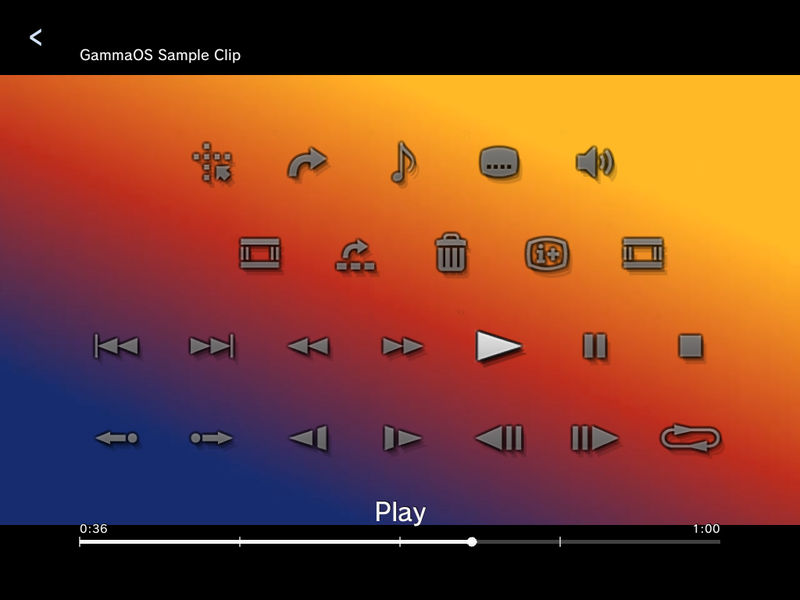
Нажмите верхнюю кнопку (Triangle, на большинстве консолей обозначена X) во время воспроизведения, чтобы открыть панель управления: сетку значков в стиле PlayStation поверх видео. Перейдите к значку, и его название появится под сеткой; нажмите A, чтобы воспользоваться им. На полосе перемотки внизу отмечена каждая глава.
Субтитры, включая встроенные дорожки MKV
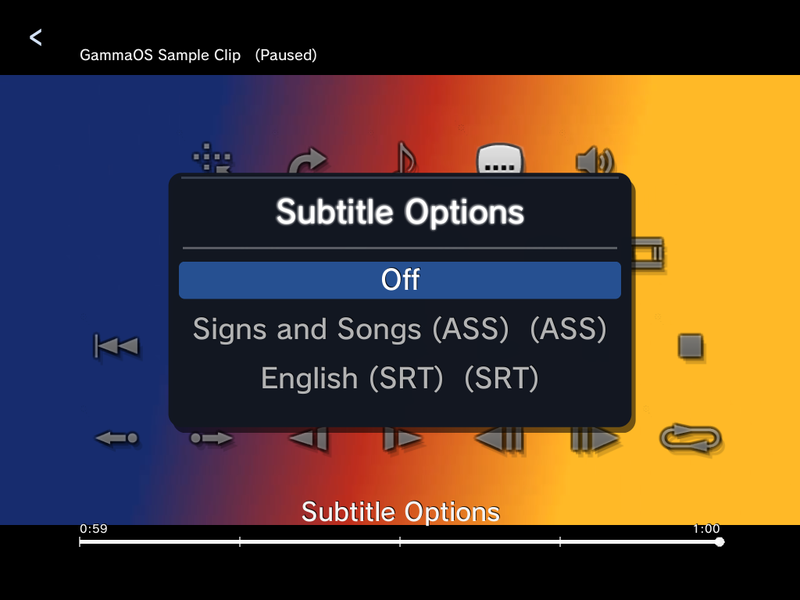
Откройте Параметры субтитров на панели управления. Список начинается с пункта Выключено, за ним идут все найденные плеером дорожки субтитров:
- дорожки, встроенные в файлы MKV (Matroska), как SubRip (SRT), так и ASS/SSA, с названием и типом дорожки;
- внешние файлы субтитров
.srtи.vttс тем же именем, что и видео, в той же папке; - титры CC1-CC4 для записей
.ts, в которых они есть.
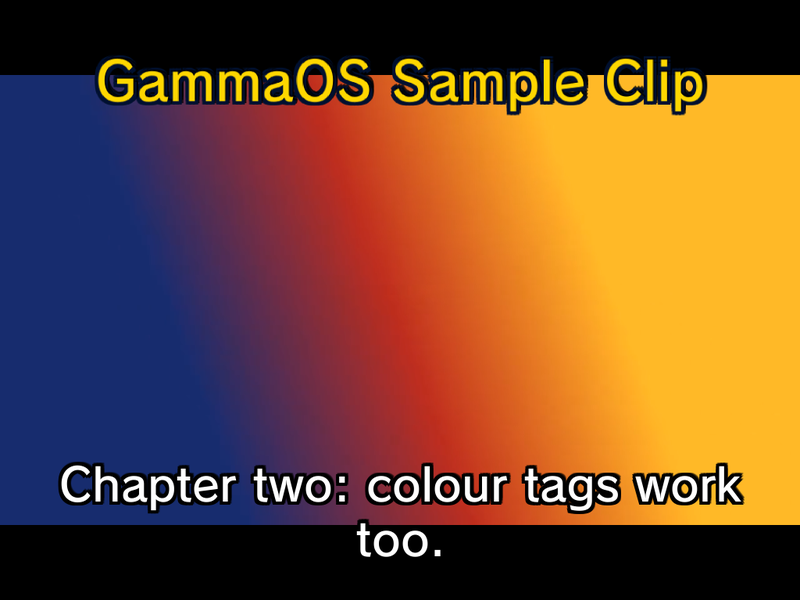
Субтитры ASS/SSA рисуются так, как были оформлены: надписи и тексты песен сохраняют своё положение на экране, размер и цвета, поэтому в аниме-релизе вывески показываются вверху в нужном стиле, а диалоги внизу, как и задумано.
Поиск сцены (превью глав)
Пункт Поиск сцены на панели управления открывает сетку глав видео, каждая подписана «Глава N» с временем начала и настоящим кадром-превью из этого места. Превью готовятся в фоне, как только видео открывается, поэтому к моменту, когда сетка понадобится, она уже готова. Выберите главу, чтобы сразу перейти к ней.
Глобальные шейдеры из плеера
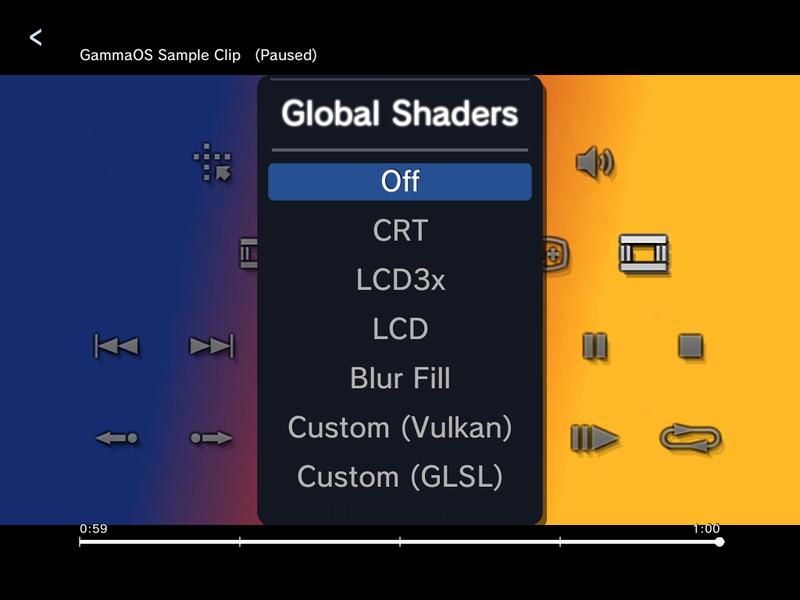
Выберите Глобальные шейдеры на панели управления, чтобы наложить на видео шейдер дисплея, не возвращаясь в Быстрое меню: Выключено, CRT, LCD3x, LCD, Заливка размытием, Свой (Vulkan) или Свой (GLSL). Это тот же системный шейдер, что и Глобальные шейдеры в Быстром меню, поэтому выбор сохраняется и после выхода из видео.
Выход из плеера
Выход из видеоплеера сразу останавливает видео и звук во всех темах. (В темах DSi и Minima звук раньше продолжал играть после выхода.)
Смена значка видео
В видеоплеере откройте меню «Параметры» и выберите Сменить значок, чтобы взять текущий кадр и использовать его как миниатюру этого видео в колонке. Сначала поставьте паузу на нужном кадре.
IPTV
В «Видео» есть обозреватель прямых каналов IPTV, по умолчанию включённый. Просматривайте прямые каналы прямо из меню. Потоки, зашифрованные AES-128, тоже воспроизводятся, а потоки, перенаправляющие на другой адрес, поддерживаются.
Чтобы использовать собственный список каналов, укажите свой URL плейлиста в разделе Параметры > Параметры видео (Каналы IPTV вкл/выкл и URL плейлиста IPTV). См. Справочник по параметрам.
Управление плеером на втором экране
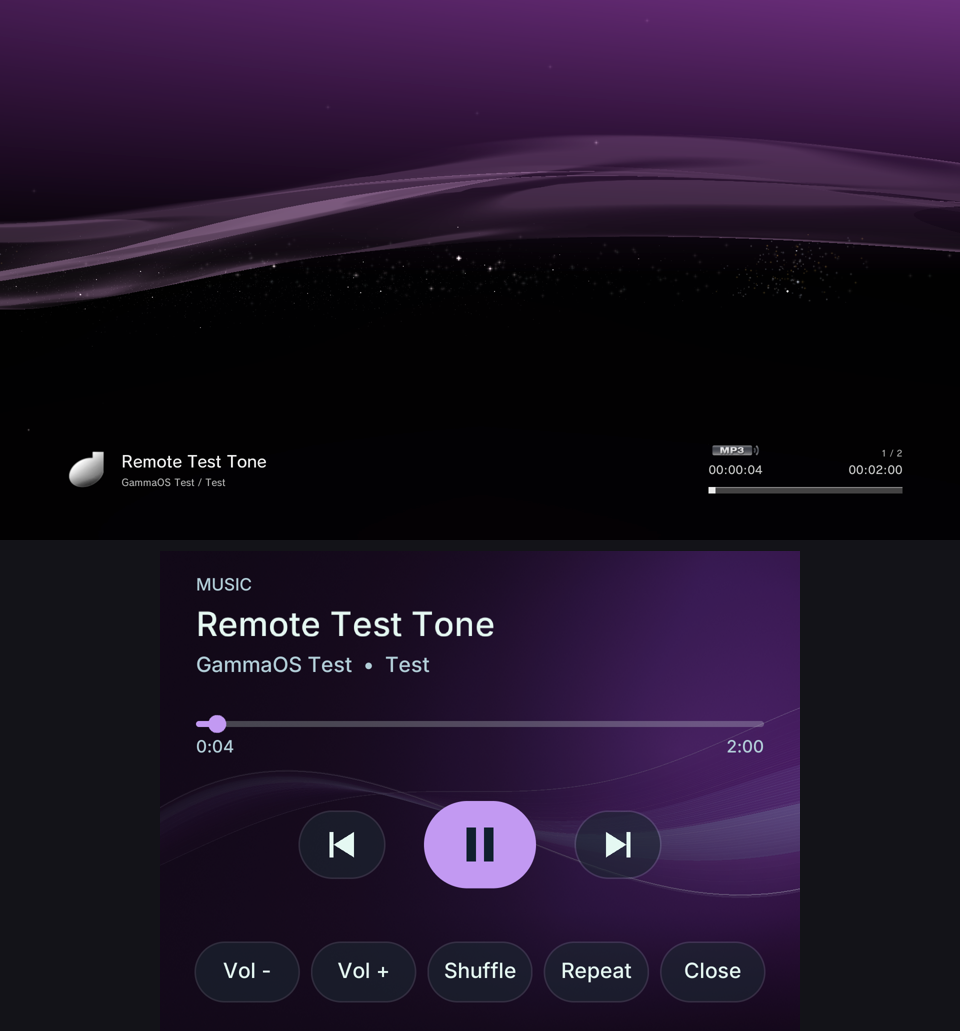
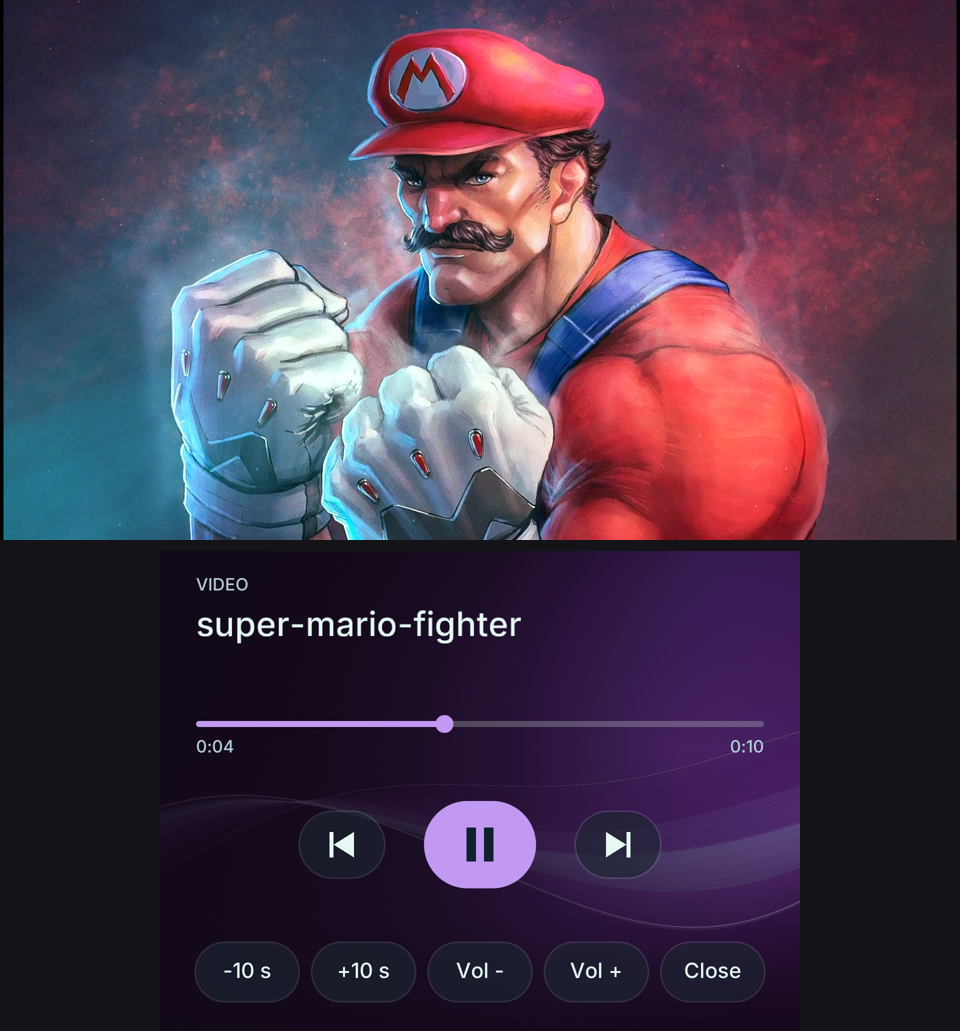
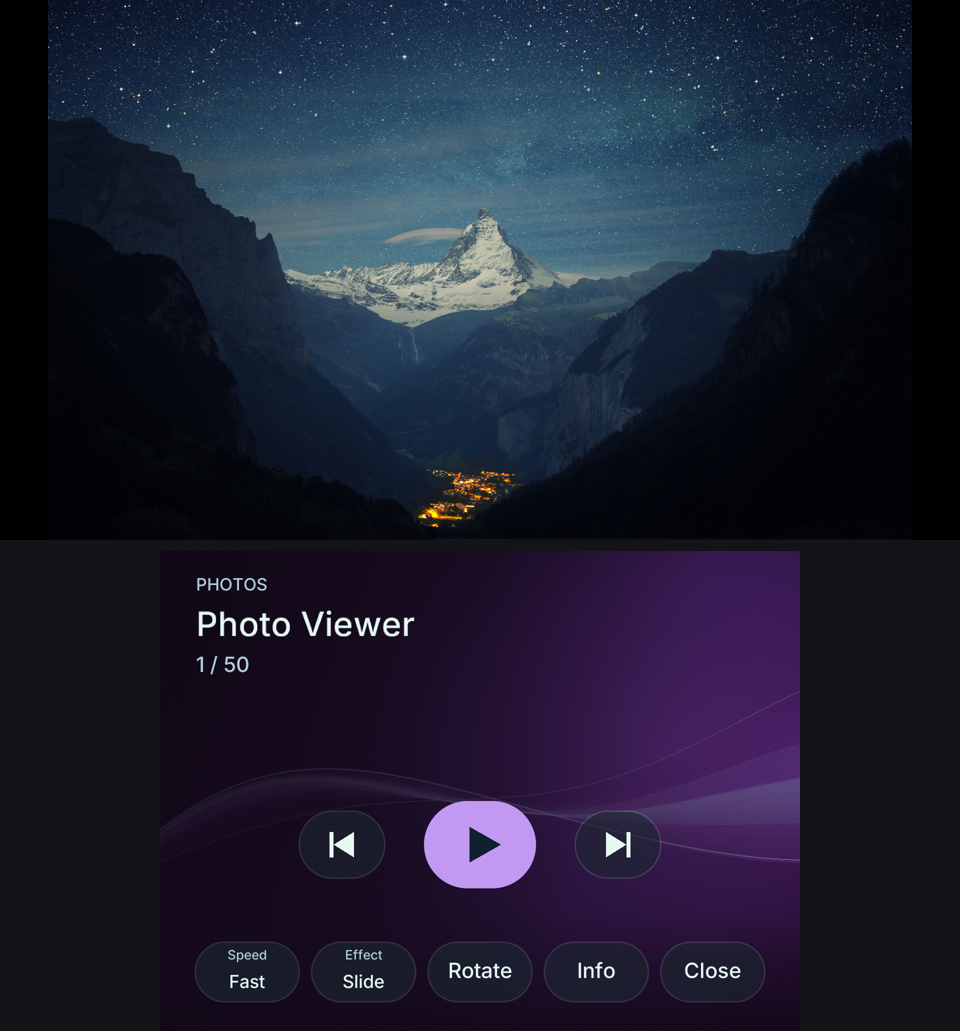
На устройстве с двумя экранами плеер остаётся на верхнем экране, а нижний экран превращается в сенсорный пульт для него, в каждой теме оболочки (GammaOS, XMB, DSi, Minima, ES-DE и «Меню 3DS»). Каждая кнопка делает ровно то же, что и собственная кнопка плеера.
| Плеер | Управление на нижнем экране |
|---|---|
| Музыка | Что играет, полоса перемотки, предыдущая, воспроизведение / пауза, следующая, Громк. -, Громк. +, Перемешать, Повтор, Закрыть |
| Видео | Название, полоса перемотки, предыдущее, воспроизведение / пауза, следующее, -10 с, +10 с, Громк. -, Громк. +, Закрыть |
| Фото | Предыдущее, слайд-шоу воспроизведение / пауза, следующее, Скорость (Медленно, Нормальный, Быстро), Эффект (Нормальный, Сдвиг, Затухание), Повернуть, Инфо, Закрыть |
Нижний экран затемняется и выключается после Времени ожидания экрана Центра управления (по умолчанию 30 секунд), так же как во время игры. Касание будит его (два касания, если включено «Пробуждение двойным касанием»), и это касание больше ничего не делает. Экран снова загорается, когда плеер закрывается.
Воспроизведение с сетевых серверов
В каждой медиакатегории есть пункт Поиск медиа-серверов, который просматривает серверы DLNA и сетевые папки в вашей домашней сети. Так можно воспроизводить музыку, фото и видео, которые лежат на другом компьютере или NAS, ничего заранее не копируя на консоль.
Чтобы подключить папку так, чтобы её файлы попадали и в сканируемые библиотеки музыки, фото и видео, настройте её в разделе Сетевые папки. Подключённые папки ведут себя так же, как локальное хранилище.
Сортировка и вид по папкам
Нажмите Y в библиотеке фото, видео или музыки, чтобы перебрать режимы сортировки. Последний режим в цикле группирует библиотеку по родительской папке, так что файлы упорядочены так же, как лежат на диске. Ваш выбор запоминается отдельно для каждой библиотеки.
Медиа как обои
Фото или видео можно поставить обоями главного экрана. При выборе видеообоев выделенный ролик проигрывает живое превью в своей ячейке сетки до того, как вы его выберете, так что можно увидеть, как он выглядит в движении.
На устройствах с 1 ГБ памяти (например, TrimUI Brick) видеообои больше 720p отклоняются, потому что их декодирование в фоне может исчерпать память и перезагрузить устройство. Используйте там ролик 720p или меньше.
Параметр Затемнение обоев (от 0 до 70%, по умолчанию 25%) накладывает подложку на фото- и видеообои, чтобы яркие изображения не смывали значки и текст. Он находится в разделе «Параметры темы». Подробнее об изменениях в медиа см. Что нового в 1.4.1.

Плейлисты
В «Фото», «Музыке» и «Видео» есть пункт Плейлисты, и управлять плейлистами можно из любой темы оболочки (XMB, DSi и Minima). Всё находится в меню «Параметры», вызываемом кнопкой X:
| Где вы находитесь | Пункт | Что делает |
|---|---|---|
| На дорожке, фото или видео | Добавить в плейлист | Добавляет элемент в существующий плейлист, либо выберите Новый плейлист..., чтобы создать плейлист и сразу добавить в него. |
| Внутри плейлиста | Убрать из плейлиста | Убирает элемент из плейлиста (сам файл сохраняется). |
| Внутри плейлиста | Порядок > Вверх / Вниз | Меняет положение элемента в плейлисте. |
| На строке плейлиста | Удалить плейлист | Удаляет весь плейлист (файлы сохраняются). |
Звуковые эффекты и наушники
Звуки навигации в оболочке и музыка продолжают работать после подключения или отключения наушников; они больше не пропадают до перезагрузки. Экранный уровень громкости тоже следует за реальной громкостью после смены гарнитуры.
Параметры для отдельных элементов
Выделите любую дорожку, фото или видео и откройте меню «Параметры», где собраны действия именно для этого элемента (например, удаление или добавление в плейлист). Подробный разбор того, что предлагает каждое меню «Параметры», см. в разделе Контекстные меню.