GammaOS Nano 1.4 から多くの点が変わりました。このページでは、ユーザー向けの新機能を分野ごとにまとめて手短に紹介します。設定やメニューの名前を挙げている場合、詳細はその分野のページにあります。
このページは 1.4.1 のリリースを扱います。1.4.2 と 1.4.3 で追加されたすべての内容は、1.4.1 以降の新機能を参照してください。
テーマとホームの外観
-
DSi ダークテーマ。 DSi テーマにダークのバリエーションが加わりました。DSi テーマの使用中に「テーマ設定」でオンにすると、DSi の外観全体(カルーセル、上画面、情報ページ、ダイアログ、ステータスバー、タイルのカード)が、暗い背景に明るい文字とアイコンという配色にその場で切り替わります。

-
DSi がアクセントカラーに対応。 DSi テーマが色の設定に従うようになりました。選んだアクセントカラーで、光沢のあるリストボタン、スクロールバー、カルーセルの選択フレーム、戻るボタン、スクロールの矢印、ダイアログの枠が塗り替えられます。
-
すべてのテーマでフォントを拡大縮小。 フォントサイズの設定で、XMB、DSi、Minima の UI の文字サイズがその場で変わるようになり、折り返されたテキストは変更に合わせて再配置されます。

-
テーマ設定には該当する項目だけを表示。 使用していないテーマに属する行は非表示になるので、メニューは短く、必要なものだけになります。
-
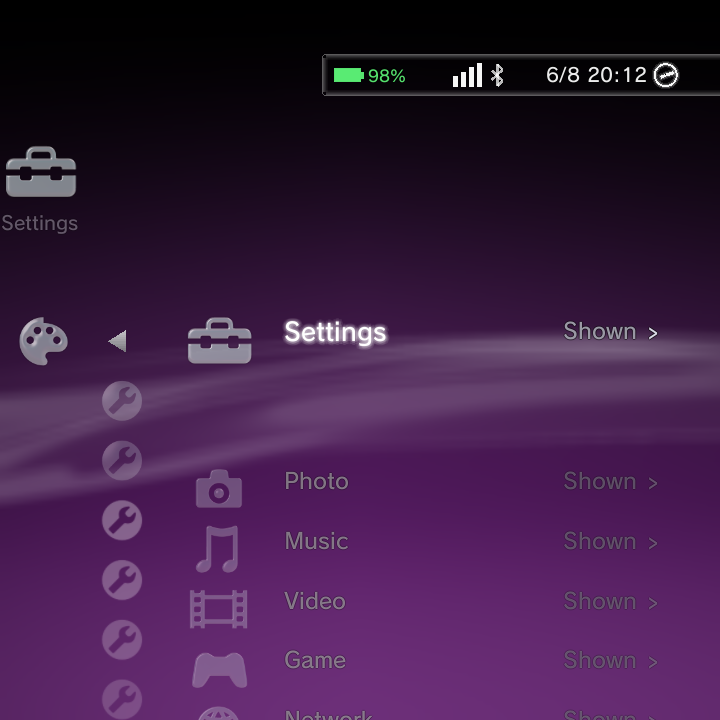
ホームカテゴリーの表示、非表示、並べ替え。 「テーマ設定」の新しいホームカテゴリーエディターで、使わない列を非表示にしたり、並べ替えたりできます。カテゴリーの中に入れば、個々の行も非表示にできます。クイックメニューは常に先頭にあり、「設定」は非表示にできず、少なくとも 1 つのカテゴリーは表示したままにする必要があります。
-
「アプリケーション」と「ピン留めしたアプリ」に別々のアイコン。 「アプリケーション」の行はグリッドのアイコンを、新しい「ピン留めしたアプリ」の行は画びょうのアイコンを使うようになり、簡単に見分けられます。

-
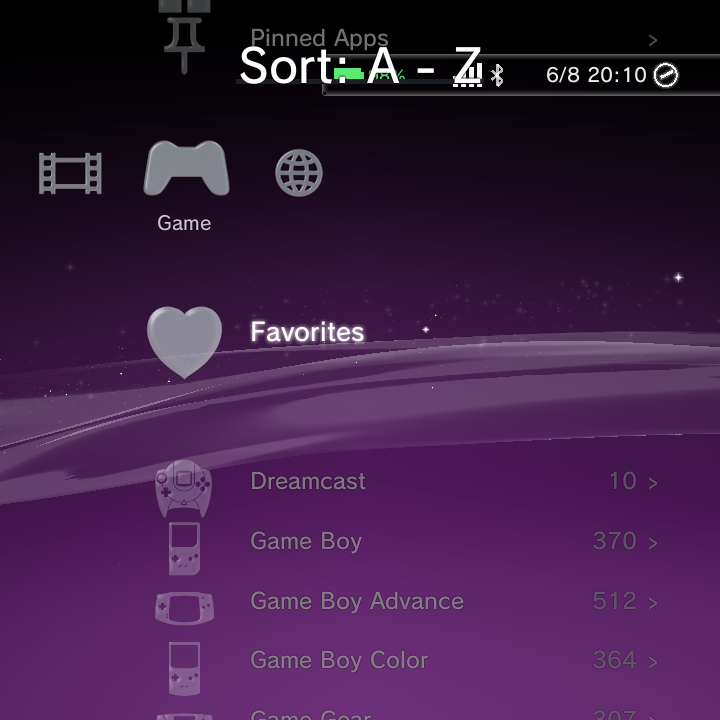
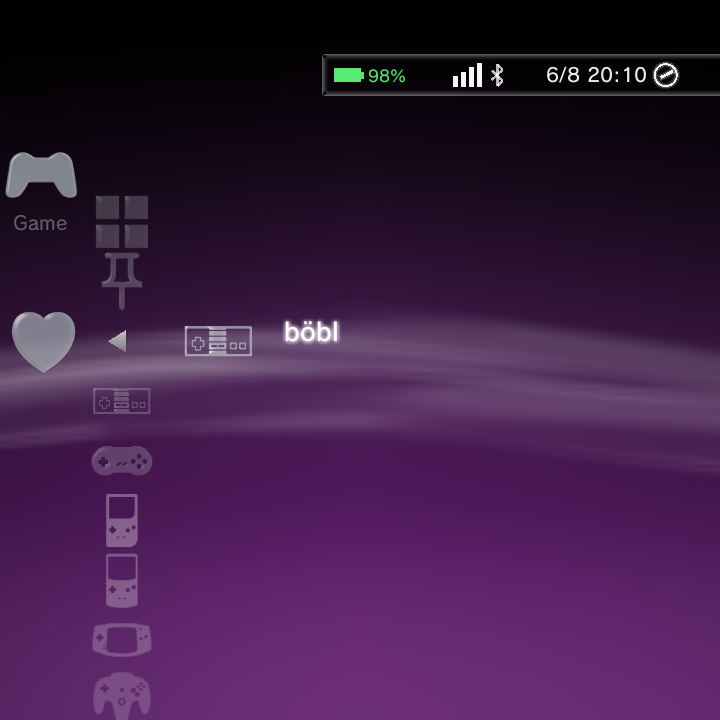
「お気に入り」にハートのアイコン。 「お気に入り」の行は、プログラムで描画したハートを使うようになりました(XMB ではガラス風、それ以外ではテーマの色に染まったフラットなアイコン)。

-
並べ替え / ピン留めのバナーを大きく、読みやすく。 ゲームの並べ替え、フォルダー表示、ピン留めを確認する中央のバナーが、3 つのテーマすべてで、読みやすいサイズと不透明な背景で表示されるようになりました。
-
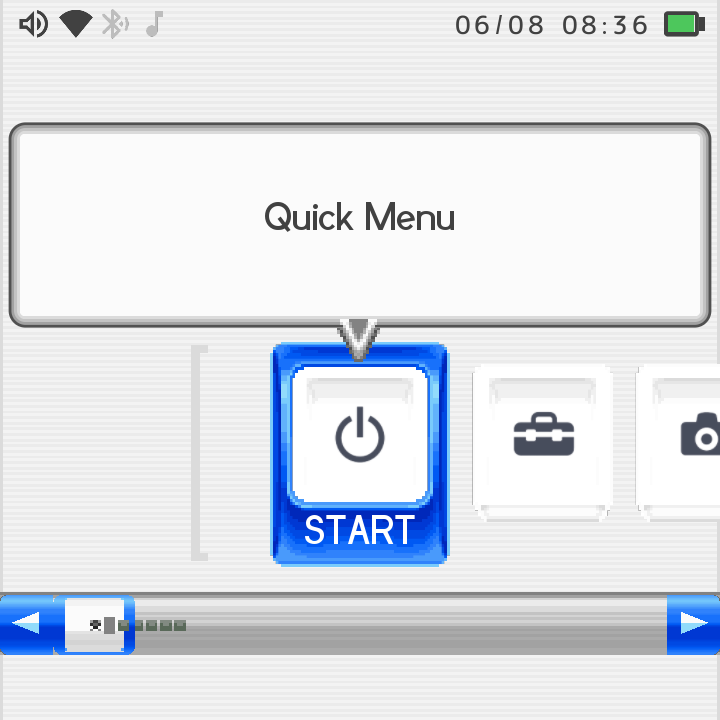
時計が時刻フォーマットと日付フォーマットに従います。 DSi の上画面の時計と Minima のステータス表示の時計が、12 / 24 時間制の時刻フォーマットに従うようになり、DSi の日付は日付フォーマットに従います。
Minima
-
長い名前はデフォルトでスクロール。 ゲームやアプリの長い名前は、縮小されずに通常のサイズのまま、フォーカスのある行でスクロールします。「テーマ設定」で縮小して収めるを選ぶこともできます。

-
波を選択可能に。 XMB ウェーブのスイッチが Minima でも使えるようになり、黒一色のキャンバスの代わりに選べます。この選択は再起動後も保持されます。
- 縦画面でのスケーリング。 縦向きのパネルでは、Minima は短い辺を基準に拡大縮小するので、文字と表示密度は狭い方の寸法に合わせて変わります。
- 大きなフォントでのボタンガイドの丸。 A / B / Y のアイコンのバッジは、フォントを大きく設定しても正しいサイズになり、文字がリングの内側に収まります。
縦画面と小さなパネル
- XMB の縦画面でのスケーリング。 小さな縦向きのパネルでは XMB が拡大され、アイコンと文字が読みやすいまま保たれます。ユーザーガイドは画面の幅いっぱいを使います。
- XMB のオプションパネルでの横スクロール表示。 縦向きのパネルでは、XMB のオプションのサイドパネルが、長いラベルを切り詰める代わりに、フォーカスのある行を横にスクロール表示するようになりました。
2 画面(DS スタイル)のデバイス
-
DSi の 1 画面用ステータスバー。 1 画面の 4:3 の DSi レイアウトでは、上部のステータスバーが、時計、Wi-Fi、Bluetooth、日付のためのスペースを確保するようになりました。

-
全幅のスクロールバーと、ページ送りできるゲーム情報。 1 画面の DSi では、カルーセルのスクロールバーがパネルの端から端まで伸び、ゲーム情報は重なって表示される代わりに L / R でページを送れます。
-
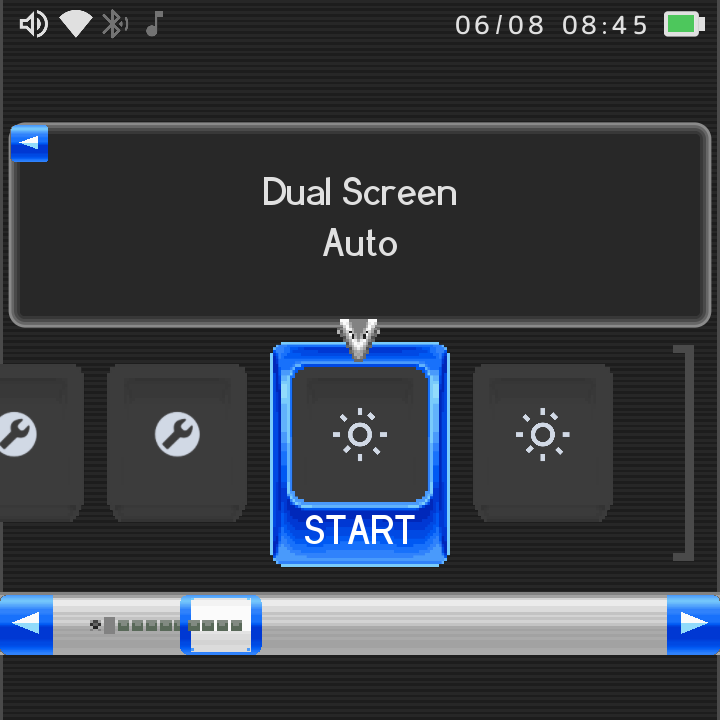
2 画面の設定。 DSi に新しい行が加わりました。2 画面(自動 / 上+下 / カルーセルのみ)と、縦向きのパネルで上下に並んだ画面の間隔を調整する画面の間隔です。
-
2 画面のユーザーガイド。 DSi のユーザーガイドは、窮屈な情報ダイアログの代わりに、両方の画面にまたがる全幅のページ送りリーダーとして表示されるようになりました。
スライド時計(RG Rotate)
- DSi と Minima でも、実行中のアプリの上にスライド時計を表示。 デバイスを閉じると、XMB だけでなく DSi と Minima でも、実行中のゲームの上に PSP 風のスライド時計が表示されます。
- スライド時計が設定した背景を使用。 ホーム / 壁紙モードでは、スライド時計の背後に、XMB の波の代わりに、設定した壁紙またはテーマ独自の背景が表示されるようになりました。
ゲームライブラリ
-
全体のお気に入り。 ゲームのオプションメニューにあるお気に入りに追加 / 削除で、どのゲームにも星を付けられます。システムをまたぐ 1 つのお気に入りリストが、最初の星を付けると「ゲーム」の下に現れ、最後の星を外すと消えます。
-
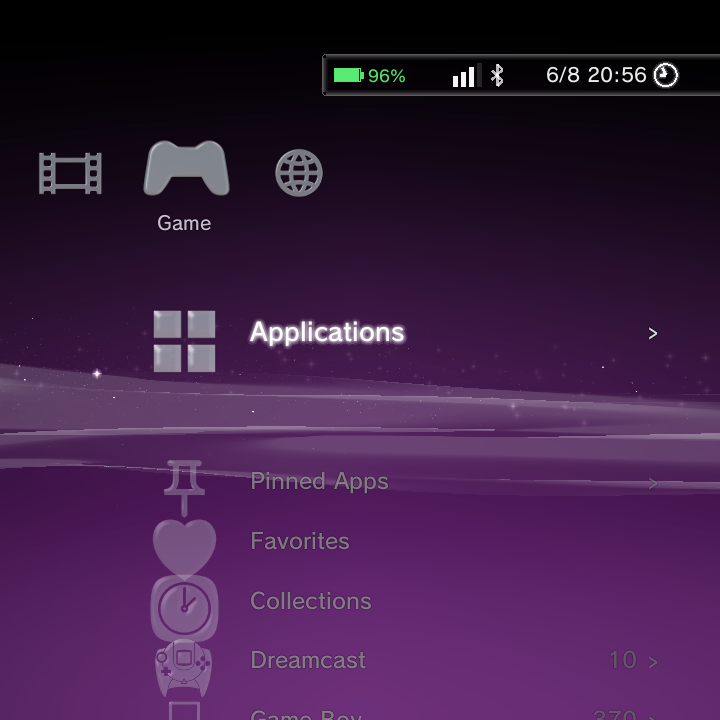
コレクション。 どのシステムのゲームでも、名前を付けたコレクションにまとめられ、コレクションは「ゲーム」の下に表示されます。作成と管理は、ゲームのオプションメニューから行います。
-
名前の変更 / タイトルを編集。 どのゲームも名前を変更して、ファイル名の代わりに表示できます。新しい名前はすべての場所(リスト、最近プレイ、検索、情報)に表示され、スクレイパーの検索語としても使われます。そのため、スクレイパーがファイル名では一致させられないタイトルも、名前を変更してから取得できます。

-
取得したタイトルがファイル名に置き換わります。 ゲームの情報を取得すると、一致したタイトルが「ゲーム」カテゴリーと検索に表示され、タイトル順の並べ替えもそれに従います。手動で変更した名前は、引き続き取得したタイトルより優先されます。
- カスタムのボックスアートを設定。 ボックスアートを設定で、「フォト」にある任意の画像をゲームのカバー画像として選べます。すべてのテーマにすぐに表示されます。ボックスアートをリセットで解除できます。
-
カスタム名で 1 つのゲームを取得。 カスタム名で取得...を使うと、ファイル名を変更せずに、入力した名前でそのゲームだけを取得し直します。

-
ゲームの並べ替え(Y)。 「ゲーム」カテゴリーで Y を押すと、システムのタイルの順序が切り替わります。デフォルト、A から Z、ゲーム数順、メーカー別の順です。この設定は保持され、実際のコレクションの順序を変えることはありません。

-
複数ディスクの .m3u グループ化。
.m3uプレイリストで参照されている複数ディスクのゲームは、ディスクを 1 枚ずつ一覧表示する代わりに、起動可能な 1 つの項目にまとめられるようになりました。デフォルトでオンです。 - サブフォルダーからの起動の修正と、任意の再帰スキャン。 サブフォルダー内のゲームが単体のエミュレーターで正しく起動するようになりました。また、ROM のサブフォルダーをスキャン(設定 > GammaOS ツールボックス)をオンにすると、最大 6 階層の深さまでスキャンできます。デフォルトは 1 階層です。
-
システムの一括自動追加(ES-DE 方式)。 フォルダーからシステムを自動追加は、ROM のルートフォルダーから、認識できるすべてのシステムを一度に取り込みます。内蔵のシステムに関連付けるか新しいシステムを作成し、空のフォルダーやメディアフォルダーはスキップします。

-
エミュレーターがない場合の警告。 ゲームのコアまたはアプリがインストールされていない場合、Nano は画面が真っ暗になる代わりにトーストを表示します。
-
ゲームシステムを管理へのショートカット。 「ゲーム」の下にあるシステムの行でオプションを押し、ゲームシステムを管理を選ぶと、そのエディターに直接移動できます。

-
デフォルトの ROM フォルダーの場所を確認。 「スキャンするフォルダ」画面に、内蔵のデフォルトフォルダー(ROMs/nes/ など)がゲーム数とともに一覧表示されるようになり、ROM をどこに入れればよいかがわかります。
- スキャンフォルダーを削除する前に確認。 スキャン元のフォルダーを削除するときに、フォルダーのパスとともに「キャンセル / フォルダを削除」の確認が表示されるようになりました。
アプリとホーム
-
アプリをホームにピン留め。 任意のアプリで Y を押すとピン留めできます。「ゲーム」の列に新しいピン留めしたアプリの行が現れ、アプリの実際のアイコンが表示されます。再起動後も保持されます。

-
すべてのアプリを表示と更新。 「アプリケーション」のオプションメニューに、すべてのアプリを表示(システムユーティリティを含める)とアプリケーションリストを更新(今すぐ再スキャン)が加わりました。新しくインストールまたはアンインストールしたアプリは、すぐに反映されます。

-
ストアからインストールしたアプリと RetroArch を一覧に表示。 Google Play、F-Droid、Aurora からインストールしたアプリが、デフォルトの「アプリケーション」リストに表示されるようになりました。RetroArch もそこに表示されるので、その UI を直接開けます。
-
バックグラウンドで実行し続ける。 アプリのオプションメニューにバックグラウンドで実行し続けるのスイッチがあり、音楽プレーヤーやファイルマネージャーなどのツールが、終了時に強制停止されないようにできます。

-
コントローラーで操作できるファイルアプリ。 標準のファイル(DocumentsUI)アプリが「アプリケーション」にあり、十字キーだけですべて操作できます。読み込み時に最初の項目にフォーカスし、フォーカスを画面内に保ちます。
- GammaBrowser を同梱。 ウェブブラウザーが、TV ビルドだけでなく、すべての Nano ビルドに含まれるようになりました。
メディア
- 縦画面の音楽プレーヤー。 縦長のパネルでは、再生中画面がスマートフォン風の縦型レイアウトに切り替わります。中央に大きなアルバムジャケット、その下にタイトルとアーティスト、さらにその下に全幅のシークバーとコントロールが並びます。
- タッチ対応のシークバー。 シークバーをタップまたはドラッグすると、その位置へ移動できます(ローカルの曲)。ドラッグ中はプレビューを表示し、指を離すと確定します。
- プレーヤーの背後に壁紙用の暗幕。 カスタムの壁紙を設定している場合、暗い半透明の幕によって、にぎやかな画像の上でもアート、文字、コントロールが読みやすく保たれます。
- プレーヤーを離れずに曲を削除。 再生中の曲を削除しても、ホームメニューに戻されることはなくなり、音楽プレーヤーは開いたまま次の曲へ移ります。
- フォト、ビデオ、音楽のフォルダー表示。 Y を押すと並べ替えモードが切り替わります。最後のモードでは、各ライブラリを親フォルダーごとにまとめます。ライブラリごとに保持されます。
- フォトを実際に一括削除。 フォトのグループ(フォルダー別、月別、年別)や、チェックを入れた複数のフォトを削除すると、ファイルが完全に削除されるようになりました。(フォトの一括コピーは、クリップボードが 1 つのパスしか保持できないため削除しました。1 枚ずつのコピーは引き続き使えます。)
- ビデオのカスタムアイコン。 ビデオプレーヤーでオプション > アイコンを変更 を押すと、現在のフレームを取り込んで、そのビデオの列のサムネイルにできます。
- ビデオ壁紙のフォーカス時プレビュー。 ビデオ壁紙を選ぶとき、フォーカスのあるクリップは、選択する前にグリッドのセル内でプレビューが再生されます。
-
壁紙の減光を調整可能に。 壁紙の減光の設定(0-70%、デフォルトは 25%)は、フォトやビデオの壁紙の上に暗い幕を重ね、明るい画像でアイコンや文字が見えにくくならないようにします。

drastic-nano(DS エミュレーション)
- オーバーレイの「一般」ページ。 ゲーム内オーバーレイは、デフォルトで一般タブが開くようになりました。ここには、明るさ、パフォーマンス、ゲームをリスタート、ゲーム終了、電源オフ、再起動という、日常的に使う操作が集められています。
- 画面レイアウトを調整可能に。 「ビデオ」セクションの新しいレイアウト X オフセット、レイアウト Y オフセット、レイアウト倍率の行で、画面表示の位置を微調整したり拡大縮小したりでき、レイアウト調整をリセットで元に戻せます。
- 2 つの縦型レイアウトプリセット。 大きい上画面 + 小は、2 つの画面をそのまま上下に重ねます(768x576 / 512x384、入れ替えのスイッチ付き)。大きい上画面 + 極小は可変のプリセットで、大きい画面を上部に全幅で収め、残りの高さを下部の小さな画面に割り当てます。
- オンスクリーンの FPS カウンター。 「ビデオ」オーバーレイで、任意の FPS カウンターをオン / オフできます。直近約 1 秒間の画面出力レートを右上に表示し、どの解像度でも読みやすいサイズになります。
- SF 描画オプション(選択式、デフォルトでオフ)。 塗りつぶし性能に制約のあるパネル向けです。半解像度は半分のサイズで描画してニアレストネイバーで拡大し、塗りつぶしのコストを 4 分の 1 にします。16 ビットレイアウトは RGB565 を使って帯域を半分にします。SF Vsync ロックは、画面出力のループをパネルの垂直ブランクに位相同期させます。
- ステートセーブ / ステートロードを割り当て可能な操作に。 クイックセーブとクイックロード(スロット 0)を任意のボタンに割り当てられ、オーバーレイを閉じた状態でも動作します。L3 と R3 は自由に再割り当てできるようになり、キーを割り当てると、競合を避けるためにほかの操作からそのキーが解除されます。
- ファームウェアの言語を反映。 DS ゲームは、常に英語がデフォルトになる代わりに、DraStic 自身の設定にあるファームウェアの言語(およびシステム名、誕生日、色)で起動するようになりました。
-
DraStic のデータフォルダーをカスタマイズ。 設定 > ゲーム設定 > DraStic データフォルダー で、drastic-nano が使うフォルダーを共有ストレージ上に指定できます。セーブデータ、設定、BIOS が、アプリの外からアクセスできる 1 か所にまとまります。

-
ガイドの帯が小さなパネルに収まります。 ゲーム内のガイドの帯(L / R のタブ、ヒント)は、Brick のような幅の狭いパネルでも、はみ出して切れる代わりに、縮小して中央に収まるようになりました。
ゲームパッド
- DraStic のステートセーブ / ステートロードと、L3 / R3 の再割り当て。 上の drastic-nano の項目を参照してください。どちらも メニュー > 操作 で設定します。
- DSi と Minima でのページ送りと、長押しでの加速。 DSi と Minima のゲームリストでは、L1 / R1 で項目をまとまりごとにページ送りできます。また、方向を押し続けると、XMB と同じようにスクロールが加速するようになりました(カルーセルは DSi のテンポを保ちます)。
- リストの端でのループ。 DSi と Minima のリストは、最後の項目から最初の項目へ回り込みます。
ネットワークと Bluetooth
-
Wi-Fi / Bluetooth の状態表示がより機敏に。 常駐するシステムブリッジが、Wi-Fi と Bluetooth の状態をリアルタイムで HUD に送ります。設定画面のリストも、シェルの出力を解析する代わりにフレームワークのデータから読み取るので、インジケーターとリストは正確で高速です。

-
Bluetooth の検出とペアリングが確実に。 デバイスのスキャンにネイティブの検出機能を使うので、近くのデバイスが確実に表示されます。ペアリング済みのデバイスを再登録でき、ペアリングコードがはっきり表示され、ペアリング / 接続 / スキャンに実際のタイムアウトが設けられました(Bluetooth のペアリングは最大 80 秒)。

-
ウィザードの修正。 セットアップウィザードは、しばらく操作しなくても画面が消えなくなり、Minima テーマで表示され、無線がオフの状態でスキャンすると、Wi-Fi をオンにするようはっきりと案内します。

-
パスワードの変更、削除、扱いにくい SSID。 保存済みネットワークのパスワードを直接変更でき、「削除」でネットワークが正しく削除され、名前にスペースを含むネットワークにも接続できます。また、パスワードは入力中に伏せ字にならずに表示されます。

-
システム設定に Bluetooth のスイッチ。 「Bluetooth とアクセサリー」画面に、Bluetooth がオフのときでもオン / オフのスイッチが表示されるようになりました。

システム、RGB、その他の設定
-
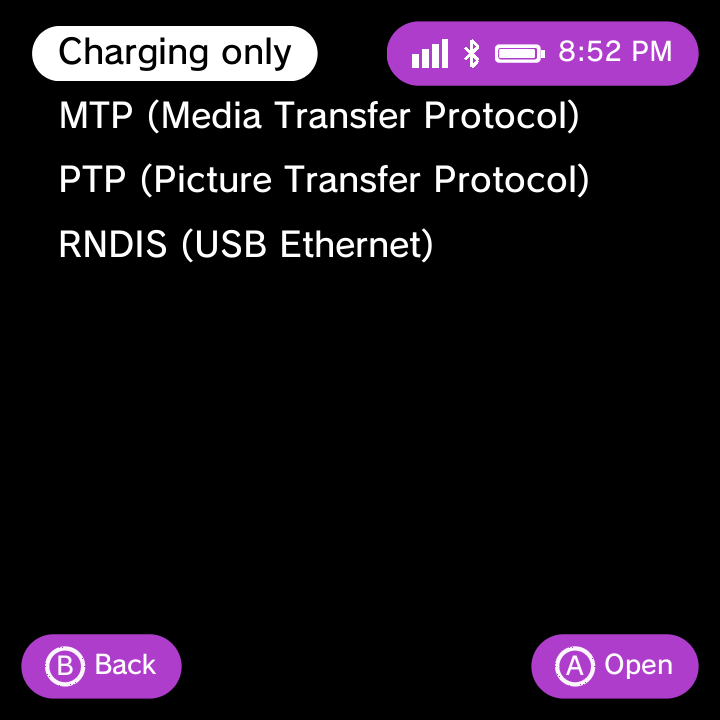
USB ファイル転送(MTP)。 設定 > USB とドッキング から、USB 接続をファイル転送(MTP)または充電のみに切り替えられるので、ADB を使わずにパソコンへファイルを移せます。
-
Y で OSK に貼り付け。 オンスクリーンキーボードで Y を押すと、システムのクリップボードから貼り付けられます。長い URL に便利です。

-
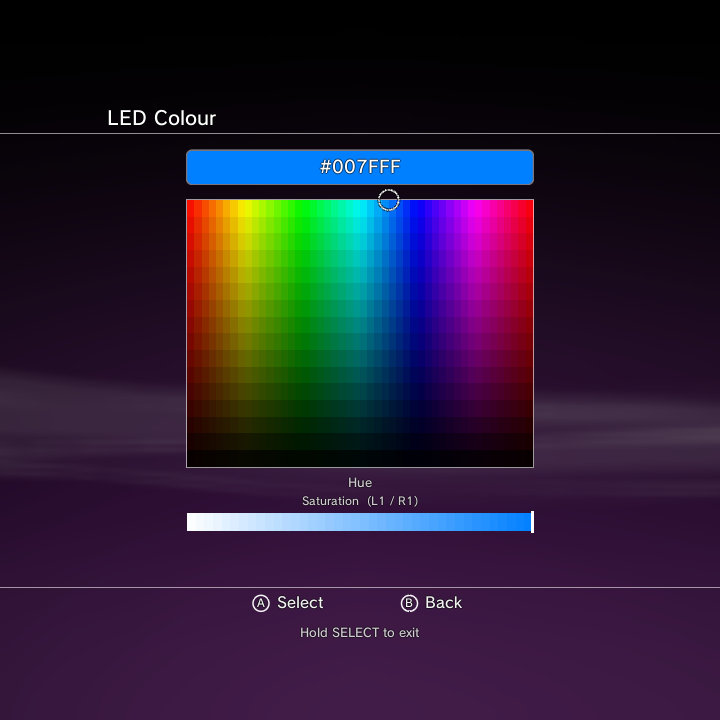
RGB の修正。 効果 > オフ で LED が実際に消灯するようになり、単色は最大の明るさで鮮やかに表示されます。16 進数の値をリアルタイムで表示する、十字キー操作の全画面 HSV カラーピッカーが加わり、ナビゲーション音のスイッチで、起動時のジングルは残したまま UI の効果音を消せます。
-
ストレージとマイクの権限を自動付与。 ストレージとマイクの権限を宣言しているアプリには、権限が自動的に付与されます(「設定」で引き続き取り消せます)。また、権限のダイアログをコントローラーで操作できるようになりました。
-
Widevine L3 互換。 GammaOS ツールボックスの Widevine L3 互換のスイッチで、未認証のデバイスでのストリーミングアプリの問題(Disney+ のエラーなど)を解消できます。

フル Android / デスクトップモード
以下は、Nano ではなく通常の Android(デスクトップ / TV)モードで起動した場合に当てはまります。
- カスタムの通知シェード(TvGammaShade)。 ページ切り替え式のクイック設定タイル、明るさと音量のスライダー、リアルタイムの通知、上スワイプでの消去を備えたシェードです。ALL_APPS キーで表示を切り替えます。画面ごとに明るさを設定できるデバイスでは、パネルごとにスライダーが表示されます。
- 完全な Android の設定アプリ。 デスクトップビルドには、機能を絞った TvSettings の代わりに、完全な設定アプリが含まれるようになりました。設定のダッシュボードには、GammaOS ツールボックスと、ハードウェア制御アプリへのショートカットが含まれます。
- 通常の Android での画面の向き。 GammaOS > 画面の向き の画面(自動 / 横向き / 縦向きと固定)があり、その設定は Nano と通常の Android の間で保持されます。RG Rotate のハードウェアスライダーは、通常の Android でも反映されます。
- 2 画面のホームと、アプリごとのプライマリ画面。 デスクトップモードでは両方のディスプレイにランチャーが表示されます。2 画面のアプリ(Cocoon Shell など)は、自動検出の確認とともにプライマリ画面で実行に設定できます。コントロールセンターは、それらのアプリに下のパネルを譲ります。
- ディスプレイごとの音量。 音量を物理ディスプレイごとに設定でき、シェードにはディスプレイごとのスライダーがあります。