Je games in GammaOS Nano krijgen is eenvoudig: kopieer je ROM-bestanden naar de juiste mappen en start dan een scan. Op deze pagina zie je precies waar de bestanden van elk systeem horen te staan en hoe je ze in je bibliotheek haalt.
De ene regel: een map per systeem
Nano vindt je games door te zoeken in een map die naar het systeem is genoemd. Zet elke game in de map die bij zijn console hoort.
De basismap is ROMs, bovenaan je opslag. Maak daarin per systeem één map aan met de korte mapnaam uit de onderstaande tabel. Bijvoorbeeld:
- Zet NES-games in
/sdcard/ROMs/nes/ - Zet SNES-games in
/sdcard/ROMs/snes/ - Zet Game Boy Advance-games in
/sdcard/ROMs/gba/
SD-kaart, interne opslag en USB werken allemaal, dus gebruik wat je wilt. Nano scant ze alle drie.
Om de bestanden daar te krijgen, sluit je de handheld via USB aan (Bestandsoverdracht (MTP)), gebruik je ADB Explorer of kopieer je via een netwerkshare. De FAQ loopt elke methode door.
Op een apparaat dat vanaf de SD-kaart opstart (de A133P-handhelds zoals de TrimUI Brick en de MagicX Zero 28) haal je de kaart niet uit het apparaat om hem in je pc te steken en daar games op te zetten. De kaart bevat een versleutelde Android-partitie-indeling, dus je computer toont je opslag niet. Gebruik in plaats daarvan MTP, ADB Explorer of een netwerkshare.
Je hoeft niets speciaals uit te pakken of je bestanden te hernoemen, zolang de bestandsextensie overeenkomt met wat het systeem verwacht (zie de tabel).
Systemen, mappen en bestandstypen
Dit zijn de systemen die Nano standaard kent, de map die elk systeem gebruikt en de bestandsextensies waarnaar het zoekt.
| Systeem | Map | Bestandstypen |
|---|---|---|
| NES | nes |
.nes .fds .unf .unif |
| SNES | snes |
.smc .sfc .fig .swc |
| Game Boy | gb |
.gb |
| Game Boy Color | gbc |
.gbc .gb |
| Game Boy Advance | gba |
.gba |
| Nintendo 64 | n64 |
.n64 .v64 .z64 .bin .ndd |
| Nintendo DS | nds |
.nds .zip |
| Genesis / Mega Drive | genesis |
.md .gen .smd .bin |
| Master System | mastersystem |
.sms .sg |
| Game Gear | gamegear |
.gg |
| PlayStation | psx |
.cue .pbp .chd .iso .m3u .img |
| PSP | psp |
.iso .cso .pbp |
| Dreamcast | dreamcast |
.cdi .gdi .chd .cue |
| Neo Geo Pocket | ngpc |
.ngp .ngc .npc |
| PICO-8 | pico8 |
.p8 .png |
Elk systeem hier kan worden aangepast en je kunt er je eigen aan toevoegen.
Nintendo DS-games en saves
DS-games kunnen gewone .nds-bestanden zijn of gezipt. Een gezipte DS-ROM wordt uitgepakt wanneer je hem start, met een laadscherm en een voortgangsbalk tijdens het uitpakken, en hij behoudt zijn savestates net als elke andere game.
DS-saves en savestates staan niet naast je ROM's. De ingebouwde DraStic Nano schrijft ze naar de map drastic-nano op de interne opslag (drastic-nano/saves en drastic-nano/savestates). Die map kun je met Instellingen > Game-instellingen > DraStic-gegevensmap naar de SD-kaart of elders naartoe verplaatsen. Zie Opslaglocatie en je DraStic-map.
Arcademappen
Arcadesystemen scannen elk alleen hun eigen mappen, dus als je CPS1, FBNeo of MAME toevoegt, worden de andere arcademappen niet meegenomen. Gebruik mame (of het algemene arcade) voor MAME, fbneo (of fba) voor FBNeo en cps1, cps2, cps3 voor de CP System-boards.
Verticale (TATE) arcadegames hebben hun eigen systeem, Arcade (verticaal). Zet ze in een map met de naam VARCADE, VERTICAL, TATE, TATEGAME of verticalarcade (hoofdletters maken niet uit) en het systeem wordt automatisch toegevoegd. Het speelt standaard met MAME, of met FBNeo. Zie Arcade (verticaal). Zie Game-systemen om een van deze aan te passen en Een eigen systeem toevoegen om een nieuw systeem te maken.
Je games inscannen
Zodra je bestanden op hun plek staan, laat je Nano ernaar zoeken:
- Open de categorie Instellingen op het startscherm.
- Ga naar Game-instellingen.
- Kies Games opnieuw scannen.
Nano scant elke systeemmap en voegt alles wat nieuw is toe aan je bibliotheek. Je games verschijnen onder de categorie Game, gegroepeerd per systeem.
Hier is hetzelfde resultaat als stilstaand beeld: bij elk systeem staat hoeveel games er zijn gevonden.

Voer Games opnieuw scannen uit wanneer je meer bestanden toevoegt. Je kunt het zo vaak doen als je wilt, het is veilig.
Hele systemen in één keer automatisch toevoegen
Heb je een ROM-hoofdmap met per systeem één map (de ES-DE-indeling, waarbij elke map naar zijn console is genoemd), dan kun je alle herkende systemen in één keer importeren in plaats van ze stuk voor stuk handmatig in te stellen.
Open Instellingen > Game-instellingen > Game-systemen, kies Systemen automatisch toevoegen uit map en wijs je ROM-hoofdmap aan. Nano loopt de mappen langs, koppelt elk herkend systeem aan een ingebouwd systeem of maakt er een nieuw systeem voor aan, en slaat lege mappen en mappen met alleen media over. Als het klaar is, toont het een samenvatting van wat het heeft toegevoegd, inclusief systemen waarvoor nog een emulator moet worden geïnstalleerd. Zie Game-systemen voor de details.

Op een heel klein scherm sneed de bestandskiezer vroeger rijen af, zodat je de onderkant van een lange lijst niet kon zien. Nu past hij binnen het zichtbare scherm. Gebruik je liever een ander hulpmiddel om bestanden te verplaatsen of te bekijken, dan blijven MiXplorer en adb push goede alternatieven.
Games met meerdere discs (.m3u)
Sommige games beslaan meerdere discs (vooral op PlayStation). In plaats van elke disc als een apart item te tonen, groepeert Nano een game met meerdere discs tot één bibliotheekitem met behulp van een .m3u-afspeellijst die de discbestanden opsomt.
Deze groepering staat nu standaard aan. Als een map een .m3u-afspeellijst bevat, wordt die afspeellijst het ene startbare item en worden de afzonderlijke discs die erin staan onderdrukt. Zo zie je de game één keer en kan de emulator zelf van disc wisselen. Je kunt dit gedrag uitzetten onder Instellingen > GammaOS Toolbox > Multi-disc groeperen (.m3u) als je liever elke disc apart ziet. Zie GammaOS Toolbox voor de volledige lijst met scanopties.
Cd-games en submappen
Games op cd (PlayStation, Dreamcast, Sega CD en vergelijkbare systemen) bestaan uit een klein tekstbestand .cue of .m3u plus een of meer grote discgegevensbestanden (meestal .bin). Houd ze bij elkaar en laat de launcher het juiste bestand gebruiken:
- De
.cue(enkele disc) of.m3u(meerdere discs) is het startpunt. Dat is het bestand dat de launcher en de emulator openen. - De discgegevensbestanden (
.binen dergelijke) moeten naast de.cue/.m3uin dezelfde map staan, omdat het tekstbestand er met hun naam naar verwijst.
Omdat cd-games deze extra bestanden hebben, zetten de meeste mensen elke game in een eigen submap, bijvoorbeeld ROMs/psx/Final Fantasy VII/ met de .cue, de .m3u en de .bin-bestanden bij elkaar. Om games te scannen die zo zijn opgeslagen, zet je Instellingen > GammaOS Toolbox > ROM-submappen scannen aan (standaard uit). Als de optie aanstaat, kijkt Nano tot zes niveaus diep in submappen; als hij uitstaat, worden alleen bestanden direct in de systeemmap gescand. Standaard wordt één niveau gescand.
Maak een submap per game niet plat door de .bin- en .m3u-bestanden van elke disc samen in de systeemmap te gooien. Dan scant de launcher elke disc-.bin en elke losse .m3u als een eigen item, waardoor één game als meerdere dubbele items verschijnt. Als je de discbestanden in een submap naast hun .cue/.m3u laat staan, voorkom je dit.
Games per map bekijken
Met ROM-submappen scannen aan toont de gamelijst van een systeem de submappen als mappen, in elk startschermthema (XMB, DSi, Minima en ES-DE-thema's). Mappen staan eerst, van A tot Z, gevolgd door de games die direct in die map staan. Open een map met A en ga weer omhoog met B. Bij elke map staat hoeveel games hij bevat.
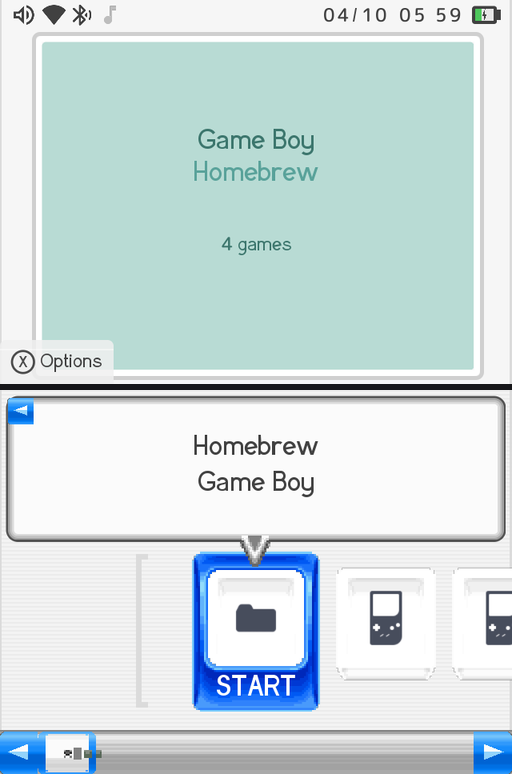
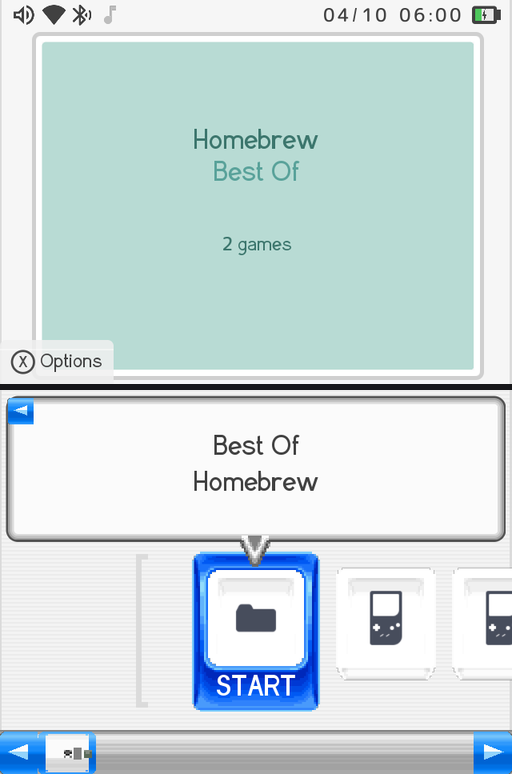
Dezelfde mappen in de andere startschermthema's:
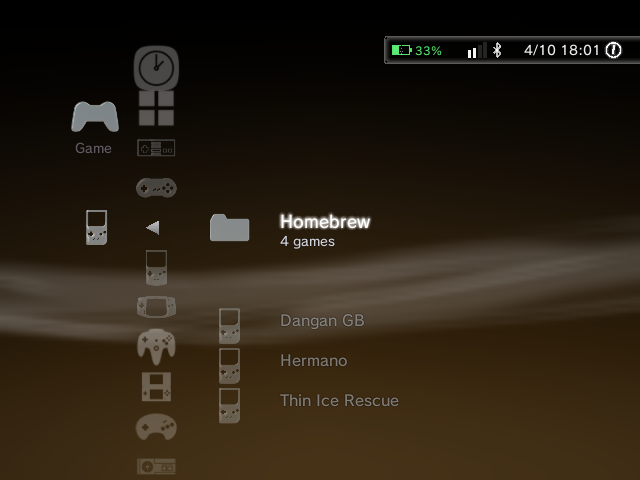
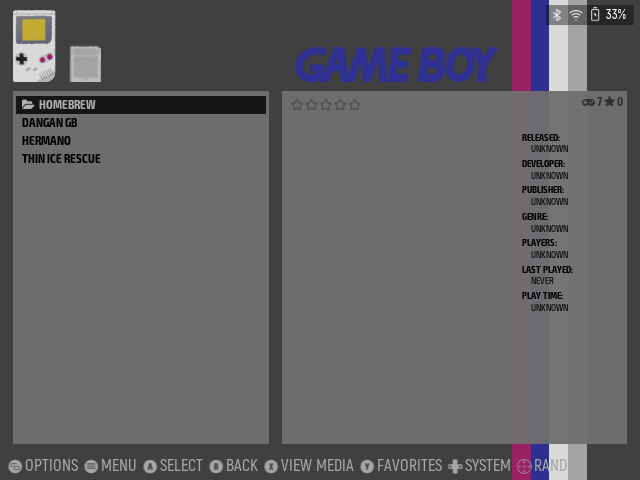
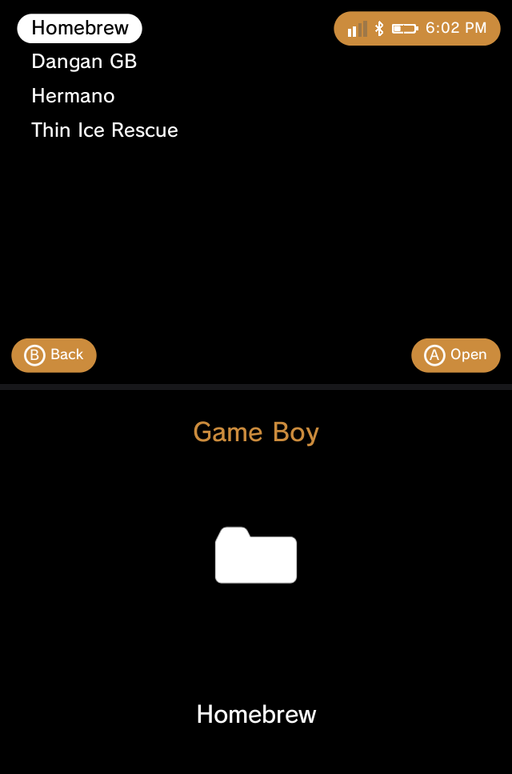
Een map met maar één game wordt als die game getoond, niet als map. De gebruikelijke indeling met één map per cd-game (ROMs/psx/Final Fantasy VII/) leest dus nog steeds als een gewone gamelijst, terwijl mappen die je zelf hebt gemaakt om je games te ordenen (ROMs/snes/Hacks/, ROMs/gba/Translations/) als mappen opengaan.
Twee games met dezelfde bestandsnaam in verschillende mappen (bijvoorbeeld Hacks/Mario.sfc en Mario.sfc) worden allebei getoond. Alleen hetzelfde bestand dat twee keer wordt bereikt, zoals interne opslag die via twee paden zichtbaar is, wordt maar één keer getoond.
Wil je liever alle games van een systeem in één lijst zien, zet dan Instellingen > GammaOS Toolbox > Spelmappen tonen uit. Zoeken, Recent gespeeld en Favorieten tonen games altijd direct, waar ze ook staan.
Zodra games zijn gescand, onthoud dan dat een gescrapete of hernoemde game in je lijsten en in zoekresultaten zijn echte titel toont in plaats van de ruwe bestandsnaam. Zie Boxart en metadata voor hoe de getoonde naam wordt gekozen.
Een opmerking over BIOS-bestanden
GammaOS Nano bevat geen BIOS- of firmwarebestanden van consoles. Systemen zoals PlayStation, PS2 en Dreamcast vereisen dat je zelf een BIOS levert voordat games werken, en elke emulator heeft zijn eigen plek waar die thuishoort. (Nintendo DS is de uitzondering: de ingebouwde DraStic-emulator heeft geen BIOS nodig.)
Welke systemen een BIOS nodig hebben en waar elk bestand naartoe moet, lees je volledig bij Emulators.
Volgende stappen
- Zet systemen aan of uit en pas aan hoe ze draaien in Game-systemen.
- Voeg een console toe die Nano nog niet kent in Een eigen systeem toevoegen.
- Download hoesafbeeldingen voor je bibliotheek in Boxart en metadata.