Met collecties verzamel je games van elk systeem in je eigen benoemde groepen, zoals Favorieten of Multiplayer. Nano houdt ook automatisch een algemene lijst Favorieten en een lijst Recent gespeeld voor je bij, zodat de game die je net hebt gesloten altijd binnen handbereik is.
Favorieten
Favorieten is één lijst met sterren over alle systemen heen. Zo heb je één snelle plek voor de games die je het vaakst speelt, zonder eerst een benoemde collectie te hoeven maken.
- Markeer een game, druk op de knop Opties en kies Toevoegen aan/verwijderen uit Favorieten om hem een ster te geven of de ster weg te halen. Dezelfde optie zet hem weer uit.
- Games met een ster komen samen in één lijst Favorieten onder de categorie Game, boven je collecties en systemen. Games van verschillende systemen staan samen in die ene lijst.
- De lijst Favorieten verschijnt automatisch wanneer je je eerste game een ster geeft en verdwijnt weer als je de laatste ster weghaalt. Je hoeft niets aan te maken of te verwijderen.
- De rij Favorieten heeft een hartpictogram, zodat hij in de categorie Game makkelijk te vinden is.
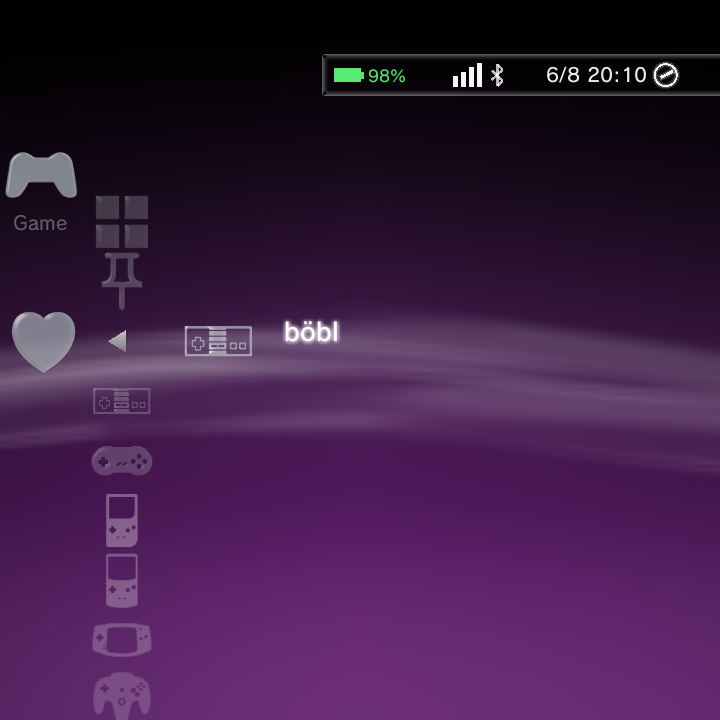
Favorieten en Collecties zijn aparte functies. Een game kan een favoriet zijn en tegelijk bij een willekeurig aantal collecties horen.
Collecties
Een collectie is een groep games die je zelf kiest. De games kunnen van elk systeem komen, dus één collectie kan NES-, SNES- en PlayStation-titels door elkaar bevatten. Elke collectie verschijnt als een eigen item in de categorie Game, naast je systemen.
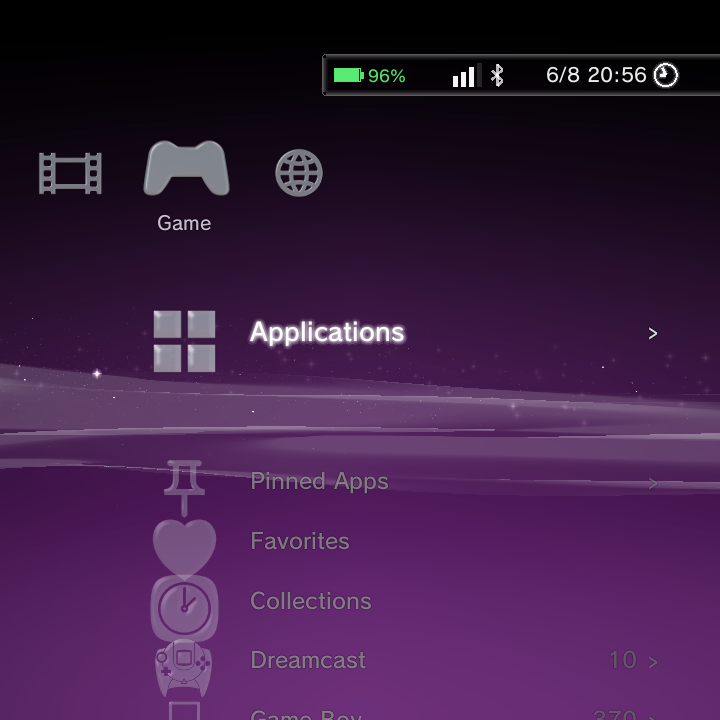
Een collectie maken en games toevoegen
Je bouwt een collectie op via het menu Opties van een game:
- Markeer een game en druk op de knop Opties.
- Kies Toevoegen aan collectie.
- Maak een nieuwe collectie (typ een naam met het toetsenbord) of kies een bestaande.
De game wordt toegevoegd en als je een nieuwe collectie hebt gemaakt, verschijnt die in de categorie Game. Herhaal dit voor andere games die je erin wilt hebben.
Een game kan tegelijk bij meerdere collecties horen. Als je hem aan de ene toevoegt, verdwijnt hij niet uit een andere.
Collecties beheren
- Om een game uit een collectie te halen, open je het menu Opties van de game terwijl je in die collectie bent en kies je Verwijderen uit collectie.
- Om een hele collectie te hernoemen of te verwijderen, markeer je het collectie-item, druk je op de knop Opties en kies je Naam collectie wijzigen of Collectie verwijderen.
Als je een collectie verwijdert, verdwijnt alleen de groepering. Je gamebestanden en de games zelf in je bibliotheek blijven onaangeroerd.
Voor de volledige lijst met acties in het menu Opties voor games en collecties, zie Contextmenu’s.
Recent gespeeld
Nano houdt automatisch een lijst Recent gespeeld voor je bij. Je hoeft niets in te stellen.
- Elke game die je start, wordt hier bijgehouden.
- De game die je net hebt gespeeld, springt naar voren in de lijst, dus hij staat altijd bovenaan.
- Als een game wordt verwijderd, of verdwijnt wanneer je Games opnieuw scannen uitvoert, wordt hij stilletjes uit de lijst gehaald.
Items in Recent gespeeld gedragen zich net als gewone games: druk op de knop Opties bij een item om het te starten, de informatie ervan te bekijken, het aan een collectie toe te voegen en meer.
Gerelateerde pagina's
- Contextmenu’s voor elke actie in het menu Opties.
- Games toevoegen voor het opbouwen van je bibliotheek.
- Boxart en metadata voor hoesafbeeldingen en gamegegevens.