De boxart-scraper en de optie Boxart instellen per game dekken de meeste behoeften, maar soms wil je afbeeldingen in bulk beheren: je eigen covers en achtergronden vanaf een computer neerzetten, een heel systeem in één keer herstellen of een back-up maken van alles wat je hebt verzameld. Deze pagina laat zien hoe dat van begin tot eind werkt, met een kant-en-klaar hulpprogramma en het volledige formaat op het apparaat voor als je het liever met de hand doet.
Een game heeft twee afbeeldingen: de cover (de boxart-miniatuur) en de achtergrond (de fanart-afbeelding die Nano schermvullend achter de game toont). Je kunt een van beide of allebei instellen.
De snelle manieren, in Nano zelf
Als je maar een of twee covers nodig hebt, heb je hier niets van nodig. In Nano zelf kun je:
- De Boxart-scraper uitvoeren (Instellingen > Game-instellingen > Boxart-scraper) om automatisch afbeeldingen op te halen.
- Een game markeren, op de knop Opties drukken en Boxart instellen kiezen om een willekeurige afbeelding uit je Foto’s te gebruiken.
Beide staan beschreven op de pagina Boxart en metadata. De rest van deze pagina gaat over het beheren van covers in bulk of vanaf een pc.
De GammaOS Boxart Tool
De makkelijkste manier om je afbeeldingen vanaf een computer te beheren is de GammaOS Boxart Tool, een kleine app voor meerdere platforms (Windows, macOS, Linux) die via ADB met je apparaat praat. Hij heeft een venster op het bureaublad en een opdrachtregel, beheert zowel de cover als de achtergrond en schrijft naar dezelfde plek als Nano, dus alles wat je instelt, verschijnt in de thema’s XMB, DSi en Minima.
Haal hem hier: github.com/TheGammaSqueeze/GammaOS-BoxartTool
Wat je nodig hebt
- Je handheld via USB aangesloten met USB-foutopsporing ingeschakeld (Instellingen heeft een item Ontwikkelaarsopties en in de bureaubladmodus zie je de volledige Android-instellingen).
- Root-ADB. De covercache staat in een beschermde systeemmap, dus de tool voert
adb rootvoor je uit. Dit werkt op de standaard GammaOS-builds. - De opdracht
adbin je PATH. Is dit nieuw voor je? ADB-installatie en logs installeert het in een paar minuten op Windows, macOS of Linux.
Downloaden
Download de kant-en-klare binary voor je systeem van de pagina Releases: Windows, macOS (Intel of Apple Silicon) of Linux. Python is niet nodig. Start hem zonder argumenten voor het venster, of geef een opdracht mee voor de opdrachtregel. De binaries zijn niet ondertekend, dus sta ze de eerste keer toe voorbij SmartScreen (Windows) of klik met de rechtermuisknop en kies Openen (macOS).
Liever draaien vanaf de broncode? Dan heb je Python 3.8+ nodig (Tkinter zit erbij; met pip install pillow krijg je mooiere voorvertoningen), en daarna pip install . of python3 gammaos-boxart.py --gui.
De desktop-app
Start de app (of gammaos-boxart-gui vanaf de broncode). Hij maakt verbinding met je apparaat, toont je games (de games die al een cover hebben, krijgen een ster) en geeft een voorvertoning van de cover en achtergrond van de geselecteerde game.
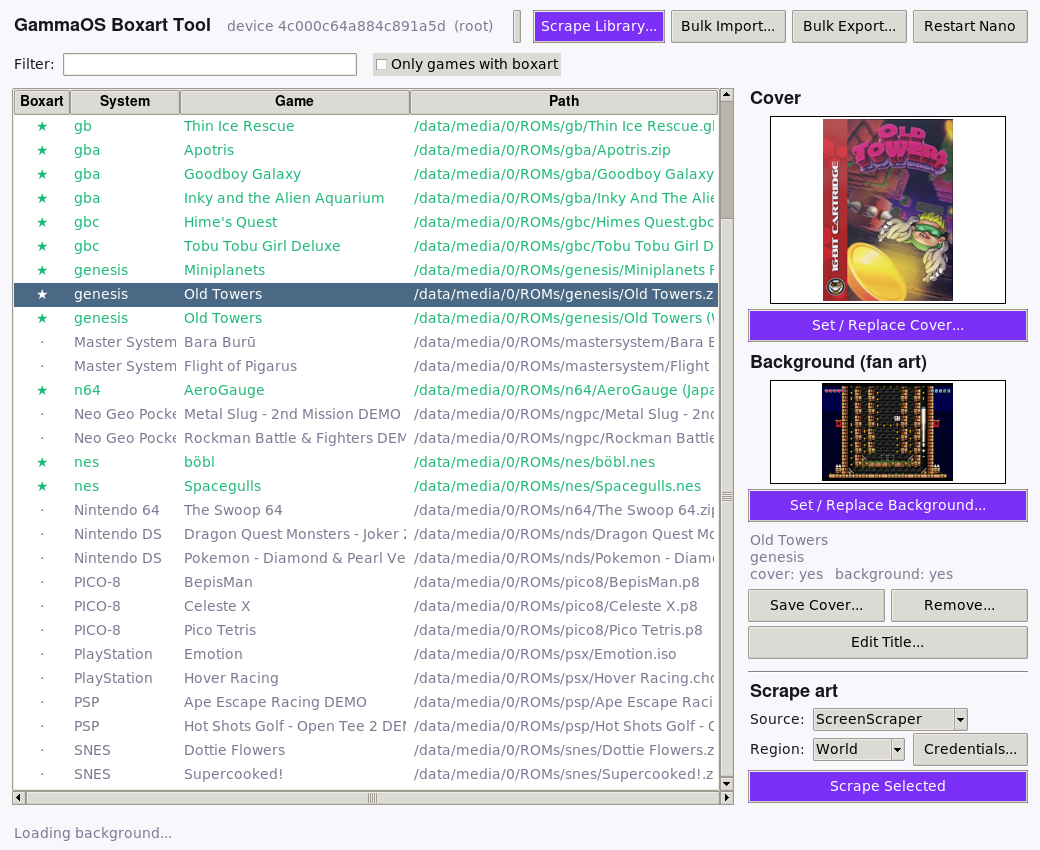
Hier kun je:
- Set / Replace Cover: kies een willekeurige afbeelding voor de boxart-miniatuur; de tool pusht hem en ververst Nano, zodat hij meteen verschijnt.
- Set / Replace Background: kies de schermvullende fanart-afbeelding die achter de game wordt getoond.
- Edit Title: hernoem elke game, ook na het scrapen; de nieuwe naam verschijnt overal waar Nano hem toont.
- Save Cover As: haal een bestaande cover terug naar je pc.
- Remove: verwijder de cover, de achtergrond of beide.
- Bulk Import en Bulk Export beheren de hele bibliotheek in één keer.
Nano laadt je wijzigingen ter plekke opnieuw, zodat nieuwe covers, achtergronden en titels meteen op het apparaat verschijnen zonder het startscherm opnieuw te starten (op builds ouder dan 1.4.2 start de tool Nano in plaats daarvan voor je opnieuw). In beide gevallen toont de lijst het pad van elke game op het apparaat, zodat je games met vergelijkbare namen uit elkaar kunt houden.
Afbeeldingen automatisch scrapen
De makkelijkste manier om een bibliotheek te vullen is de tool covers en achtergronden voor je te laten scrapen, vanaf je pc, van ScreenScraper of TheGamesDB. Het ScreenScraper-account van GammaOS is ingebouwd, dus ScreenScraper werkt direct, zonder aanmelden.
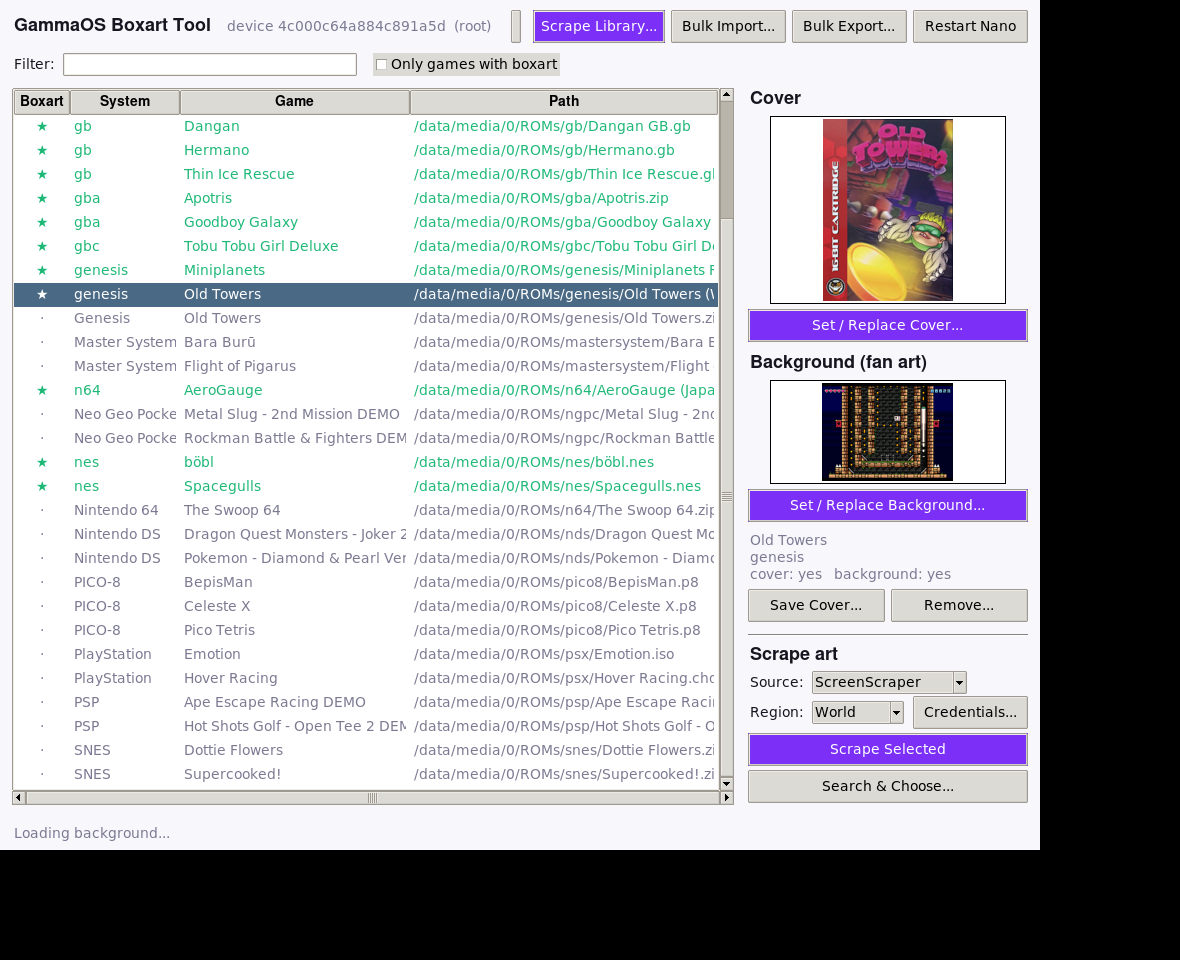
- Kies de Source (ScreenScraper of TheGamesDB) en de Region (standaard World, de breedste set afbeeldingen en internationale titels). Onder Credentials... is een persoonlijk ScreenScraper-account optioneel (hogere quota) en voor TheGamesDB heb je je eigen gratis API-sleutel nodig.
- Markeer een of meer games (Ctrl- of Shift-klik, of zoek en selecteer) en kies Scrape Selected, of vul de hele bibliotheek met Scrape Library... (alleen games zonder afbeeldingen worden opgehaald, tenzij je overschrijven aanvinkt).
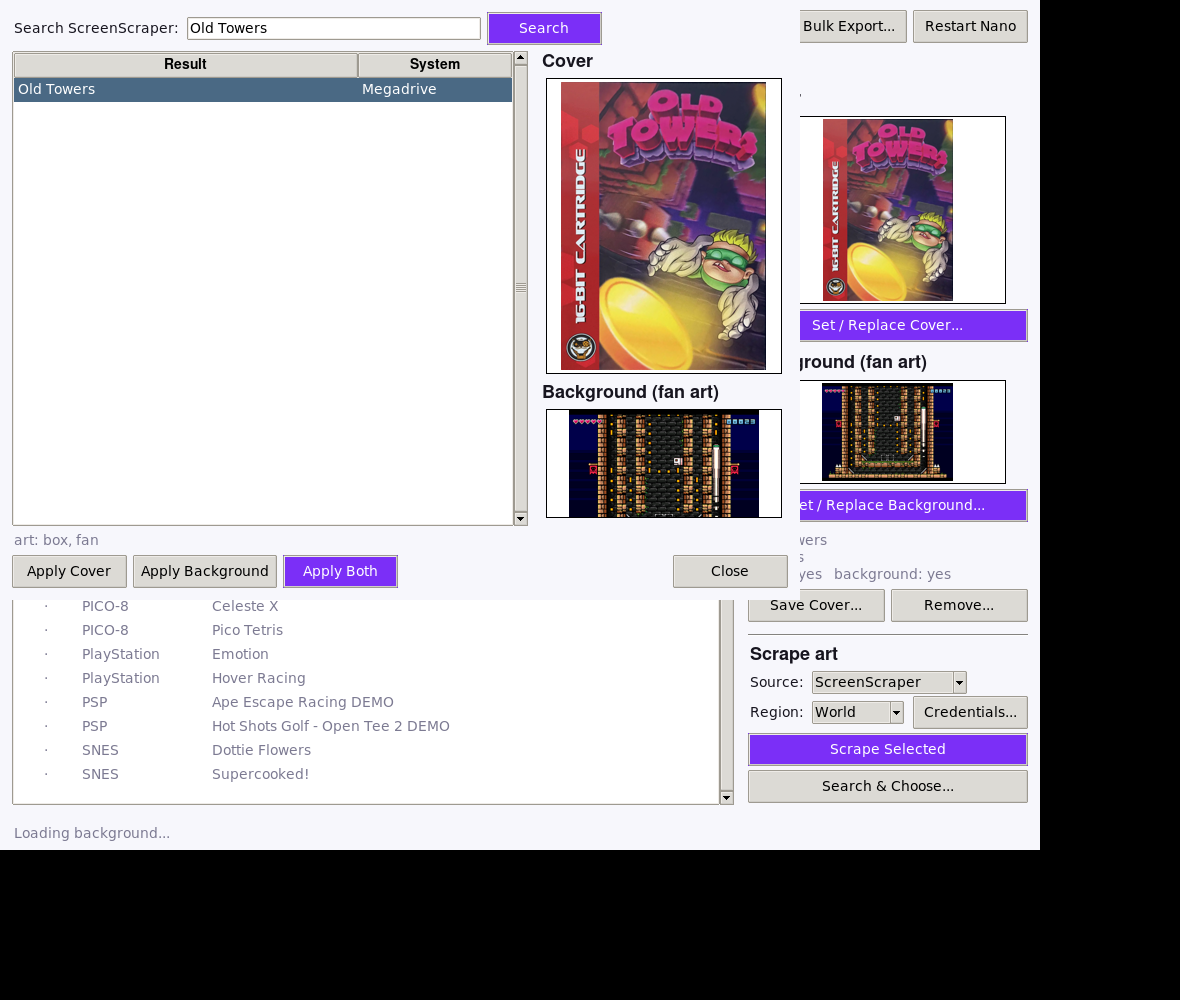
- Gebruik Search & Choose... voor een game die niet automatisch een match geeft: typ trefwoorden en kies dan precies welk resultaat en welke afbeeldingen je toepast.
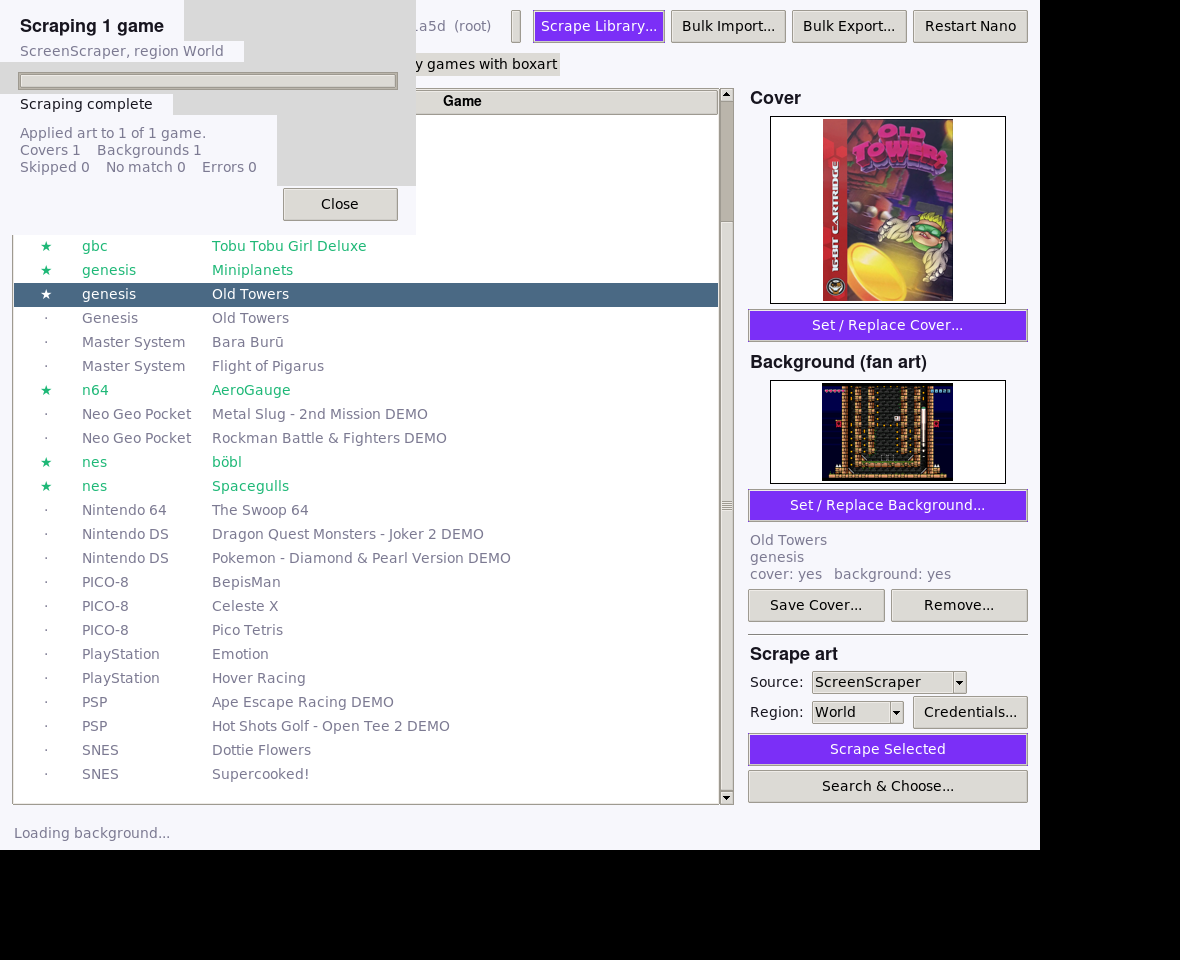
- Bij het scrapen zie je een live voortgangsvenster en een samenvatting van de resultaten (hoeveel covers en achtergronden zijn toegepast en hoeveel er zijn overgeslagen, geen match hadden of een fout gaven), zodat je altijd weet hoe het is gegaan.
Vanaf de opdrachtregel:
gammaos-boxart scrape nes/Spacegulls.nes         # one game
gammaos-boxart scrape nes/Spacegulls.nes --title "Space Gulls"   # override the search term
gammaos-boxart scrape-all                         # whole library (missing art only)
gammaos-boxart scrape-all nes --overwrite         # one system, re-scrape
gammaos-boxart scrape-all --region us             # pick a region
gammaos-boxart scrape-all --source thegamesdb --tgdb-key KEY     # use TheGamesDB
gammaos-boxart scrape-all --ss-user NAME --ss-pass PW   # use your own account
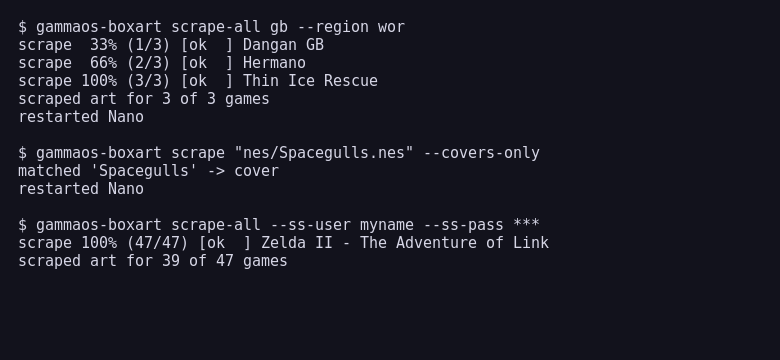
De tool herkent games op dezelfde manier als GammaOS Nano op het apparaat (op CRC en bestandsnaam per systeem), dus je krijgt dezelfde resultaten zonder de handheld te belasten. Het scrapen vult ook dezelfde metadata als de eigen scraper van Nano (beschrijving, genre, aantal spelers, beoordeling, releasedatum, ontwikkelaar en uitgever), zodat de pagina Informatie in de game compleet is, niet alleen de afbeeldingen. Gescrapete afbeeldingen worden naar dezelfde plek geschreven als al het andere, dus ze verschijnen in de thema’s XMB, DSi en Minima.
De opdrachtregel
Elke actie is ook een opdracht, handig voor scripts of batchverwerking.
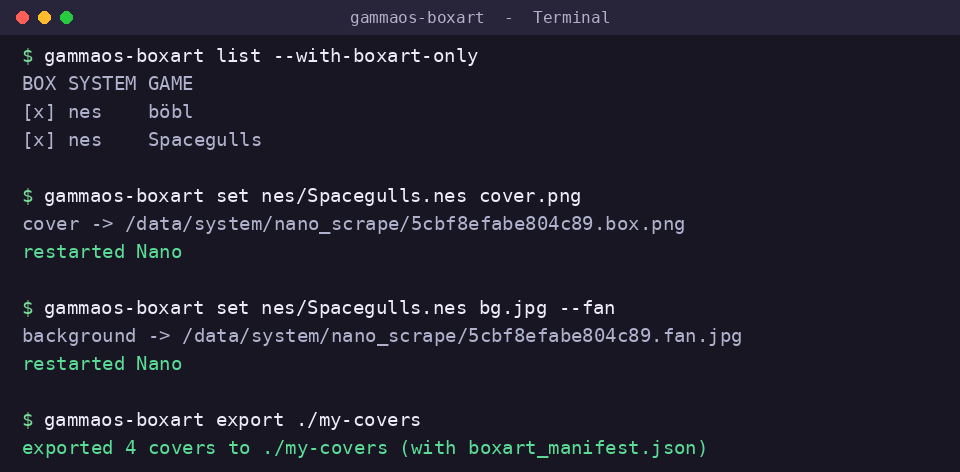
gammaos-boxart list                         # every game, boxart marked
gammaos-boxart set nes/Spacegulls.nes cover.png       # add or replace the cover
gammaos-boxart set nes/Spacegulls.nes bg.jpg --fan    # add or replace the background
gammaos-boxart get nes/Spacegulls.nes -o out.png      # pull the cover to your PC
gammaos-boxart title nes/Spacegulls.nes "Space Gulls" # set (or, with no name, clear) the title
gammaos-boxart remove nes/Spacegulls.nes --both       # remove the cover and background
gammaos-boxart export ./my-covers                     # back up every cover and background
gammaos-boxart import ./my-covers                     # bulk import a folder
Een game kun je noemen met zijn volledige pad op het apparaat (/storage/emulated/0/ROMs/nes/Game.nes) of in de korte vorm system/file (nes/Game.nes). Voeg --fan toe aan een set, get of remove om op de achtergrond te werken in plaats van op de cover.
Bulkback-up en herstel
export schrijft elke cover naar een map als system/GameName.png (en elke achtergrond als GameName.fan.png), plus een boxart_manifest.json, zodat je een nette, draagbare back-up hebt. import leest die map weer in: met het manifest herstelt het elke afbeelding bij precies de juiste game, en zonder manifest koppelt het op bestandsnaam (Spacegulls.png vindt Spacegulls.nes en Spacegulls.fan.png stelt de achtergrond ervan in). Zo verhuis je snel je afbeeldingen naar een nieuw apparaat of een verse installatie.
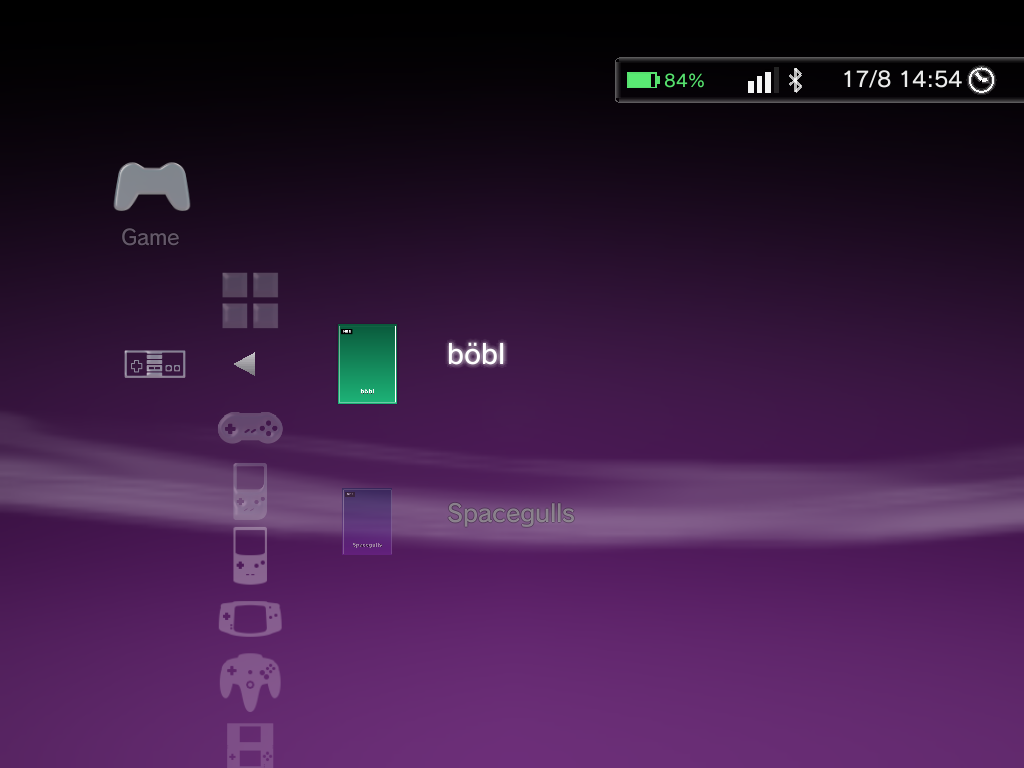
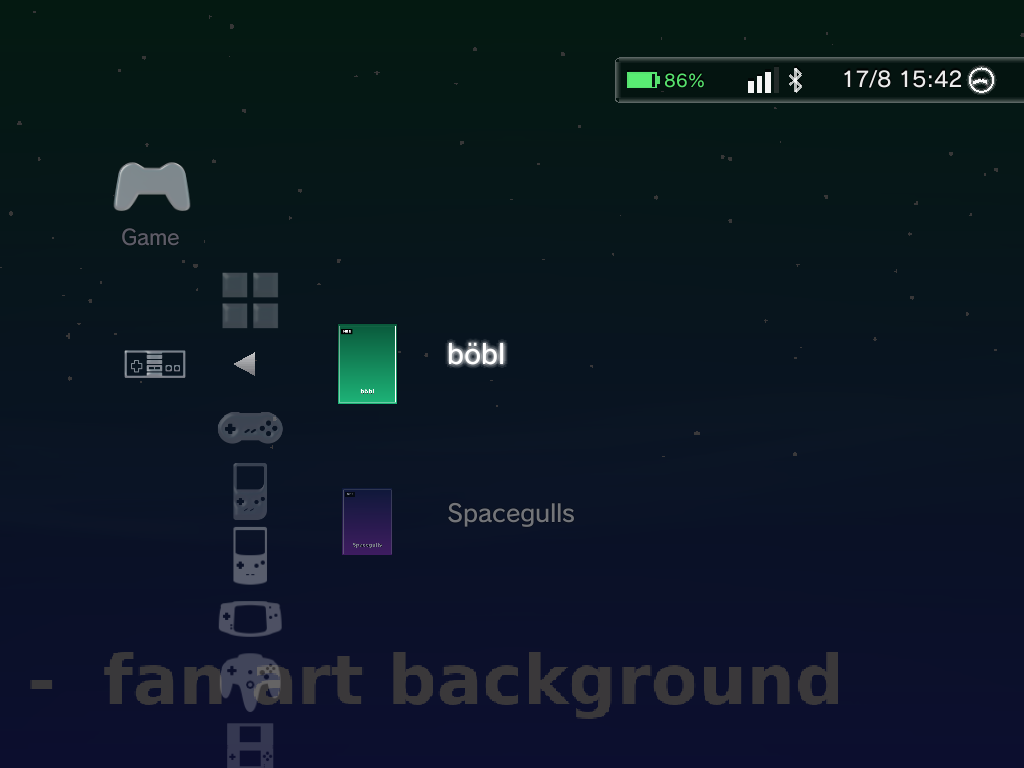
Hier zie je een met de tool toegevoegde cover en een met de tool toegevoegde achtergrond zoals ze op het apparaat worden weergegeven, in het XMB-thema:
Hoe boxart wordt opgeslagen
Wil je het formaat liever begrijpen of met de hand bewerken, dan zie je hier precies hoe Nano hoesafbeeldingen bewaart. Alles staat in een beschermde map:
/data/system/nano_scrape/
    index.json        the manifest (version 2)
    names.json        per-game title overrides (version 1)
    <key>.box.png     a game's cover image
    <key>.fan.jpg     a game's fan art
Dat is de standaardlocatie. Als je op het apparaat een Boxart-map hebt gekozen (bijvoorbeeld op de SD-kaart, zie Boxart op de SD-kaart bewaren), staan de afbeeldingen en index.json in plaats daarvan in die map, terwijl names.json altijd in /data/system/nano_scrape/ blijft staan.
<key> is het ROM-pad van de game, door een 64-bits FNV-1a-hash gehaald en geschreven als 16 hexadecimale cijfers in kleine letters. Het is alleen een conventie voor bestandsnamen: Nano laadt een cover vanaf het pad dat in het manifest staat, dus waar het echt om gaat is het item in index.json.
index.json
index.json is een object met een version en een array items. Elk item koppelt één ROM aan zijn afbeeldingen en metadata. Alleen velden die niet leeg zijn, worden geschreven.
{
  "version": 2,
  "items": [
    {
      "rom": "/data/media/0/ROMs/nes/Spacegulls.nes",
      "box": "/data/system/nano_scrape/5cbf8efabe804c89.box.png",
      "fan": "/data/system/nano_scrape/5cbf8efabe804c89.fan.jpg",
      "scraper": "manual",
      "when": 1786974787,
      "title": "Spacegulls"
    }
  ]
}
| Veld | Betekenis |
|---|---|
rom |
Het volledige ROM-pad. Nano koppelt het over de weergaven /storage/emulated/0, /data/media/0, /sdcard en /storage/self/primary heen, dus elk van die voorvoegsels werkt. |
box |
Absoluut pad naar de coverafbeelding (miniatuur). Dit is wat Nano echt laadt. |
fan |
Absoluut pad naar de achtergrondafbeelding (fanart) die Nano achter de game toont (optioneel). |
title |
De getoonde naam (optioneel). |
scraper |
Waar het vandaan kwam; gebruik manual voor je eigen afbeeldingen. |
when |
Unix-tijdstempel. |
desc, genre, players, rating, date, dev, pub |
Optionele gescrapete metadata. |
names.json heeft dezelfde vorm met items { "rom", "name" } en hernoemt alleen een game.
Nano-builds ouder dan 1.4.2 lezen index.json één keer bij het opstarten, dus na elke wijziging moet je Nano opnieuw starten om het te zien. Huidige builds laden het ter plekke opnieuw wanneer de tool dat vraagt (via de property sys.gammaos.nano.scrape_reload), zodat wijzigingen zonder herstart verschijnen. In beide gevallen weigert Nano een index.json te overschrijven die het niet kan lezen, dus een foute bewerking wist je bibliotheek niet, maar je moet toch een back-up bewaren (gebruik export).
Met de hand
Wil je de tool overslaan, dan is hetzelfde resultaat een paar ADB-opdrachten (root, zoals hierboven):
adb root
# 1. copy your image into the cache under the game's hash-named file
adb push mycover.png /data/local/tmp/c.png
adb shell 'cp /data/local/tmp/c.png /data/system/nano_scrape/5cbf8efabe804c89.box.png'
adb shell 'chmod 600 /data/system/nano_scrape/5cbf8efabe804c89.box.png; restorecon /data/system/nano_scrape/5cbf8efabe804c89.box.png'
# 2. add or edit the matching item in /data/system/nano_scrape/index.json
#    (rom, box, scraper: "manual"), then restart Nano:
adb shell 'setprop ctl.stop gammaos-nano; setprop ctl.start gammaos-nano'
Het lastige van handwerk is het berekenen van de <key> (de FNV-1a-hash van het ROM-pad) en het veilig bewerken van de JSON. Dat doet de tool precies voor je, dus de tool is de aanbevolen route.
Tips
- Elke gangbare afbeelding werkt (PNG, JPG, WebP). Staande covers van ongeveer 480x640 zien er het best uit in de thema’s XMB en DSi.
- Voer
exportuit vóór een grote wijziging, zodat je altijd een back-up hebt. - Als een nieuwe cover niet verschijnt, start dan Nano opnieuw (de tool doet dat automatisch; met de hand gebruik je de regel
setprophierboven). - Om terug te gaan naar het algemene cartridgepictogram, gebruik je
removevoor de cover (of Boxart herstellen in het menu Opties van de game in Nano).