Deine Spiele in GammaOS Nano zu bekommen, ist einfach: Kopiere deine ROM-Dateien in die richtigen Ordner und starte dann einen Scan. Diese Seite zeigt dir genau, wohin die Dateien jedes Systems gehören und wie du sie in deine Bibliothek holst.
Die eine Regel: ein Ordner pro System
Nano findet deine Spiele, indem es in einem Ordner nachsieht, der nach dem jeweiligen System benannt ist. Lege jedes Spiel in den Ordner, der zu seiner Konsole passt.
Der Basisordner ist ROMs auf der obersten Ebene deines Speichers. Lege darin einen Ordner pro System an und verwende dafür den kurzen Ordnernamen aus der Tabelle unten. Zum Beispiel:
- NES-Spiele kommen nach
/sdcard/ROMs/nes/ - SNES-Spiele kommen nach
/sdcard/ROMs/snes/ - Game-Boy-Advance-Spiele kommen nach
/sdcard/ROMs/gba/
SD-Karte, interner Speicher und USB funktionieren alle, nimm also, was dir lieber ist. Nano scannt sie alle.
Um die Dateien überhaupt dorthin zu bekommen, verbinde das Gerät per USB (Dateiübertragung / MTP), nutze ADB Explorer oder kopiere sie über eine Netzwerkfreigabe. In den FAQ wird jeder Weg Schritt für Schritt erklärt.
Bei einem Gerät, das von seiner SD-Karte startet (die A133P-Handhelds wie TrimUI Brick und MagicX Zero 28), nimm die Karte nicht heraus, um sie in deinen PC zu stecken und Spiele darauf zu kopieren. Die Karte enthält ein verschlüsseltes Android-Partitionslayout, daher zeigt dein Computer deinen Speicher nicht an. Nutze stattdessen MTP, ADB Explorer oder eine Netzwerkfreigabe.
Du musst nichts Besonderes entpacken und deine Dateien nicht umbenennen, solange die Dateiendung zu dem passt, was das System erwartet (siehe Tabelle).
Systeme, Ordner und Dateitypen
Hier sind die Systeme, die Nano von Haus aus kennt, der Ordner, den jedes davon verwendet, und die Dateiendungen, nach denen es sucht.
| System | Ordner | Dateitypen |
|---|---|---|
| NES | nes |
.nes .fds .unf .unif |
| SNES | snes |
.smc .sfc .fig .swc |
| Game Boy | gb |
.gb |
| Game Boy Color | gbc |
.gbc .gb |
| Game Boy Advance | gba |
.gba |
| Nintendo 64 | n64 |
.n64 .v64 .z64 .bin .ndd |
| Nintendo DS | nds |
.nds .zip |
| Genesis / Mega Drive | genesis |
.md .gen .smd .bin |
| Master System | mastersystem |
.sms .sg |
| Game Gear | gamegear |
.gg |
| PlayStation | psx |
.cue .pbp .chd .iso .m3u .img |
| PSP | psp |
.iso .cso .pbp |
| Dreamcast | dreamcast |
.cdi .gdi .chd .cue |
| Neo Geo Pocket | ngpc |
.ngp .ngc .npc |
| PICO-8 | pico8 |
.p8 .png |
Jedes dieser Systeme lässt sich ändern, und du kannst eigene hinzufügen.
Nintendo-DS-Spiele und Spielstände
DS-Spiele können einfache .nds-Dateien oder gezippt sein. Ein gezipptes DS-ROM wird beim Start entpackt, mit einem Ladebildschirm und einem Fortschrittsbalken während des Entpackens, und es behält seine Savestates wie jedes andere Spiel.
DS-Spielstände und Savestates liegen nicht neben deinen ROMs. Das integrierte DraStic Nano schreibt sie in den Ordner drastic-nano im internen Speicher (drastic-nano/saves und drastic-nano/savestates). Mit Einstellungen > Spieleinstellungen > DraStic-Datenordner kannst du ihn auf die SD-Karte oder an jeden anderen Ort verschieben. Siehe Speicherort und dein DraStic-Ordner.
Arcade-Ordner
Jedes Arcade-System scannt nur seine eigenen Ordner. Wenn du also CPS1, FBNeo oder MAME hinzufügst, werden die anderen Arcade-Ordner nicht mit hereingeholt. Verwende mame (oder das allgemeine arcade) für MAME, fbneo (oder fba) für FBNeo und cps1, cps2, cps3 für die CP-System-Boards.
Vertikale (TATE) Arcade-Spiele haben ihr eigenes System Arcade (Vertikal). Lege sie in einen Ordner namens VARCADE, VERTICAL, TATE, TATEGAME oder verticalarcade (Groß- und Kleinschreibung egal), dann wird das System automatisch hinzugefügt und spielt standardmäßig mit MAME oder wahlweise mit FBNeo. Siehe Arcade (Vertikal). Unter Spielsysteme kannst du jedes davon bearbeiten, und unter Eigenes System hinzufügen legst du ein neues an.
Deine Spiele einscannen
Sobald deine Dateien an ihrem Platz sind, sag Nano, dass es nach ihnen suchen soll:
- Öffne auf dem Startbildschirm die Kategorie Einstellungen.
- Gehe zu Spieleinstellungen.
- Wähle Spiele neu scannen.
Nano scannt jeden Systemordner und fügt alles Neue zu deiner Bibliothek hinzu. Deine Spiele erscheinen in der Kategorie Spiel, nach System gruppiert.
Hier dasselbe Ergebnis als Standbild: Jedes System zeigt, wie viele Spiele es gefunden hat.

Starte Spiele neu scannen jedes Mal, wenn du weitere Dateien hinzufügst. Du kannst es bedenkenlos so oft ausführen, wie du willst.
Ganze Systeme auf einmal automatisch hinzufügen
Wenn dein ROMs-Stammordner einen Ordner pro System enthält (der ES-DE-Stil, bei dem jeder Ordner nach seiner Konsole benannt ist), kannst du jedes erkannte System in einem Durchgang importieren, statt jedes einzeln von Hand einzurichten.
Öffne Einstellungen > Spieleinstellungen > Spielsysteme, wähle Systeme aus Ordner automatisch hinzufügen und zeige auf deinen ROMs-Stammordner. Nano geht die Ordner durch, verknüpft jedes erkannte System mit einem integrierten oder legt ein neues System dafür an und überspringt leere Ordner und Ordner, die nur Medien enthalten. Am Ende zeigt es eine Zusammenfassung dessen, was hinzugefügt wurde, einschließlich der Systeme, für die noch ein Emulator installiert werden muss. Einzelheiten findest du unter Spielsysteme.

Auf einem sehr kleinen Bildschirm hat die Dateiauswahl früher ihre Zeilen abgeschnitten, sodass du das Ende einer langen Liste nicht sehen konntest. Jetzt passt sie sich dem sichtbaren Bildschirm an. Wenn du zum Verschieben oder Durchsuchen von Dateien trotzdem lieber ein anderes Werkzeug verwendest, sind MiXplorer oder adb push weiterhin gute Alternativen.
Spiele mit mehreren Discs (.m3u)
Manche Spiele verteilen sich über mehrere Discs (häufig bei PlayStation). Statt jede Disc als eigenen Eintrag zu zeigen, fasst Nano ein Spiel mit mehreren Discs zu einem einzigen Bibliothekseintrag zusammen. Dafür dient eine .m3u-Wiedergabelistendatei, die die Disc-Dateien auflistet.
Diese Gruppierung ist jetzt standardmäßig eingeschaltet. Liegt in einem Ordner eine .m3u-Wiedergabeliste, wird sie zum einzigen startbaren Eintrag, und die einzelnen Discs, die sie auflistet, werden ausgeblendet. So siehst du das Spiel nur einmal, und der Emulator kann selbst die Discs wechseln. Unter Einstellungen > GammaOS-Werkzeugkasten > Mehrere Discs gruppieren (.m3u) kannst du das abschalten, wenn du lieber jede Disc einzeln sehen möchtest. Die vollständige Liste der Scan-Optionen findest du unter GammaOS-Werkzeugkasten.
CD-Spiele und Unterordner
CD-basierte Spiele (PlayStation, Dreamcast, Sega CD und ähnliche) bestehen aus einer kleinen .cue- oder .m3u-Textdatei plus einer oder mehreren großen Disc-Datendateien (meist .bin). Halte sie zusammen und lass den Launcher die richtige verwenden:
- Die
.cue(eine Disc) oder.m3u(mehrere Discs) ist der Einstiegspunkt. Das ist die Datei, die der Launcher und der Emulator öffnen. - Die Disc-Datendateien (
.binund Co.) müssen neben der.cue/.m3uim selben Ordner liegen, weil die Textdatei sie über ihren Namen anspricht.
Weil CD-Spiele diese zusätzlichen Dateien mitbringen, legen die meisten jedes Spiel in einen eigenen Unterordner, zum Beispiel ROMs/psx/Final Fantasy VII/ mit der .cue, der .m3u und den .bin-Dateien zusammen. Um so abgelegte Spiele zu scannen, schalte Einstellungen > GammaOS-Werkzeugkasten > ROM-Unterordner durchsuchen ein (standardmäßig aus). Ist es eingeschaltet, sieht Nano in Unterordnern bis zu sechs Ebenen tief nach; ist es ausgeschaltet, werden nur Dateien direkt im Systemordner gescannt. Standardmäßig wird eine Ebene gescannt.
Löse einen Unterordner pro Spiel nicht auf, indem du die .bin- und .m3u-Dateien jeder Disc alle zusammen in den Systemordner kippst. Dann scannt der Launcher jede Disc-.bin und jede verirrte .m3u als eigenen Eintrag, und ein einziges Spiel erscheint als mehrere doppelte Einträge. Wenn die Disc-Dateien neben ihrer .cue/.m3u in einem Unterordner bleiben, passiert das nicht.
Spiele nach Ordnern durchsuchen
Ist ROM-Unterordner durchsuchen eingeschaltet, zeigt die Spieleliste eines Systems seine Unterordner als Ordner an, in jedem Startbildschirm-Design (XMB, DSi, Minima und ES-DE-Designs). Zuerst werden die Ordner von A bis Z aufgelistet, danach die Spiele, die direkt in diesem Ordner liegen. Öffne einen Ordner mit A und gehe mit B wieder nach oben. Jeder Ordner zeigt, wie viele Spiele er enthält.
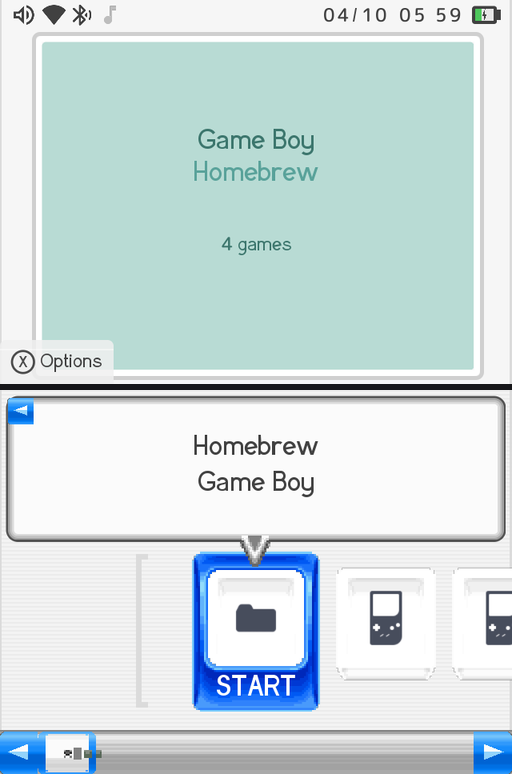
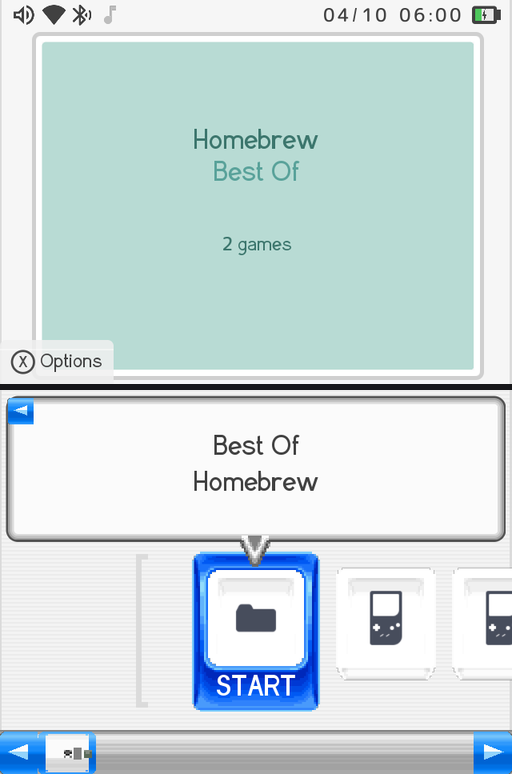
Dieselben Ordner in den anderen Startbildschirm-Designs:
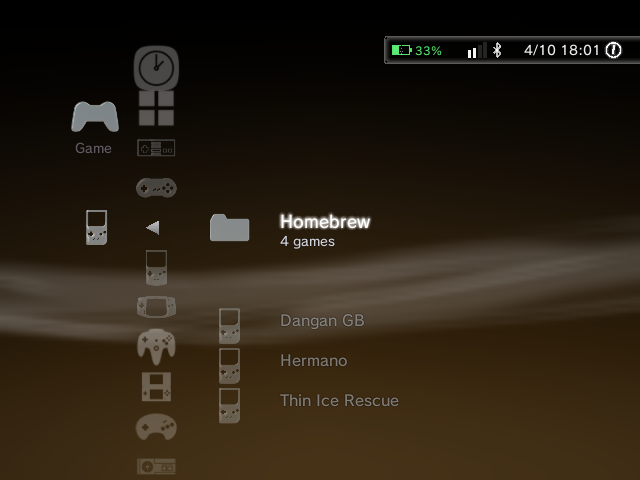
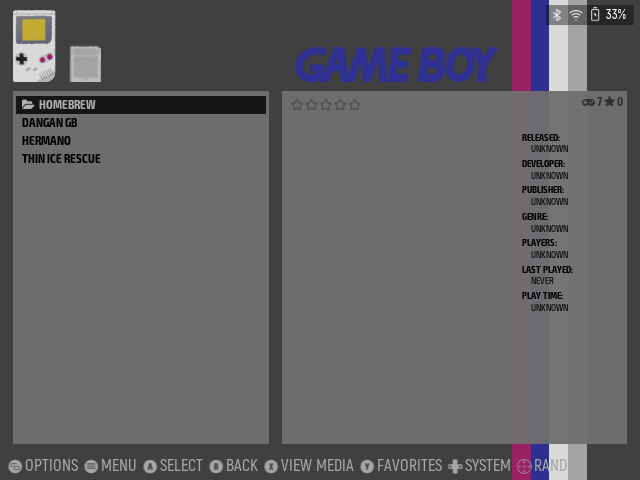
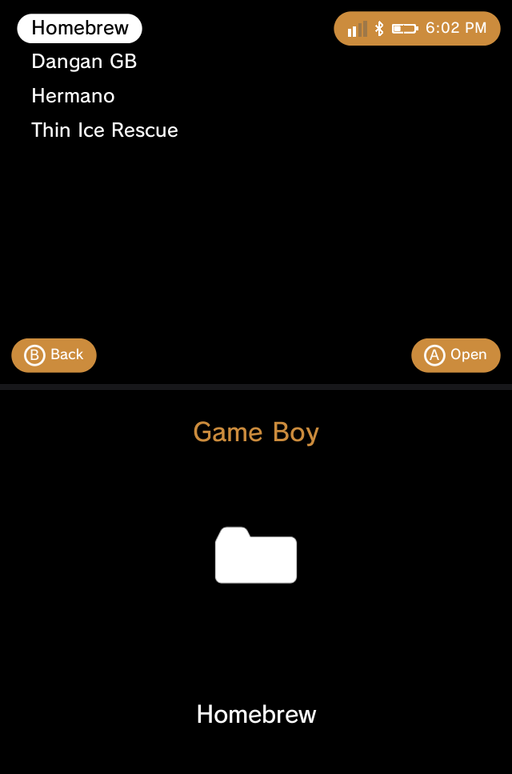
Ein Ordner, der nur ein einziges Spiel enthält, wird als dieses Spiel angezeigt, nicht als Ordner. Die übliche Aufteilung mit einem Ordner pro CD-Spiel (ROMs/psx/Final Fantasy VII/) liest sich also weiterhin wie eine normale Spieleliste, während Ordner, die du zum Sortieren deiner Spiele angelegt hast (ROMs/snes/Hacks/, ROMs/gba/Translations/), sich wie Ordner öffnen.
Zwei Spiele mit demselben Dateinamen in verschiedenen Ordnern (zum Beispiel Hacks/Mario.sfc und Mario.sfc) werden beide aufgelistet. Nur dieselbe Datei, die auf zwei Wegen erreicht wird, etwa der interne Speicher über zwei Pfade, wird einmal angezeigt.
Wenn du lieber alle Spiele eines Systems in einer Liste sehen möchtest, schalte Einstellungen > GammaOS-Werkzeugkasten > Spielordner anzeigen aus. Suche, Kürzlich gespielt und Favoriten listen Spiele immer direkt auf, egal wo sie liegen.
Denk nach dem Scannen daran, dass ein gescraptes oder umbenanntes Spiel in deinen Listen und in der Suche seinen richtigen Titel statt des rohen Dateinamens zeigt. Wie der angezeigte Name gewählt wird, steht unter Boxart & Metadaten.
Ein Hinweis zu BIOS-Dateien
GammaOS Nano enthält keine BIOS- oder Firmware-Dateien von Konsolen. Für Systeme wie PlayStation, PS2 und Dreamcast musst du dein eigenes BIOS bereitstellen, bevor Spiele laufen, und jeder Emulator hat seinen eigenen Ort dafür. (Nintendo DS ist die Ausnahme: Der integrierte DraStic-Emulator braucht kein BIOS.)
Welche Systeme ein BIOS brauchen und wohin es jeweils gehört, erfährst du vollständig unter Emulatoren & Cores.
Nächste Schritte
- Unter Spielsysteme schaltest du Systeme ein oder aus und änderst, wie sie laufen.
- Unter Eigenes System hinzufügen fügst du eine Konsole hinzu, die Nano noch nicht auflistet.
- Unter Boxart & Metadaten lädst du Coverbilder für deine Bibliothek herunter.