Dodanie gier do GammaOS Nano jest proste: skopiuj pliki ROM do właściwych folderów, a potem uruchom skanowanie. Ta strona pokazuje dokładnie, gdzie trafiają pliki każdego systemu i jak wprowadzić je do biblioteki.
Jedna zasada: osobny folder dla każdego systemu
Nano znajduje Twoje gry, szukając w folderze nazwanym od danego systemu. Każdą grę umieść w folderze odpowiadającym jej konsoli.
Folderem głównym jest ROMs na samym szczycie pamięci. Wewnątrz niego utwórz po jednym folderze na system, używając krótkiej nazwy folderu z poniższej tabeli. Na przykład:
- gry NES umieść w
/sdcard/ROMs/nes/ - gry SNES umieść w
/sdcard/ROMs/snes/ - gry Game Boy Advance umieść w
/sdcard/ROMs/gba/
Działa karta SD, pamięć wewnętrzna i USB, więc używaj tego, co Ci wygodne. Nano skanuje wszystkie.
Aby w ogóle przenieść tam pliki, połącz się przez USB (File Transfer / MTP), użyj ADB Explorer albo skopiuj je przez udział sieciowy. Każdą z tych metod opisuje FAQ.
Na urządzeniu, które uruchamia się z karty SD (handheldy z A133P, takie jak TrimUI Brick i MagicX Zero 28), nie wyjmuj karty, żeby włożyć ją do komputera i skopiować na nią gry. Karta zawiera zaszyfrowany układ partycji Androida, więc komputer nie pokaże Twojej pamięci. Użyj zamiast tego MTP, ADB Explorer albo udziału sieciowego.
Nie musisz niczego specjalnie rozpakowywać ani zmieniać nazw plików, o ile rozszerzenie pliku zgadza się z tym, czego oczekuje system (zobacz tabelę).
Systemy, foldery i typy plików
Oto systemy, które Nano zna od razu po instalacji, folder używany przez każdy z nich i rozszerzenia plików, których szuka.
| System | Folder | Typy plików |
|---|---|---|
| NES | nes |
.nes .fds .unf .unif |
| SNES | snes |
.smc .sfc .fig .swc |
| Game Boy | gb |
.gb |
| Game Boy Color | gbc |
.gbc .gb |
| Game Boy Advance | gba |
.gba |
| Nintendo 64 | n64 |
.n64 .v64 .z64 .bin .ndd |
| Nintendo DS | nds |
.nds .zip |
| Genesis / Mega Drive | genesis |
.md .gen .smd .bin |
| Master System | mastersystem |
.sms .sg |
| Game Gear | gamegear |
.gg |
| PlayStation | psx |
.cue .pbp .chd .iso .m3u .img |
| PSP | psp |
.iso .cso .pbp |
| Dreamcast | dreamcast |
.cdi .gdi .chd .cue |
| Neo Geo Pocket | ngpc |
.ngp .ngc .npc |
| PICO-8 | pico8 |
.p8 .png |
Każdy z tych systemów można zmienić, a także dodać własne.
Gry i zapisy Nintendo DS
Gry DS mogą być zwykłymi plikami .nds albo spakowanymi. Spakowany ROM DS jest rozpakowywany przy uruchomieniu, a w trakcie rozpakowywania widać ekran ładowania z paskiem postępu; podobnie jak każda inna gra zachowuje swoje zapisane stany.
Zapisy DS i zapisane stany nie leżą obok Twoich plików ROM. Wbudowany DraStic Nano zapisuje je w folderze drastic-nano w pamięci wewnętrznej (drastic-nano/saves i drastic-nano/savestates), który możesz przenieść na kartę SD albo w dowolne inne miejsce w menu Ustawienia > Ustawienia gry > Folder danych DraStic. Zobacz Lokalizacja zapisów i Twój folder DraStic.
Foldery arcade
Każdy system arcade skanuje tylko swoje własne foldery, więc dodanie CPS1, FBNeo albo MAME nie wciąga pozostałych folderów arcade. Dla MAME używaj mame (albo ogólnego arcade), dla FBNeo fbneo (albo fba), a dla płyt CP System cps1, cps2, cps3.
Pionowe (TATE) gry arcade mają własny system Arcade (pionowe). Umieść je w folderze o nazwie VARCADE, VERTICAL, TATE, TATEGAME albo verticalarcade (wielkość liter nie ma znaczenia), a system zostanie dodany automatycznie; domyślnie gra się w nie przez MAME, ewentualnie przez FBNeo. Zobacz Arcade (pionowe). Aby zmienić którykolwiek z tych systemów, zobacz Systemy gier, a aby utworzyć nowy, Dodaj własny system.
Skanowanie gier do biblioteki
Gdy pliki są na miejscu, każ Nano ich poszukać:
- Otwórz kategorię Ustawienia na ekranie głównym.
- Przejdź do Ustawienia gry.
- Wybierz Skanuj ponownie gry.
Nano skanuje każdy folder systemu i dodaje do biblioteki wszystko, co nowe. Twoje gry pojawią się w kategorii Gra, pogrupowane według systemów.
Oto ten sam wynik jako zdjęcie: przy każdym systemie widać, ile gier znaleziono.

Uruchamiaj Skanuj ponownie gry za każdym razem, gdy dodasz więcej plików. Możesz to robić tak często, jak chcesz, bez żadnego ryzyka.
Automatyczne dodawanie całych systemów naraz
Jeśli masz katalog główny ROM-ów ułożony w jeden folder na system (w stylu ES-DE, gdzie każdy folder nosi nazwę swojej konsoli), możesz zaimportować wszystkie rozpoznane systemy jednym przebiegiem, zamiast konfigurować każdy ręcznie.
Otwórz Ustawienia > Ustawienia gry > Systemy Gier, wybierz Dodaj systemy automatycznie z folderu i wskaż katalog główny ROM-ów. Nano przechodzi po folderach, łączy każdy rozpoznany system z wbudowanym albo tworzy dla niego nowy, a puste foldery i foldery zawierające tylko multimedia pomija. Na koniec pokazuje podsumowanie tego, co dodał, w tym systemy, dla których nadal trzeba zainstalować emulator. Szczegóły znajdziesz w Systemy gier.

Na bardzo małym ekranie selektor plików obcinał wiersze, więc nie było widać dołu długiej listy. Teraz mieści się w widocznym obszarze ekranu. Jeśli wolisz inne narzędzie do przenoszenia albo przeglądania plików, MiXplorer i adb push nadal są dobrymi alternatywami.
Gry wielopłytowe (.m3u)
Niektóre gry zajmują kilka płyt (to częste na PlayStation). Zamiast pokazywać każdą płytę jako osobną pozycję, Nano grupuje grę wielopłytową w jedną pozycję biblioteki, korzystając z pliku playlisty .m3u, który wymienia pliki płyt.
To grupowanie jest teraz domyślnie włączone. Gdy folder zawiera playlistę .m3u, staje się ona jedyną pozycją do uruchomienia, a poszczególne płyty z jej listy są ukryte, więc grę widzisz raz, a emulator może sam przełączać płyty. Możesz to zachowanie wyłączyć w menu Ustawienia > Skrzynka narzędziowa GammaOS > Grupuj wielopłytowe (.m3u), jeśli wolisz widzieć każdą płytę osobno. Pełną listę opcji skanowania znajdziesz w Skrzynka narzędziowa GammaOS.
Gry CD i podfoldery
Gry na płytach CD (PlayStation, Dreamcast, Sega CD i podobne) składają się z małego pliku tekstowego .cue albo .m3u oraz jednego lub kilku dużych plików z danymi płyty (zwykle .bin). Trzymaj je razem i pozwól launcherowi użyć właściwego:
- Plik
.cue(jedna płyta) albo.m3u(wiele płyt) to punkt wejścia. To właśnie ten plik otwierają launcher i emulator. - Pliki z danymi płyty (
.bini podobne) muszą leżeć obok pliku.cue/.m3u, w tym samym folderze, ponieważ plik tekstowy odwołuje się do nich po nazwie.
Ponieważ gry CD mają te dodatkowe pliki, większość osób trzyma każdą grę w osobnym podfolderze, na przykład ROMs/psx/Final Fantasy VII/, w którym leżą razem pliki .cue, .m3u i .bin. Aby skanować gry ułożone w ten sposób, włącz Ustawienia > Skrzynka narzędziowa GammaOS > Skanuj podfoldery ROM (domyślnie wyłączone). Po włączeniu Nano zagląda do podfolderów do sześciu poziomów w głąb; po wyłączeniu skanowane są tylko pliki leżące bezpośrednio w folderze systemu. Domyślnie skanowany jest jeden poziom.
Nie spłaszczaj podfolderu danej gry, wrzucając razem do folderu systemu pliki .bin i .m3u wszystkich płyt. Wtedy launcher traktuje każdy .bin płyty i każdy zbłąkany .m3u jako osobną pozycję, więc jedna gra pojawia się jako kilka duplikatów. Trzymanie plików płyt obok ich .cue/.m3u w podfolderze tego unika.
Przeglądanie gier według folderów
Gdy Skanuj podfoldery ROM jest włączone, lista gier systemu pokazuje jego podfoldery jako foldery, w każdym motywie ekranu głównego (XMB, DSi, Minima i motywy ES-DE). Foldery są wymienione najpierw, od A do Z, a po nich gry leżące bezpośrednio w danym folderze. Folder otwierasz przyciskiem A, a wracasz wyżej przyciskiem B. Każdy folder pokazuje, ile gier zawiera.
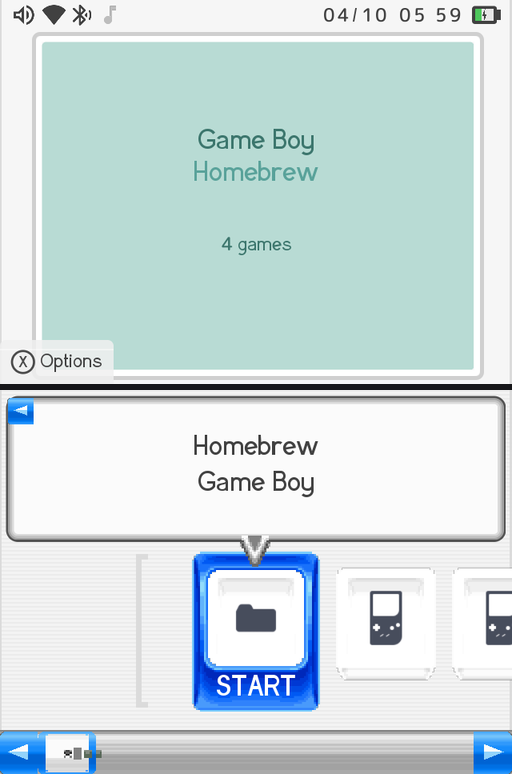
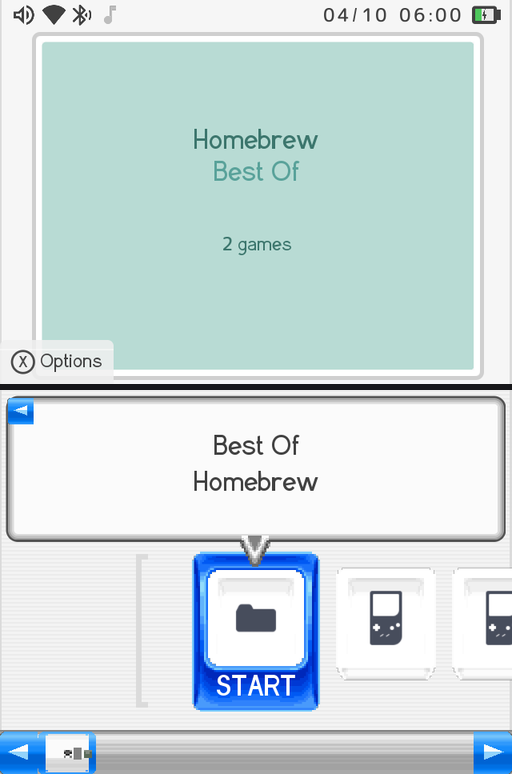
Te same foldery w pozostałych motywach ekranu głównego:
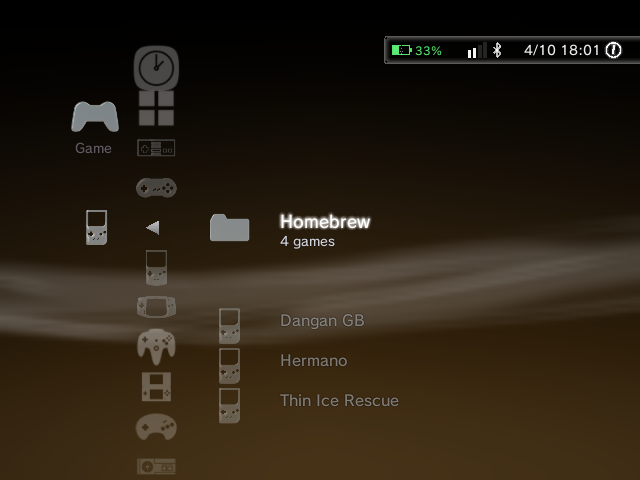
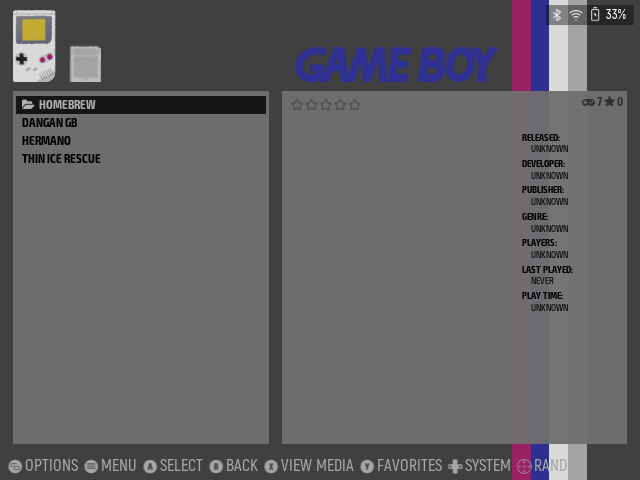
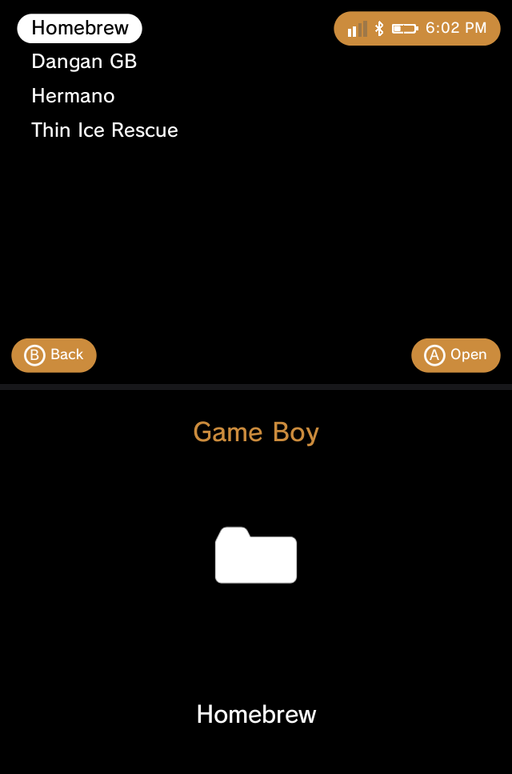
Folder zawierający tylko jedną grę jest pokazywany jako ta gra, a nie jako folder. Dzięki temu zwykły układ jeden folder na grę CD (ROMs/psx/Final Fantasy VII/) nadal wygląda jak zwykła lista gier, a foldery utworzone przez Ciebie do porządkowania gier (ROMs/snes/Hacks/, ROMs/gba/Translations/), otwierają się jak foldery.
Dwie gry o tej samej nazwie pliku w różnych folderach (na przykład Hacks/Mario.sfc i Mario.sfc) są wyświetlane obie. Tylko ten sam plik osiągnięty dwa razy, na przykład pamięć wewnętrzna widziana przez dwie ścieżki, jest pokazywany raz.
Jeśli wolisz widzieć wszystkie gry systemu na jednej liście, wyłącz Ustawienia > Skrzynka narzędziowa GammaOS > Pokaż foldery gier. Wyszukiwanie, Ostatnio Grane i Ulubione zawsze wyświetlają gry bezpośrednio, niezależnie od tego, gdzie są przechowywane.
Gdy gry zostaną przeskanowane, pamiętaj, że gra z pobranymi danymi albo ze zmienioną nazwą pokazuje na listach i w wyszukiwaniu swój właściwy tytuł zamiast surowej nazwy pliku. Jak wybierana jest wyświetlana nazwa, opisuje strona Okładki i metadane.
Uwaga o plikach BIOS
GammaOS Nano nie zawiera żadnych plików BIOS ani firmware'u konsol. Systemy takie jak PlayStation, PS2 i Dreamcast wymagają własnego BIOS-u, zanim gry ruszą, a każdy emulator ma własne miejsce, w którym go szuka. (Wyjątkiem jest Nintendo DS: wbudowany emulator DraStic nie potrzebuje BIOS-u.)
Pełny obraz tego, które systemy wymagają BIOS-u i gdzie trafia każdy z nich, znajdziesz w Emulatory i rdzenie.
Kolejne kroki
- Włączaj i wyłączaj systemy oraz zmieniaj sposób ich działania w Systemy gier.
- Dodaj konsolę, której Nano jeszcze nie ma na liście, w Dodaj własny system.
- Pobierz okładki dla swojej biblioteki w Okładki i metadane.