Skrzynka narzędziowa GammaOS to zbiór zaawansowanych przełączników, które dostrajają wydajność, wyświetlacz, dźwięk i zachowanie gier. Znajdziesz ją w Ustawienia > Skrzynka narzędziowa GammaOS.
Przy każdym otwarciu Skrzynki narzędziowej komunikat Skrzynka narzędziowa GammaOS wyjaśnia, że to głębokie ustawienia systemowe, i prosi o potwierdzenie przyciskiem Rozumiem (albo o powrót przyciskiem Anuluj, który jest domyślny).
Każda opcja to prosty przełącznik albo niewielkie ustawienie. Możesz zostawić wszystkie na wartościach domyślnych i wszystko będzie działać dobrze, albo zajrzeć tu, żeby wycisnąć więcej wydajności, zmienić sposób skanowania gier lub zwolnić pamięć. Niektóre opcje zależą od urządzenia i pojawiają się tylko na sprzęcie, który je obsługuje.
Niektóre opcje Skrzynki narzędziowej zależą od sprzętu Twojego handhelda. Jeśli jakiś przełącznik nie pojawia się na Twoim urządzeniu, ta funkcja nie jest dostępna w Twoim panelu lub układzie.
Wyświetlacz
| Opcja | Co robi |
|---|---|
| Tryb immersyjny | Ukrywa paski systemowe, żeby aplikacje i gry używały całego ekranu. |
| Blokada częstotliwości odświeżania | Przypina wyświetlacz do stałej częstotliwości odświeżania. |
| Ulepszenia wyświetlacza | Dodatkowe korekty panelu dla Twojego urządzenia. |
| Wymuś kompozycję klienta | Zmusza system do samodzielnego składania klatek, co może naprawić błędy renderowania. |
| Pełny ekran pulpitu | Uruchamia aplikacje na pełnym ekranie w układzie w stylu pulpitu. |
| Emulacja przyciemniania DC | Emuluje przyciemnianie DC, aby zmniejszyć migotanie przy niskiej jasności. |
| Wstawianie czarnych klatek | Wstawia czarne klatki, aby wyostrzyć ruch na panelach, które to potrafią. |
| Shader CRT | Nakłada na wyświetlacz retro shader z liniami skanowania CRT. |
| Wyświetlacz o podwójnym stosie | Włącza tryb wyświetlacza o podwójnym stosie na obsługiwanych urządzeniach. |
| Pasek zadań telefonu | Pokazuje pasek zadań w stylu telefonu. |
| Podwójny pasek zadań | Pokazuje pasek zadań na obu ekranach (urządzenia dwuekranowe). |
Jeśli shader, taki jak Shader CRT, kiedykolwiek sprawi, że ekran stanie się nieczytelny, przytrzymaj Power + Select, aby wyłączyć systemowy shader wyświetlacza.
Centrum sterowania (urządzenia dwuekranowe)
W handheldach dwuekranowych (RG DS i RG DS Plus) Skrzynka narzędziowa ma dwa wiersze dla Centrum sterowania na dolnym ekranie. Pojawiają się tylko na urządzeniach dwuekranowych i są to te same ustawienia, co na własnej stronie Screen Options Centrum sterowania.
| Opcja | Domyślnie | Co robi |
|---|---|---|
| Podwójne stuknięcie Centrum sterowania | Wyłączone | Gdy włączone, uśpiony dolny ekran wymaga dwóch szybkich stuknięć, aby się obudzić, więc przypadkowe muśnięcie panelu go nie zapali. |
| Limit czasu Centrum sterowania | 30 sekund | Jak długo dolny ekran pozostaje podświetlony bez dotyku, zanim wygaśnie do uśpienia: 15 sekund, 30 sekund, 1, 2, 5 lub 10 minut albo Nigdy. |
Wydajność i zasilanie
| Opcja | Co robi |
|---|---|
| Ultra niskie oszczędzanie energii | Agresywnie ogranicza zużycie energii, aby bateria wytrzymała jak najdłużej. |
| Pamięć wirtualna (rozmiar swap) | Ustawia rozmiar pliku swap, aby dać aplikacjom i emulatorom wymagającym dużo pamięci więcej miejsca (patrz niżej). |
| Ochrona uruchamiania | Chroni uruchamianie aplikacji dla bardziej niezawodnego przekazania. |
Pamięć wirtualna (swap)
Pamięć wirtualna dodaje plik swap, dzięki czemu urządzenie ma dodatkowe miejsce, gdy brakuje RAM-u. To może pomóc cięższym emulatorom i aplikacjom działać stabilnie. Wybierz rozmiar odpowiedni dla swojego urządzenia, a ustawienie będzie stosowane przy każdym uruchomieniu. Wyłącz je, jeśli wolisz nie używać swapu.
Dźwięk
| Opcja | Co robi |
|---|---|
| Wiele głośności | Niezależna regulacja głośności dla każdego ekranu lub wyjścia. |
Pełne strojenie głośników (pasma EQ, Krystalizator, Limiter basu, Poszerzacz stereo i więcej) znajdziesz w GammaEQ w Ustawieniach.
Gry i kontrolery
| Opcja | Co robi |
|---|---|
| Zastępowanie przycisku wstecz RetroArch | Steruje RetroArch przyciskiem Back: stuknij Back, aby otworzyć menu, przytrzymaj Back, aby wyjść (patrz niżej). |
| Skanuj podfoldery ROM | Przy szukaniu gier skanuje także foldery wewnątrz Twoich folderów ROM. |
| Grupuj wielopłytowe (.m3u) | Grupuje gry wielopłytowe w jedną pozycję za pomocą list odtwarzania .m3u. |
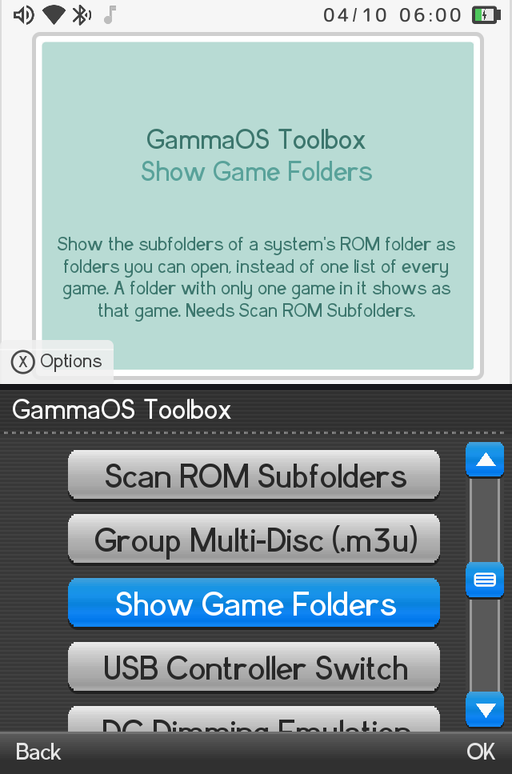
| Pokaż foldery gier | Pokazuje podfoldery folderu ROM danego systemu jako foldery, które można otworzyć, zamiast jednej długiej listy. |
| Przełącznik USB kontrolera | Obsługuje wymianę kontrolerów USB w trakcie pracy. |
| Dioda LED Start+Select | Przełącza zachowanie diody LED Start+Select. |
Zastępowanie przycisku wstecz RetroArch
Dzięki temu możesz sterować RetroArch jednym przyciskiem zamiast kombinacją klawiszy skrótu:
- Stuknij Back raz, aby otworzyć menu RetroArch.
- Przytrzymaj Back, aby wyjść z RetroArch i wrócić do ekranu głównego Nano.
- L3 + R3 (naciśnięcie obu drążków) także otwiera menu RetroArch, za pomocą wbudowanej kombinacji samego RetroArch.
To samo przytrzymanie, aby wyjść, działa w DraStic. Pełne szczegóły znajdziesz na stronie Sterowanie w RetroArch.
Skanuj podfoldery ROM, Grupuj wielopłytowe i Pokaż foldery gier
Te trzy opcje zmieniają sposób budowania i wyświetlania Twojej biblioteki:
- Skanuj podfoldery ROM znajduje gry schowane w folderach wewnątrz folderu ROM danego systemu. Domyślnie jest wyłączone (Nano skanuje jeden poziom); włącz, aby skanować do sześciu poziomów w głąb.
- Pokaż foldery gier (domyślnie Włączone, wymaga Skanuj podfoldery ROM) pokazuje te podfoldery jako foldery, które można otworzyć, zamiast jednej długiej listy. Folder z jedną grą pokazuje się jako ta gra.
- Grupuj wielopłytowe (.m3u) zamienia grę wielopłytową w jedną czystą pozycję, żebyś nie widział Disc 1, Disc 2 i tak dalej jako osobnych gier.
- Pokaż foldery gier (domyślnie włączone) decyduje, jak są pokazywane gry znalezione przez Skanuj podfoldery ROM. Włączone: każdy podfolder pojawia się jako folder na liście gier systemu, który otwierasz przyciskiem A, a opuszczasz przyciskiem B. Wyłączone: wszystkie gry systemu są na jednej liście. Zmiana działa od razu, bez ponownego skanowania.
Po zmianie Skanuj podfoldery ROM lub Grupuj wielopłytowe uruchom Ustawienia > Ustawienia gry > Skanuj gry ponownie. Jak uporządkować foldery z ROM-ami, opisuje strona Dodawanie gier.
Różne
| Opcja | Co robi |
|---|---|
| RGB LED | Steruje diodą RGB LED urządzenia (zobacz też GammaRGB w Ustawieniach). |
| Zgodność z Widevine L3 | Naprawia aplikacje do streamingu, które nie działają na urządzeniach bez certyfikatu (patrz niżej). |
Zgodność z Widevine L3
Niektóre aplikacje do streamingu odmawiają odtwarzania albo zgłaszają błąd (na przykład błąd Disney+) na urządzeniach bez certyfikatu z powodu kontroli DRM. Włącz Zgodność z Widevine L3, aby poprawić zgodność z tymi aplikacjami, tak by chronione wideo było odtwarzane.

Szukasz Rozmiaru czcionki?
Rozmiaru czcionki nie ma w Skrzynce narzędziowej. Aby skalować tekst launchera, użyj Rozmiar czcionki w Ustawieniach motywu (skaluje tekst na żywo w każdym motywie) albo systemowego wiersza Rozmiar czcionki w Ustawienia wyświetlacza.