Wszystko, co można zmienić w GammaOS Nano, znajduje się w jednym miejscu: w kategorii Ustawienia. Ta strona przechodzi przez całe drzewo od góry do dołu, więc zawsze wiesz, gdzie jest dana opcja i co robi.
Ustawienia otworzysz na dwa sposoby:
- Z ekranu głównego przejdź do kategorii Ustawienia i otwórz potrzebny wiersz.
- Z dowolnego miejsca przytrzymaj Power, aby wywołać Szybkie Menu, a potem wybierz Ustawienia systemu.
Ekran Ustawień dopasowuje się do używanego motywu ekranu głównego. W XMB wygląda jak lista w stylu PlayStation, a w Minima jak czysta lista tekstowa, ale wiersze i opcje są takie same.
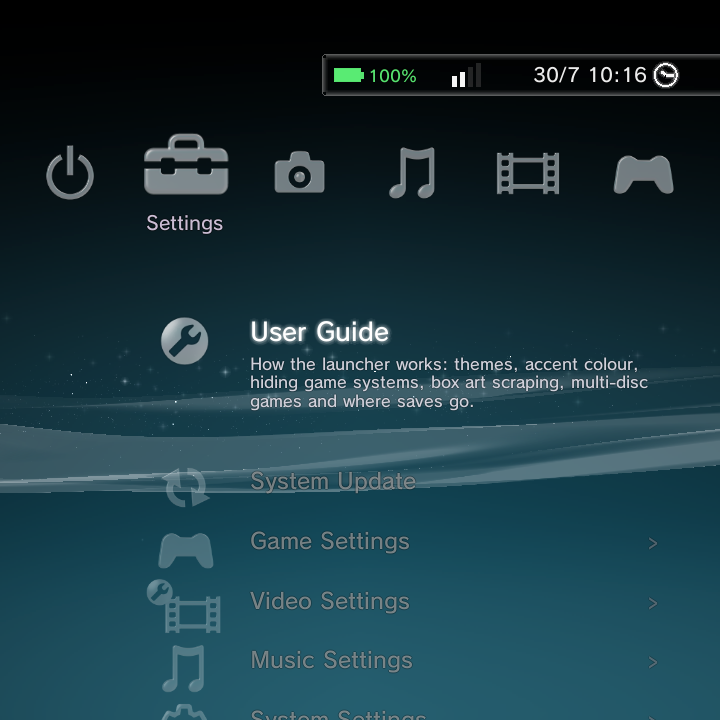
Kategoria Ustawienia
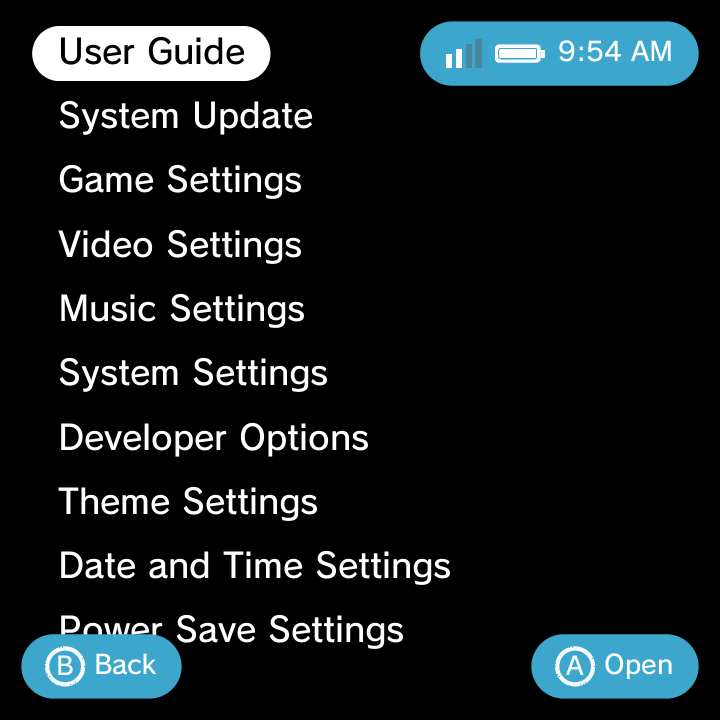
te same Ustawienia, minimalistyczny wygląd
Chcesz najszybciej zmienić jasność ekranu? W ogóle nie potrzebujesz Ustawień. Przytrzymaj Select i z dowolnego miejsca naciśnij Vol + lub Vol -.
Góra drzewa
| Wiersz | Co robi |
|---|---|
| Przewodnik użytkownika | Wbudowana instrukcja obsługi launchera. |
| Aktualizacja Systemowa | Aktualizuj przez Internet, Aktualizuj poprzez Nosnik Pamieciowy albo Aktualizuj składniki (ekran główny i emulatory GammaOS osobno). Zobacz Aktualizacja systemu poniżej oraz Aktualizowanie GammaOS. |
Ustawienia gry
Steruje Twoją biblioteką gier. Pełne opisy znajdziesz na stronach Dodawanie gier, Systemy gier i Okładki i metadane.
| Opcja | Co robi |
|---|---|
| Systemy Gier | Włączaj, wyłączaj, zmieniaj kolejność i edytuj każdy system gier. |
| RetroArch | RetroArch Nano (domyślnie) albo aplikacja RetroArch: który z nich uruchamia gry na rdzeniach RetroArch. Zobacz RetroArch Nano. |
| Folder danych DraStic, Folder cheatów DraStic, Folder danych melonDS, Folder danych Azahar | Gdzie każdy emulator trzyma zapisy, stany, cheaty i ustawienia dla poszczególnych gier. Pliki przenoszą się do wybranego folderu; Użyj folderu domyślnego przenosi je z powrotem. |
| Szybkie wznowienie | Wyłącz (domyślnie) albo Włącz. Gdy włączone, urządzenie uruchamia się prosto z powrotem do gry, w którą grałeś; gdy wyłączone, każde uruchomienie zaczyna się na ekranie głównym. Jest też w Szybkim Menu. Zobacz Szybkie wznowienie. |
| Skanuj gry ponownie | Skanuje foldery ROM ponownie po dodaniu lub usunięciu plików. |
| Scraper okładek | Pobiera okładki i metadane (patrz niżej). |
Folder cheatów DraStic to miejsce, w którym DraStic Nano szuka Twoich własnych plików cheatów usrcheat.dat w stylu R4, łączonych z wbudowanymi cheatami przy starcie gry DS.
Edytor Systemów Gier
Otwarcie Systemy Gier wyświetla każdy system z przełącznikiem Włącz/Wyłącz. Naciśnij X, aby włączyć lub wyłączyć zaznaczony system, a kolejność zmieniaj przyciskami L1 i R1. Twoja ręczna kolejność jest tym, co pokazuje ekran główny (resetuje też sortowanie kategorii Gra do ustawienia Domyślne; naciśnij Y na kategorii Gra, aby przełączać Domyślne, A - Z, Najwięcej gier i Według producenta). Otwórz system, aby edytować te pola:
- Włączone
- Nazwa Wyswietlana i Krotka Nazwa
- Typ Uruchomienia (Rdzen Libretro lub Niestandardowy Pakiet)
- Emulator (przeszukiwalny wybór rdzenia lub aplikacji)
- Rdzeń .so, Pakiet, Szablon intencji, Argumenty Uruchomienia
- Rozszerzenia (oddzielone przecinkami typy plików, które ten system przyjmuje)
- Skanuj Foldery (selektor folderów albo domyślny
ROMs/<id>/) - Ikona (siatka ikon; naciśnij X w siatce, aby zaimportować własny PNG lub JPG z przeglądarki plików, a wiersz pokaże wtedy Niestandardowe) i Odcien Ikony (21 próbek albo własny kolor RGB)
- Osobny Scraper dla systemu z opcjonalną nazwą użytkownika i hasłem oraz Pobierz dla tego systemu
- Wyczyść okładki, które pyta Anuluj / Wyczyść okładki, a potem usuwa pobrane okładki i grafiki tła tego systemu (przydatne przed nowym pobieraniem)
- Przywróć domyślne dla systemów wbudowanych albo Usuń dla własnych
Aby dodać system, którego nie ma na liście, użyj Dodaj Nowy System... na dole. Pełne kroki są na stronie Dodaj własny system.
Scraper okładek
| Opcja | Domyślnie | Co robi |
|---|---|---|
| Usługa scrapera | ScreenScraper | Wybierz ScreenScraper albo TheGamesDB. |
| Zastąp ikony okładkami | Włącz | Pokazuje pobrane okładki zamiast ikon systemów. |
| Grafika tła po najechaniu | Włącz | Pokazuje fanart za zaznaczoną grą. |
| Region pobierania | - | Preferowany region grafik. |
| Nadpisz istniejące | Wyłącz | Pobiera ponownie gry, które już mają grafiki. |
| Konto ScreenScraper | puste | Opcjonalna nazwa użytkownika i hasło (jeśli puste, używane są wbudowane dane logowania). |
| Klucz API TheGamesDB | - | Twój własny klucz do TheGamesDB. |
| Pobierz dla wszystkich systemów | - | Rozpoczyna pobieranie dla całej biblioteki. |
| Folder okładek | Domyślny | Gdzie przechowywane są pobrane okładki i grafiki tła. Wybierz Użyj folderu domyślnego albo folder w pamięci wewnętrznej, na karcie SD lub w pamięci wymiennej. Istniejące grafiki są przenoszone do nowego folderu, a grafiki na karcie SD podążają za kartą przy uruchomieniu i po jej włożeniu. |
Grafiki są buforowane na urządzeniu, a wątek w tle dalej je pobiera, gdy urządzenie jest bezczynne. Pełny przewodnik znajdziesz na stronie Okładki i metadane.
Ustawienia wideo i muzyki
Te dwa wiersze sterują przeglądarkami strumieni w odtwarzaczach multimediów.
Ustawienia wideo
| Opcja | Domyślnie | Co robi |
|---|---|---|
| Kanały IPTV | Włącz | Pokazuje w Wideo przeglądarkę kanałów na żywo (IPTV). |
| Adres URL playlisty IPTV | - | Wskazuje IPTV własną playlistę. |
Ustawienia muzyki
| Opcja | Domyślnie | Co robi |
|---|---|---|
| Radio internetowe | Włącz | Pokazuje w Muzyce przeglądarkę radia internetowego. |
| Adres URL playlisty radia | - | Wskazuje radiu internetowemu własną playlistę. |
Ustawienia systemu
| Opcja | Co robi |
|---|---|
| Nazwa systemu | Ustawia nazwę wyświetlaną dla tego urządzenia. |
| Język systemu | Wybierz swój język, z podglądem na żywo w wielu językach. |
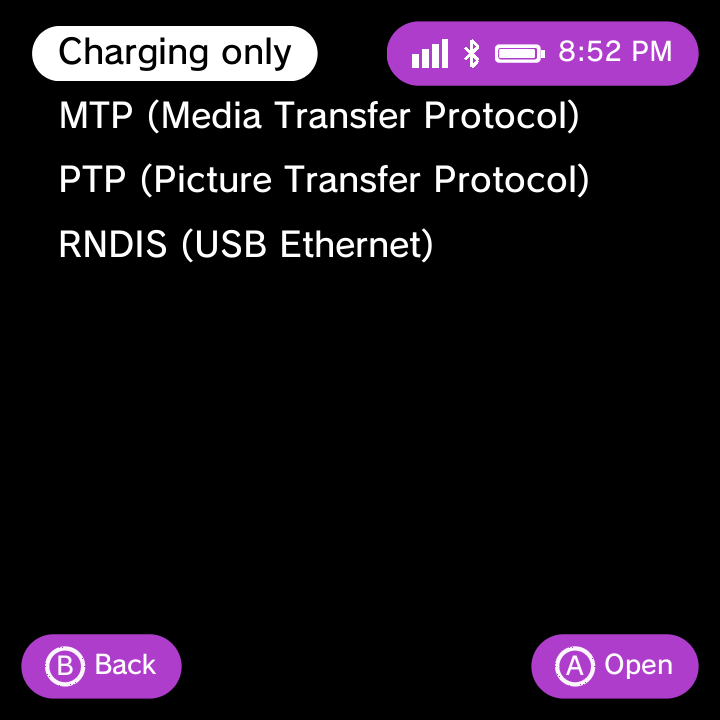
| USB i stacja dokująca | Ustawia połączenie USB na Transfer plików (MTP) albo Tylko ładowanie, żebyś mógł przenosić pliki na komputer bez ADB. Przełącznik naprawdę zmienia teraz tryb. |
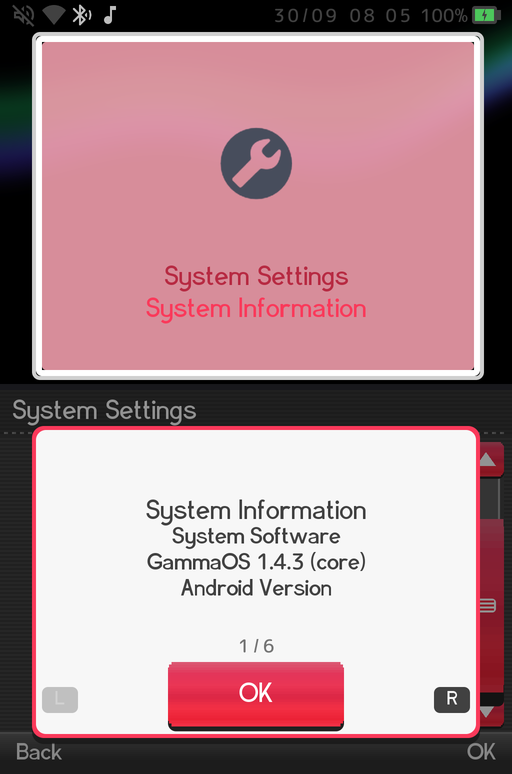
| Informacja Systemowa | Strona tylko do odczytu: Oprogramowanie systemowe (wersja i edycja GammaOS), Wersja Androida, Model, Poziom poprawek zabezpieczeń, Data kompilacji, Numer seryjny, Adres MAC, Adres IP i Pamięć systemowa. W XMB się przewija, a w DSi i Minima jest podzielona na strony. |
Aplikacje, które deklarują uprawnienia do pamięci i mikrofonu, dostają je automatycznie (nadal możesz je później cofnąć w pełnej aplikacji Ustawienia), a okna uprawnień dają się obsługiwać kontrolerem, z przyciskiem potwierdzenia zaznaczonym i aktywowanym z kontrolera.
Opcje deweloperskie
Dla zaawansowanych użytkowników i do debugowania. Zostaw je wyłączone, chyba że wiesz, że ich potrzebujesz.
| Opcja | Co robi |
|---|---|
| Debugowanie USB | Włącza adb przez USB. |
| Pozostań aktywny podczas ładowania | Utrzymuje ekran włączony, gdy urządzenie jest podłączone do zasilania. |
| Pokaż dotyki | Rysuje kropkę w miejscu dotknięcia ekranu. |
| Lokalizacja wskaźnika | Nakłada współrzędne i ślady dotyku. |
| Skale przejść / okien / animatora | Przyspiesza lub spowalnia animacje systemowe. |
Ustawienia motywu
Serce wyglądu launchera. Pełne omówienie znajdziesz na stronie Motywy.
| Opcja | Co robi |
|---|---|
| Motyw ekranu głównego | GammaOS (domyślny w nowych instalacjach), GammaOS XMB, Menu DSi, Minima, Niestandardowe / ES-DE albo Menu 3DS (zastosowanie uruchamia ekran główny ponownie). |
| Motyw 3DS, Ulubione do losowania, Zapisz/Wczytaj układ, Dolny ekran odtwarzacza | Tylko Menu 3DS. Zobacz Motyw Menu 3DS. |
| Grafika DSi, Ciemny motyw DSi | Tylko Menu DSi: grafika w wysokiej albo oryginalnej rozdzielczości oraz ciemny wygląd. |
| Pokaż procent baterii | Minima, DSi i Menu 3DS: poziom naładowania jako liczba obok ikony baterii. |
| Menu startowe | Miejsce, w którym ekran główny otwiera się po uruchomieniu: Domyślne, dowolna kategoria najwyższego poziomu albo dowolny system gier, który ma gry. Wszystkie motywy. |
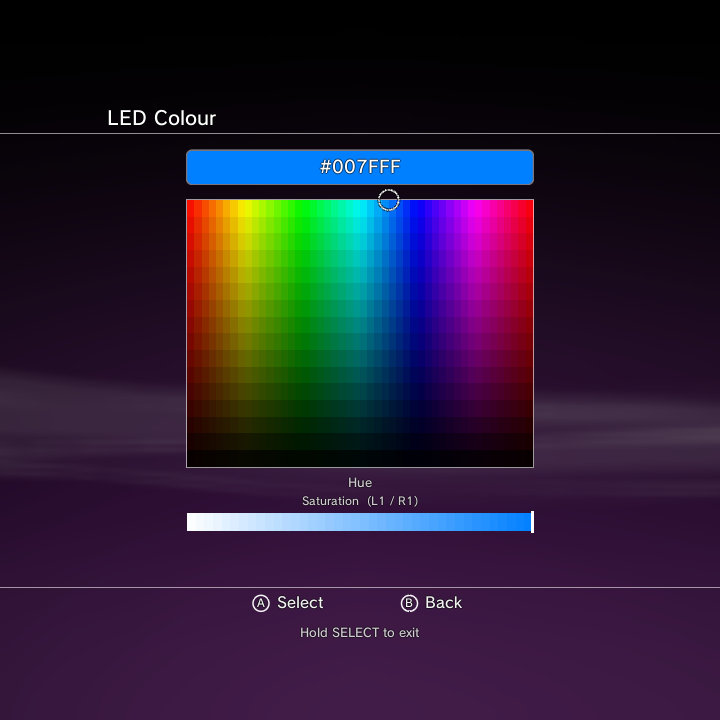
| Kolor | Kolor akcentu: 21 gotowych ustawień, w tym Oryginalny dla każdego motywu, oraz na końcu Niestandardowe..., które otwiera próbnik kolorów (lewo/prawo = odcień, góra/dół = jasność, L1/R1 = nasycenie, A = zastosuj, B = anuluj). Wiersz pokazuje wtedy Niestandardowe. |
| Tło | Styl tła XMB (Oryginalny / Klasyczne / Tapeta). |
| Tapeta i Obraz tapety | Wybór zdjęcia na tło ekranu głównego. W motywie DSi Tapeta to lista Efektów tła (Brak, Śnieg, Deszcz, Konfetti, Iskry, Świetliki, Bąbelki, Pole gwiazd, Żar, Liście, Plazma, Ogień, Zorza, Fale, Szachownica, Spirala, XMB, Fala XMB), oddzielona od wyboru dla XMB. |
| Dolna tapeta | Osobna tapeta dla dolnego ekranu (urządzenia dwuekranowe). |
| Tapeta wideo | Zapętlone wideo na tło górnego ekranu. |
| Wyczyść tapetę | Usuwa własną tapetę i przywraca falę. |
| Kolor tła | Jednolity kolor tła Minima. |
| Przyciemnienie tapety | Przyciemnia jasną tapetę, żeby tekst pozostał czytelny (od 0 do 70%, domyślnie 25%). |
| Fala XMB | Włącza lub wyłącza falę z PS3 (wyłącza się automatycznie po ustawieniu tapety). Dostępna także jako opcja do włączenia w Minima. |
| Połowa rozdzielczości: Fala (XMB) | Renderuje falę w połowie rozmiaru i skaluje ją w górę, dzięki czemu słabsze GPU utrzymują pełną liczbę klatek. Tekst menu pozostaje ostry. Domyślnie wyłączone. |
| Połowa rozdzielczości: Zegar (XMB) | To samo dla grafiki zegara. Domyślnie wyłączone. |
| Czcionka | Styl czcionki XMB (Oryginalny / Zaokraglony / Pop). |
| Rozmiar czcionki | Skaluje tekst launchera na żywo w każdym motywie (XMB, DSi i Minima); tekst z zawijaniem wierszy układa się na nowo podczas zmiany. |
| Dzień/Noc | Oświetlenie XMB (Automatycznie / Dzień / Poranek / Zmierzch / Wieczór / Noc; domyślnie Noc). |
| Dźwięk uruchamiania | Odtwarza dźwięk startowy (domyślnie Włącz, wszystkie motywy, zaczyna działać od następnego uruchomienia). |
| Dźwięki nawigacji | Efekty dźwiękowe menu launchera. |
| Muzyka menu (DSi) | Muzyka w tle menu DSi (domyślnie Włącz). |
| Pokaż procent baterii (DSi, Minima) | Pokazuje poziom naładowania jako liczbę obok ikony baterii (domyślnie Wyłącz). |
| Tytuły z ROM-u (DSi) | Gry DS bez pobranej nazwy pokazują tytuł zapisany w kartridżu (domyślnie Włącz). |
| Ikony DS na kafelkach (DSi) | Zostawia na kafelku karuzeli własną ikonę kartridża każdej gry DS, nawet gdy pobrano okładkę; okładka nadal pokazuje się na górnym ekranie (domyślnie Wyłącz). |
| Ciemny motyw (DSi) | Gdy aktywny jest motyw DSi, przełącza na żywo cały wygląd DSi (karuzelę, górny ekran, stronę informacji, okna dialogowe, pasek stanu i karty kafelków) na jasny tekst i ikony na ciemnym tle. |
| Dwa ekrany (DSi) | Na urządzeniach dwuekranowych wybierz Automatycznie, Góra+Dół albo Tylko karuzela. |
| Przerwa między ekranami (DSi) | Dostraja odstęp między ułożonymi ekranami w pionowych panelach dwuekranowych. |
| Dolny zegar | Włącza lub wyłącza zegar na dolnym ekranie (urządzenia dwuekranowe). |
| FPS dolnego zegara | 30 lub 60 klatek na sekundę dla zegara. |
| Kategorie ekranu głównego | Zmienia kolejność lub ukrywa kategorie ekranu głównego (patrz niżej). |

Wiersze należące do motywu, którego nie używasz, są ukryte, więc Ustawienia motywu pokazują tylko to, co dotyczy aktywnego motywu. Pełne omówienie wyglądu znajdziesz na stronie Motywy.
Edytor Kategorie ekranu głównego
Kategorie ekranu głównego otwiera edytor kolumn najwyższego poziomu na ekranie głównym. Ukryj kolumny, których nie używasz, i zmieniaj ich kolejność przyciskami L1 i R1, a po wejściu w kategorię możesz ukrywać też pojedyncze wiersze. Szybkie Menu zawsze zostaje pierwsze, Ustawień nie można ukryć, a przynajmniej jedna kategoria musi pozostać widoczna. Zmiany działają na żywo i są zachowywane.
Ustawienia daty i godziny
| Opcja | Co robi |
|---|---|
| Ustaw przez Internet (NTP) | Synchronizuje zegar przez sieć. |
| Ustaw Recznie | Samodzielnie wpisujesz datę i godzinę. |
| Format Daty | Wybór sposobu wyświetlania dat. |
| Format Czasu | Zegar 12-godzinny lub 24-godzinny. |
| Strefa Czasowa | Wybierz swoją strefę. |
| Czas Letni | Przełącza czas letni. |
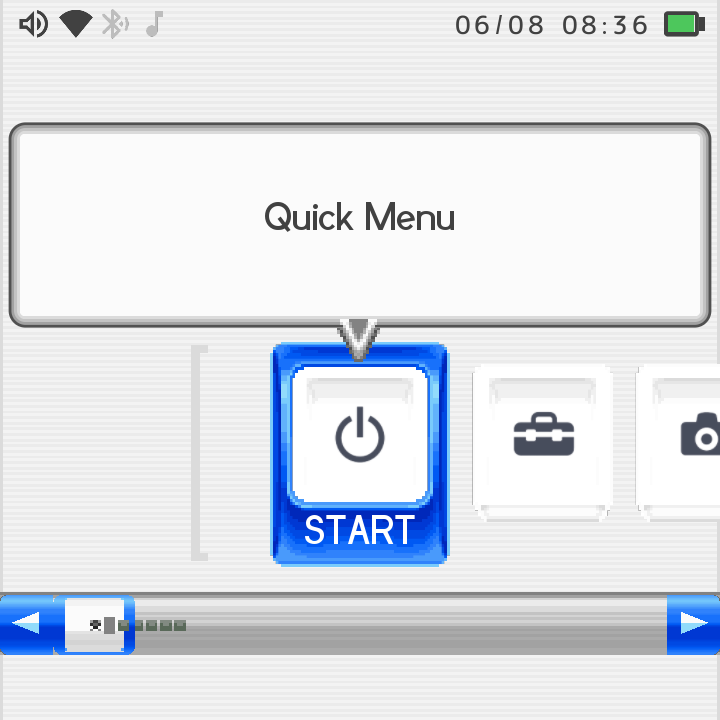
Zegar na górnym ekranie DSi i zegar w pigułce stanu Minima podążają za Twoim ustawieniem Format Czasu (12-godzinny lub 24-godzinny), a data w DSi podąża za ustawieniem Format Daty.
Ustawienia oszczędzania energii
| Opcja | Co robi |
|---|---|
| Oszczędzanie baterii | Zmniejsza wydajność i aktywność w tle, aby wydłużyć czas pracy na baterii. |
Ustawienia akcesoriów
| Opcja | Co robi |
|---|---|
| Zarządzaj urządzeniami Bluetooth | Paruje kontrolery, słuchawki i inne akcesoria Bluetooth oraz zarządza nimi. |
Ustawienia pada
Dostrój, jak zachowuje się Twój kontroler w całym systemie. Pełny opis, w tym przemapowanie przycisków, kalibrację i Tryb myszy, znajdziesz na stronie Ustawienia pada. Mapę przycisków w menu opisuje strona Sterowanie.
| Opcja | Co robi |
|---|---|
| Włącz kontroler | Włącza lub wyłącza wejście z kontrolera. |
| Połącz kontrolery | Łączy wiele padów w jeden kontroler wirtualny. |
| Ukryj urządzenie źródłowe | Ukrywa surowe urządzenie wejściowe przed aplikacjami. |
| Zamiana ABXY | Zamienia układ przycisków głównych. |
| Odwróć lewy / prawy joystyk | Odwraca kierunek osi dla każdego joysticka. |
| Z analogu na D-Pad | Pozwala joystykowi analogowemu działać jak D-Pad. |
| D-Pad na analog | Pozwala D-Pad działać jak joystyk analogowy. |
| Globalna czułość | Ogólna czułość joysticków. |
| Włącz PWM + natężenie (wibracje) | Włącza wibracje i ustawia ich siłę. |
| Próg D-Pad | Jak daleko trzeba przesunąć joystyk, aby zaliczyć to jako naciśnięcie D-Pad. |
| Mapa ekranu | Mapuje joystyk na współrzędne dotyku na ekranie. |
| Tryb myszy | Szybkość wskaźnika joysticka lub D-Pad, wzmocnienie i przewijanie (zobacz Mysz i klawiatura). |
Zachowanie przesunięcia
Dla urządzeń z przesuwanym, obrotowym albo kontaktronowym (pokrywa) przełącznikiem. Skonfiguruj, co ma się dziać po otwarciu lub zamknięciu, w tym zegar w stylu PSP. Pełna strona: Przesunięcie i obrót.
| Opcja | Co robi |
|---|---|
| Włącz | Włącza obsługę przesunięcia. |
| Urządzenie / Kod przycisku / Typ zdarzenia / Wartość aktywna | Wskazują systemowi, który przełącznik sprzętowy obserwować. |
| Przy przesunięciu w dół / Przy przesunięciu w górę | Co się dzieje, gdy przesuniesz ekran w dół lub z powrotem w górę: Obróć, Przywróć naturalny, Uśpij, Obudź, Uruchom aplikację, Zamknij aplikację (wymusza zatrzymanie uruchomionej aplikacji) i Zegar PSP. Zaznacz więcej niż jedną, a potem OK. |
| Opóźnienie uśpienia | Jak długo czekać z uśpieniem po przesunięciu. |
| Kąt obrotu | O jaki kąt obrócić ekran po przesunięciu. |
| Cel uruchamiania przesunięcia | Aplikacja otwierana działaniem Uruchom aplikację: wybierz aplikację, a potem aktywność (najpierw „Aktywność domyślna”). Pokazuje Nie ustawiono, dopóki czegoś nie wybierzesz. |
| Pokaż zegar przy przesunięciu | Pokazuje zegar w stylu PSP po przesunięciu. |
| Zamroź aplikację pod zegarem | Wstrzymuje grę, gdy widoczny jest zegar przesunięcia (domyślnie Wyłącz). |
| Żywe tło zegara | Pozwala, by gra lub ekran główny prześwitywały za szkłem zegara. |
| Paralaksa | Efekt paralaksy zegara przy przechyle (domyślnie Włącz). |
| Siła paralaksy | Subtelna, Normalna (domyślnie), Mocna, Bardzo mocna lub Maksymalna. |
| Kierunek paralaksy | Zerknij zza (domyślnie), Podążaj za przechyłem, Odwróć tylko X lub Odwróć tylko Y. |
Ustawienia wyświetlacza
| Opcja | Co robi |
|---|---|
| Jasność | Jasność ekranu (albo użyj Select + Vol + / Vol - w dowolnym miejscu). |
| LiveDisplay | Światło nocne i temperatura, kalibracja kolorów, nasycenie i tryb czytania. Obejmuje też ekran główny i emulatory GammaOS. |
| Kalibracja ekranu | Jasność, kontrast, nasycenie, odcień oraz poziomy czerwieni, zieleni i błękitu dla każdego ekranu, ze wzorcami testowymi. Zobacz Kalibracja ekranu. |
| Wygaszacz ekranu | Konfiguruje wygaszacz ekranu. |
| Limit czasu ekranu | Od 15 sekund do Nigdy. |
| Rozmiar czcionki | Powiększa lub zmniejsza tekst, od Małego do 175 procent. Ta sama wartość co Ułatwienia dostępu > Rozmiar tekstu. |
| Ciemny motyw | Systemowy tryb ciemny. |
| Orientacja Ekranu / Wymuś orientację | Ustawia lub blokuje orientację ekranu. |
Gdy uruchamiasz zwykły tryb Androida (pulpit/TV) zamiast Nano, orientacja ekranu ma własny, osobny ekran i dostępny staje się własny panel powiadomień TvGammaShade. Te funkcje trybu pulpitu opisuje strona Funkcje trybu pulpitu.
Ułatwienia dostępu
Rozmiar tekstu (od 100 do 175 procent), Czcionka do czytania (Domyślne, Atkinson Hyperlegible, OpenDyslexic), Wysoki kontrast, Pogrubiony tekst, Ogranicz ruch i Większe podświetlenie wyboru. Każda opcja działa od razu i w każdym motywie. Zobacz Ułatwienia dostępu.
Ustawienia dźwięku
| Opcja | Co robi |
|---|---|
| Dźwięki dotyku | Odtwarza dźwięk przy dotknięciu. |
| Dźwięki ładowania | Odtwarza dźwięk, gdy zaczyna się ładowanie. |
| Dźwięki blokady ekranu | Odtwarza dźwięk przy blokowaniu i odblokowywaniu. |
| Dźwięki nawigacji | Włącza lub wyłącza dźwięki nawigacji interfejsu launchera (dźwięk startowy nadal się odtwarza). |
Ustawienia sieciowe
Tutaj znajdują się Twoje połączenia. Pełne przewodniki to Wi-Fi i Bluetooth oraz Udziały sieciowe.
| Opcja | Co robi |
|---|---|
| Lista stanu połączenia | Pokazuje Twój SSID, adres IP i sygnał. |
| Polaczenie Internetowe | Włącza lub wyłącza sieć. |
| Ustawienia Polaczenia Internetowego | Kreator konfiguracji Wi-Fi i Bluetooth (wybierz SSID, wpisz hasło WPA2, sparuj urządzenia). |
| Test Polaczenia Internetowego | Sprawdza, czy naprawdę jesteś online. |
Górny pasek (HUD) pokazuje na pierwszy rzut oka sygnał Wi-Fi i stan Bluetooth.
Narzędzia i dodatki (własne wiersze)
Te wiersze otwierają wyspecjalizowane narzędzia, a nie zwykłą listę przełączników.
| Wiersz | Czym jest |
|---|---|
| Skrzynka narzędziowa GammaOS | Zaawansowane ustawienia: wydajność, wyświetlacz, dźwięk, swap, przycisk Back w RetroArch i więcej. Na urządzeniach dwuekranowych zawiera też Podwójne stuknięcie Centrum sterowania (dwa stuknięcia budzą uśpiony dolny ekran) i Limit czasu Centrum sterowania (od 15 sekund do 10 minut albo Nigdy, domyślnie 30 sekund) dla Centrum sterowania. |
| GammaRGB | Oświetlenie RGB LED: efekt (Wyłącz / Podążaj za ekranem / Jednolity / Efekt 1-5), kolor, jasność, skalowanie z jasnością, szybkość, nasycenie, zanikanie, podział na strefy z kolorami dla każdej strefy. Efekt > Wyłącz naprawdę wyłącza teraz diody, jednolite kolory wyglądają żywo przy pełnej jasności, a do dyspozycji jest pełnoekranowy próbnik kolorów HSV sterowany D-Padem z odczytem hex na żywo. |
| GammaEQ | Korektor i ulepszenia głośników: główny przełącznik, tylko głośnik, podgląd, przedwzmacniacz i wzmocnienie końcowe, Krystalizator, Limiter basu, Ochrona średnich, Poszerzacz stereo oraz dwa pasma parametrycznego EQ. |
| Eksplorator plików | Przeglądaj pliki na urządzeniu i zarządzaj nimi. |
| Udziały sieciowe | Podłączaj udziały SMB, NFS, WebDAV i FTP. Ostatni wiersz, Syncthing, włącza wbudowaną usługę Syncthing i zawiera jej wiersze Status, To urządzenie, Foldery, Urządzenia, Oczekujące prośby, Opcje, Interfejs WWW, Uruchom ponownie Syncthing i Logi. |
Jeśli zobaczysz wiersz Pamięć, jego tekst stanu tylko podaje, ile miejsca jest zajęte lub wolne; nie służy on do zarządzania plikami. Aby przeglądać, przenosić, usuwać lub formatować pamięć, otwórz Aplikacje > Files (standardowy menedżer plików, w pełni obsługiwany kontrolerem) albo wiersz Eksplorator plików powyżej.
Szybkie Menu
Szybkie Menu daje szybki dostęp do jasności, wydajności, shaderów, trybu USB i zasilania, z ekranu głównego albo prosto nad działającą grą. Ma własną stronę: Szybkie Menu.
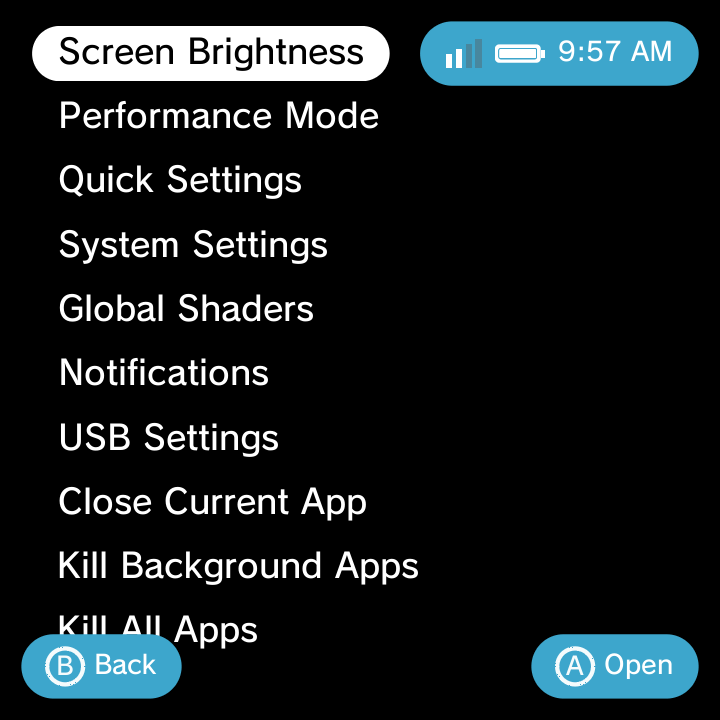
W skrócie zawiera:
- Suwak Jasnosc Ekranu
- Tryb Wydajnosci
- Wentylator (na urządzeniach z wentylatorem)
- Kafelki Szybkie ustawienia
- Ustawienia systemu (przejście do pełnej aplikacji Ustawienia)
- Shadery globalne
- Powiadomienia
- Ustawienia USB (Tylko ładowanie / MTP / PTP / RNDIS)
- Zamknij / Zabij aplikacje
- Szybkie wznowienie (Włącz/Wyłącz)
- Podmenu Zasilanie (Uruchom Ponownie / Wyłącz / Odzyskiwanie / Tryb Bezpieczny / Uruchom Android)
Jeśli shader ekranu kiedykolwiek sprawi, że obraz stanie się nieczytelny, przytrzymaj razem Power + Select, aby wyłączyć systemowy shader wyświetlacza. To awaryjne wyjście.
Aktualizacja systemu
Ustawienia > Aktualizacja Systemowa oferuje dwa sposoby aktualizacji:
| Opcja | Co robi |
|---|---|
| Aktualizuj przez Internet | Sprawdza najnowsze oprogramowanie systemowe GammaOS, a potem je pobiera i instaluje. Sprawdzenie uruchamia się tylko wtedy, gdy wybierzesz tę opcję. |
| Aktualizuj poprzez Nosnik Pamieciowy | Szuka pliku aktualizacji GammaOS .zip, który skopiowałeś do katalogu głównego pamięci, i go instaluje. |
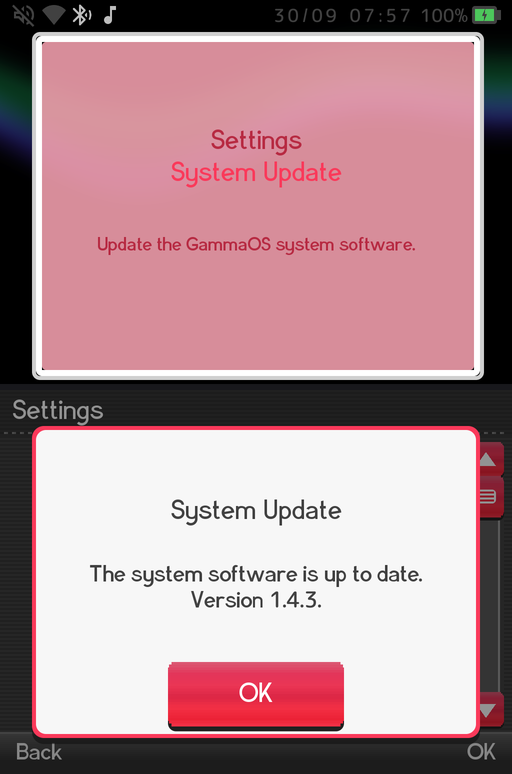
Wynik jest zawsze podany prostymi słowami. Gdy nie ma nic nowszego, widzisz komunikat „Oprogramowanie systemowe jest aktualne” wraz z aktualną wersją, a problemy z siecią, serwerem lub połączeniem są wyjaśniane razem ze wskazówką, co spróbować dalej, zamiast kodu błędu. Nie wyłączaj zasilania, gdy aktualizacja się pobiera lub instaluje; po zakończeniu urządzenie uruchamia się ponownie samo.