GammaOS Nano daje Ci sześć kompletnych motywów ekranu głównego w jednym interfejsie. Wybierz wygląd, który lubisz najbardziej, a wszystko (gry, multimedia, aplikacje, Ustawienia) dopasuje się do niego.
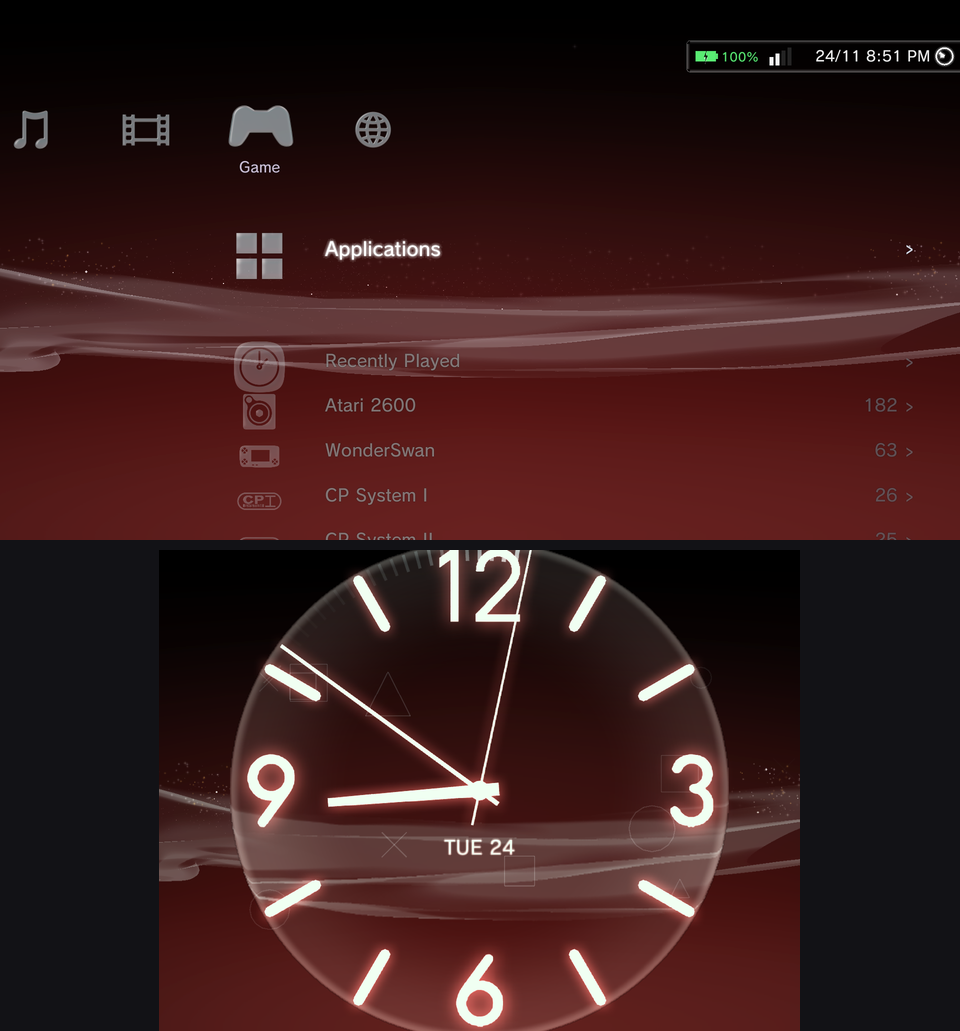
W stylu PlayStation 3
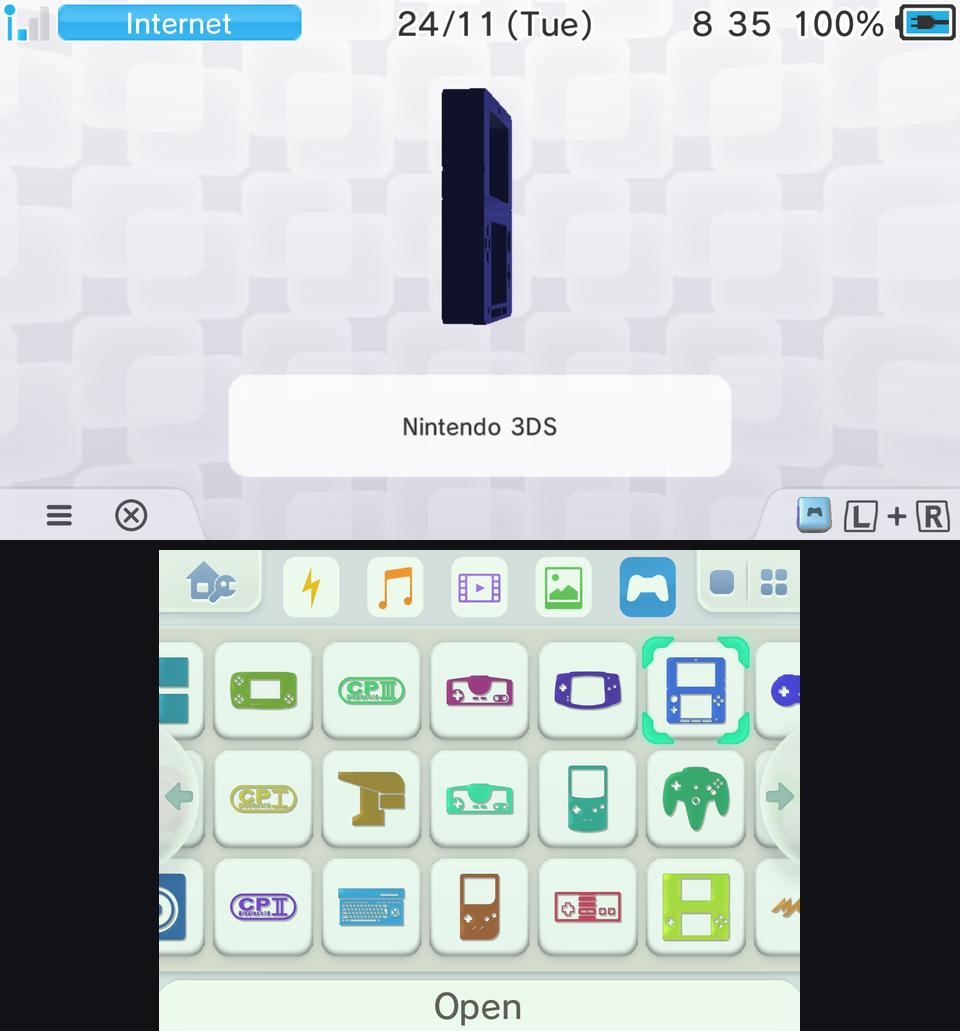
W stylu Nintendo 3DS
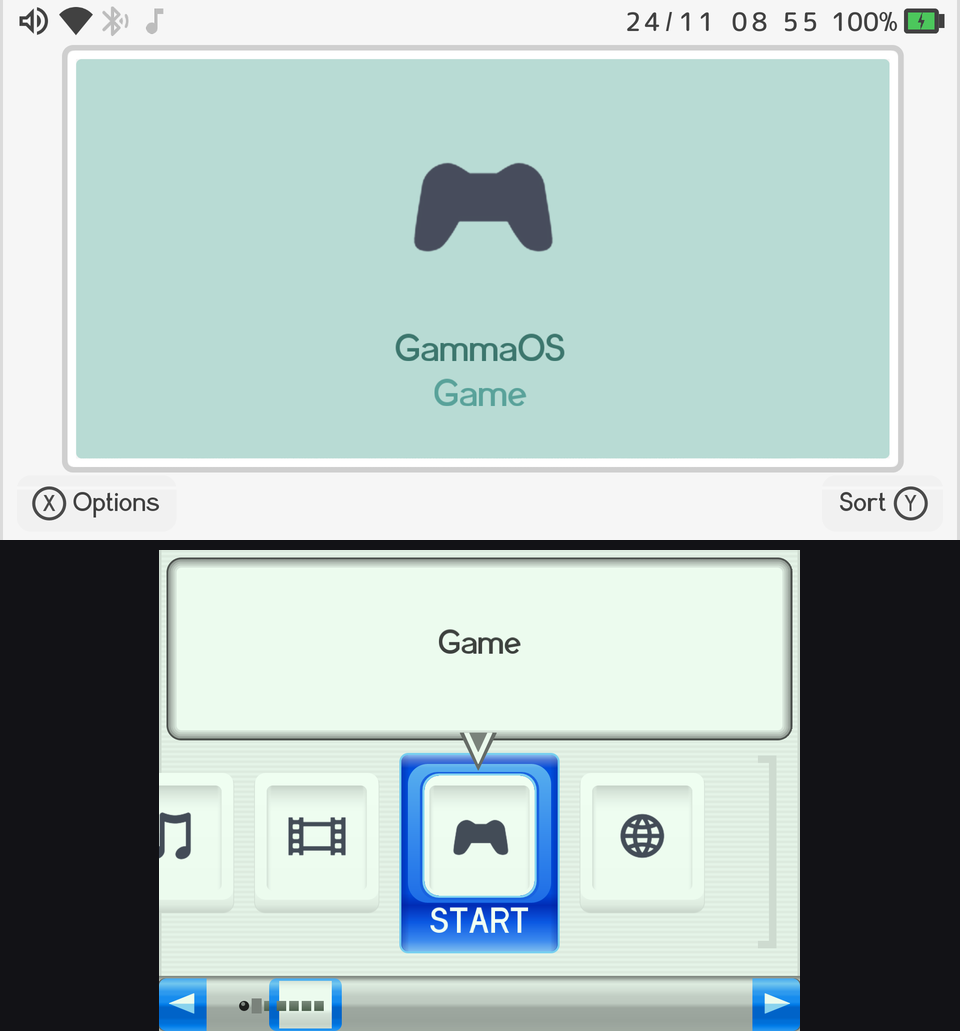
W stylu Nintendo DSi
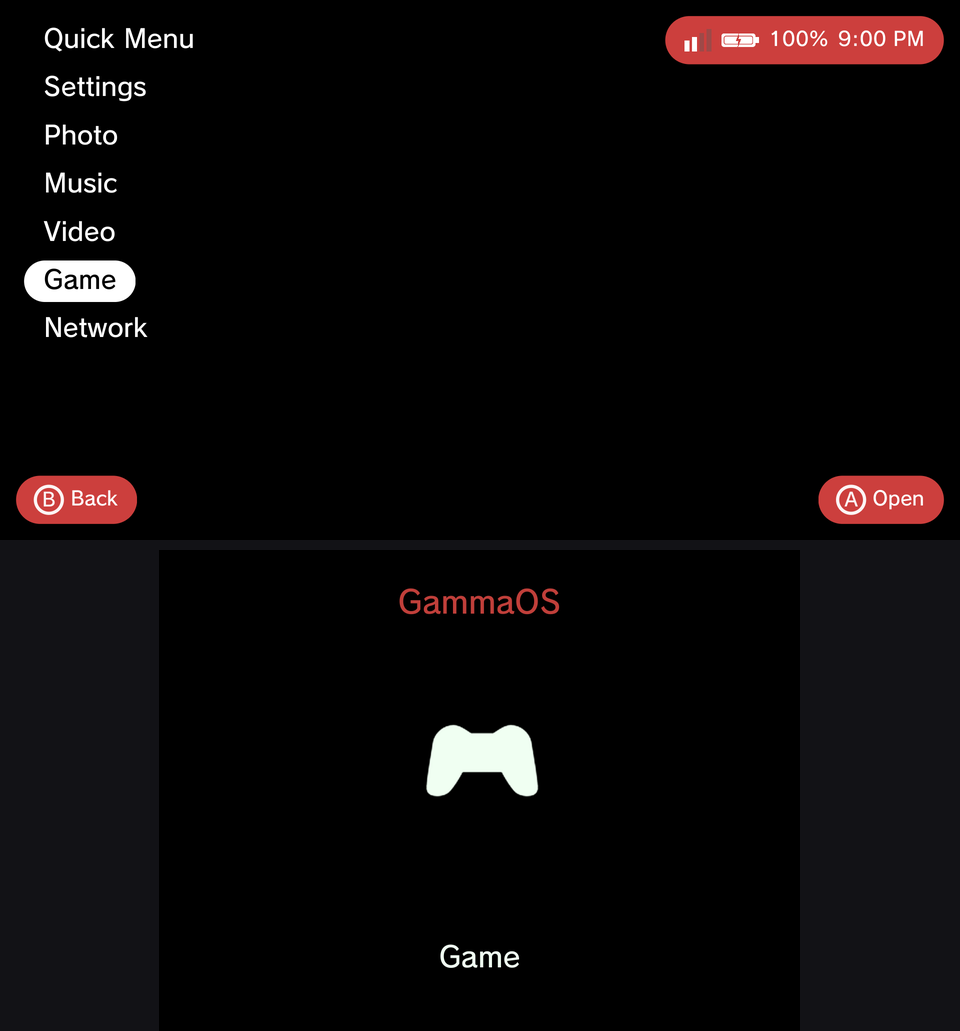
Minimalistyczna lista
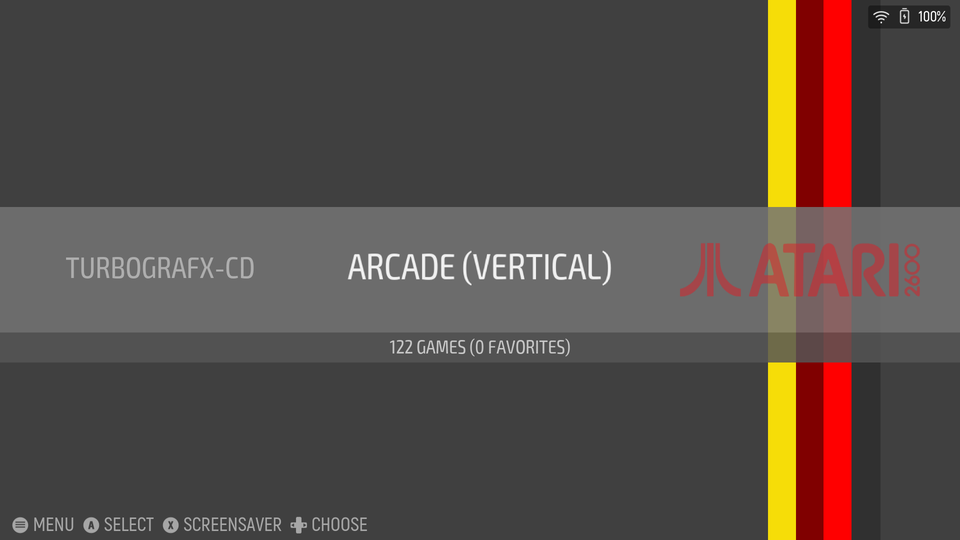
Motywy ES-DE
Wszystkie sześć motywów uruchamia te same gry, odtwarza te same multimedia i korzysta z tych samych rozbudowanych Ustawień. Różnią się tylko wyglądem. Zrzuty na tej stronie pochodzą z Retroid Pocket Duo Lite, z górnym ekranem nad dolnym.
GammaOS (domyślny)
Domyślny ekran główny w nowych instalacjach: Twoje systemy jako kafelki ze zdjęciem każdej konsoli, banery 3DS i kartridże DS, okładki na tle fanartu oraz dotykowy pasek z listami przewijanymi z bezwładnością na dolnym ekranie. Ma własną stronę: Motyw GammaOS.
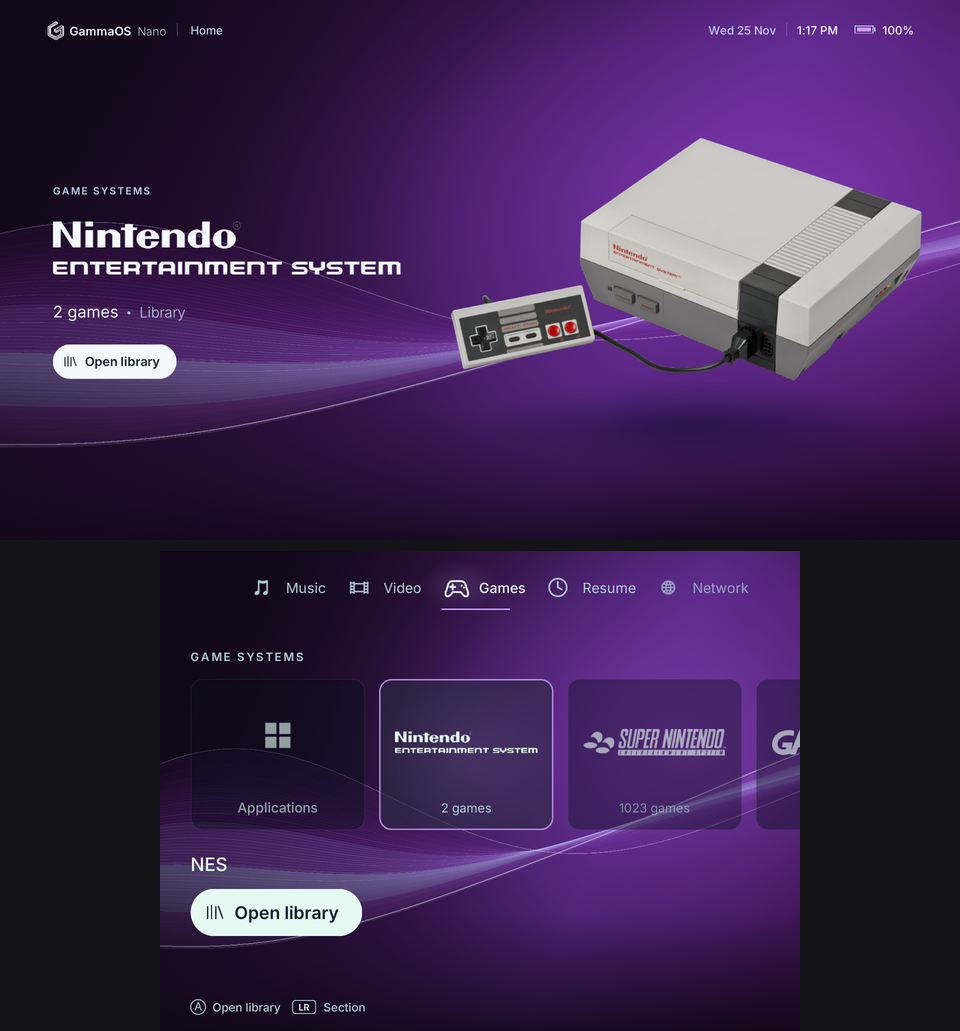
GammaOS XMB (w stylu PlayStation 3)
Wygląd w stylu PlayStation 3. W poprzek ekranu biegnie poziomy pasek kategorii, a lista pozycji aktywnej kategorii rozwija się z niego pionowo w dół. Za wszystkim płynie nieprzerwanie tło z „falą” znaną z PS3, ze szklanymi ikonami i animacjami w stylu oryginalnego oprogramowania. Motyw automatycznie dopasowuje się do każdego rozmiaru i orientacji ekranu. Falę i przesuwający się pasek kategorii widać na klipie powyżej.
XMB ma kilka opcji wyglądu dostępnych tylko w nim, w menu Ustawienia > Ustawienia motywu:
| Opcja | Wartości | Domyślnie |
|---|---|---|
| Fala XMB | Włącz / Wyłącz | Włącz (wyłącza się automatycznie, gdy ustawisz własną tapetę) |
| Tło | Oryginalny / Klasyczne / Tapeta | Oryginalny |
| Czcionka | Oryginalny / Zaokraglony / Pop | Oryginalny |
| Dzień/Noc | Automatycznie (według pory dnia) / Dzień / Poranek / Zmierzch / Wieczór / Noc | Noc |
Dzień/Noc zmienia nastrój oświetlenia całego ekranu głównego. Zostaw wartość Automatycznie, a będzie sam podążał za porą dnia.
Połowa rozdzielczości dla płynniejszego XMB
Na urządzeniach ze słabszym GPU dwa wiersze w Ustawieniach motywu dostępne tylko w XMB, Połowa rozdzielczości: Fala i Połowa rozdzielczości: Zegar, rysują samą falę albo sam zegar w połowie rozmiaru i skalują je w górę. Tekst i ikony menu pozostają ostre, a liczba klatek na sekundę się utrzymuje. Zobacz Połowa rozdzielczości: Fala / Zegar.
Potwierdzenia na pasku zegara
Gdy zmieniasz ustawienie, sortujesz listę albo przypinasz pozycję, XMB potwierdza to teraz małym powiadomieniem w rodzaju „Zmieniono ustawienie”, rysowanym jak matowe szkło wewnątrz paska zegara, a nie banerem przez środek ekranu (zobacz zrzut w sekcji Potwierdzenia zmiany ustawień).
XMB na panelach pionowych i małych
Na małych panelach pionowych XMB sam się powiększa, żeby ikony i tekst pozostały czytelne, a Podręcznik użytkownika wykorzystuje pełną szerokość ekranu.
Na panelach pionowych boczny panel opcji XMB przewija tekst zaznaczonego wiersza, zamiast ucinać długą etykietę, więc zawsze przeczytasz całą nazwę opcji.
Menu DSi (w stylu Nintendo DSi)
Karuzela błyszczących kafelków sunie po jasnym polu z delikatnym tłem z linii skanowania. Przy otwieraniu menu kafelki wskakują sprężyście na swoje miejsca, a na panelu dotykowym karuzelę można rozpędzić szybkim ruchem albo przeciągać, a ona równo zatrzymuje się na każdej pozycji.
Wejdź do kategorii (na przykład Gra), a zobaczysz znajomą listę z okładkami, taką samą jak w pozostałych motywach.
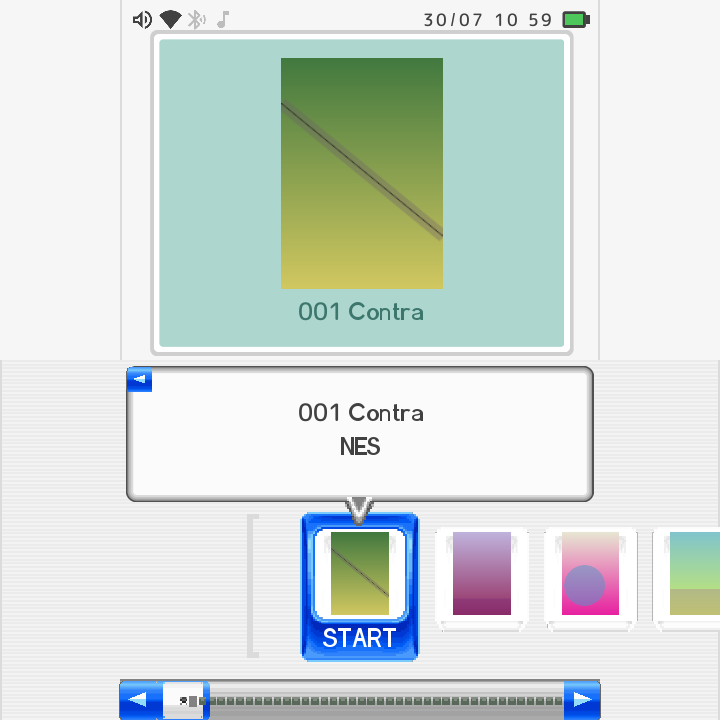
DSi ma w Ustawieniach motywu własne opcje:
| Opcja | Wartości |
|---|---|
| Grafika DSi | Wysoka rozdzielczość (domyślnie): gładka grafika, która pasuje też do szerokich górnych ekranów. Oryginalna rozdzielczość: pikselowa grafika DSi w dwukrotnym powiększeniu, z tekstem w pełnej rozdzielczości. Działa natychmiast. |
| Ciemny motyw DSi | Wyłącz / Włącz: ciemny wygląd w odcieniach łupka i morskiej zieleni |
Jego strony ustawień są ułożone jak aplikacja ustawień konsoli: Lewo / Prawo zmieniają wartość w miejscu, a L / R przewracają stronę. W menu Systemy Gier Prawo otwiera listę emulatorów systemu, pogrupowaną na W użyciu, Zainstalowano, Dostępne i Inne, z zalecanym emulatorem oznaczonym gwiazdką.
Na urządzeniach z jednym panelem jest jeszcze jeden wybór: układ Jeden ekran / Jeden nad drugim. Możesz zostać przy widoku samej karuzeli (domyślnie) albo przełączyć się na układ jeden nad drugim, z paskiem stanu na górze. Urządzenia dwuekranowe zawsze używają obu fizycznych paneli, więc ten wybór dotyczy handheldów z jednym panelem.
Ciemny motyw DSi
Motyw DSi ma ciemny wariant. Gdy motyw DSi jest aktywny, włącz Ciemny motyw DSi w Ustawieniach motywu, a cały wygląd DSi zmieni się na żywo: karuzela, górny ekran, strona informacji, okna dialogowe, pasek stanu i karty kafelków przechodzą na jasny tekst i jasne ikony na ciemnym polu. To wspólna paleta, więc wszystko zmienia kolory razem, w jednym kroku, bez ponownego uruchamiania.

Kolor akcentu w DSi
Motyw DSi stosuje się do ustawienia akcentu Kolor tak jak pozostałe motywy. Twój akcent zmienia kolor błyszczących przycisków list, paska przewijania, ramki zaznaczenia karuzeli, przycisku wstecz, strzałek przewijania i obramowań okien dialogowych, więc elementy interfejsu DSi pasują do wybranego akcentu.
Górny ekran też podąża za Twoim kolorem. Każdy akcent inny niż Oryginalny zmienia kolor obszaru górnego ekranu, jego tekstu i ramki zaznaczenia dokładnie na wybrany odcień, także na kolor Niestandardowe.
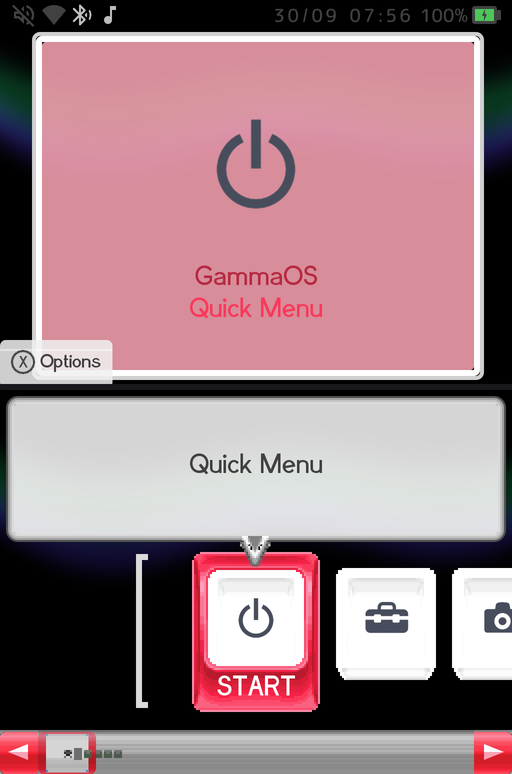
Własna ikona i tytuł każdej gry DS
Gry DS pokazują ikonę i nazwę zapisane w kartridżu, tak jak na prawdziwym DSi. ROM DS bez pobranej nazwy pokazuje tytuł odczytany z ROM-u (na przykład „Pokemon White Version 2” zamiast nazwy pliku), a gra DS bez okładki pokazuje na kafelku karuzeli własną ikonę kartridża.
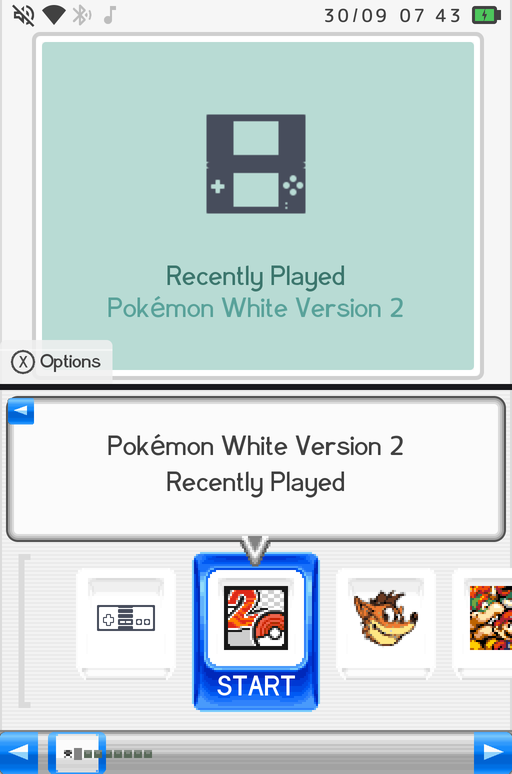
Odpowiadają za to dwa wiersze DSi w Ustawieniach motywu:
- Tytuły z ROM-u (domyślnie włączone): dla gier DS bez pobranej nazwy używany jest tytuł zapisany w kartridżu.
- Ikony DS na kafelkach (domyślnie wyłączone): na kafelku karuzeli zostaje własna ikona kartridża każdej gry DS, nawet gdy istnieje pobrana okładka. Okładka nadal jest widoczna na górnym ekranie.
Efekt tła na obu ekranach
Animowane efekty tła z XMB trafiają na ekran główny DSi. Wybierz jeden w wierszu Tapeta DSi w Ustawieniach motywu (Śnieg, Deszcz, Konfetti, Świetliki, Gwiezdne pole, Zorza, Fala XMB i wiele innych), a będzie odtwarzany na obu ekranach za półprzezroczystym tłem, dymkiem z nazwą i paskiem przewijania. DSi zachowuje własny wybór, niezależny od tego, którego używa XMB. Pełną listę znajdziesz w sekcji Efekt tła DSi.
Legenda przycisków na górnym ekranie
Górny ekran DSi pokazuje w rogach, w stylu DSi, co robią poszczególne przyciski: X Opcje w lewym dolnym rogu oraz Y Sortuj, Przypnij, Odepnij albo Info w prawym dolnym rogu, zależnie od tego, co jest zaznaczone. Pojawiają się automatycznie (nie ma do tego ustawienia) i pasują do jasnego lub ciemnego wyglądu DSi.
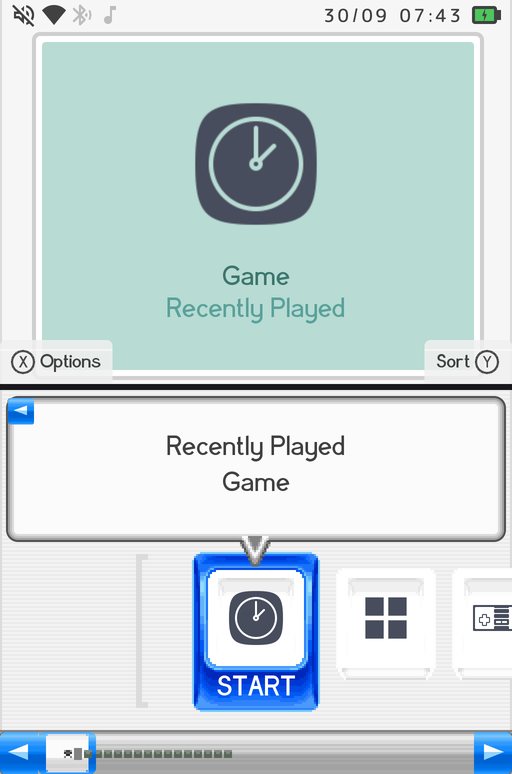
Efekt uruchamiania odtwarza się do końca
Gdy uruchamiasz grę, efekt uruchamiania DSi (kafelek unosi się, wiruje pierścień iskier, a ekran rozjaśnia się do bieli) odtwarza się teraz w całości w 60 kl./s, zanim pojawi się gra. Po powrocie karuzela stoi na grze, którą uruchomiono.
Szybszy, bardziej uporządkowany DSi
- 60 kl./s, nawet w trybie oszczędzania energii. Ekran główny DSi rysuje w każdej klatce znacznie mniej, więc utrzymuje 60 kl./s nawet w trybie oszczędzania energii, a gdy nic na ekranie się nie rusza, całkowicie przestaje się odświeżać.
- Strony ustawień jako listy. Ustawienia gry i Ustawienia motywu są w motywie DSi pokazywane jako prawdziwe listy, a pasek przewijania kończy się dokładnie na ostatniej karcie.
- Procent baterii. Włącz Pokaż procent baterii w Ustawieniach motywu, aby widzieć poziom naładowania jako liczbę obok baterii na pasku stanu DSi (Minima pokazuje go w swojej pigułce stanu).
Minima (w stylu NextUI)
Czysta, minimalistyczna pionowa lista tekstowa na czarnym tle. Zaznaczony wiersz to jasna, biała, zaokrąglona kapsuła z odwróconymi kolorami tekstu, a do tego mała pigułka stanu w kolorze akcentu i dolny pasek podpowiedzi przycisków, dzięki któremu zawsze znasz sterowanie. Przewijanie to płynny, wykładniczo wyhamowujący ruch. Główna lista pozostaje czysto tekstowa, bez ikon.
Nawet w tym oszczędnym motywie Twoje gry pokazują okładki, gdy wejdziesz do systemu.
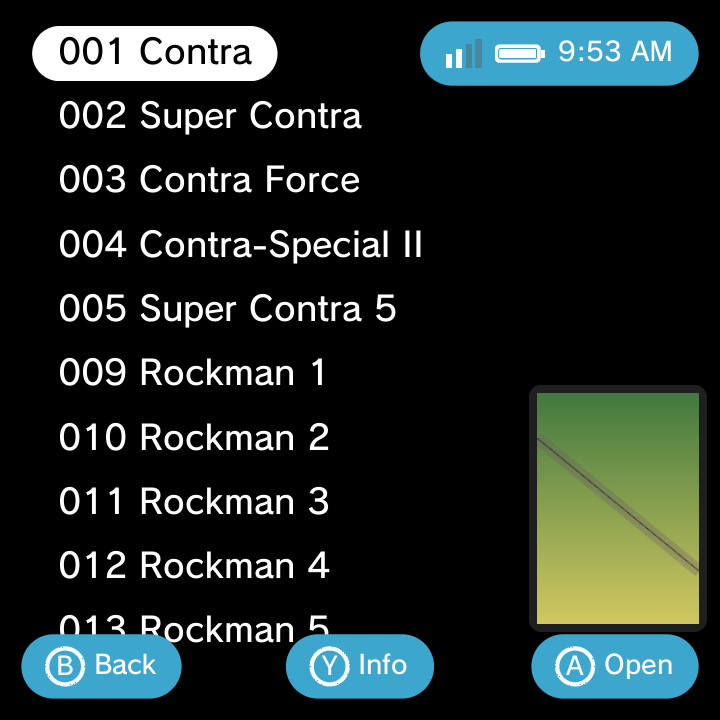
Minima dodaje dwie własne opcje: Kolor tła (jednolity kolor zamiast czerni, choć tapeta ze zdjęcia lub wideo ma przed nim pierwszeństwo) oraz możliwość włączenia fali XMB (w motywie Minima domyślnie wyłączonej, bo chodzi tu właśnie o płaski wygląd). Wybór dotyczący fali jest zapamiętywany między uruchomieniami, więc raz włączona pozostaje włączona.
Szczegóły motywu Minima
- Długie nazwy są domyślnie przewijane. Długa nazwa gry lub aplikacji zachowuje zwykły rozmiar i przewija się w zaznaczonym wierszu, zamiast zmniejszać się tak, żeby się zmieścić. Jeśli wolisz dawne zachowanie, wybierz w Ustawieniach motywu Zmniejsz, aby dopasować.

- Skalowanie w pionie. Na panelach pionowych Minima skaluje się według krótszej krawędzi, więc tekst i gęstość pozycji zależą od węższego wymiaru i pozostają czytelne.
- Kółka legendy przycisków przy dużych czcionkach. Plakietki z literami A/B/Y na pasku podpowiedzi mają właściwy rozmiar przy dużych ustawieniach czcionki, a litery mieszczą się równo w swoich pierścieniach.
Niestandardowe / ES-DE (motywy EmulationStation-DE)
Czwarty motyw renderuje w Nano prawdziwe zestawy motywów EmulationStation-DE, z ich wariantami, schematami kolorów, proporcjami obrazu i grafikami poszczególnych gier. Motyw Slate jest preinstalowany, wbudowane narzędzie Theme Downloader instaluje kolejne z oficjalnej listy motywów ES-DE, a foldery motywów możesz też samodzielnie skopiować na urządzenie. Gry nadal uruchamiają się przez Nano, w Twoich zwykłych emulatorach.
Wszystko na jego temat (menu Start, pobieranie i dodawanie motywów oraz powrót do własnych ustawień Nano) znajdziesz na osobnej stronie: Motywy ES-DE.
Wskaźnik ładowania
Na paskach stanu DSi, XMB i Minima ikona baterii pokazuje podczas ładowania urządzenia błyskawicę, oprócz zmiany koloru, która była już wcześniej, więc jednym spojrzeniem sprawdzisz, czy ładowarka jest podłączona.
Menu 3DS (w stylu Nintendo 3DS)
Siatka menu HOME na dolnym ekranie i baner wybranego tytułu na górnym, z folderami, które sam układasz, motywami kolorystycznymi, motywami z karty SD i własną animacją startową. Ma własną stronę: Motyw Menu 3DS.
Niestandardowe / ES-DE
Ten motyw rysuje motywy ES-DE, więc możesz korzystać z dużej kolekcji motywów stworzonych dla ES-DE. Motywy trafiają do folderu Pamięć wewnętrzna > ES-DE > themes, a menu Start motywu może pobierać motywy za Ciebie.
Przełączanie motywów
Od zmiany całego ekranu głównego dzieli Cię jedno ustawienie.
- Otwórz Ustawienia > Ustawienia motywu.
- Wybierz Motyw ekranu głównego.
- Wskaż GammaOS, GammaOS XMB, Menu DSi, Minima, Niestandardowe / ES-DE lub Menu 3DS.
Nowy motyw zostaje zastosowany od razu. W motywie ES-DE do wiersza Motyw ekranu głównego prowadzi ścieżka Start > NANO SETTINGS > Full Settings > Ustawienia motywu (zobacz Motywy ES-DE).
Te same menu po prostu wyglądają inaczej w każdym motywie. Ekran Ustawień w motywie Minima (zobacz min_settings.png) i menu Opcje w DSi (zobacz dsi_optmenu.png) pokazują dokładnie te same opcje co ich odpowiedniki w XMB, tylko w szacie dopasowanej do wybranego motywu.
Kolor akcentu
W menu Ustawienia > Ustawienia motywu > Kolor masz 21 gotowych akcentów oraz własny kolor Niestandardowe..., stosowane w motywie, którego akurat używasz (w Menu 3DS barwi on motyw 3DS „Domyślne”; motywy ES-DE mają zamiast tego własne schematy kolorów):
Oryginalny (charakterystyczny kolor każdego motywu: XMB używa odcienia zależnego od miesiąca, Minima jagodowego tonu, DSi swojego lazuru), a do tego Żółty, Zielony, Różowy, Ciemny Zielony, Jasny Fioletowy, Turkusowy, Ciemny Niebieski, Magenta, Pomarańczowy, Brązowy, Czerwony, Czarny, Bialy, Szary, Niebieski, Cyjan, Limonka, Złoty, Fioletowy i Karminowy.
Akcent wygląda inaczej w każdym motywie. W XMB barwi falę i akcenty menu, w motywie Minima nadaje kolor kapsule i paskowi podpowiedzi, a w DSi zmienia kolor elementów interfejsu i górnego ekranu. Jeden kolor, trzy charaktery.
Wybór niestandardowego koloru
Wybierz Niestandardowe... na samym końcu listy Kolor, aby otworzyć pełnoekranowy próbnik Niestandardowy kolor i ustawić dowolny kolor. Podgląd, pasek koloru i wartość szesnastkowa zmieniają się na żywo, gdy się poruszasz.
| Sterowanie | Co robi |
|---|---|
| D-Pad / gałka w lewo i w prawo | Zmienia odcień |
| D-Pad / gałka w górę i w dół | Zmienia jasność |
| L1 / R1 | Mniejsze lub większe nasycenie |
| A | Zatwierdza kolor |
| B | Anuluje i zostawia poprzedni kolor |
| Przytrzymanie Select (około sekundy) | Zamyka próbnik |
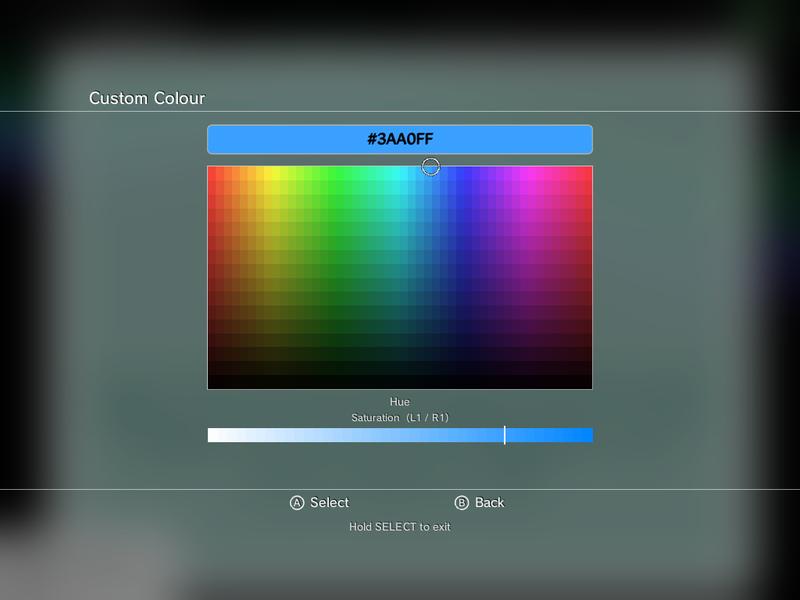
Po zatwierdzeniu wiersz Kolor pokazuje Niestandardowe, a kolor na żywo steruje akcentem w XMB, DSi i Minima.
Tapety
Domyślne tło możesz zastąpić własnym obrazem albo zapętlonym wideo, wszystko w menu Ustawienia > Ustawienia motywu.
| Opcja | Co robi |
|---|---|
| Obraz tapety | Wybór zdjęcia na tło ekranu głównego w siatce zdjęć |
| Dolna tapeta | Osobna tapeta dla dolnego ekranu (tylko urządzenia dwuekranowe) |
| Tapeta wideo | Wybór zapętlonego wideo na tło górnego ekranu |
| Wyczyść tapetę | Usuwa własną tapetę i przywraca falę |
| Przyciemnienie tapety | Przyciemnia jasną tapetę, żeby ikony i tekst pozostały czytelne (domyślnie 25%) |
| Fala XMB | Włącz / Wyłącz; wyłącza się automatycznie po ustawieniu tapety, a potem pozostaje dokładnie w takim stanie, w jakim ją zostawisz |
Obsługiwane typy obrazów tapety: jpg, png, webp, bmp, gif, heic. Obsługiwane typy wideo: mp4, mkv, webm, mov, 3gp, avi, ts, mpg.
Jeśli przez tapetę tekst jest słabo czytelny, zwiększaj Przyciemnienie tapety, aż ikony i etykiety znów będą wyraźne.
Zegary stosują się do Twojego formatu czasu i daty
Zegar na górnym ekranie DSi i zegar w pigułce stanu Minima stosują się do ustawienia Format Czasu (12 lub 24 godziny), a data w DSi do ustawienia Format Daty. Ustaw je w Ustawieniach, a zegar w każdym motywie będzie zgodny.
Poznawaj dalej
O zmianach w wersjach 1.4.2 i 1.4.3 przeczytasz na stronach Co nowego od wersji 1.4 i Motywy ES-DE.
Przegląd najnowszych dodatków znajdziesz na stronie Co nowego od wersji 1.4.1; wcześniejsze zmiany z wersji 1.4.1 opisuje strona Co nowego w 1.4.1.
Pełną listę wszystkich opcji zawiera Opis ustawień, a w Skrzynka narzędziowa GammaOS znajdziesz dodatkowe usprawnienia ekranu i systemu, które dobrze współgrają z wybranym motywem.