Każdy motyw w GammaOS Nano obsługuje się tak samo, więc gdy opanujesz sterowanie na jednym ekranie głównym, znasz je wszystkie. Oto jak szybko poruszać się za pomocą kontrolera (oraz dotyku, jeśli Twój handheld ma panel dotykowy).

Podstawowe sterowanie
Na ekranie głównym prawie wszystko robią cztery przyciski:
| Przycisk | Co robi |
|---|---|
| D-Pad | Poruszanie się. Góra/Dół przechodzą po liście, Lewo/Prawo przechodzą między kategoriami XMB |
| A | Potwierdza lub uruchamia zaznaczoną pozycję (otwiera też podmenu) |
| B | Cofa o jeden poziom, wychodzi z podmenu albo zamyka okno dialogowe |
| Opcje | Przycisk Opcje (symbol trójkąta) otwiera menu kontekstowe zaznaczonej pozycji |
Przycisk Opcje to fizycznie ten sam przycisk co X na padzie. Menu Opcje możesz też otworzyć klawiszem Tab na klawiaturze albo środkowym przyciskiem myszy.
Na ekranie głównym przydaje się jeszcze kilka przycisków:
- Y przełącza kolejno opcje Sortuj według na listach gier i multimediów (w Muzyce przełącza wizualizację, a w kategorii Zdjęcie zmienia 2D/3D).
- Y na nagłówku kategorii Gra przełącza kolejność kafelków systemów: Domyślne, Od A do Z, Najwięcej gier, Według producenta. To tylko kolejność wyświetlania, która nigdy nie zmienia układu Twojej rzeczywistej kolekcji.
- Y na dowolnej aplikacji przypina ją do ekranu głównego albo ją odpina. Przypięte aplikacje trafiają do wiersza Przypięte aplikacje pod kategorią Gra i są zachowywane między uruchomieniami.
- Select otwiera globalne Wyszukiwanie z dowolnego miejsca na ekranie głównym.
Gdy sortujesz gry, przełączasz się na widok folderów, przypinasz pozycję albo zmieniasz ustawienie, pojawia się krótkie potwierdzenie: kompaktowa karta w rogu w DSi i Minima oraz komunikat z matowego szkła wewnątrz paska zegara w XMB. Zobacz Potwierdzenia zmiany ustawień.
Przytrzymaj, aby przewijać szybciej
Długie biblioteki to żaden problem. Przytrzymaj kierunek na D-Padzie, a lista zacznie przyspieszać: rusza po krótkiej chwili, a potem nabiera prędkości tym bardziej, im dłużej trzymasz, więc duża kolekcja przelatuje błyskawicznie. Puść przycisk, aby zatrzymać się na wybranej pozycji. To przyspieszające przewijanie działa teraz także na listach gier w DSi i Minima, nie tylko w XMB.
Karuzela DSi na najwyższym poziomie przewija się w stałym, spokojnym tempie, a przyspieszające przewijanie włącza się dopiero po wejściu na listę. Minima i DSi zachowują na najwyższym poziomie to samo tempo karuzeli.
Szybsze przeskakiwanie po listach przyciskami bocznymi
Przyciski boczne pozwalają robić duże skoki po długich listach:
- XMB: L1 cofa o stronę (10 pozycji), a R1 przeskakuje o stronę do przodu na liście, na której jesteś. Przeskok o stronę odtwarza jeden dźwięk kursora zamiast całej serii.
- DSi i Minima: na liście gier lub multimediów L1 i R1 skaczą według pierwszej litery. Na liście alfabetycznej R1 przechodzi do pierwszej gry na następną literę, a L1 wraca na początek bieżącej litery (naciśnij ponownie, aby przejść do poprzedniej litery). Gry zaczynające się od cyfry lub symbolu tworzą jedną grupę na górze. Na liście, która nie jest alfabetyczna (strona ustawień albo Ostatnio Grane), przyciski przeskakują zamiast tego o stronę, czyli 10 pozycji.
- L2 i R2 wykonują te same skoki co L1 i R1, więc używaj tej pary, która jest dla Ciebie wygodniejsza.
Połącz obie metody: przeskocz do właściwej litery przyciskami bocznymi, a potem przytrzymaj D-Pad, żeby płynnie pokonać kilka ostatnich wierszy.
L1 i R1 zmieniają też kolejność w edytorach, które to obsługują: systemu w menu Ustawienia > Ustawienia gry > Systemy Gier (zobacz Systemy gier) i kategorii w menu Kategorie ekranu głównego (zobacz Tapety i ustawienia motywu).
W DSi na jednym ekranie Informacje o grze przewracają strony przyciskami L1 / R1, zamiast nakładać się na siebie, więc długi opis czytasz po jednej czystej stronie naraz.
Listy się zapętlają
Nigdy nie trafisz na ślepy koniec. Naciśnij Góra na pierwszej pozycji, a przejdziesz do ostatniej, a naciśnięcie Dół na ostatniej pozycji wraca do pierwszej. To zapętlenie działa teraz także na listach DSi i Minima, więc ostatnia pozycja prowadzi prosto z powrotem do pierwszej. Gałka analogowa i HAT działają dokładnie tak jak D-Pad, więc używaj tego, co jest dla Ciebie naturalne.
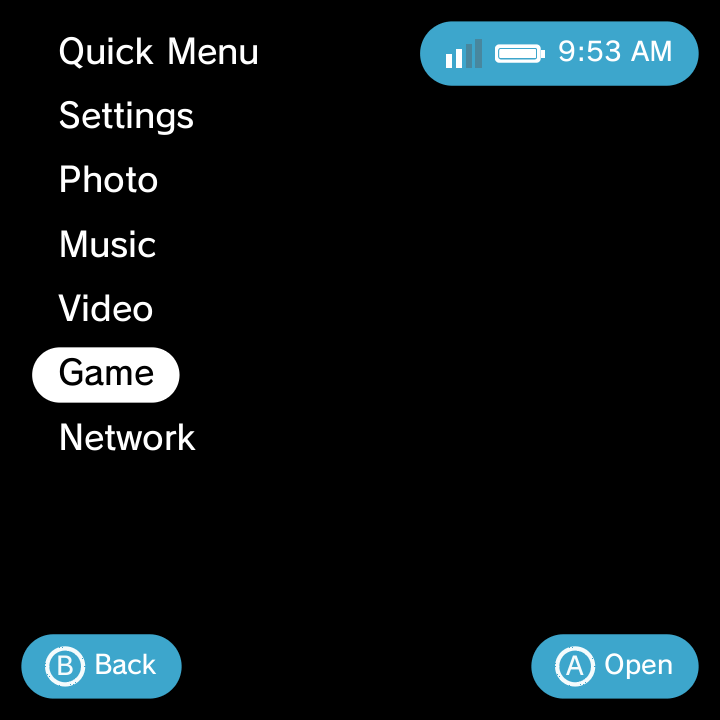
Rozpoznawanie Ulubionych i Przypiętych aplikacji
Dwa wiersze ekranu głównego mają własne ikony, żeby łatwo było je rozpoznać. Wiersz Ulubione ma serce (w XMB rysowane w szkle, a w pozostałych motywach jako płaski symbol w kolorze motywu), a wiersz Przypięte aplikacje ma pinezkę, inną niż ikona siatki Aplikacje.

Dotyk, mysz i klawiatura
Jeśli Twój handheld ma panel dotykowy, dotknij wiersza, aby go wybrać i aktywować, przeciągaj, aby przewijać listę, i rozpędzaj karuzelę DSi szybkim ruchem (zatrzymuje się na najbliższej pozycji). Możesz też przeciągać suwaki, dotykać przycisków Tak/Nie/OK w oknach dialogowych oraz dotknąć przyciemnionego obszaru wokół okna dialogowego, aby anulować.
Działają też myszy i klawiatury USB. Pełne mapowanie znajdziesz na stronie Mysz i klawiatura.
Pisanie na klawiaturze ekranowej
Zawsze gdy Nano potrzebuje tekstu (wyszukiwanie, hasło do Wi-Fi, nazwa systemu, etykieta folderu Syncthing albo identyfikator urządzenia), otwiera się klawiatura ekranowa. Podpowiedź dla pola, taka jak „Etykieta folderu”, znajduje się w osobnym wierszu nad wpisywanym tekstem, więc długa podpowiedź nigdy nie ścieśnia tego, co piszesz (zobacz zrzut na stronie Syncthing).
Na klawiaturze L1 przełącza Shift, R1 przełącza między literami a symbolami, Y wkleja ze schowka, a Start zatwierdza. Pełną listę zawiera strona Sterowanie w systemie.
Dowiedz się więcej
Pełną tabelę przycisków i skróty działające w całym systemie (takie jak jasność i menu Zasilanie) znajdziesz na stronie Sterowanie w systemie. Aby opanować przycisk Opcje, przejdź na stronę Menu kontekstowe.