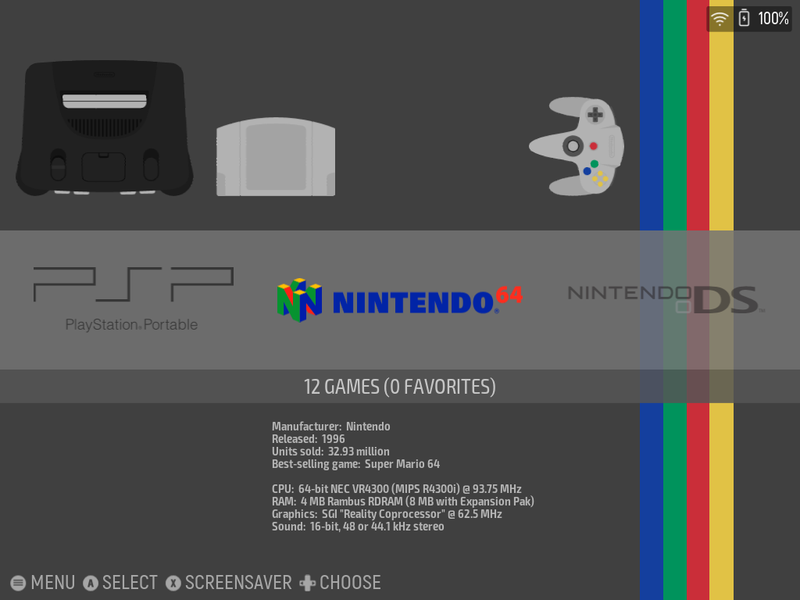
Obok GammaOS, XMB, DSi, Minima i Menu 3DS GammaOS Nano ma motyw ekranu głównego o nazwie Niestandardowe / ES-DE. Rysuje on prawdziwe zestawy motywów EmulationStation-DE, razem z ich wariantami, schematami kolorów, proporcjami obrazu i grafikami poszczególnych gier, więc Twoja biblioteka może przybrać wygląd dowolnego z setek motywów stworzonych przez społeczność ES-DE.
Czym jest (a czym nie jest)
Motyw ES-DE to motyw ekranu głównego wbudowany w Nano. Nano odczytuje zestaw motywu ES-DE i sam renderuje jego widoki systemów i list gier, korzystając z Twojej zwykłej biblioteki gier Nano, pobranych okładek i szczegółów gier. Gdy uruchamiasz grę, Nano otwiera ją dokładnie tak samo jak z pozostałych motywów, z tymi samymi emulatorami i ustawieniami.
Motyw nie instaluje ani nie uruchamia aplikacji ES-DE. Nie potrzebujesz ES-DE na urządzeniu, a po przełączeniu na ten motyw nic się nie zmienia w Twoich grach, systemach ani emulatorach.
Motyw Slate jest preinstalowany, więc wszystko działa od chwili, gdy go wybierzesz. Kolejne motywy można pobrać z menu albo skopiować na urządzenie ręcznie (oba sposoby opisano niżej).
Przełączanie na motyw ES-DE
- Otwórz Ustawienia > Ustawienia motywu > Motyw ekranu głównego.
- Wskaż Niestandardowe / ES-DE.
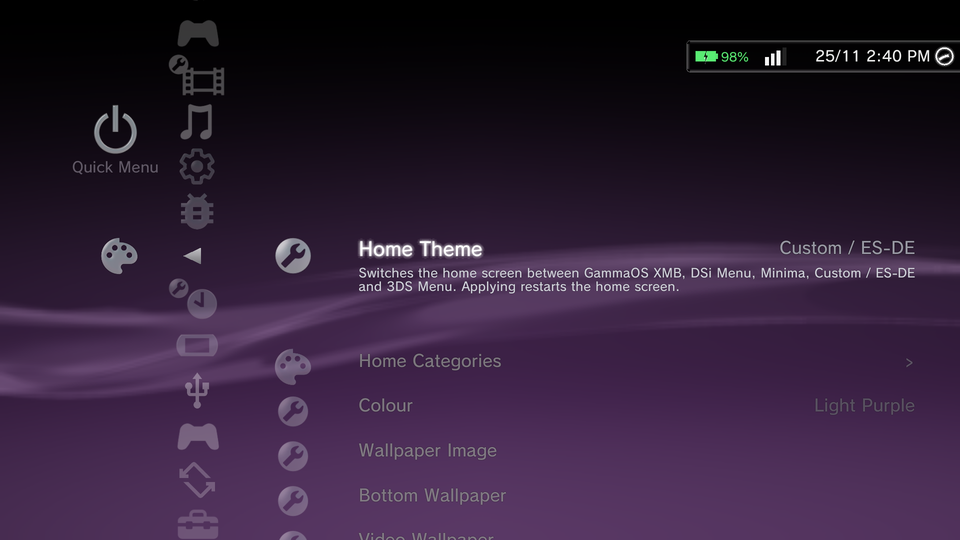
Ekran główny przełącza się od razu. Motyw ekranu głównego to pierwszy wiersz Ustawień motywu, więc zawsze trafiasz na niego jako pierwszy.
Poruszanie się
Motyw ES-DE stosuje układ ES-DE: widok systemów z listą Twoich systemów gier oraz listę gier otwartego systemu.
| Przycisk | Co robi |
|---|---|
| D-Pad | Przechodzi między systemami w widoku systemów albo między grami na liście gier |
| A | Otwiera zaznaczony system albo uruchamia zaznaczoną grę |
| B | Wraca z listy gier do widoku systemów |
| Start | Otwiera menu UI SETTINGS |
Na liście gier pokazanej jako zwykła lista kierunki Lewo i Prawo przechodzą do poprzedniego lub następnego systemu bez cofania się. W motywie, w którym lista gier jest siatką, Lewo i Prawo przechodzą zamiast tego między pozycjami w rzędzie, a system zmieniasz przyciskiem B.
Pokazywane są tylko włączone systemy, które mają gry. Tak jak ES-DE, widok systemów układa je alfabetycznie według pełnej nazwy systemu, bez względu na kolejność ustawioną dla pozostałych motywów. Okładki, opisy i inne szczegóły gier pochodzą z pobranych przez Ciebie grafik, więc pobranie danych dla biblioteki (zobacz Okładki) sprawia, że motywy ES-DE wyglądają najlepiej.
Drugi ekran na urządzeniach z dwoma ekranami
Motywy ES-DE opisują tylko jeden ekran, więc na handheldzie z dwoma ekranami motyw wypełnia górny ekran, a dolny pokazuje stronę towarzyszącą, która podąża za tym, co zaznaczysz.
- Na liście gier: fan art gry jako przyciemnione tło, jej okładka (albo logo systemu, gdy okładki brak), jej marquee lub tytuł, wiersze Released, Developer, Publisher, Genre, Players i Rating oraz opis gry.
- W widoku systemów: logo systemu, liczba jego gier i ulubionych, pasek jego okładek, a za tym wszystkim fan art jednej z jego gier.
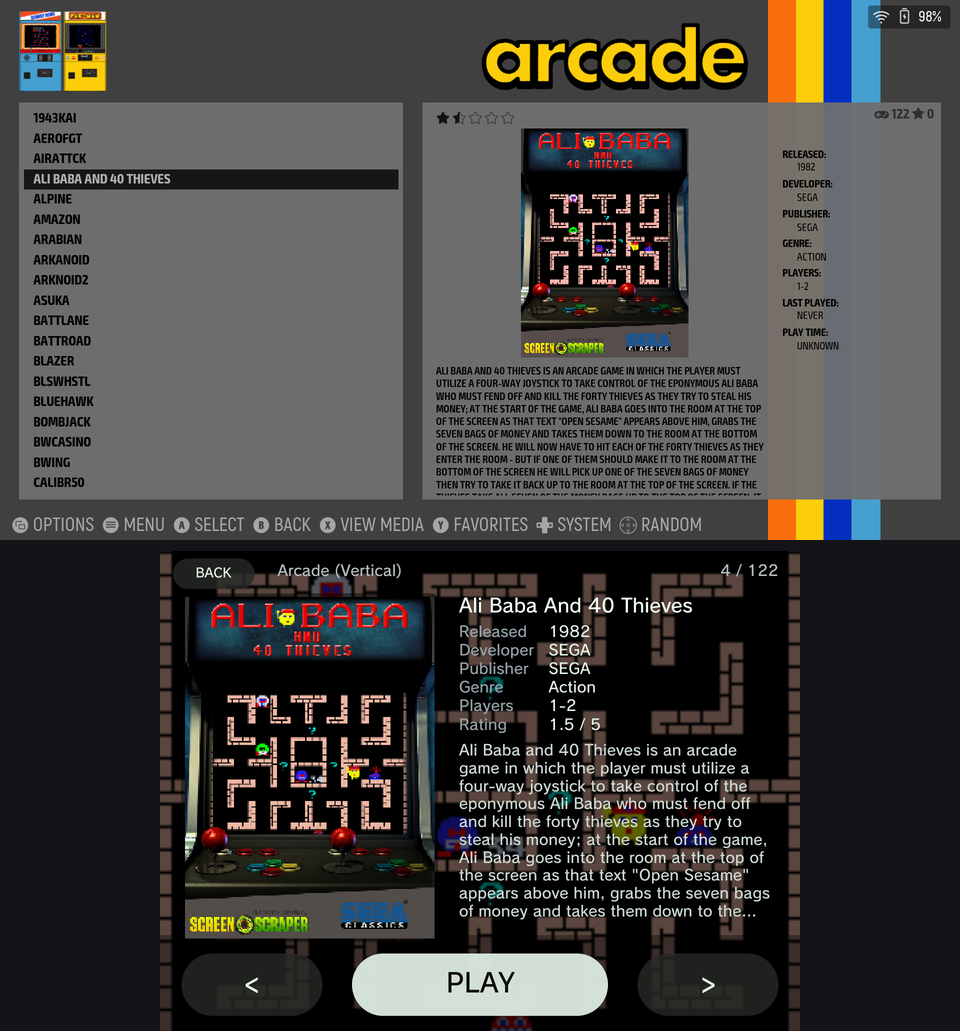
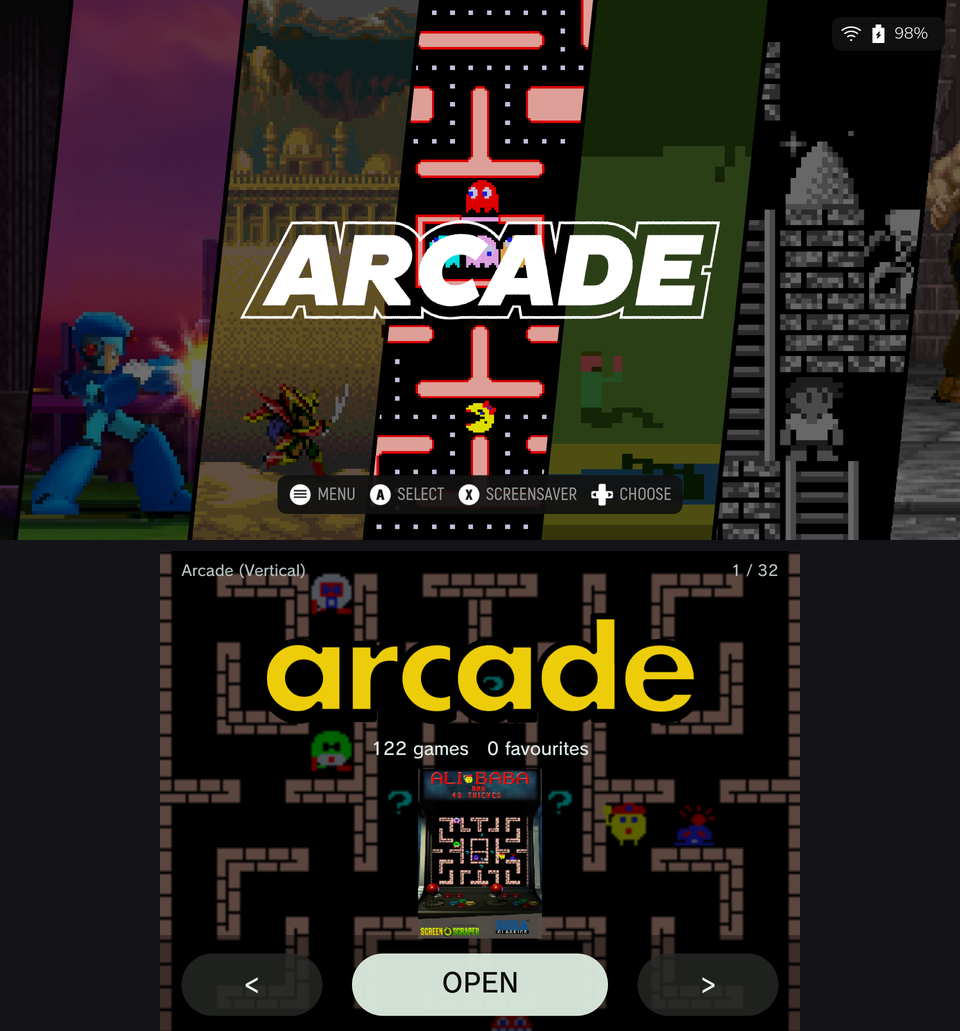
Dolny ekran obsługuje się dotykiem:
| Dotyk | Co robi |
|---|---|
| < i > | Przechodzi do poprzedniej lub następnej gry albo systemu |
| PLAY / OPEN | Uruchamia zaznaczoną grę albo otwiera zaznaczony system (dotknięcie grafiki działa tak samo) |
| BACK | Wraca z listy gier do systemów |
| Przesunięcie w lewo lub w prawo | Przechodzi do następnej lub poprzedniej pozycji |
| Przesunięcie w dół | Wraca do systemów |
Szczegóły pochodzą z pobranych danych gier. Jeśli gra ich nie ma, strona to mówi („No scraped details for this game yet.”).
Menu UI SETTINGS
Naciśnij Start na ekranie głównym ES-DE, aby otworzyć UI SETTINGS. Menu wygląda jak własne menu ES-DE i zawiera wszystko, czego motyw potrzebuje.
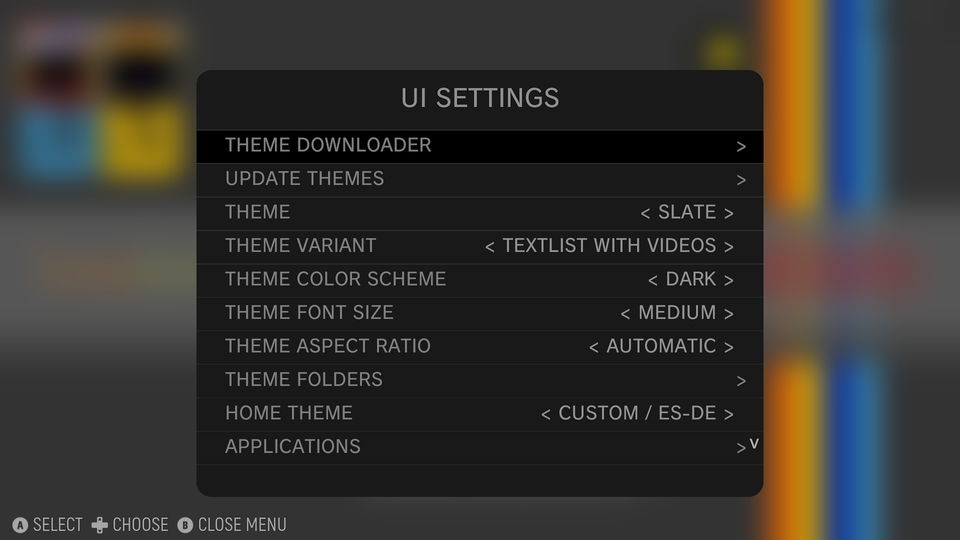
| Wiersz | Co robi |
|---|---|
| THEME DOWNLOADER | Przeglądanie, instalowanie i aktualizowanie motywów z oficjalnej listy motywów ES-DE (wymaga internetu, zobacz niżej) |
| UPDATE THEMES | Sprawdza, czy zainstalowane motywy mają nowe wersje, i je aktualizuje (zobacz niżej) |
| THEME | Wybór zainstalowanego zestawu motywu, którego używa ekran główny |
| THEME VARIANT | Wybór jednego z układów motywu, na przykład karuzeli lub listy (możliwości zależą od motywu) |
| THEME COLOR SCHEME | Wybór jednego ze schematów kolorów motywu, jeśli jakieś ma |
| THEME FONT SIZE | Wybór jednego z rozmiarów czcionki motywu, jeśli je oferuje |
| THEME ASPECT RATIO | Wybór układu przygotowanego dla kształtu Twojego ekranu, na przykład 4:3 lub 16:9 |
| THEME FOLDERS | Pokazuje foldery, z których Nano odczytuje motywy, z opcją RESCAN (zobacz niżej) |
| HOME THEME | Przełączenie na inny motyw ekranu głównego (GammaOS, GammaOS XMB, Menu DSi, Minima, Menu 3DS) bez opuszczania tego menu |
| APPLICATIONS | Lista Twoich zainstalowanych aplikacji; naciśnij A, aby uruchomić jedną z nich |
| NANO SETTINGS | Zamyka menu ES-DE i otwiera zwykłe menu Nano (Szybkie Menu i Full Settings) |
W wierszach THEME, VARIANT, COLOR SCHEME, FONT SIZE i ASPECT RATIO naciskaj Lewo lub Prawo, aby zmieniać wartość w miejscu, albo naciśnij A, aby otworzyć pełną listę i wybrać z niej pozycję. Ekran główny od razu wczytuje się ponownie z Twoim wyborem. B zamyka menu (albo cofa o jedną stronę z listy).
Nie każdy motyw oferuje wszystkie opcje. Wartości w każdym wierszu to te, które bieżący zestaw motywu rzeczywiście udostępnia, więc motyw z jednym układem pokazuje tylko ten jeden.
Większość motywów ES-DE zawiera układy dla kilku kształtów ekranu. Jeśli motyw wygląda na rozciągnięty albo ściśnięty, wypróbuj inną wartość THEME ASPECT RATIO, pasującą do Twojego panelu (4:3 na większości handheldów z GammaOS).
Pobieranie motywów
THEME DOWNLOADER instaluje motywy prosto z oficjalnej listy motywów ES-DE.
- Upewnij się, że masz połączenie z Wi-Fi (zobacz Łączność).
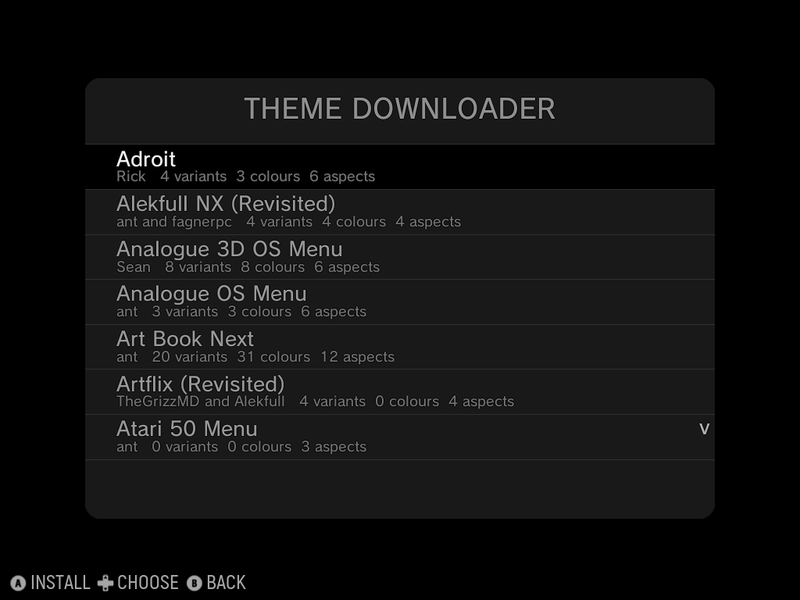
- Naciśnij Start, wybierz THEME DOWNLOADER i naciśnij A. Przy pierwszym otwarciu lista jest pobierana („Fetching theme list...”).
- Przewiń do motywu. Każdy wpis pokazuje, ile ma wariantów, schematów kolorów i proporcji obrazu.
- Naciśnij A, aby go zainstalować. Podczas pobierania i rozpakowywania widać pasek postępu, a po zakończeniu motyw zostaje oznaczony jako INSTALLED. Naciśnięcie A na motywie, który jest już zainstalowany, aktualizuje go do najnowszej wersji.
- Naciśnij B, aby wrócić, a potem wybierz nowy motyw w wierszu THEME.
Jeśli coś pójdzie nie tak, narzędzie mówi prostymi słowami, co się stało, na przykład:
- No internet connection. Connect to Wi-Fi in Settings > Network Settings
- The server name could not be looked up (DNS). Check the Wi-Fi connection
- The server did not answer in time. Try again
- The storage is full
- The console's date is wrong (...), so secure downloads fail. Set it in Settings > Date and Time Settings, then try again
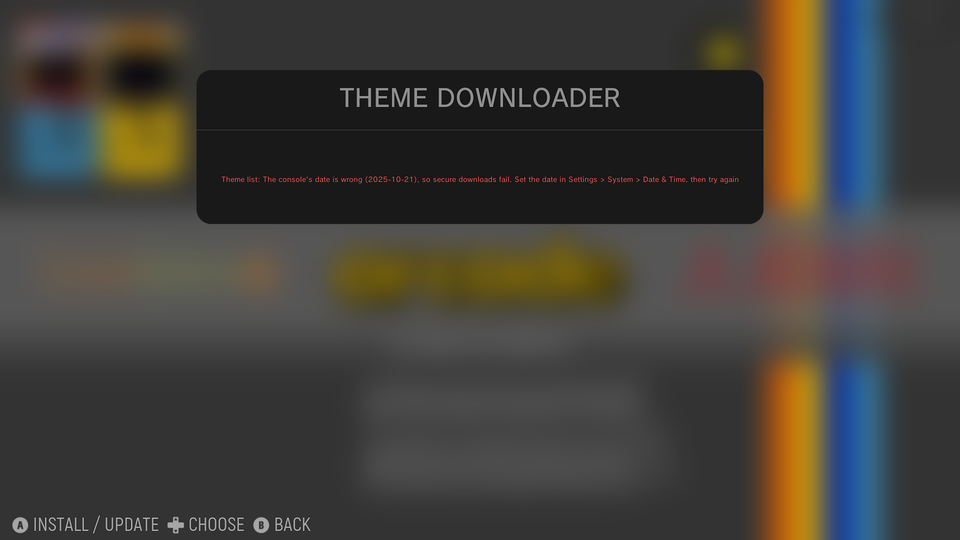
Zegar konsoli mocno opóźniony był przyczyną dawnego komunikatu theme list fetch failed (net rc 5): bezpieczne serwery wyglądają wtedy na „jeszcze nieważne”. Ustawienie daty rozwiązuje problem, a z najnowszą aktualizacją systemu pobieranie działa nawet wtedy, gdy zegar wciąż jest opóźniony.
Motywy bywają duże (niektóre, z filmami i grafikami, zajmują setki megabajtów), więc zostaw urządzenie włączone i połączone, dopóki instalacja się nie zakończy.
Aktualizowanie motywów
UPDATE THEMES dba o to, by zainstalowane motywy były aktualne.
- Naciśnij Start, wybierz UPDATE THEMES i naciśnij A.
- Wybierz CHECK FOR UPDATES. Każdy zainstalowany motyw pokazuje wtedy swój stan: UP TO DATE, UPDATE AVAILABLE, VERSION UNKNOWN (naciśnij na nim A, aby zainstalować najnowszą wersję) albo NOT FROM THE THEME LIST w przypadku motywu skopiowanego ręcznie, którego nie da się tu zaktualizować.
- Naciśnij A na jednym motywie, aby go zaktualizować, albo wybierz UPDATE ALL, aby zaktualizować każdy motyw, który ma nową wersję. Motyw pokazuje UPDATING..., a potem UPDATED.
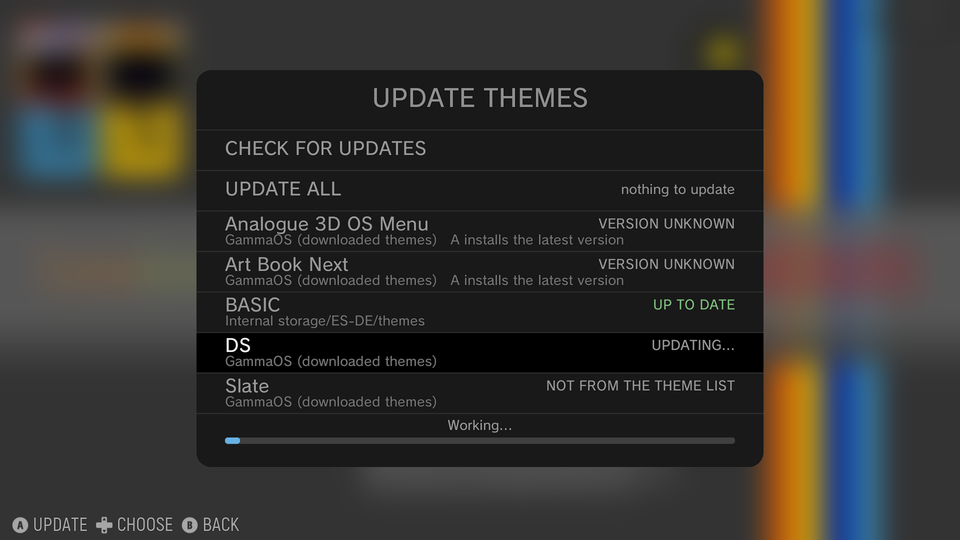
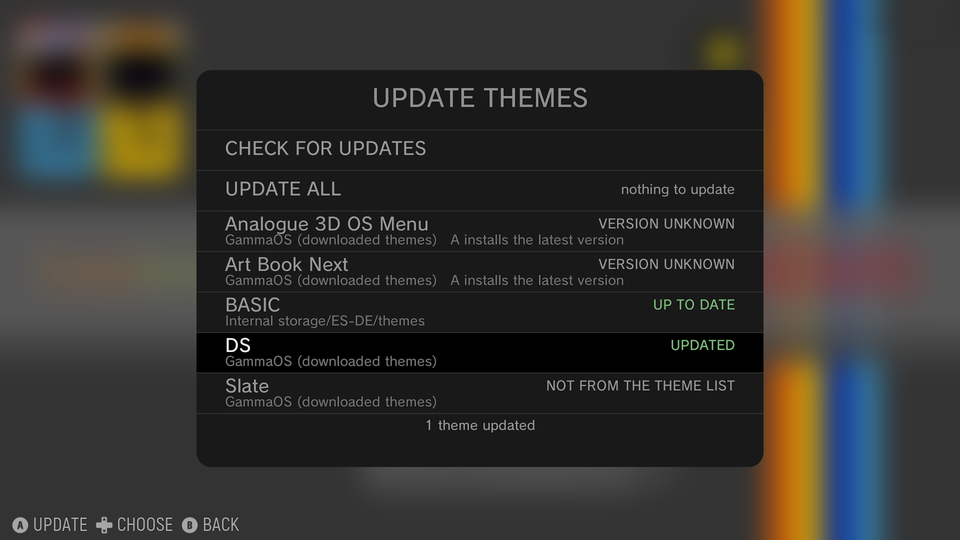
Aktualizacja jest najpierw pobierana i rozpakowywana obok starej kopii. Jeśli cokolwiek się nie uda (pobieranie się przerwie, plik zip jest uszkodzony, pamięć jest pełna), stara kopia zostaje dokładnie taka, jaka była.
Ręczne dodawanie motywów
Motyw ES-DE możesz też samodzielnie skopiować na urządzenie, na przykład taki, który został pobrany na komputerze. Nano odczytuje motywy z tego samego folderu co aplikacja ES-DE, w pamięci wewnętrznej i na każdej karcie SD:
Internal storage/ES-DE/themesSD card/ES-DE/themes
- Skopiuj folder motywu albo plik
.zipmotywu w postaci, w jakiej go pobrano, do jednego z tych folderów (utwórz folderyES-DEithemes, jeśli jeszcze nie istnieją). Własny folder motywu musi znajdować się bezpośrednio wthemes, z plikiemcapabilities.xmlna najwyższym poziomie tego folderu, na przykładES-DE/themes/my-theme/capabilities.xml. - Plik
.zipjest automatycznie rozpakowywany do folderu obok niego. Jeśli folder o tej samej nazwie już istnieje, nigdy nie zostaje nadpisany, a plik zip pozostaje nietknięty. - Otwórz UI SETTINGS i wybierz motyw w wierszu THEME. Nowe motywy pojawiają się bez ponownego uruchamiania.
UI SETTINGS > THEME FOLDERS pokazuje foldery na urządzeniu i liczbę zainstalowanych motywów. RESCAN FOLDERS AND UNPACK THEME ZIPS od razu sprawdza je ponownie i rozpakowuje nowe pliki zip.
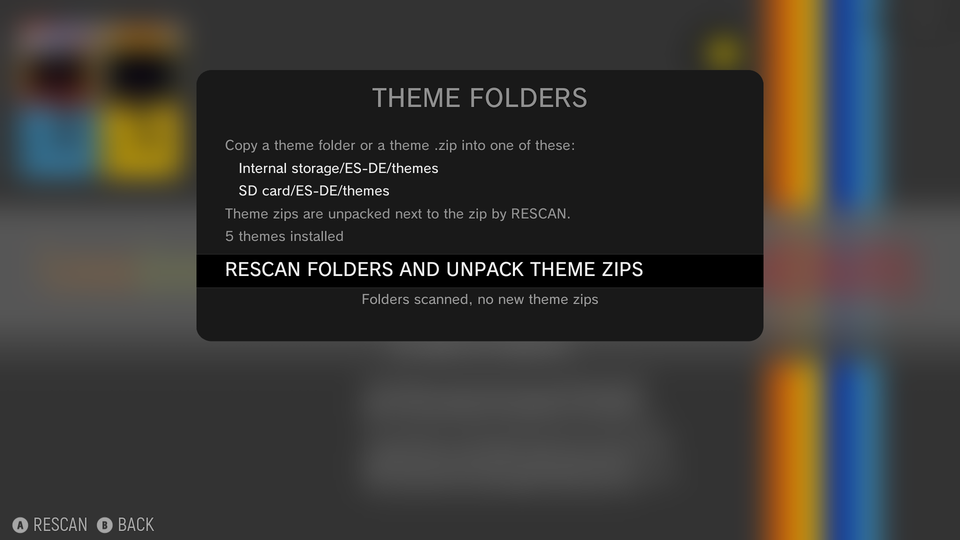
Aby przenieść folder na urządzenie, w pierwszej kolejności użyj przesyłania plików przez USB (MTP). Jeśli to u Ciebie nie działa, dobrym drugim wyborem jest ADB Explorer, możesz też skopiować folder przez udział sieciowy (zobacz Udziały sieciowe).
Pobrany plik zip z motywem często opakowuje wszystko w dodatkowy folder (na przykład my-theme-main/my-theme/...). Jeśli motyw nie pojawia się na liście, sprawdź, czy capabilities.xml jest jeden poziom w głąb folderu themes, a nie dwa.
Gdy motyw się nie wczytuje
Jeśli wybranego motywu nie da się wczytać (został usunięty albo jego pliki są uszkodzone), ekran główny nigdy nie zostaje pusty. Pokazuje wtedy Slate lub inny zainstalowany motyw, z komunikatem podającym nazwę motywu i przyczynę błędu. Naciśnij Start i wybierz inny motyw w wierszu THEME albo inny ekran główny w wierszu HOME THEME.
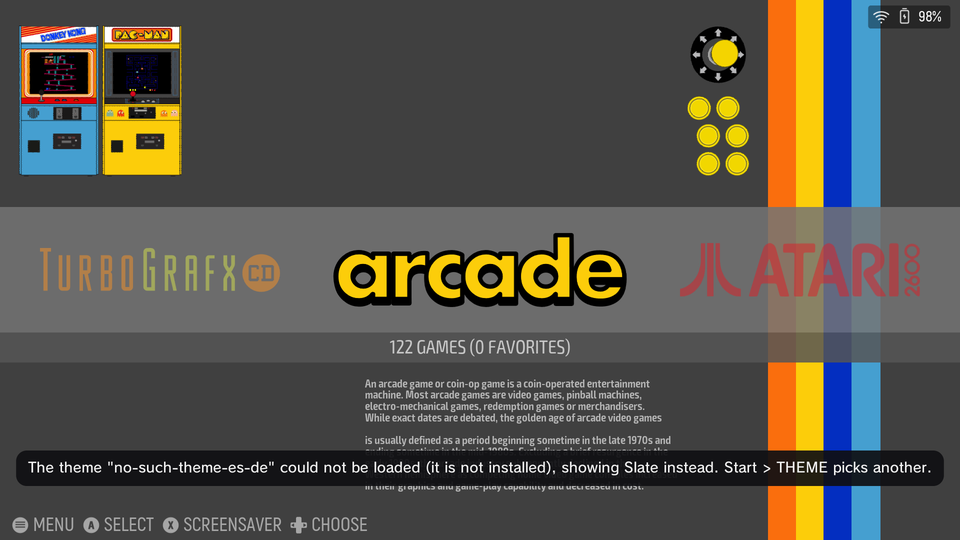
Jeśli nie da się wczytać żadnego motywu ES-DE, ekran główny przełącza się na tę sesję na motyw GammaOS i podaje przyczynę. Twój wybór zostaje zachowany, więc naprawiony motyw zostanie znów użyty przy następnym uruchomieniu.
Powrót do ustawień Nano
Od wszystkiego, co jest we własnych menu Nano, nadal dzieli Cię jeden krok:
- Naciśnij Start i wybierz NANO SETTINGS.
- Wskaż Szybkie Menu, aby przejść do akcji globalnych, albo Full Settings, aby otworzyć całe drzewo Ustawień.
- Naciśnij B, aby się wycofać, a znów znajdziesz się na ekranie głównym ES-DE.
Powrót do innego motywu
Naciśnij Start i zmień wiersz HOME THEME albo przejdź do Start > NANO SETTINGS > Full Settings > Ustawienia motywu > Motyw ekranu głównego i wybierz GammaOS, GammaOS XMB, Menu DSi, Minima lub Menu 3DS. Twój wybór motywu ES-DE jest zapamiętywany, więc gdy później do niego wrócisz, zaczniesz od tego samego miejsca.
Wskazówki
- Ciężkie motywy na urządzeniach z 1 GB pamięci. Niektóre motywy ES-DE są pełne animacji, wideo i dużych grafik. Na urządzeniach z 1 GB pamięci mogą się one wolno wczytywać i przewijać. Jeśli motyw działa ociężale, wypróbuj lżejszy (Slate to dobry punkt odniesienia) albo prostszy wariant tego samego motywu.
- Bezczynność prawie nic nie kosztuje. Gdy nic na ekranie się nie rusza, ekran główny ES-DE przestaje się odświeżać, więc pozostawienie go na statycznym ekranie prawie nie obciąża CPU.
- Najpierw pobierz okładki. Motywy, które pokazują okładki, zrzuty ekranu lub opisy, wyglądają pusto przy grach bez pobranych grafik. Zobacz Okładki.
- Wszędzie te same gry. Włączanie i wyłączanie systemów albo ich edycja w menu Systemy gier zmienia także to, co pokazuje motyw ES-DE (różni się tylko kolejność, bo motywy ES-DE sortują systemy alfabetycznie).
Powiązane
- Motywy ekranu głównego, czyli pozostałe style ekranu głównego.
- Tapety i ustawienia motywu, czyli ustawienia wspólne dla wszystkich motywów.