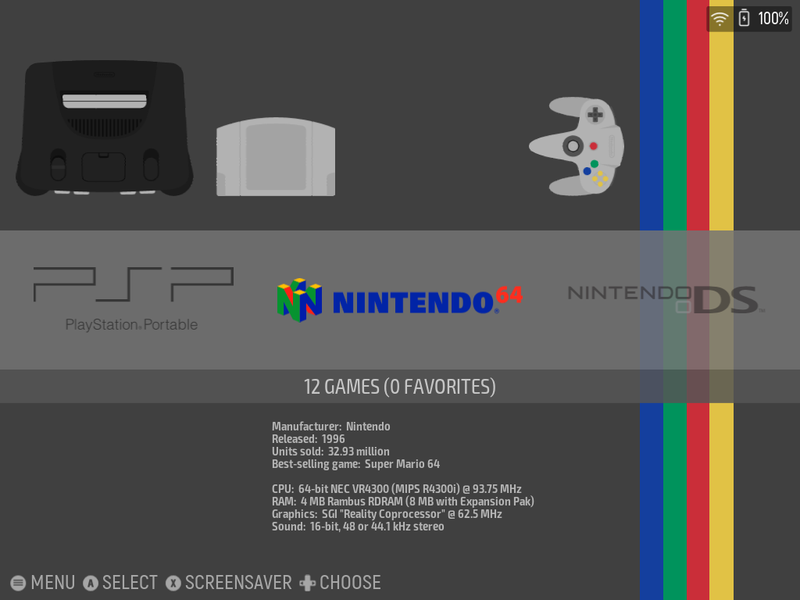
Помимо GammaOS, XMB, DSi, Minima и Меню 3DS, в GammaOS Nano есть тема оболочки Пользовательский / ES-DE. Она отображает настоящие наборы тем EmulationStation-DE со всеми их вариантами, цветовыми схемами, соотношениями сторон и оформлением для каждой игры, так что ваша библиотека может примерить любую из сотен тем, созданных сообществом ES-DE.
Что это такое (и чем это не является)
Тема ES-DE представляет собой тему оболочки, встроенную в Nano. Nano читает набор тем ES-DE и сама отрисовывает его виды систем и списков игр, используя вашу обычную библиотеку игр Nano, обложки и сведения об играх от скрейпера. Когда вы запускаете игру, Nano запускает её точно так же, как из других тем, с теми же эмуляторами и параметрами.
Она не устанавливает и не запускает приложение ES-DE. ES-DE на устройстве не нужна, и при переключении на эту тему в ваших играх, системах и эмуляторах ничего не меняется.
Тема Slate установлена заранее, поэтому всё работает с того момента, как вы выбрали эту тему. Другие темы можно загрузить из меню или скопировать на устройство вручную (оба способа описаны ниже).
Переключение на тему ES-DE
- Откройте Параметры > Параметры темы > Тема главного экрана.
- Выберите Пользовательский / ES-DE.
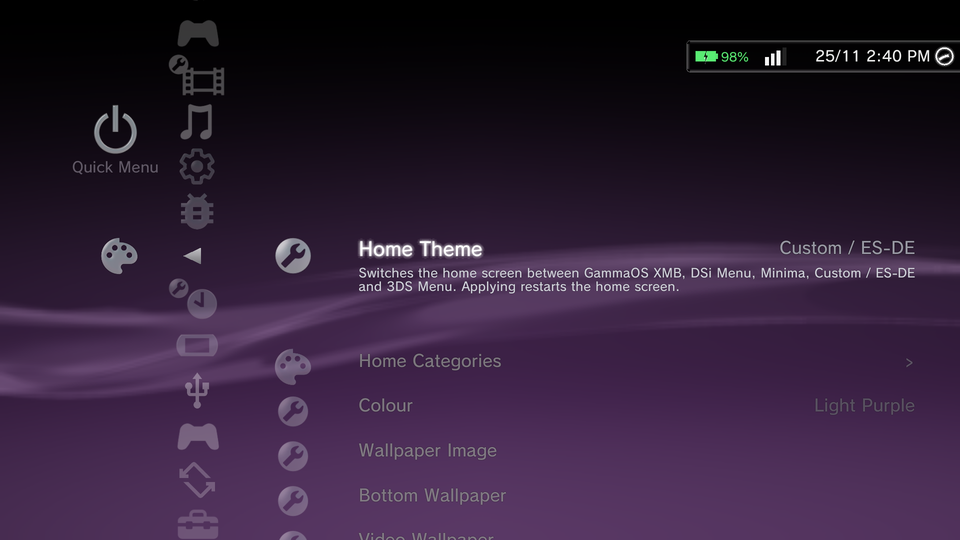
Оболочка переключается сразу. Тема главного экрана стоит первой строкой в параметрах темы, поэтому вы всегда попадаете на неё первой.
Навигация
Тема ES-DE следует раскладке ES-DE: вид систем со списком ваших игровых систем и список игр для системы, которую вы открыли.
| Кнопка | Что делает |
|---|---|
| D-Pad | Перемещение по системам в виде систем или по играм в списке игр |
| A | Открыть выделенную систему или запустить выделенную игру |
| B | Вернуться из списка игр в вид систем |
| Start | Открыть меню UI SETTINGS |
В списке игр, показанном обычным списком, кнопки влево и вправо переключают на предыдущую или следующую систему без возврата назад. В теме, где список игр представлен сеткой, кнопки влево и вправо перемещают по элементам в ряду, а для смены системы нужно нажать B.
Показываются только включённые системы, в которых есть игры. Как и в ES-DE, вид систем перечисляет их по алфавиту по полному названию системы, какой бы порядок вы ни задали для других тем. Обложки, описания и другие сведения об играх берутся из данных скрейпера, поэтому после скрейпинга библиотеки (см. Обложки) темы ES-DE выглядят лучше всего.
Второй экран на двухэкранных устройствах
Темы ES-DE описывают только один экран, поэтому на двухэкранной консоли тема занимает верхний экран, а на нижнем показывается сопутствующая страница, которая следует за выделенным элементом.
- В списке игр: фан-арт игры в виде затемнённого фона, её обложка (или логотип системы, если обложки нет), её marquee или название, строки Released, Developer, Publisher, Genre, Players и Rating и описание игры.
- В виде систем: логотип системы, сколько в ней игр и избранного, полоса её обложек и фан-арт одной из её игр позади всего этого.
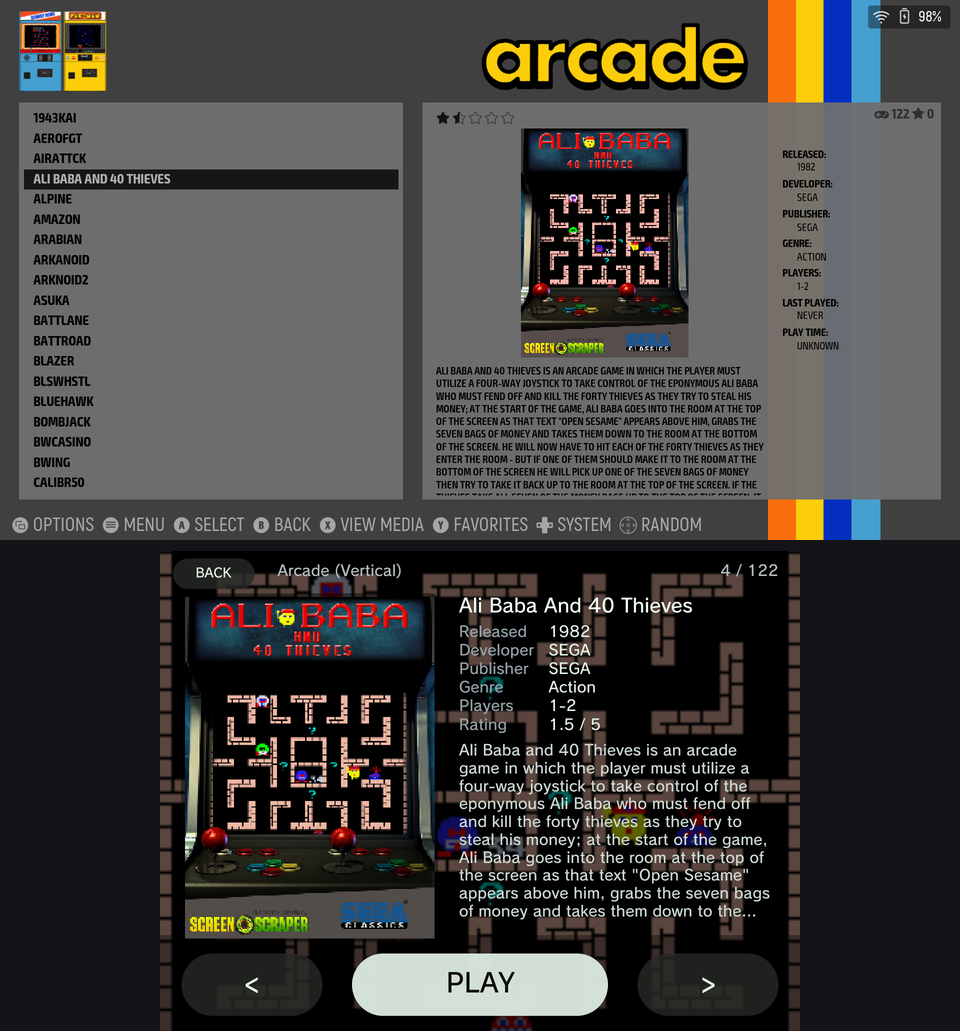
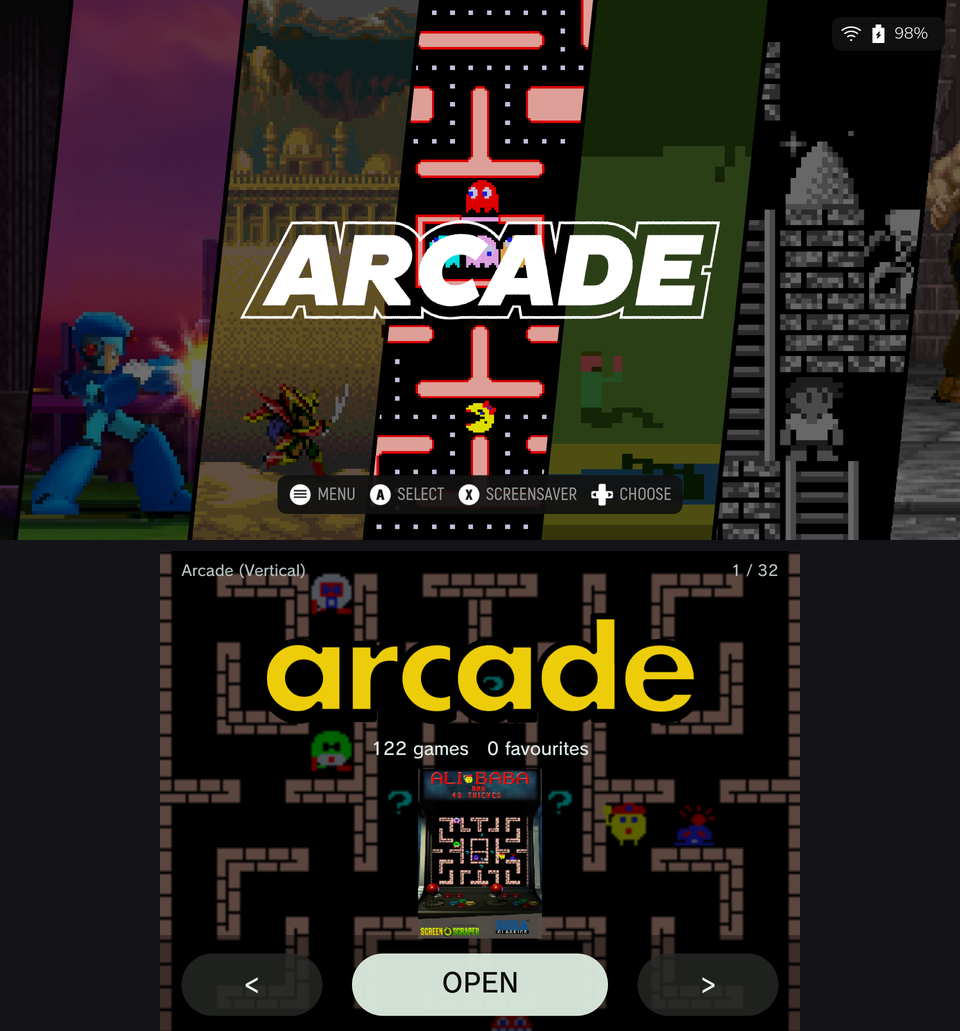
Нижний экран управляется касаниями:
| Касание | Что делает |
|---|---|
| < и > | Переход к предыдущей или следующей игре или системе |
| PLAY / OPEN | Запустить выделенную игру или открыть выделенную систему (касание изображения делает то же самое) |
| BACK | Вернуться из списка игр к системам |
| Свайп влево или вправо | Переход к следующему или предыдущему элементу |
| Свайп вниз | Вернуться к системам |
Сведения берутся из данных скрейпера об играх. Если у игры их нет, страница так и сообщает («No scraped details for this game yet.»).
Меню UI SETTINGS
Нажмите Start в оболочке ES-DE, чтобы открыть UI SETTINGS. Оно оформлено как собственное меню ES-DE и содержит всё, что нужно теме.
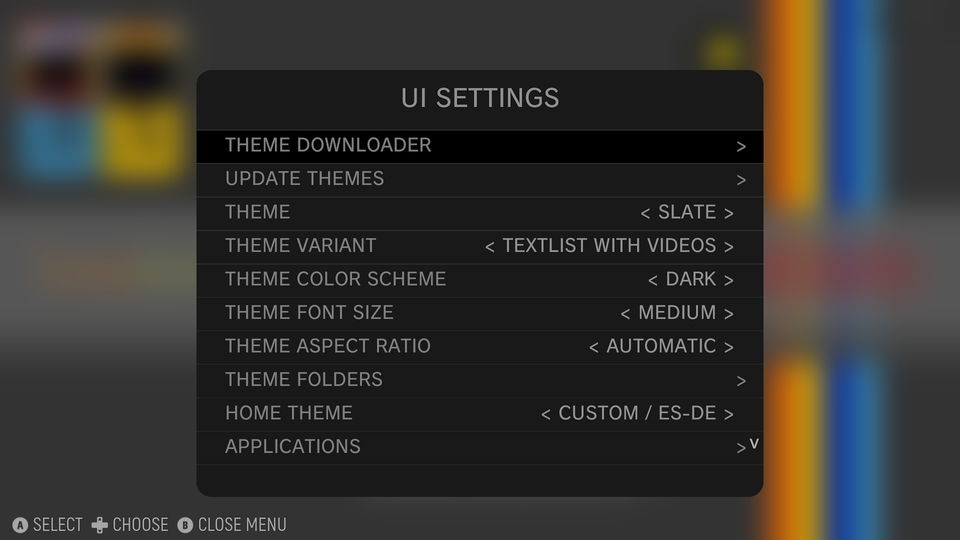
| Строка | Что делает |
|---|---|
| THEME DOWNLOADER | Просмотр, установка и обновление тем из официального списка тем ES-DE (нужен интернет, см. ниже) |
| UPDATE THEMES | Проверка установленных тем на новые версии и их обновление (см. ниже) |
| THEME | Выбор установленного набора тем, который использует оболочка |
| THEME VARIANT | Выбор одной из раскладок темы, например карусели или списка (варианты задаёт сама тема) |
| THEME COLOR SCHEME | Выбор одной из цветовых схем темы, если они есть |
| THEME FONT SIZE | Выбор одного из размеров шрифта темы, если она их предлагает |
| THEME ASPECT RATIO | Выбор раскладки под форму вашего экрана, например 4:3 или 16:9 |
| THEME FOLDERS | Показывает папки, из которых Nano читает темы, с кнопкой RESCAN (см. ниже) |
| HOME THEME | Переключение на другую тему оболочки (GammaOS, GammaOS XMB, Меню DSi, Minima, Меню 3DS) без выхода из этого меню |
| APPLICATIONS | Список установленных приложений; нажмите A, чтобы запустить приложение |
| NANO SETTINGS | Выход из меню ES-DE и переход к обычным меню Nano (Быстрое меню и Full Settings) |
В строках THEME, VARIANT, COLOR SCHEME, FONT SIZE и ASPECT RATIO нажимайте влево или вправо, чтобы перебирать значения на месте, или нажмите A, чтобы открыть полный список и выбрать одно. Оболочка сразу перезагружается с вашим выбором. B закрывает меню (или возвращает на страницу назад из списка).
Не каждая тема предлагает все параметры. В каждой строке доступны только те варианты, которые действительно есть в текущем наборе тем, поэтому тема с единственной раскладкой покажет только её.
Большинство тем ES-DE содержит раскладки для нескольких форм экрана. Если тема выглядит растянутой или тесной, попробуйте другое значение THEME ASPECT RATIO, подходящее вашей панели (4:3 на большинстве консолей с GammaOS).
Загрузка тем
THEME DOWNLOADER устанавливает темы прямо из официального списка тем ES-DE.
- Убедитесь, что вы подключены к Wi-Fi (см. Подключения).
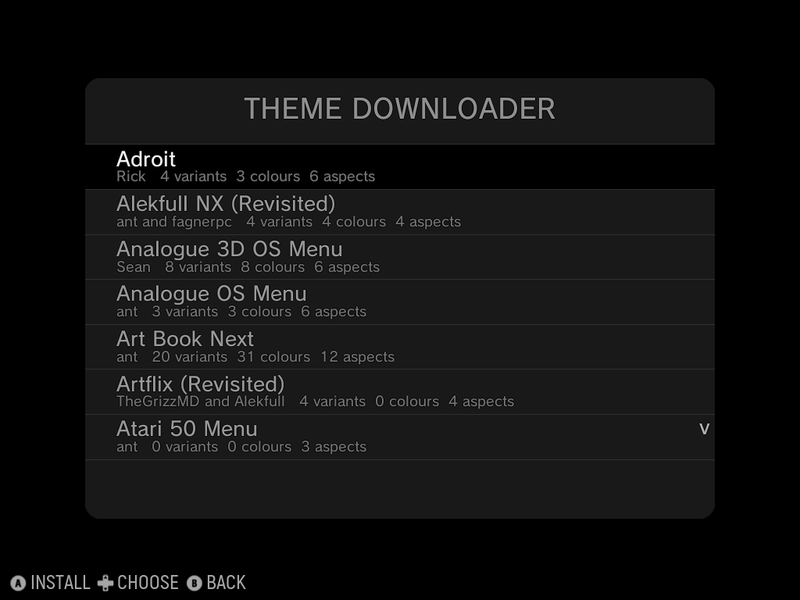
- Нажмите Start, выберите THEME DOWNLOADER и нажмите A. При первом открытии список загружается из сети («Fetching theme list...»).
- Прокрутите до нужной темы. Для каждой записи указано, сколько у неё вариантов, цветовых схем и соотношений сторон.
- Нажмите A, чтобы установить её. Пока тема загружается и распаковывается, отображается индикатор выполнения, а по завершении тема получает отметку INSTALLED. Нажатие A на уже установленной теме обновляет её до последней версии.
- Нажмите B, чтобы вернуться, затем выберите новую тему в строке THEME.
Если что-то пошло не так, загрузчик простыми словами сообщает, что случилось, например:
- No internet connection. Connect to Wi-Fi in Settings > Network Settings (нет подключения к интернету)
- The server name could not be looked up (DNS). Check the Wi-Fi connection (не удалось определить имя сервера)
- The server did not answer in time. Try again (сервер не ответил вовремя)
- The storage is full (память заполнена)
- The console's date is wrong (...), so secure downloads fail. Set it in Settings > Date and Time Settings, then try again (на консоли неверная дата)
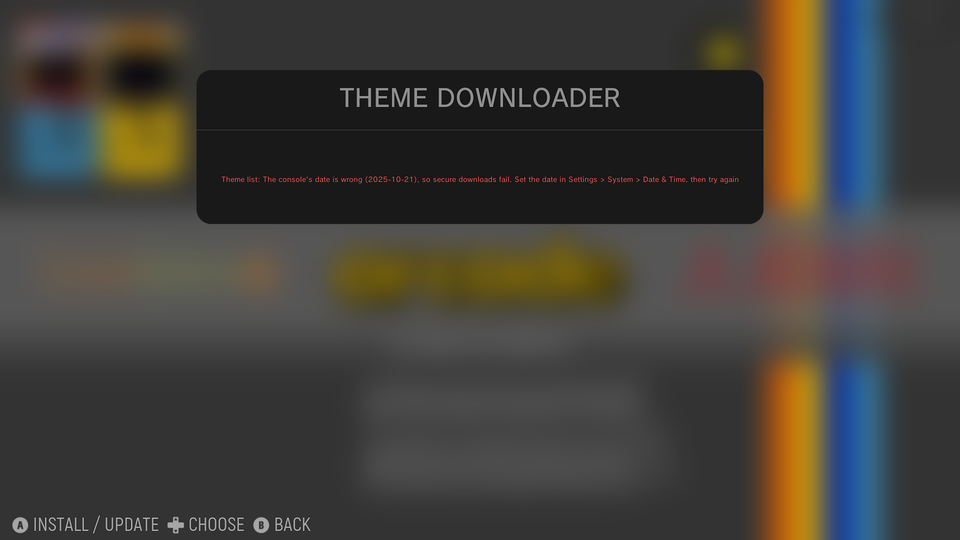
Сильно отстающие часы консоли были причиной старого сообщения theme list fetch failed (net rc 5): защищённые серверы в этом случае выглядят «ещё не действительными». Установка даты это исправляет, а с последним обновлением системы загрузки работают, даже пока часы отстают.
Темы бывают большими (некоторые занимают сотни мегабайт с видео и графикой), поэтому не выключайте устройство и не разрывайте соединение, пока установка не закончится.
Обновление тем
UPDATE THEMES поддерживает установленные вами темы в актуальном состоянии.
- Нажмите Start, выберите UPDATE THEMES и нажмите A.
- Выберите CHECK FOR UPDATES. После этого для каждой установленной темы показывается её состояние: UP TO DATE, UPDATE AVAILABLE, VERSION UNKNOWN (нажмите на ней A, чтобы установить последнюю версию) или NOT FROM THE THEME LIST для темы, скопированной вручную, которую здесь обновить нельзя.
- Нажмите A на теме, чтобы обновить её, или выберите UPDATE ALL, чтобы обновить все темы, у которых есть новая версия. Тема показывает UPDATING..., а затем UPDATED.
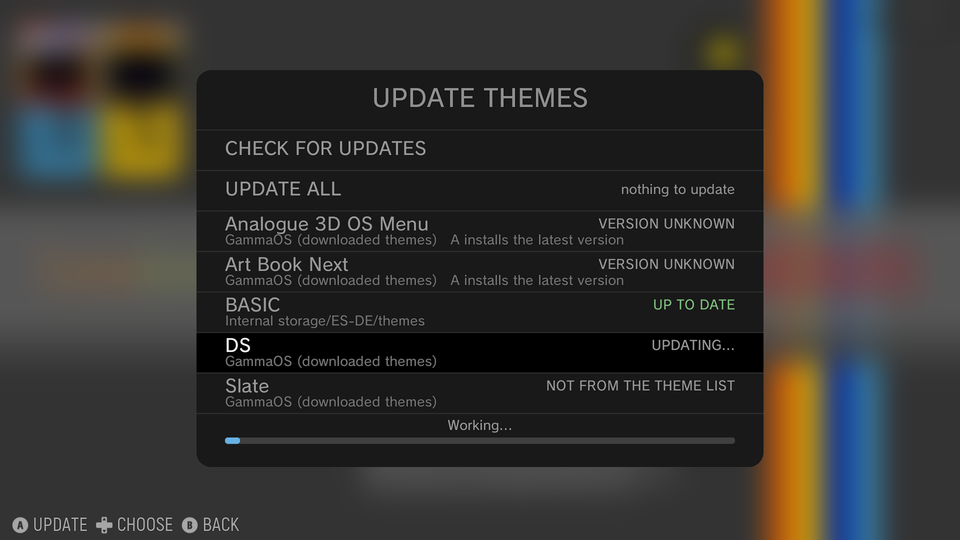
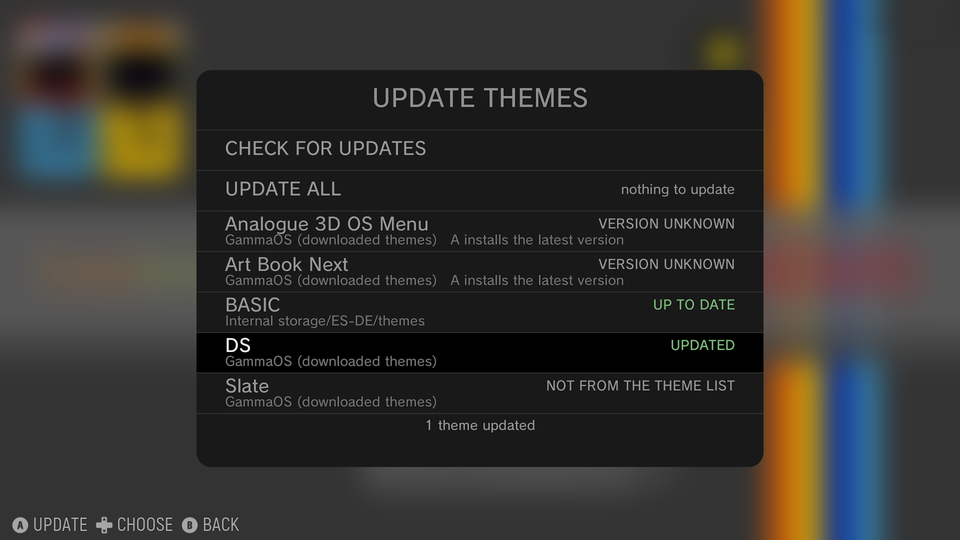
Обновление сначала загружается и распаковывается рядом со старой копией. Если что-то не получилось (загрузка прервалась, zip повреждён, память заполнена), старая копия остаётся в точности такой, какой была.
Добавление тем вручную
Тему ES-DE можно также скопировать на устройство самостоятельно, например если вы загрузили её на ПК. Nano читает темы из той же папки, что и приложение ES-DE, во внутренней памяти и на каждой SD-карте:
Internal storage/ES-DE/themesSD card/ES-DE/themes
- Скопируйте папку темы или
.zip-файл темы в том виде, в каком вы его загрузили, в одну из этих папок (создайте папкиES-DEиthemes, если их ещё нет). Собственная папка темы должна лежать непосредственно внутриthemes, а её файлcapabilities.xmlдолжен находиться на верхнем уровне этой папки, напримерES-DE/themes/my-theme/capabilities.xml. .zipавтоматически распаковывается в папку рядом с ним. Если папка с таким же именем уже есть, она никогда не перезаписывается, а zip остаётся нетронутым.- Откройте UI SETTINGS и выберите тему в строке THEME. Новые темы появляются без перезапуска.
UI SETTINGS > THEME FOLDERS показывает папки на вашем устройстве и сколько тем установлено. RESCAN FOLDERS AND UNPACK THEME ZIPS сразу проверяет папки заново и распаковывает новые zip-архивы.
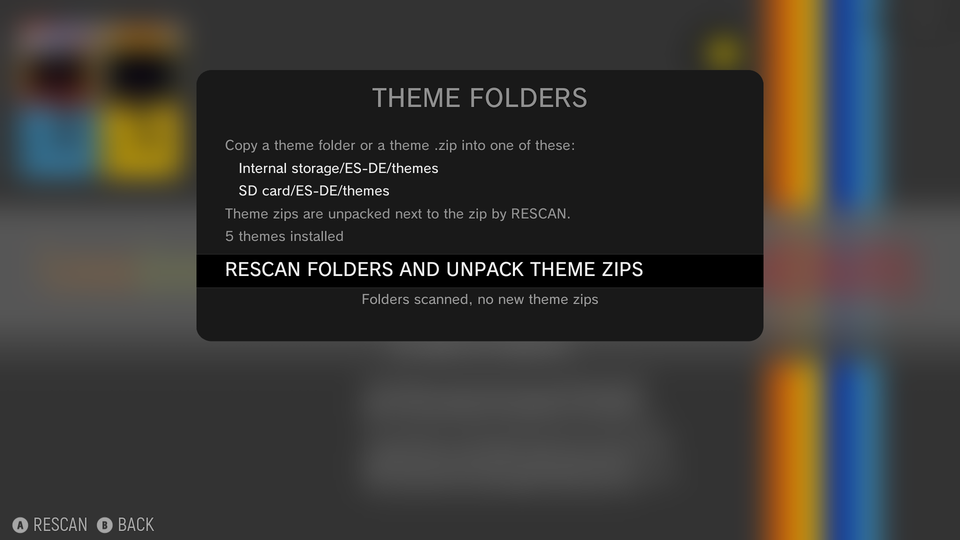
Чтобы перенести папку на устройство, сначала попробуйте передачу файлов по USB (MTP). Если это не сработает, хорошим вторым вариантом будет ADB Explorer, либо скопируйте папку через сетевую папку (см. Сетевые папки).
Загруженный zip-архив темы часто заворачивает всё в лишнюю папку (например, my-theme-main/my-theme/...). Если тема не появляется в списке, проверьте, что capabilities.xml лежит на один уровень глубже themes, а не на два.
Если тема не загружается
Если выбранную тему не удаётся загрузить (её удалили или её файлы повреждены), оболочка никогда не остаётся пустой. Вместо неё показывается Slate или другая установленная тема с сообщением, в котором названа тема и причина сбоя. Нажмите Start и выберите другую тему в строке THEME или другую оболочку в строке HOME THEME.
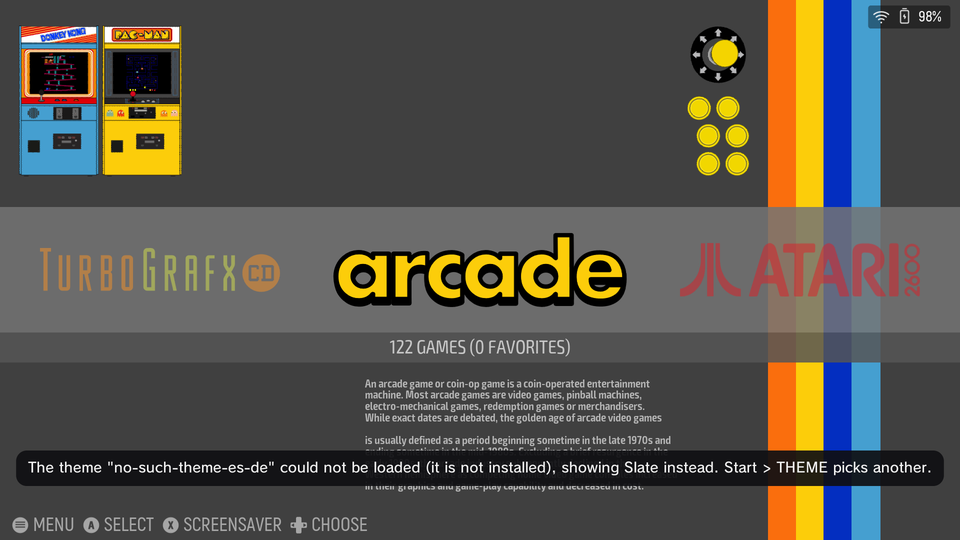
Если не удаётся загрузить ни одну тему ES-DE, оболочка на этот сеанс переключается на тему GammaOS и сообщает почему. Ваш выбор сохраняется, поэтому исправленная тема снова будет использоваться при следующем запуске.
Возврат к параметрам Nano
Всё, что есть в собственных меню Nano, по-прежнему в одном шаге:
- Нажмите Start и выберите NANO SETTINGS.
- Выберите Быстрое меню для общих действий или Full Settings для всего дерева параметров.
- Нажмите B, чтобы выйти, и вы снова окажетесь в оболочке ES-DE.
Переключение обратно на другую тему
Нажмите Start и измените строку HOME THEME или перейдите в Start > NANO SETTINGS > Full Settings > Параметры темы > Тема главного экрана и выберите GammaOS, GammaOS XMB, Меню DSi, Minima или Меню 3DS. Выбранная вами тема ES-DE запоминается, поэтому при следующем переключении вы продолжите с того же места.
Советы
- Тяжёлые темы на устройствах с 1 ГБ памяти. Некоторые темы ES-DE перегружены анимацией, видео и крупной графикой. На устройствах с 1 ГБ памяти они могут медленно загружаться и прокручиваться. Если тема тормозит, попробуйте более лёгкую (Slate подходит как хорошая отправная точка) или более простой вариант той же темы.
- Простой обходится дёшево. Когда на экране ничего не движется, оболочка ES-DE перестаёт перерисовываться, поэтому на статичном экране она почти не нагружает процессор.
- Сначала скрейпинг. Темы, которые показывают обложки, снимки экрана или описания, выглядят пустыми для игр без данных скрейпера. См. Обложки.
- Одни и те же игры везде. Включение, отключение или редактирование систем в разделе Игровые системы меняет и то, что показывает тема ES-DE (отличается только порядок, ведь темы ES-DE сортируют системы по алфавиту).
Смотрите также
- Темы оболочки: другие варианты оформления оболочки.
- Обои и параметры темы: параметры, общие для всех тем.