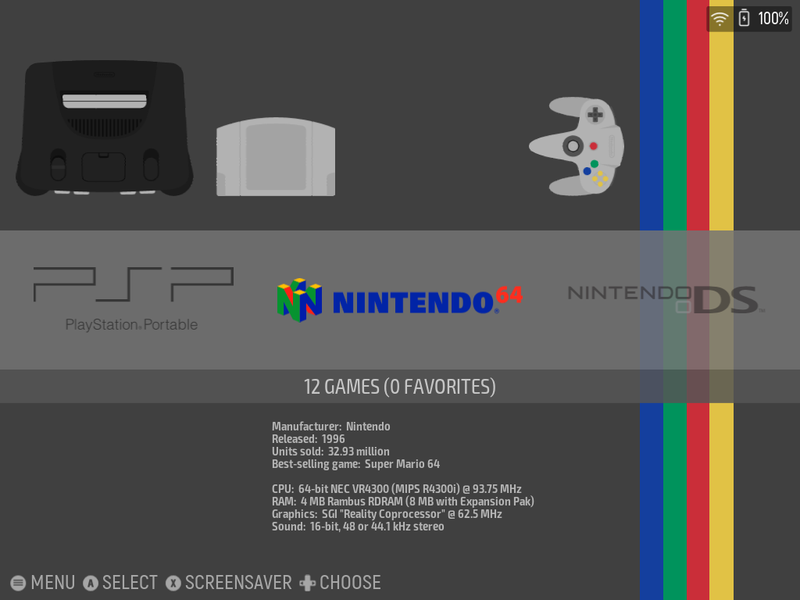
GammaOS, XMB, DSi, Minima, 3DS 메뉴와 더불어 GammaOS Nano에는 사용자 정의 / ES-DE라는 홈 테마가 있습니다. 실제 EmulationStation-DE 테마 세트를 변형, 색 구성표, 화면 비율, 게임별 아트까지 그대로 그리므로, ES-DE 커뮤니티가 만든 수백 가지 테마 중 무엇이든 내 라이브러리에 입힐 수 있습니다.
무엇이고 무엇이 아닌가
ES-DE 테마는 Nano에 내장된 홈 테마입니다. Nano가 ES-DE 테마 세트를 읽어 시스템 보기와 게임 목록 보기를 직접 그리며, 평소의 Nano 게임 라이브러리, 스크랩한 박스 아트, 게임 세부 정보를 사용합니다. 게임을 시작하면 Nano는 다른 테마에서와 똑같이 같은 에뮬레이터와 설정으로 게임을 실행합니다.
ES-DE 앱을 설치하거나 실행하지 않습니다. 기기에 ES-DE가 없어도 되며, 이 테마로 전환해도 게임, 시스템, 에뮬레이터는 아무것도 바뀌지 않습니다.
Slate 테마가 미리 설치되어 있으므로, 테마를 고르는 순간부터 바로 작동합니다. 더 많은 테마는 메뉴에서 다운로드하거나 직접 기기에 복사할 수 있습니다(둘 다 아래에서 설명합니다).
ES-DE 테마로 전환하기
- 설정 > 테마 설정 > 홈 테마를 엽니다.
- 사용자 정의 / ES-DE를 고릅니다.
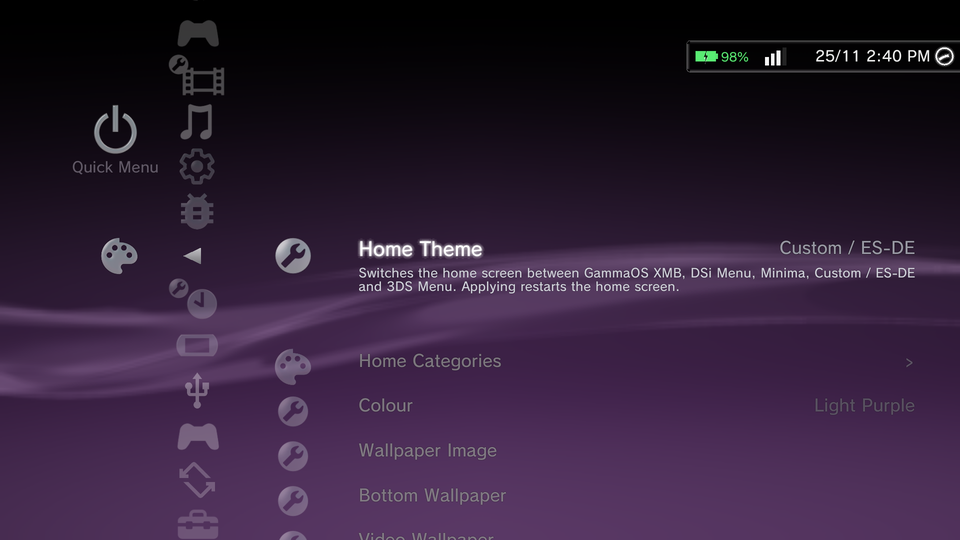
홈이 바로 바뀝니다. 홈 테마는 테마 설정의 첫 번째 행이므로, 언제나 가장 먼저 선택되어 있습니다.
이동 방법
ES-DE 테마는 ES-DE의 구성을 따릅니다. 게임 시스템이 나열되는 시스템 보기와, 연 시스템의 게임 목록이 있습니다.
| 버튼 | 하는 일 |
|---|---|
| D-Pad | 시스템 보기에서는 시스템 사이를, 게임 목록에서는 게임 사이를 이동합니다 |
| A | 강조된 시스템을 열거나 강조된 게임을 시작합니다 |
| B | 게임 목록에서 시스템 보기로 돌아갑니다 |
| Start | UI SETTINGS 메뉴를 엽니다 |
일반 목록으로 표시되는 게임 목록에서는 왼쪽과 오른쪽이 뒤로 가지 않고도 이전 또는 다음 시스템으로 넘깁니다. 게임 목록이 그리드인 테마에서는 왼쪽과 오른쪽이 대신 한 줄 안의 항목 사이를 이동하며, 시스템을 바꾸려면 B를 누릅니다.
게임이 있는 활성화된 시스템만 표시됩니다. ES-DE와 마찬가지로 시스템 보기는 다른 테마에 정해 둔 순서와 상관없이 전체 시스템 이름의 알파벳순으로 나열합니다. 박스 아트, 설명, 그 밖의 게임 세부 정보는 스크랩한 아트에서 가져오므로, 라이브러리를 스크랩해 두면(박스 아트 참고) ES-DE 테마가 가장 보기 좋아집니다.
듀얼 스크린 기기의 두 번째 화면
ES-DE 테마는 화면 하나만 다루므로, 듀얼 스크린 휴대용 게임기에서는 테마가 위 화면을 채우고 아래 화면에는 선택한 항목을 따라 바뀌는 보조 페이지가 표시됩니다.
- 게임 목록에서: 어둡게 처리한 게임의 팬아트 배경, 박스 아트(없으면 시스템 로고), 마키 또는 제목, Released, Developer, Publisher, Genre, Players, Rating 줄, 그리고 게임 설명.
- 시스템 보기에서: 시스템 로고, 게임과 즐겨찾기의 개수, 커버 띠, 그리고 그 뒤에 깔리는 시스템 게임 중 하나의 팬아트.
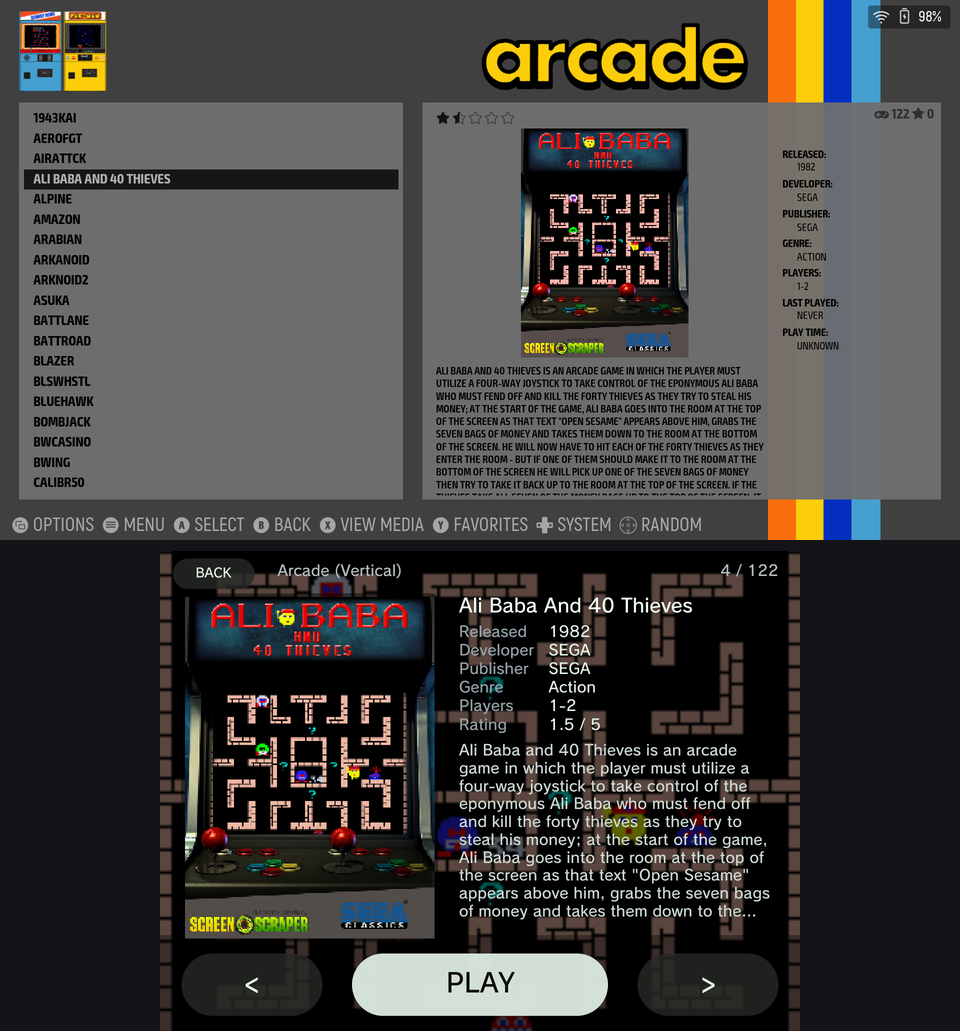
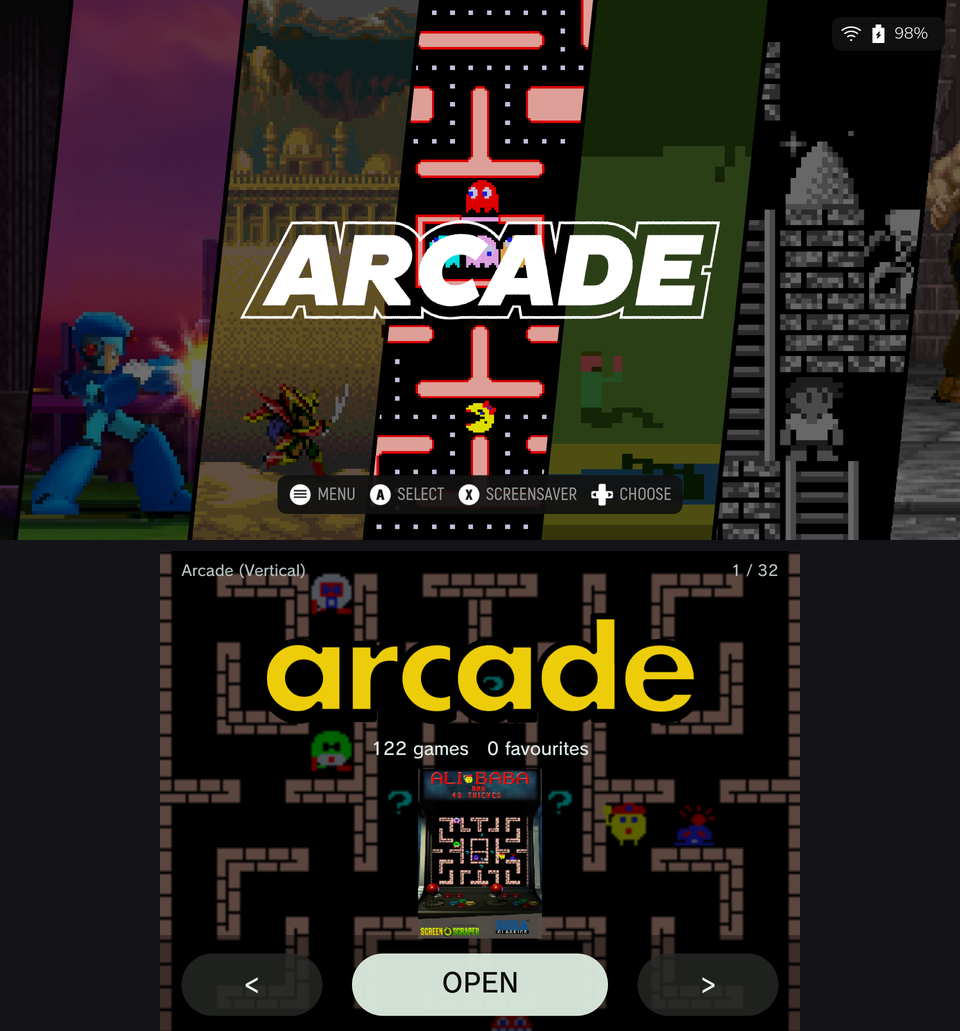
아래 화면은 터치로 조작합니다.
| 터치 | 하는 일 |
|---|---|
| < 및 > | 이전 또는 다음 게임이나 시스템으로 이동합니다 |
| PLAY / OPEN | 선택한 게임을 시작하거나 선택한 시스템을 엽니다(아트를 탭해도 같습니다) |
| BACK | 게임 목록에서 시스템으로 돌아갑니다 |
| 왼쪽이나 오른쪽으로 스와이프 | 다음 또는 이전 항목으로 이동합니다 |
| 아래로 스와이프 | 시스템으로 돌아갑니다 |
세부 정보는 스크랩한 게임 데이터에서 가져옵니다. 데이터가 없는 게임은 페이지에 그렇다고 표시됩니다("No scraped details for this game yet.").
UI SETTINGS 메뉴
ES-DE 홈에서 Start를 누르면 UI SETTINGS가 열립니다. ES-DE 자체 메뉴처럼 꾸며져 있으며 테마에 필요한 모든 것이 들어 있습니다.
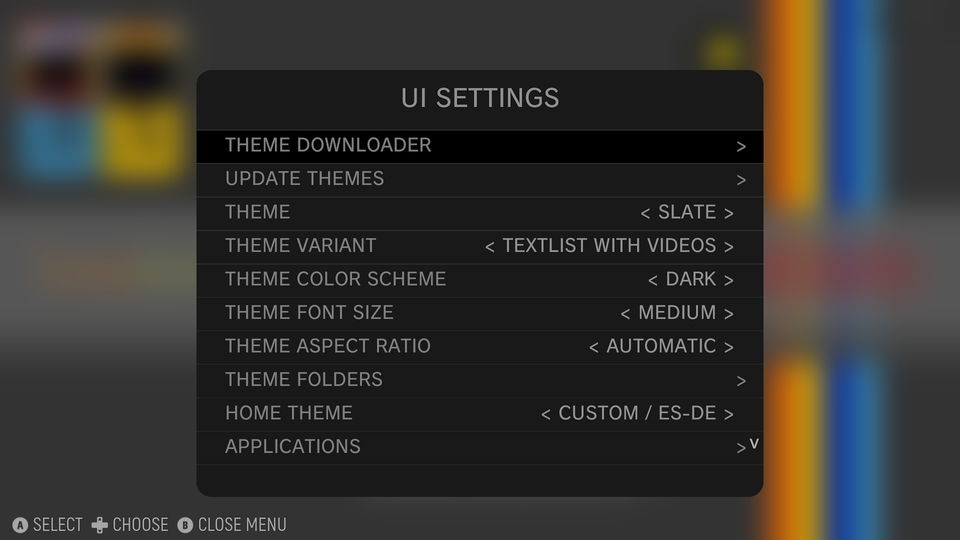
| 행 | 하는 일 |
|---|---|
| THEME DOWNLOADER | 공식 ES-DE 테마 목록에서 테마를 찾아보고 설치하고 업데이트합니다 (인터넷 필요, 아래 참고) |
| UPDATE THEMES | 설치한 테마의 새 버전을 확인하고 업데이트합니다 (아래 참고) |
| THEME | 홈이 사용할 설치된 테마 세트를 고릅니다 |
| THEME VARIANT | 테마의 레이아웃 중 하나를 고릅니다. 예를 들어 캐러셀이나 목록 (선택지는 테마가 제공합니다) |
| THEME COLOR SCHEME | 테마에 색 구성표가 있다면 그중 하나를 고릅니다 |
| THEME FONT SIZE | 테마가 글꼴 크기를 제공한다면 그중 하나를 고릅니다 |
| THEME ASPECT RATIO | 내 화면 모양에 맞게 만들어진 레이아웃을 고릅니다. 예를 들어 4:3 또는 16:9 |
| THEME FOLDERS | Nano가 테마를 읽는 폴더를 RESCAN과 함께 보여 줍니다 (아래 참고) |
| HOME THEME | 이 메뉴를 떠나지 않고 다른 홈 테마(GammaOS, GammaOS XMB, DSi 메뉴, Minima, 3DS 메뉴)로 전환합니다 |
| APPLICATIONS | 설치한 앱의 목록. A를 누르면 앱이 실행됩니다 |
| NANO SETTINGS | ES-DE 메뉴를 떠나 일반 Nano 메뉴(Quick Menu와 Full Settings)를 엽니다 |
THEME, VARIANT, COLOR SCHEME, FONT SIZE, ASPECT RATIO 행에서는 왼쪽이나 오른쪽을 눌러 값을 그 자리에서 차례로 바꾸거나, A를 눌러 전체 목록을 열고 하나를 고릅니다. 홈은 선택한 내용으로 곧바로 다시 불러와집니다. B는 메뉴를 닫습니다(목록에서는 한 페이지 뒤로 갑니다).
모든 테마가 모든 옵션을 제공하지는 않습니다. 각 행의 선택지는 현재 테마 세트가 실제로 제공하는 것이므로, 레이아웃이 하나뿐인 테마는 그 하나만 보여 줍니다.
대부분의 ES-DE 테마에는 여러 화면 모양에 맞춘 레이아웃이 들어 있습니다. 테마가 늘어나 보이거나 비좁아 보이면 패널에 맞는 다른 THEME ASPECT RATIO를 시도해 보세요(대부분의 GammaOS 게임기는 4:3).
테마 다운로드하기
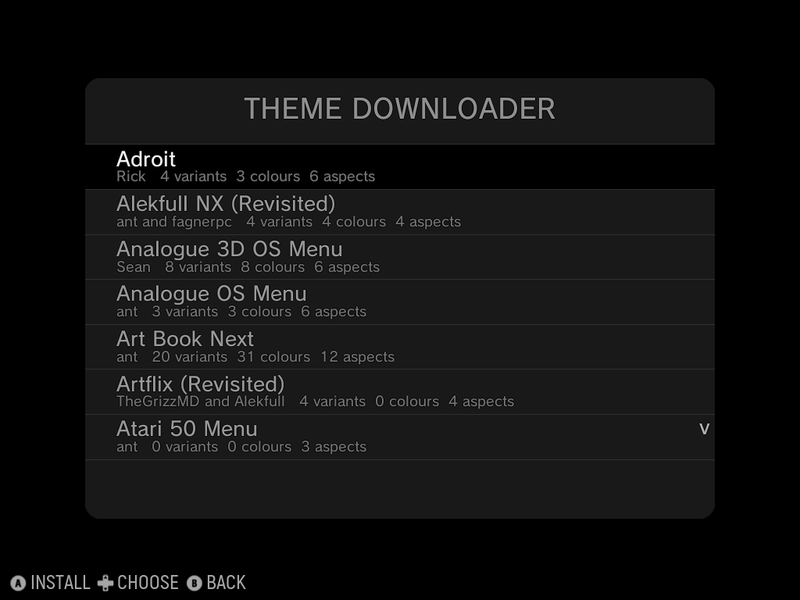
THEME DOWNLOADER는 공식 ES-DE 테마 목록에서 테마를 바로 설치합니다.
- Wi-Fi에 연결되어 있는지 확인합니다(네트워크 참고).
- Start를 누르고 THEME DOWNLOADER를 선택한 뒤 A를 누릅니다. 처음 열 때 목록을 가져옵니다("Fetching theme list...").
- 테마로 스크롤합니다. 각 항목에는 변형, 색 구성표, 화면 비율이 몇 개 있는지 표시됩니다.
- A를 눌러 설치합니다. 다운로드하고 압축을 푸는 동안 진행률 표시줄이 나타나며, 끝나면 테마에 INSTALLED 표시가 붙습니다. 이미 설치된 테마에서 A를 누르면 최신 버전으로 업데이트됩니다.
- B를 눌러 돌아간 뒤 THEME 행에서 새 테마를 고릅니다.
문제가 생기면 다운로더가 무슨 일이 있었는지 알기 쉬운 말로 알려 줍니다. 예를 들면 다음과 같습니다.
- No internet connection. Connect to Wi-Fi in Settings > Network Settings(인터넷에 연결되어 있지 않습니다. 설정 > 네트워크 설정에서 Wi-Fi에 연결하세요)
- The server name could not be looked up (DNS). Check the Wi-Fi connection(서버 이름을 찾을 수 없습니다(DNS). Wi-Fi 연결을 확인하세요)
- The server did not answer in time. Try again(서버가 제때 응답하지 않았습니다. 다시 시도하세요)
- The storage is full(저장 공간이 가득 찼습니다)
- The console's date is wrong (...), so secure downloads fail. Set it in Settings > Date and Time Settings, then try again(게임기의 날짜가 잘못되어(...) 보안 다운로드가 실패합니다. 설정 > 날짜 및 시간 설정에서 맞춘 뒤 다시 시도하세요)
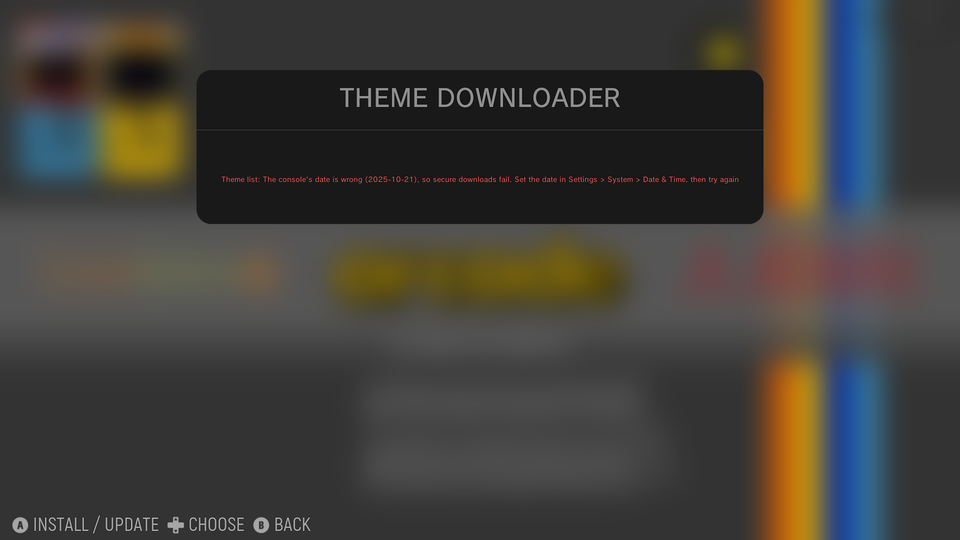
예전의 theme list fetch failed (net rc 5) 메시지는 게임기 시계가 많이 늦어 있어서 생긴 것이었습니다. 그러면 보안 서버가 "아직 유효하지 않은" 것처럼 보입니다. 날짜를 맞추면 해결되며, 최신 시스템 업데이트에서는 시계가 늦어 있는 동안에도 다운로드가 됩니다.
테마는 용량이 클 수 있으므로(비디오와 아트워크가 포함되어 수백 메가바이트인 것도 있습니다), 설치가 끝날 때까지 기기를 켜 두고 연결을 유지하세요.
테마 업데이트하기
UPDATE THEMES는 설치한 테마를 최신 상태로 유지합니다.
- Start를 누르고 UPDATE THEMES를 선택한 뒤 A를 누릅니다.
- CHECK FOR UPDATES를 고릅니다. 그러면 설치된 각 테마에 상태가 표시됩니다. UP TO DATE, UPDATE AVAILABLE, VERSION UNKNOWN(여기서 A를 누르면 최신 버전을 설치합니다), 또는 직접 복사한 테마라면 NOT FROM THE THEME LIST이며, 이런 테마는 여기서 업데이트할 수 없습니다.
- 테마 하나에서 A를 누르면 그 테마를 업데이트하고, UPDATE ALL을 고르면 새 버전이 있는 모든 테마를 업데이트합니다. 테마에 UPDATING...이 표시된 다음 UPDATED가 표시됩니다.
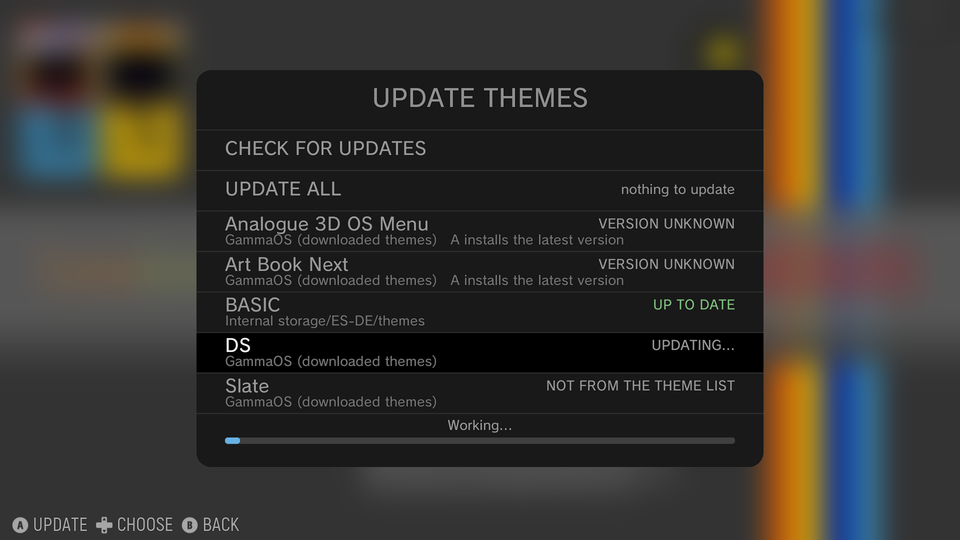
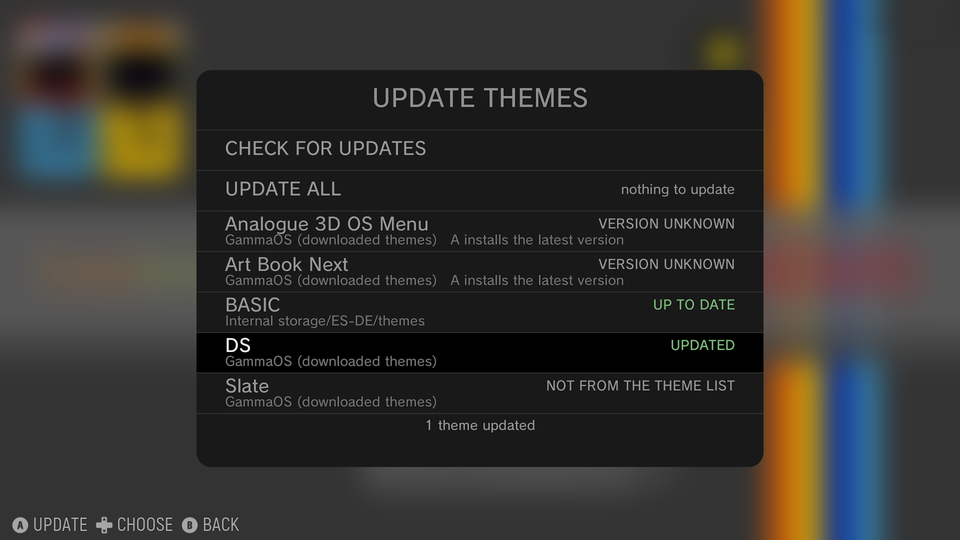
업데이트는 먼저 기존 사본 옆에 다운로드되고 압축이 풀립니다. 무언가 실패하면(다운로드가 멈추거나, zip이 손상되었거나, 저장 공간이 가득 찬 경우) 기존 사본은 그대로 남습니다.
직접 테마 추가하기
예를 들어 PC에서 다운로드한 ES-DE 테마를 직접 기기에 복사할 수도 있습니다. Nano는 ES-DE 앱과 같은 폴더에서, 내부 저장소와 모든 SD 카드의 테마를 읽습니다.
Internal storage/ES-DE/themesSD card/ES-DE/themes
- 테마 폴더나, 내려받은 그대로의 테마
.zip파일을 이 폴더 중 하나에 복사합니다(ES-DE와themes폴더가 아직 없다면 만드세요). 테마 자체의 폴더가themes바로 안에 있어야 하고, 그 폴더의 최상위에capabilities.xml파일이 있어야 합니다. 예:ES-DE/themes/my-theme/capabilities.xml. .zip은 자동으로 그 옆의 폴더에 압축이 풀립니다. 같은 이름의 폴더가 이미 있으면 절대 덮어쓰지 않고 zip도 그대로 둡니다.- UI SETTINGS를 열고 THEME 행에서 테마를 고릅니다. 새 테마는 다시 시작하지 않아도 나타납니다.
UI SETTINGS > THEME FOLDERS에는 기기의 폴더와 설치된 테마 수가 나열됩니다. RESCAN FOLDERS AND UNPACK THEME ZIPS는 바로 다시 찾아보고 새 zip의 압축을 풉니다.
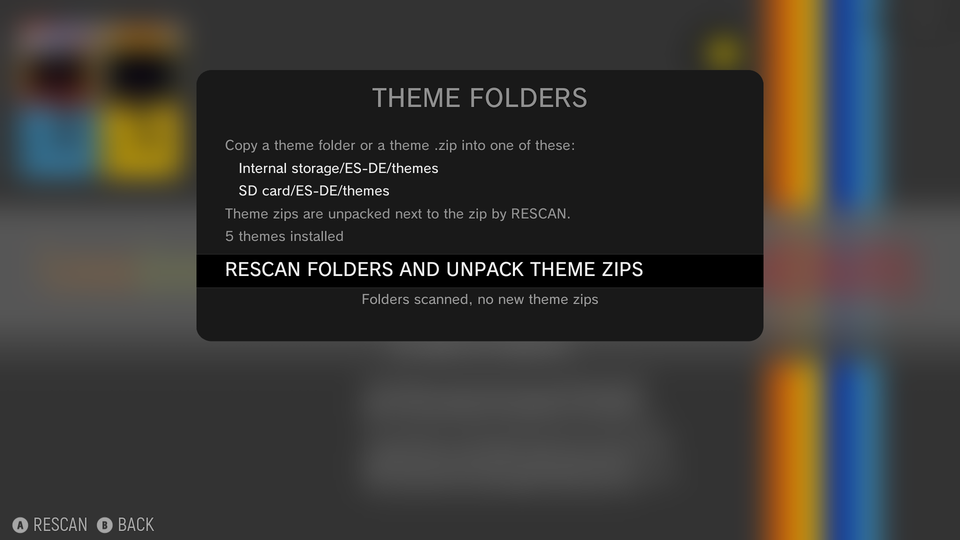
폴더를 기기로 옮기려면 먼저 USB 파일 전송(MTP)을 사용하세요. 그 방법이 되지 않으면 ADB Explorer가 좋은 차선책이며, 네트워크 공유로 복사할 수도 있습니다(네트워크 공유 참고).
다운로드한 테마 zip은 모든 것을 폴더 하나로 한 번 더 감싸고 있는 경우가 많습니다(예: my-theme-main/my-theme/...). 테마가 목록에 나타나지 않으면 capabilities.xml이 themes 안에서 두 단계가 아니라 한 단계 아래에 있는지 확인하세요.
테마를 불러오지 못할 때
고른 테마를 불러올 수 없는 경우(삭제되었거나 파일이 손상된 경우)에도 홈이 빈 화면으로 남는 일은 없습니다. 대신 Slate나 설치된 다른 테마를 보여 주며, 테마 이름과 실패한 이유를 알려 주는 메시지가 표시됩니다. Start를 누르고 THEME 행에서 다른 테마를, 또는 HOME THEME 행에서 다른 홈을 고르세요.
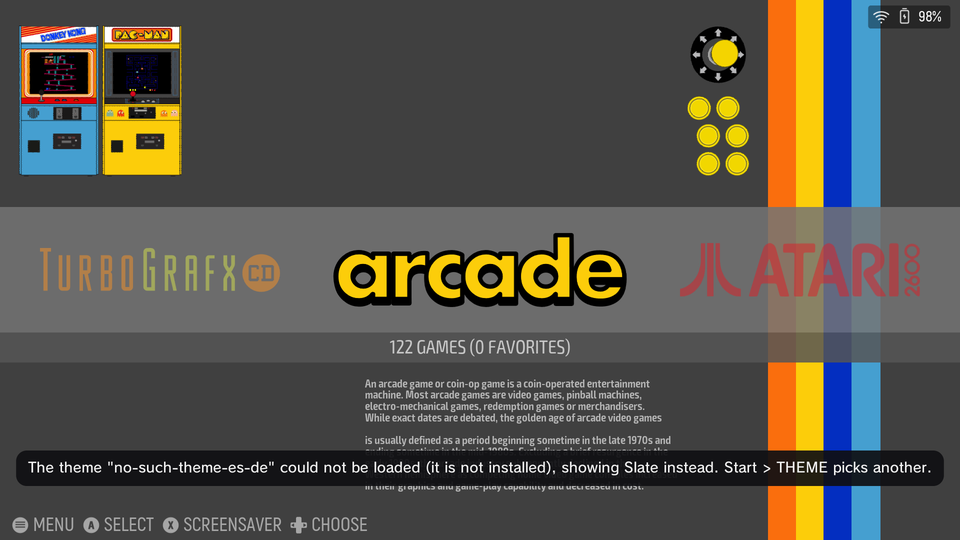
ES-DE 테마를 하나도 불러올 수 없으면 홈은 해당 세션 동안 GammaOS 테마로 전환하고 그 이유를 알려 줍니다. 선택은 유지되므로, 고친 테마는 다음 시작 때 다시 사용됩니다.
Nano 설정으로 돌아가기
Nano 자체 메뉴의 모든 것은 여전히 한 걸음 거리에 있습니다.
- Start를 누르고 NANO SETTINGS를 선택합니다.
- 전역 동작은 Quick Menu를, 전체 설정 트리는 Full Settings를 고릅니다.
- B를 눌러 빠져나오면 다시 ES-DE 홈으로 돌아옵니다.
다른 테마로 다시 전환하기
Start를 누르고 HOME THEME 행을 바꾸거나, Start > NANO SETTINGS > Full Settings > 테마 설정 > 홈 테마로 가서 GammaOS, GammaOS XMB, DSi 메뉴, Minima 또는 3DS 메뉴를 고릅니다. ES-DE 테마 선택은 기억되므로, 나중에 다시 전환하면 그만둔 곳에서 이어집니다.
팁
- 1 GB 기기에서의 무거운 테마. 일부 ES-DE 테마에는 애니메이션, 비디오, 큰 아트워크가 가득합니다. 메모리가 1 GB인 기기에서는 불러오기와 스크롤이 느릴 수 있습니다. 테마가 굼뜨게 느껴지면 더 가벼운 테마(Slate가 좋은 기준입니다)나 같은 테마의 더 단순한 변형을 써 보세요.
- 가만히 있으면 부담이 없습니다. 화면에 움직이는 것이 없으면 ES-DE 홈은 다시 그리기를 멈추므로, 정지된 화면에 두어도 CPU를 거의 쓰지 않습니다.
- 먼저 스크랩하세요. 커버, 스크린샷, 설명을 보여 주는 테마는 스크랩한 아트가 없는 게임에서는 비어 보입니다. 박스 아트를 참고하세요.
- 어디서나 같은 게임. 게임 시스템에서 시스템을 켜거나 끄거나 편집하면 ES-DE 테마에 표시되는 내용도 바뀝니다(ES-DE 테마는 시스템을 알파벳순으로 정렬하므로 순서만 다릅니다).
관련 문서
- 다른 홈 모습은 홈 테마를 참고하세요.
- 모든 테마가 공유하는 설정은 배경화면 및 테마 설정을 참고하세요.