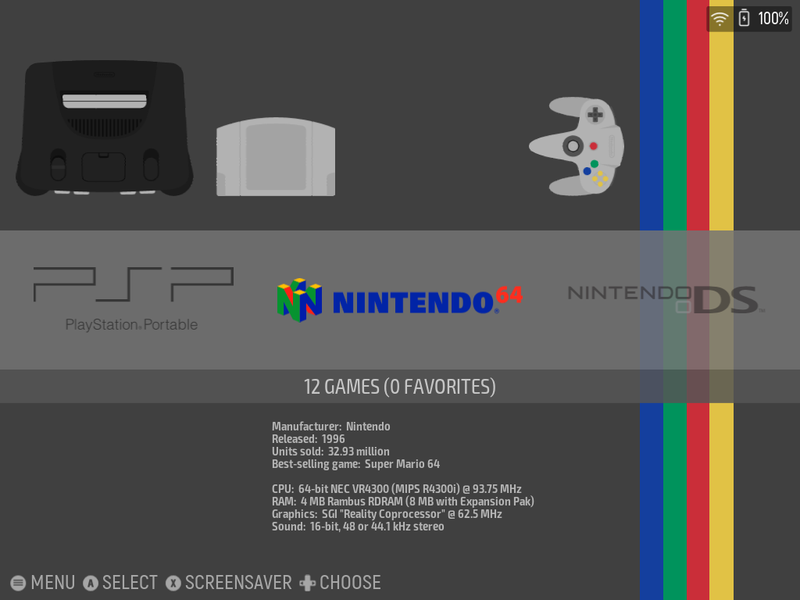
إلى جانب GammaOS و XMB و DSi و Minima و قائمة 3DS، يضم GammaOS Nano سمة لواجهة الألعاب اسمها مخصص / ES-DE. ترسم هذه السمة مجموعات سمات EmulationStation-DE الحقيقية، كاملة بتنويعاتها ومخططات ألوانها ونسب أبعادها ورسوم كل لعبة، فتستطيع مكتبتك أن تتزيّن بأي من مئات السمات التي صنعها مجتمع ES-DE.
ما هي (وما ليست)
سمة ES-DE سمة لواجهة الألعاب مدمجة في Nano. يقرأ Nano مجموعة سمات ES-DE ويرسم بنفسه عرض الأنظمة وقوائم الألعاب فيها، مستخدمًا مكتبة ألعاب Nano المعتادة لديك وصور الأغلفة المجلوبة وتفاصيل الألعاب. عندما تبدأ لعبة، يشغّلها Nano تمامًا كما يفعل من السمات الأخرى، بالمحاكيات والإعدادات نفسها.
لا تثبّت هذه السمة تطبيق ES-DE ولا تشغّله. لا تحتاج إلى ES-DE على الجهاز، ولا يتغير شيء في ألعابك أو أنظمتك أو محاكياتك عند التبديل إلى هذه السمة.
سمة Slate مثبتة مسبقًا، فتعمل السمة لحظة اختيارها. يمكن تنزيل مزيد من السمات من القائمة أو نسخها إلى الجهاز يدويًا (الطريقتان مشروحتان أدناه).
التبديل إلى سمة ES-DE
- افتح الإعدادات > إعدادات المظهر > مظهر الشاشة الرئيسية.
- اختر مخصص / ES-DE.
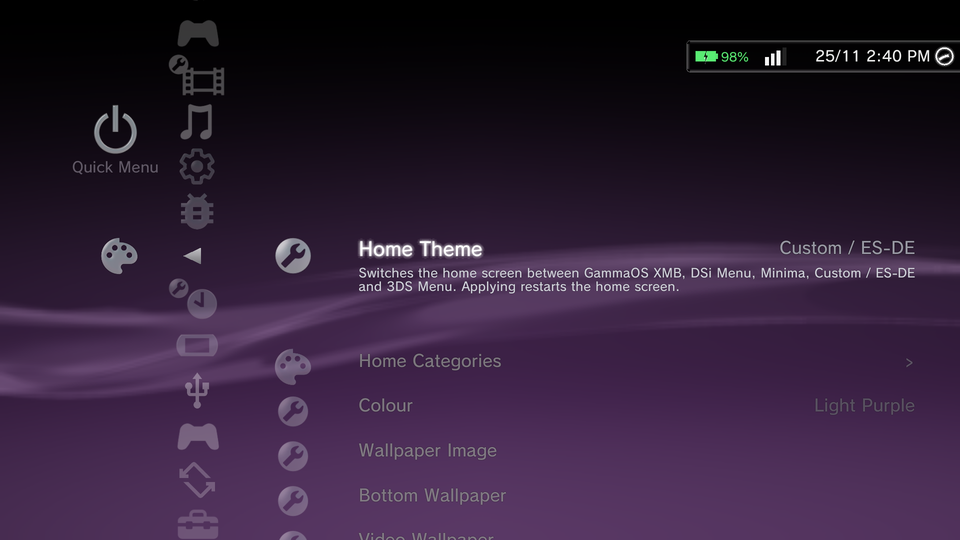
تتبدل الواجهة فورًا. مظهر الشاشة الرئيسية هو أول صف في إعدادات المظهر، فهو دائمًا أول ما تصل إليه.
التنقل
تتبع سمة ES-DE تخطيط ES-DE: عرض الأنظمة الذي يسرد أنظمة ألعابك، وقائمة الألعاب للنظام الذي تفتحه.
| الزر | وظيفته |
|---|---|
| D-Pad | التنقل بين الأنظمة في عرض الأنظمة، أو بين الألعاب في قائمة الألعاب |
| A | فتح النظام المحدد، أو بدء اللعبة المحددة |
| B | الرجوع من قائمة الألعاب إلى عرض الأنظمة |
| Start | فتح قائمة UI SETTINGS |
في قائمة ألعاب معروضة كقائمة بسيطة، ينقلك اليسار واليمين إلى النظام السابق أو التالي دون رجوع. أما في سمة تكون قائمة ألعابها شبكة، فيتنقل اليسار واليمين بين العناصر في الصف بدلًا من ذلك، وتضغط B لتغيير النظام.
لا تظهر إلا الأنظمة المفعّلة التي فيها ألعاب. وكما في ES-DE، يسردها عرض الأنظمة أبجديًا بحسب الاسم الكامل للنظام، أيًا كان الترتيب الذي ضبطته للسمات الأخرى. صور الأغلفة والأوصاف وتفاصيل الألعاب الأخرى تأتي من الرسوم المجلوبة لديك، لذا فإن جلب بيانات مكتبتك (راجع صور الأغلفة) يُظهر سمات ES-DE في أفضل حالاتها.
الشاشة الثانية في الأجهزة ذات الشاشتين
لا تصف سمات ES-DE إلا شاشة واحدة، لذا تملأ السمة الشاشة العلوية في الجهاز المحمول ذي الشاشتين، وتعرض الشاشة السفلية صفحة مرافقة تتبع ما تحدده.
- في قائمة الألعاب: رسم المعجبين للعبة كخلفية معتمة، وصورة غلافها (أو شعار النظام إن لم توجد)، وشعارها أو عنوانها، وأسطر Released و Developer و Publisher و Genre و Players و Rating، ووصف اللعبة.
- في عرض الأنظمة: شعار النظام، وعدد ما فيه من ألعاب ومفضلات، وشريط من أغلفته، ورسم معجبين من إحدى ألعابه خلف ذلك كله.
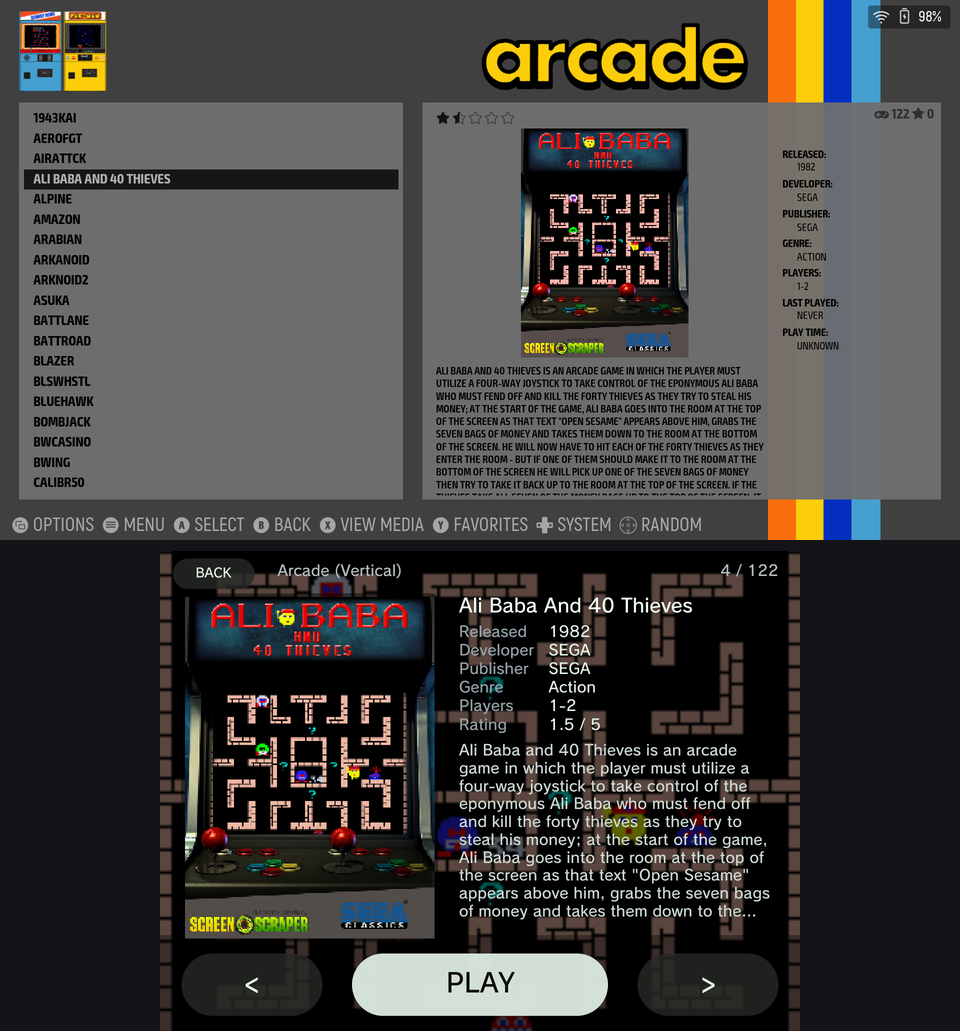
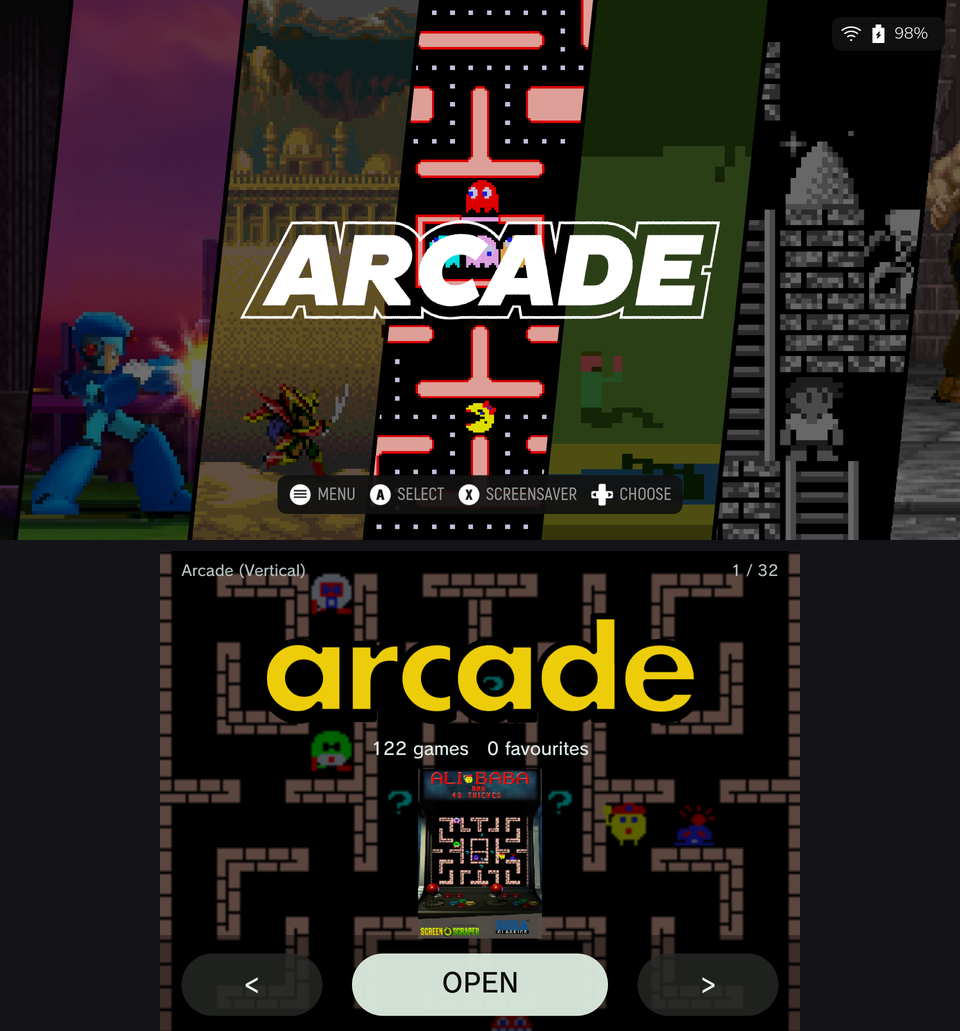
تعمل الشاشة السفلية باللمس:
| اللمس | وظيفته |
|---|---|
| < و > | الانتقال إلى اللعبة أو النظام السابق أو التالي |
| PLAY / OPEN | بدء اللعبة المحددة، أو فتح النظام المحدد (النقر على الرسم يفعل الشيء نفسه) |
| BACK | الرجوع من قائمة الألعاب إلى الأنظمة |
| السحب يسارًا أو يمينًا | الانتقال إلى العنصر التالي أو السابق |
| السحب لأسفل | الرجوع إلى الأنظمة |
تأتي التفاصيل من بيانات الألعاب المجلوبة لديك. اللعبة التي ليس لها أي بيانات تذكر الصفحة ذلك ("No scraped details for this game yet.").
قائمة UI SETTINGS
اضغط Start في واجهة ES-DE لفتح UI SETTINGS. صُمّمت على نمط قائمة ES-DE نفسها وتضم كل ما تحتاج إليه السمة.
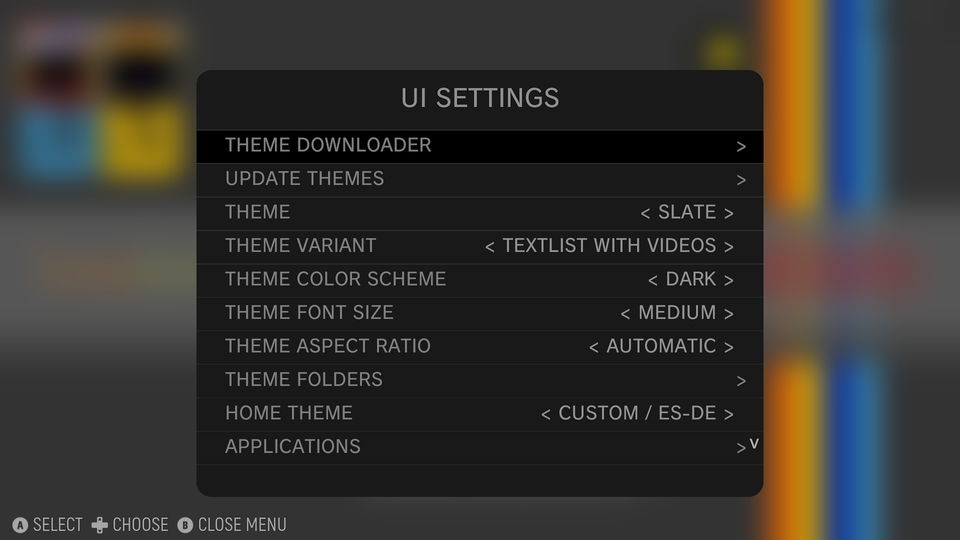
| الصف | وظيفته |
|---|---|
| THEME DOWNLOADER | تصفح السمات وتثبيتها وتحديثها من قائمة سمات ES-DE الرسمية (يحتاج إلى الإنترنت، راجع أدناه) |
| UPDATE THEMES | التحقق من وجود إصدارات جديدة لسماتك المثبتة وتحديثها (راجع أدناه) |
| THEME | اختيار مجموعة السمات المثبتة التي تستخدمها الواجهة |
| THEME VARIANT | اختيار أحد تخطيطات السمة، مثل شريط دوّار أو قائمة (الاختيارات مصدرها السمة) |
| THEME COLOR SCHEME | اختيار أحد مخططات ألوان السمة، إن وُجدت |
| THEME FONT SIZE | اختيار أحد أحجام الخط في السمة، إن كانت توفرها |
| THEME ASPECT RATIO | اختيار التخطيط المصنوع لشكل شاشتك، مثل 4:3 أو 16:9 |
| THEME FOLDERS | عرض المجلدات التي يقرأ Nano السمات منها، مع RESCAN (راجع أدناه) |
| HOME THEME | التبديل إلى سمة أخرى لواجهة الألعاب (GammaOS و GammaOS XMB و قائمة DSi و Minima و قائمة 3DS) دون مغادرة هذه القائمة |
| APPLICATIONS | قائمة بتطبيقاتك المثبتة، اضغط A لتشغيل أحدها |
| NANO SETTINGS | مغادرة قائمة ES-DE وفتح قوائم Nano المعتادة (القائمة السريعة و Full Settings) |
في صفوف THEME و VARIANT و COLOR SCHEME و FONT SIZE و ASPECT RATIO، اضغط اليسار أو اليمين للتنقل بين القيم في مكانها، أو اضغط A لفتح القائمة الكاملة واختيار قيمة. تُعاد تحميل الواجهة باختيارك فورًا. الزر B يغلق القائمة (أو يرجع صفحة واحدة من القائمة).
ليست كل سمة توفر كل خيار. الاختيارات في كل صف هي ما توفره مجموعة السمات الحالية فعلًا، فالسمة ذات التخطيط الواحد لا تعرض سواه.
معظم سمات ES-DE تتضمن تخطيطات لعدة أشكال من الشاشات. إذا بدت السمة ممطوطة أو مكتظة، جرّب قيمة أخرى لـ THEME ASPECT RATIO تطابق شاشتك (4:3 في معظم أجهزة GammaOS المحمولة).
تنزيل السمات
تثبّت THEME DOWNLOADER السمات مباشرة من قائمة سمات ES-DE الرسمية.
- تأكد من اتصالك بشبكة Wi-Fi (راجع الشبكة).
- اضغط Start، واختر THEME DOWNLOADER واضغط A. تُجلب القائمة في أول مرة تفتحها ("Fetching theme list...").
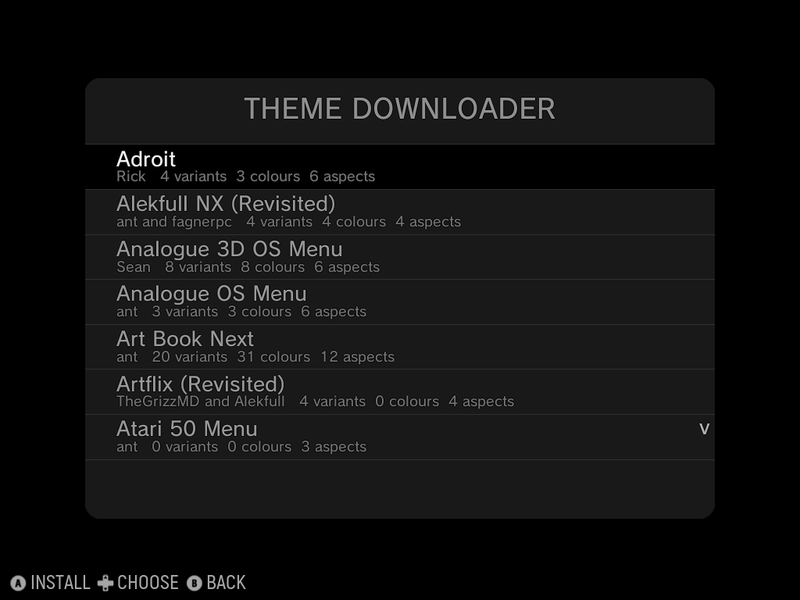
- مرّر إلى سمة. يعرض كل إدخال عدد ما فيه من تنويعات ومخططات ألوان ونسب أبعاد.
- اضغط A لتثبيتها. يظهر شريط تقدم أثناء التنزيل وفك الضغط، وتُعلَّم السمة بـ INSTALLED عند الانتهاء. والضغط على A على سمة مثبتة من قبل يحدّثها إلى أحدث إصدار.
- اضغط B للرجوع، ثم اختر سمتك الجديدة في صف THEME.
إذا حدث خطأ ما، تخبرك أداة التنزيل بما جرى بكلمات واضحة، مثل:
- لا يوجد اتصال بالإنترنت. اتصل بشبكة Wi-Fi من الإعدادات > إعدادات الشبكة
- تعذّر العثور على اسم الخادم (DNS). تحقق من اتصال Wi-Fi
- لم يستجب الخادم في الوقت المحدد. حاول مرة أخرى
- مساحة التخزين ممتلئة
- تاريخ الجهاز خاطئ (...)، لذا تفشل التنزيلات الآمنة. اضبطه من الإعدادات > إعدادات التاريخ والوقت، ثم حاول مرة أخرى
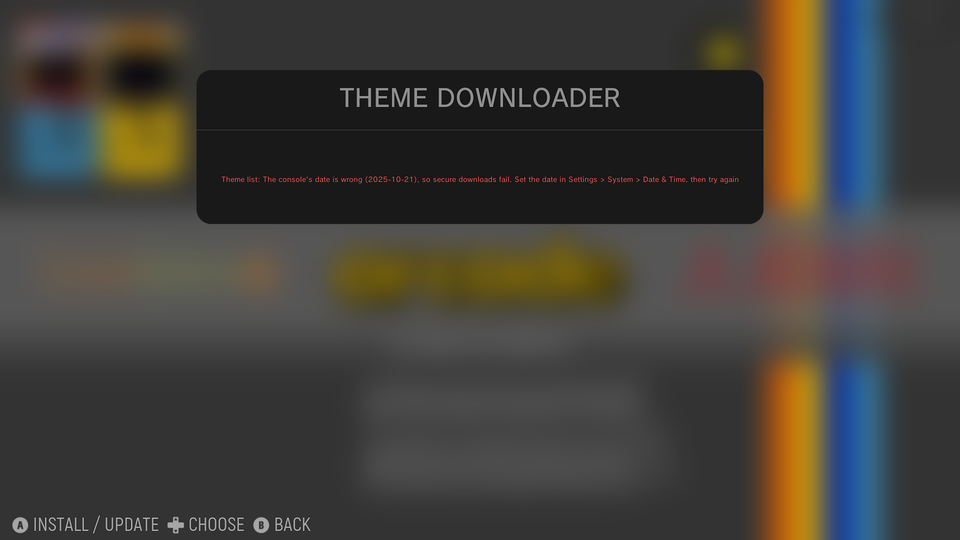
كانت ساعة الجهاز المتأخرة كثيرًا هي سبب الرسالة القديمة theme list fetch failed (net rc 5): إذ تبدو الخوادم الآمنة عندها "غير صالحة بعد". ضبط التاريخ يحل المشكلة، ومع أحدث تحديث للنظام تعمل التنزيلات حتى والساعة ما زالت متأخرة.
قد تكون السمات كبيرة (بعضها مئات الميغابايتات مع الفيديوهات والرسوم)، لذا أبقِ الجهاز يعمل ومتصلًا حتى ينتهي التثبيت.
تحديث السمات
تُبقي UPDATE THEMES السمات التي ثبّتها محدَّثة.
- اضغط Start، واختر UPDATE THEMES واضغط A.
- اختر CHECK FOR UPDATES. تعرض بعدها كل سمة مثبتة حالتها: UP TO DATE (محدَّثة)، أو UPDATE AVAILABLE (يتوفر تحديث)، أو VERSION UNKNOWN (إصدار غير معروف، اضغط A عليها لتثبيت أحدث إصدار)، أو NOT FROM THE THEME LIST (ليست من قائمة السمات) لسمة نسختها يدويًا ولا يمكن تحديثها من هنا.
- اضغط A على سمة واحدة لتحديثها، أو اختر UPDATE ALL لتحديث كل سمة لها إصدار جديد. تعرض السمة UPDATING... ثم UPDATED.
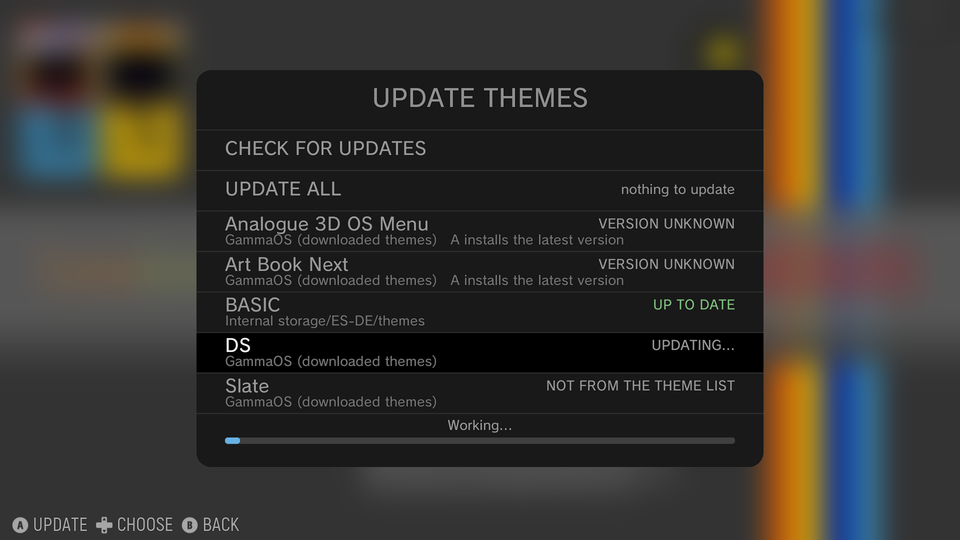
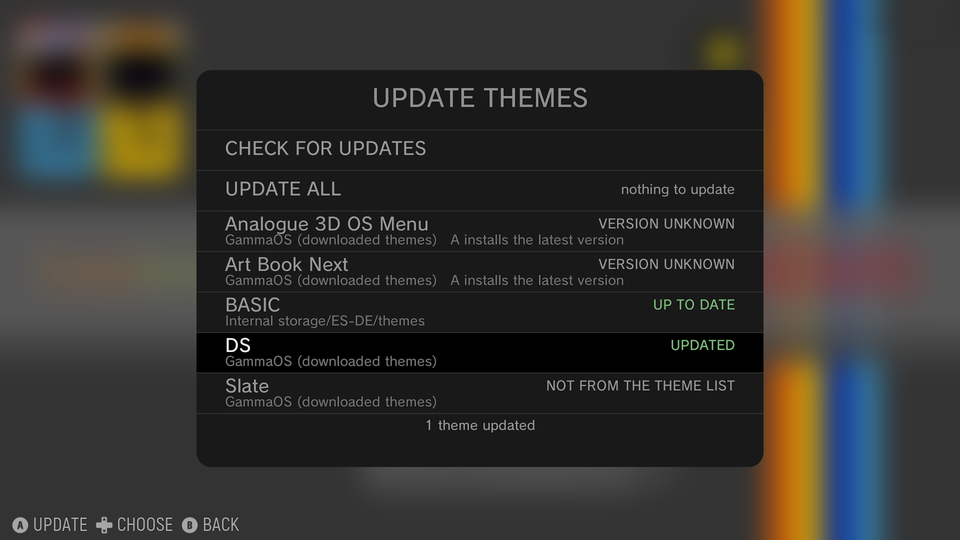
يُنزَّل التحديث ويُفك ضغطه أولًا بجوار النسخة القديمة. إذا فشل أي شيء (توقف التنزيل، أو تلف ملف zip، أو امتلأت مساحة التخزين)، تبقى النسخة القديمة كما كانت تمامًا.
إضافة السمات يدويًا
يمكنك أيضًا نسخ سمة ES-DE إلى الجهاز بنفسك، مثل سمة نزّلتها على حاسوب. يقرأ Nano السمات من المجلد نفسه الذي يستخدمه تطبيق ES-DE، في التخزين الداخلي وفي كل بطاقة SD:
Internal storage/ES-DE/themesSD card/ES-DE/themes
- انسخ مجلد السمة، أو ملف
.zipالخاص بالسمة كما نزّلته، إلى أحد هذين المجلدين (أنشئ المجلدينES-DEوthemesإن لم يكونا موجودين بعد). يجب أن يقع مجلد السمة نفسه مباشرة داخلthemes، وملفهcapabilities.xmlفي أعلى ذلك المجلد، مثلES-DE/themes/my-theme/capabilities.xml. - يُفك ضغط ملف
.zipتلقائيًا إلى مجلد بجواره. إذا كان هناك مجلد بالاسم نفسه من قبل، فلا يُكتب فوقه أبدًا ويُترك ملف zip كما هو. - افتح UI SETTINGS واختر السمة في صف THEME. تظهر السمات الجديدة دون إعادة تشغيل.
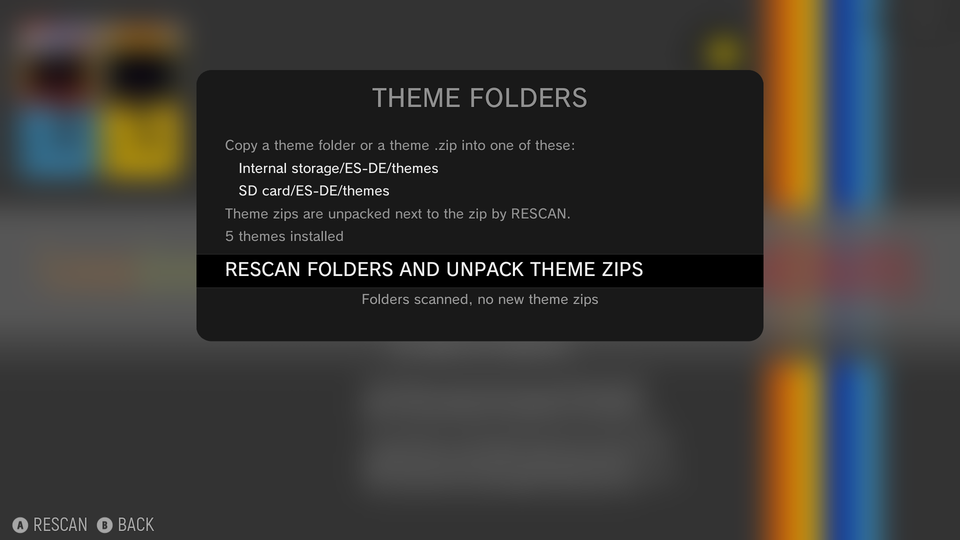
تسرد UI SETTINGS > THEME FOLDERS المجلدات الموجودة على جهازك وعدد السمات المثبتة. ويعيد RESCAN FOLDERS AND UNPACK THEME ZIPS البحث فورًا ويفك ضغط أي ملفات zip جديدة.
لنقل المجلد إلى الجهاز، استخدم نقل الملفات عبر USB (MTP) أولًا. إذا لم ينجح ذلك معك، فإن ADB Explorer خيار ثانٍ جيد، أو انسخه عبر مشاركة شبكة (راجع مشاركات الشبكة).
كثيرًا ما يضع ملف zip المنزَّل للسمة كل شيء داخل مجلد إضافي (مثل my-theme-main/my-theme/...). إذا لم تظهر السمة في القائمة، تحقق من أن capabilities.xml يقع على مستوى واحد داخل themes، لا على مستويين.
عندما لا تُحمَّل سمة
إذا تعذّر تحميل السمة التي اخترتها (لأنها حُذفت أو تلفت ملفاتها)، فلا تبقى الواجهة فارغة أبدًا. بل تعرض Slate أو سمة مثبتة أخرى بدلًا منها، مع رسالة تذكر اسم السمة وسبب فشلها. اضغط Start واختر سمة أخرى في صف THEME، أو واجهة أخرى في صف HOME THEME.
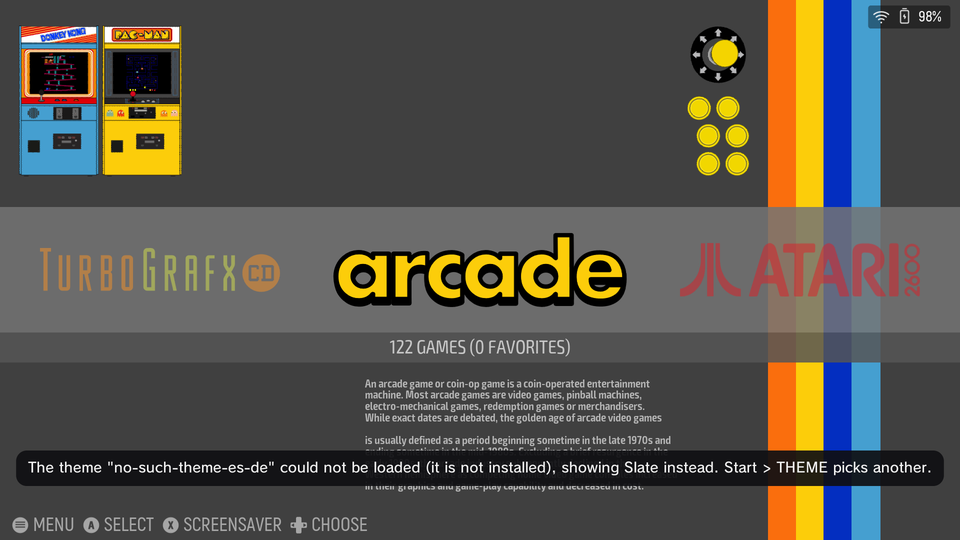
إذا تعذّر تحميل أي سمة ES-DE على الإطلاق، تنتقل الواجهة إلى سمة GammaOS في تلك الجلسة وتذكر السبب. يُحفظ اختيارك، فتُستخدم السمة بعد إصلاحها مجددًا عند التشغيل التالي.
العودة إلى إعدادات Nano
كل ما في قوائم Nano نفسها ما زال على بُعد خطوة واحدة:
- اضغط Start واختر NANO SETTINGS.
- اختر القائمة السريعة للإجراءات العامة، أو Full Settings لشجرة الإعدادات كاملة.
- اضغط B للخروج، فتعود إلى واجهة ES-DE مجددًا.
العودة إلى سمة أخرى
اضغط Start وغيّر صف HOME THEME، أو انتقل إلى Start > NANO SETTINGS > Full Settings > إعدادات المظهر > مظهر الشاشة الرئيسية، واختر GammaOS أو GammaOS XMB أو قائمة DSi أو Minima أو قائمة 3DS. يُحفظ اختيارك لسمة ES-DE، فإذا عدت إليها لاحقًا تجدها كما تركتها.
نصائح
- السمات الثقيلة على أجهزة 1 غيغابايت. بعض سمات ES-DE مليئة بالحركة والفيديو والرسوم الكبيرة. على الأجهزة ذات الذاكرة 1 غيغابايت قد تكون بطيئة في التحميل والتمرير. إذا بدت سمة متثاقلة، جرّب سمة أخف (Slate نقطة انطلاق جيدة) أو تنويعًا أبسط من السمة نفسها.
- الخمول قليل الكلفة. عندما لا يتحرك شيء على الشاشة، تتوقف واجهة ES-DE عن إعادة الرسم، فتركها على شاشة ثابتة بالكاد يستخدم المعالج.
- اجلب البيانات أولًا. السمات التي تعرض الأغلفة أو لقطات الشاشة أو الأوصاف تبدو فارغة للألعاب التي ليس لها رسوم مجلوبة. راجع صور الأغلفة.
- الألعاب نفسها في كل مكان. تشغيل الأنظمة أو إيقافها أو تعديلها في أنظمة الألعاب يغيّر ما تعرضه سمة ES-DE أيضًا (الترتيب وحده يختلف، لأن سمات ES-DE ترتب الأنظمة أبجديًا).
ذات صلة
- سمات واجهة الألعاب لمظاهر الواجهة الأخرى.
- الخلفيات وإعدادات المظهر للإعدادات المشتركة بين كل السمات.