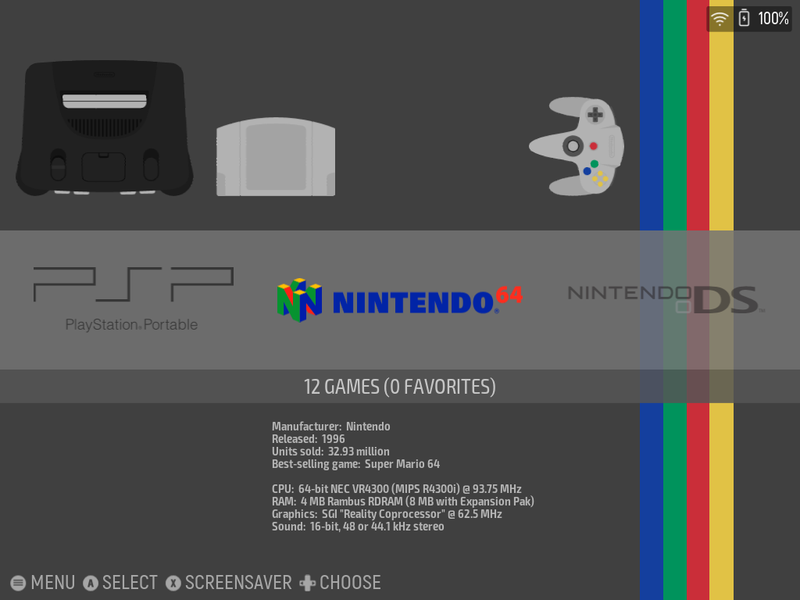
除了 GammaOS、XMB、DSi、Minima 和 3DS 選單之外,GammaOS Nano 還有一種名為自訂 / ES-DE 的主畫面主題。它會繪製真正的 EmulationStation-DE 主題組,連同它們的變體、配色方案、長寬比和各遊戲的圖片一應俱全,讓你的遊戲庫可以換上 ES-DE 社群製作的數百種主題中的任何一種。
它是什麼(以及不是什麼)
ES-DE 主題是內建在 Nano 中的主畫面主題。Nano 會讀取 ES-DE 主題組,並自行繪製它的系統檢視和遊戲清單檢視,使用的是你平常的 Nano 遊戲庫、擷取到的封面圖和遊戲詳細資料。啟動遊戲時,Nano 會以和其他主題完全相同的方式啟動它,使用相同的模擬器和設定。
它不會安裝或執行 ES-DE 應用程式。裝置上不需要有 ES-DE,切換到這個主題時,你的遊戲、系統或模擬器也不會有任何變動。
Slate 主題已預先安裝,所以選擇這個主題後馬上就能使用。更多主題可以從選單下載,或手動複製到裝置上(兩種方式都在下方說明)。
切換到 ES-DE 主題
- 開啟設定 > 佈景主題設定 > 主介面主題。
- 選取自訂 / ES-DE。
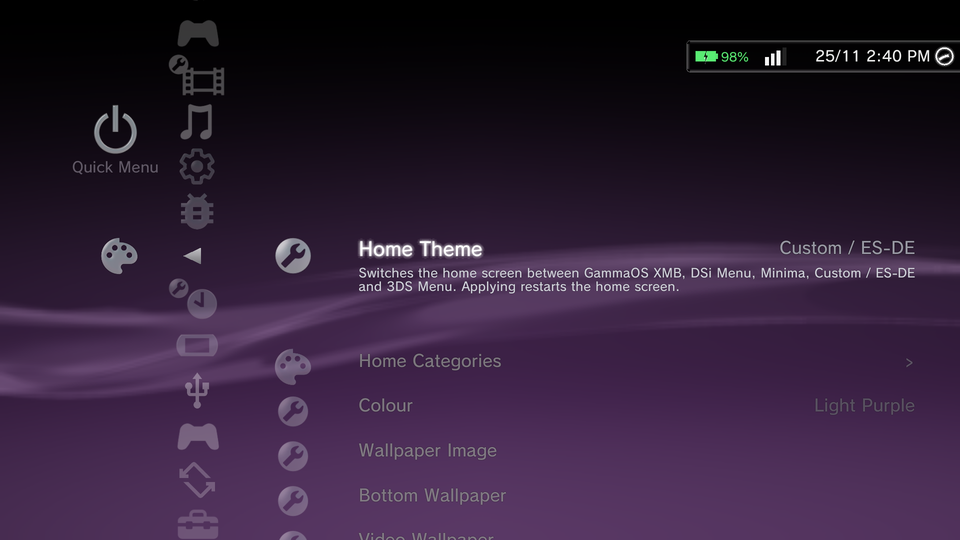
主畫面會立即切換。主介面主題是佈景主題設定的第一列,所以你一進去最先停在它上面。
基本操作
ES-DE 主題沿用 ES-DE 的版面:一個列出你的遊戲系統的系統檢視,以及你開啟的系統的遊戲清單。
| 按鍵 | 功能 |
|---|---|
| D-Pad | 在系統檢視中切換系統,或在遊戲清單中切換遊戲 |
| A | 開啟選取的系統,或啟動選取的遊戲 |
| B | 從遊戲清單返回系統檢視 |
| Start | 開啟 UI SETTINGS(介面設定)選單 |
在以一般清單顯示的遊戲清單中,左右鍵會直接切換到上一個或下一個系統,不必先返回。在遊戲清單為格狀排列的主題中,左右鍵則改為在同一行的項目之間移動,要切換系統時請按 B。
只會顯示已啟用且有遊戲的系統。和 ES-DE 一樣,系統檢視會依系統完整名稱的字母順序列出它們,不論你在其他主題中設定了什麼順序。封面圖、說明和其他遊戲詳細資料都來自你擷取的圖片,所以擷取你的遊戲庫(請參閱封面圖)能讓 ES-DE 主題呈現最佳效果。
雙螢幕裝置上的第二個螢幕
ES-DE 主題只描述一個螢幕,所以在雙螢幕掌機上,主題會占滿上螢幕,下螢幕則顯示一個搭配頁面,跟著你選取的內容變化。
- 在遊戲清單中:遊戲的同人圖作為調暗的背景、它的封面圖(沒有封面圖時顯示系統標誌)、它的橫幅或標題、Released(發行日期)、Developer(開發商)、Publisher(發行商)、Genre(類型)、Players(玩家人數)和 Rating(評分)這幾行,以及遊戲說明。
- 在系統檢視中:系統的標誌、它有多少遊戲和最愛、一排它的封面圖,以及在這一切後方、取自它某個遊戲的一張同人圖。
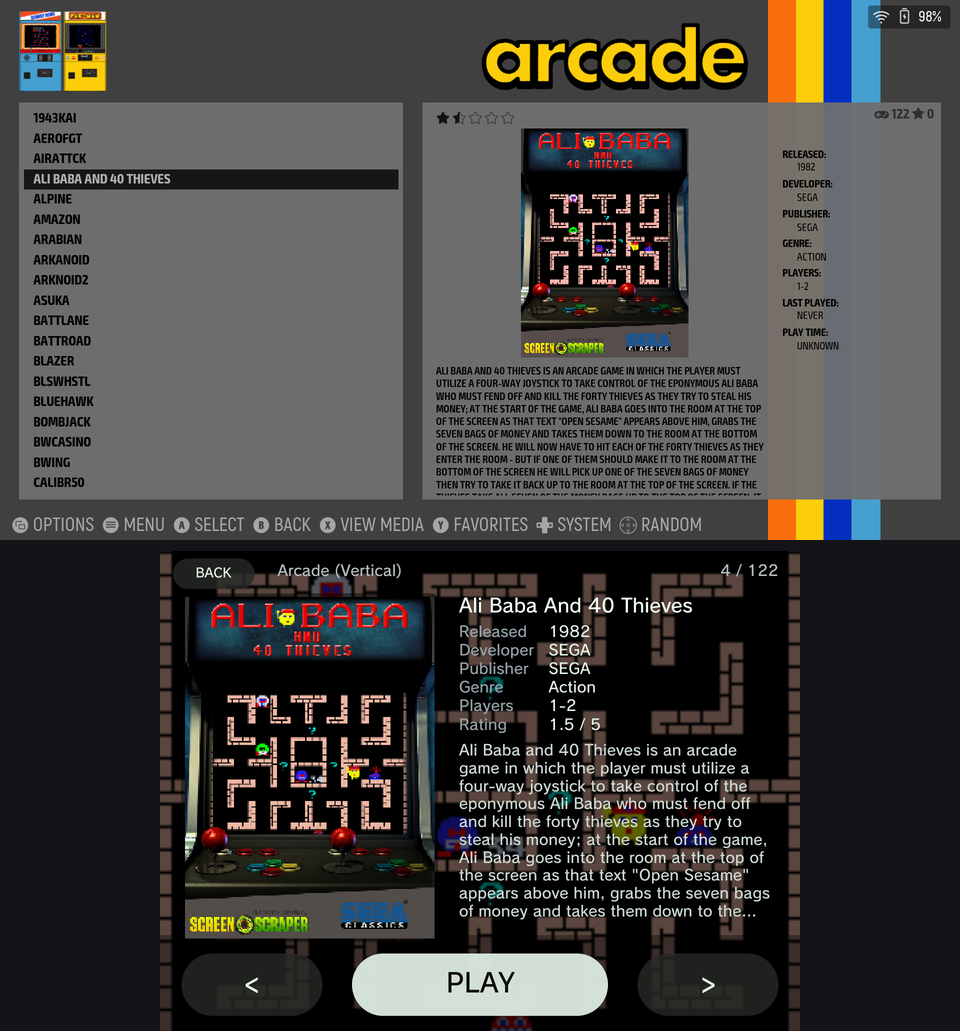
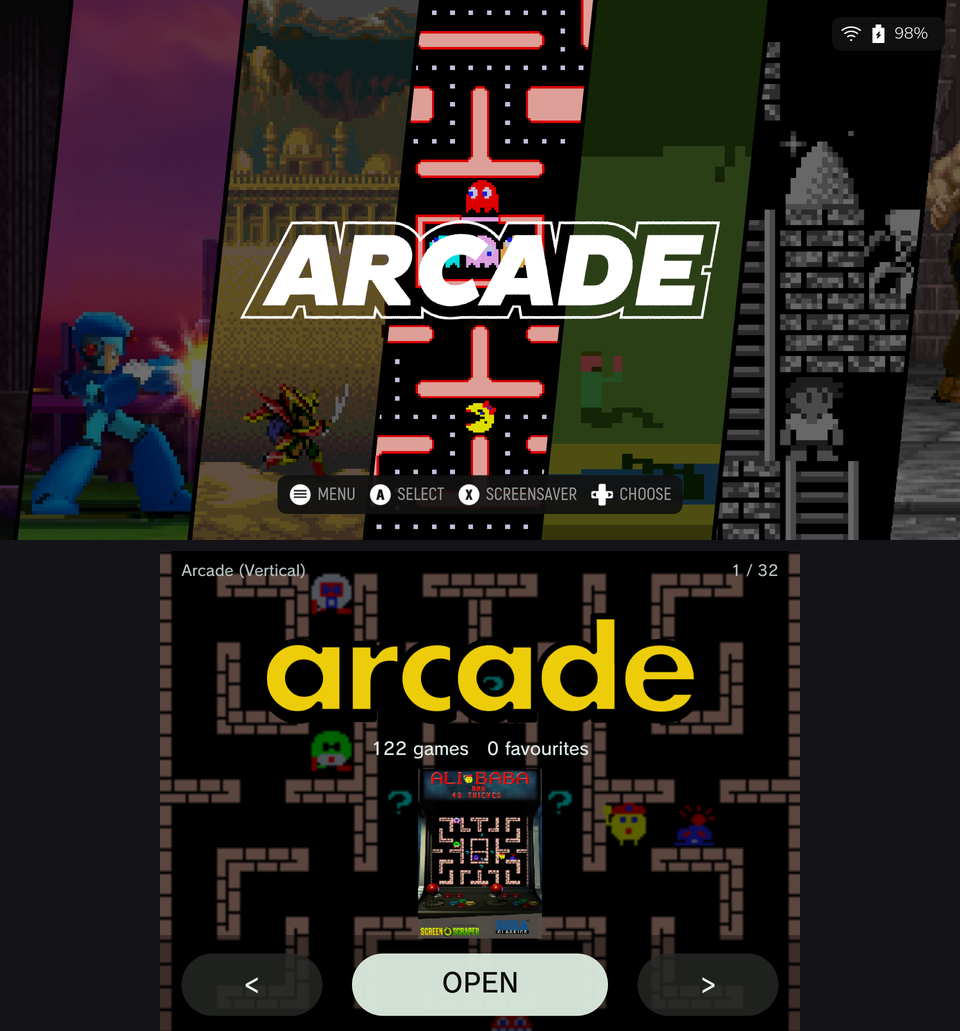
下螢幕以觸控操作:
| 觸控 | 功能 |
|---|---|
| < 和 > | 移到上一個或下一個遊戲或系統 |
| PLAY / OPEN | 啟動選取的遊戲,或開啟選取的系統(點一下圖片也一樣) |
| BACK | 從遊戲清單返回系統檢視 |
| 向左或向右滑動 | 移到下一個或上一個項目 |
| 向下滑動 | 返回系統檢視 |
這些詳細資料來自你擷取的遊戲資料。沒有資料的遊戲會在頁面上註明(「No scraped details for this game yet.」)。
UI SETTINGS 選單
在 ES-DE 主畫面上按 Start 即可開啟 UI SETTINGS。它的樣式仿照 ES-DE 本身的選單,包含這個主題所需的一切。
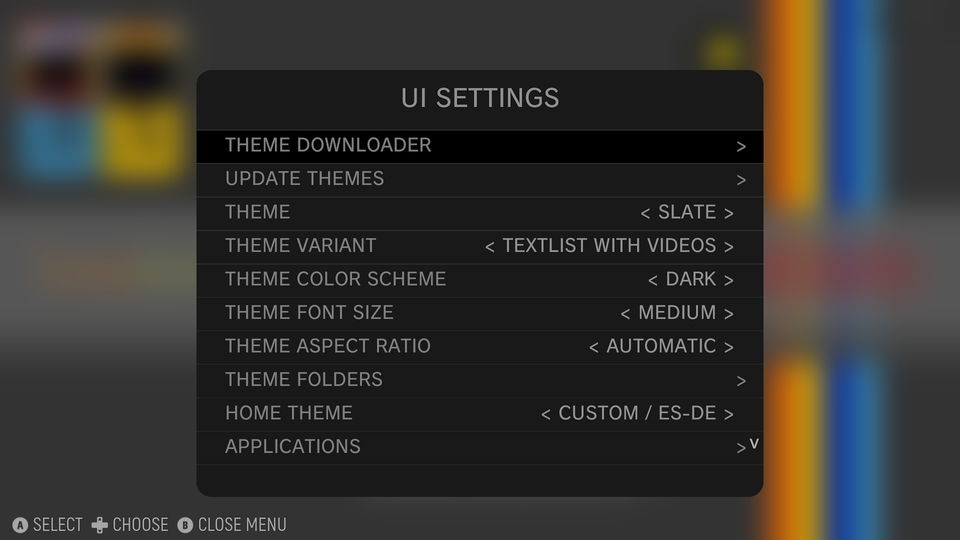
| 列 | 功能 |
|---|---|
| THEME DOWNLOADER | 瀏覽、安裝和更新官方 ES-DE 主題清單中的主題(需要網路連線,見下文) |
| UPDATE THEMES | 檢查已安裝的主題是否有新版本並更新它們(見下文) |
| THEME | 選擇主畫面要使用哪一個已安裝的主題組 |
| THEME VARIANT | 選擇主題的其中一種版面,例如輪播或清單(可選項目由主題提供) |
| THEME COLOR SCHEME | 選擇主題的其中一種配色方案(如果主題有的話) |
| THEME FONT SIZE | 選擇主題的其中一種字型大小(如果主題有提供的話) |
| THEME ASPECT RATIO | 選擇為你的螢幕形狀設計的版面,例如 4:3 或 16:9 |
| THEME FOLDERS | 顯示 Nano 讀取主題的資料夾,並附有 RESCAN(重新掃描)(見下文) |
| HOME THEME | 不必離開這個選單就能切換到另一種主畫面主題(GammaOS、GammaOS XMB、DSi 選單、Minima、3DS 選單) |
| APPLICATIONS | 已安裝應用程式的清單;按 A 即可啟動 |
| NANO SETTINGS | 離開 ES-DE 選單,開啟一般的 Nano 選單(快速功能表和完整設定) |
在 THEME、VARIANT、COLOR SCHEME、FONT SIZE 和 ASPECT RATIO 這幾列上,按左或右可以直接切換數值,按 A 則會開啟完整清單讓你挑選。主畫面會立即以你的選擇重新載入。B 會關閉選單(在清單中則是返回上一頁)。
並非每個主題都提供所有選項。每一列的可選項目都是目前主題組實際提供的,所以只有一種版面的主題就只會顯示那一種。
大多數 ES-DE 主題都包含適用於多種螢幕形狀的版面。如果主題看起來被拉長或擠在一起,請試試符合你螢幕的另一個 THEME ASPECT RATIO(大多數 GammaOS 掌機是 4:3)。
下載主題
THEME DOWNLOADER 會直接從官方 ES-DE 主題清單安裝主題。
- 確認已連上 Wi-Fi(請參閱網路)。
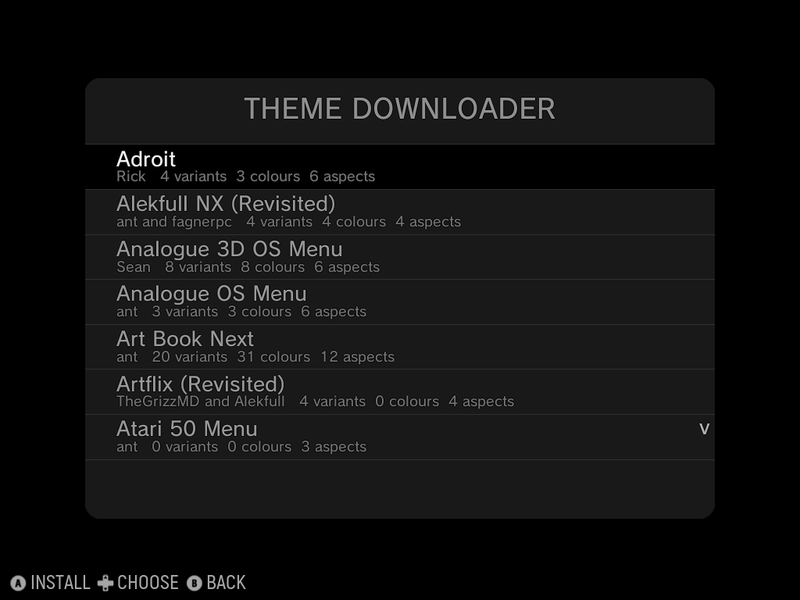
- 按 Start,選擇 THEME DOWNLOADER 並按 A。第一次開啟時會取得清單(「Fetching theme list...」)。
- 捲動到某個主題。每個項目都會顯示它有多少種變體、配色方案和長寬比。
- 按 A 進行安裝。下載和解壓縮期間會顯示進度列,完成後主題會標示為 INSTALLED(已安裝)。在已安裝的主題上按 A,會將它更新到最新版本。
- 按 B 返回,然後在 THEME 列上選擇你的新主題。
如果發生問題,下載工具會用淺白的文字說明發生了什麼事,例如:
- No internet connection. Connect to Wi-Fi in Settings > Network Settings(沒有網路連線,請在設定 > 網路設定中連上 Wi-Fi)
- The server name could not be looked up (DNS). Check the Wi-Fi connection(無法查詢伺服器名稱(DNS),請檢查 Wi-Fi 連線)
- The server did not answer in time. Try again(伺服器未及時回應,請再試一次)
- The storage is full(儲存空間已滿)
- The console's date is wrong (...), so secure downloads fail. Set it in Settings > Date and Time Settings, then try again(主機日期錯誤,導致安全下載失敗,請在設定 > 日期和時間設定中設定後再試一次)
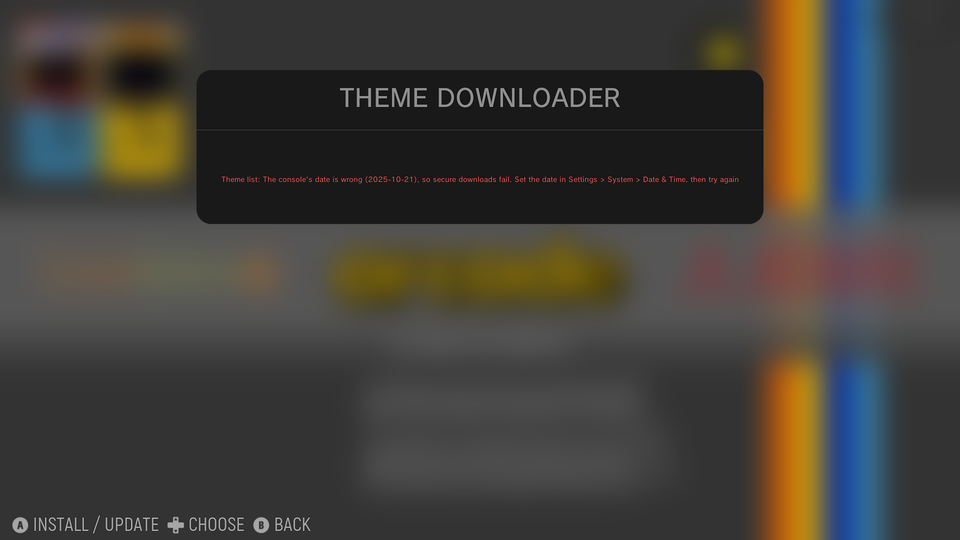
舊的 theme list fetch failed (net rc 5) 訊息,原因就是主機時鐘嚴重落後:這時安全伺服器看起來「尚未生效」。設定好日期就能解決,而且有了最新的系統更新,即使時鐘仍然落後,下載也能正常運作。
主題可能很大(有些附帶影片和圖片的主題達數百 MB),所以在安裝完成前,請讓裝置保持開機並維持連線。
更新主題
UPDATE THEMES 讓你安裝的主題保持最新。
- 按 Start,選擇 UPDATE THEMES 並按 A。
- 選擇 CHECK FOR UPDATES(檢查更新)。每個已安裝的主題接著會顯示它的狀態:UP TO DATE(已是最新)、UPDATE AVAILABLE(有可用更新)、VERSION UNKNOWN(版本不明,在它上面按 A 可安裝最新版本),或者對於你手動複製的主題顯示 NOT FROM THE THEME LIST(不在主題清單中),這類主題無法在這裡更新。
- 在某個主題上按 A 更新它,或選擇 UPDATE ALL(全部更新)更新所有有新版本的主題。該主題會顯示 UPDATING...(更新中),然後顯示 UPDATED(已更新)。
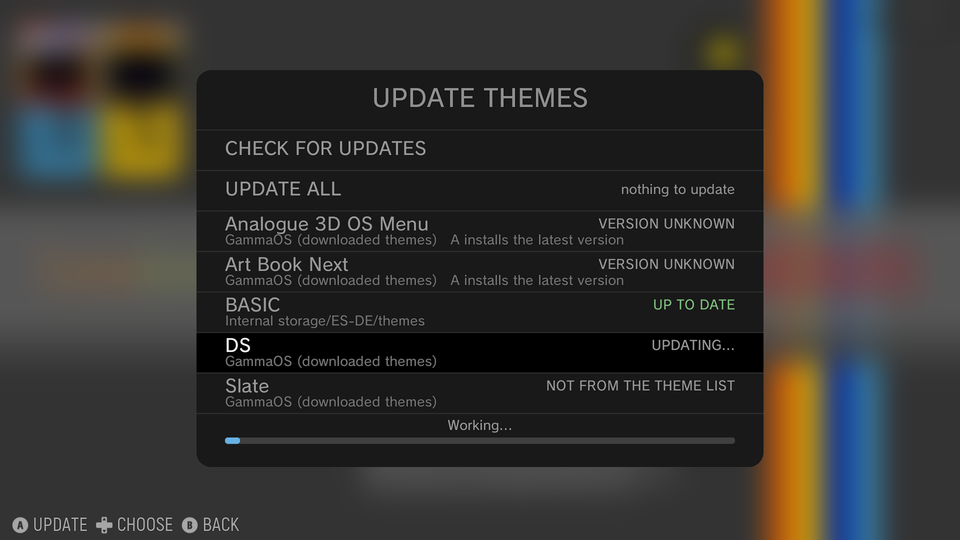
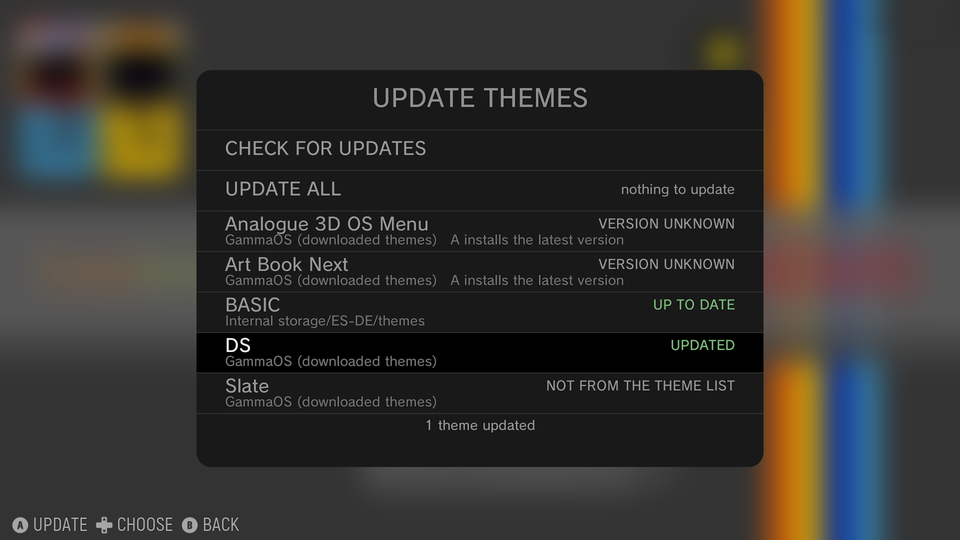
更新會先下載並解壓縮到舊副本旁邊。如果任何步驟失敗(下載中斷、zip 損毀、儲存空間已滿),舊副本會完全維持原狀。
手動新增主題
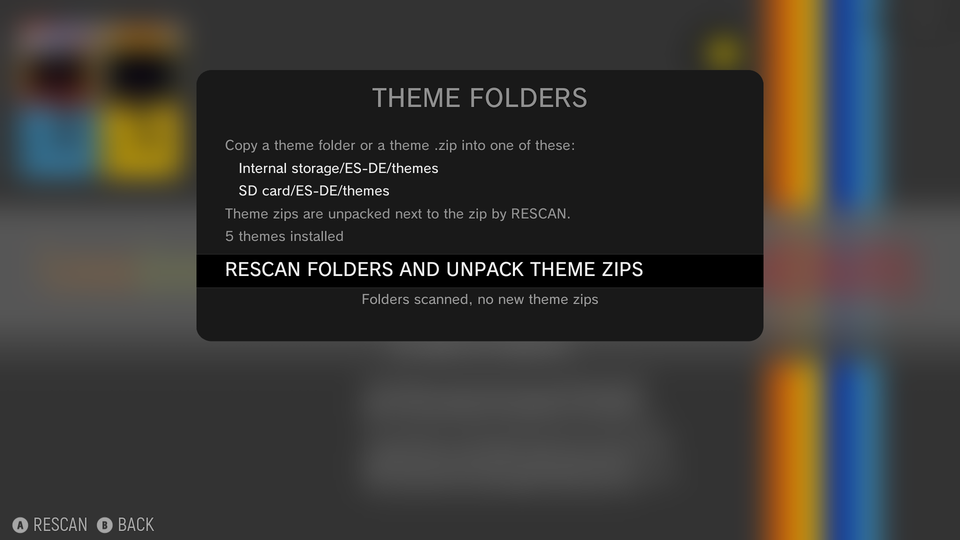
你也可以自己把 ES-DE 主題複製到裝置上,例如在電腦上下載的主題。Nano 讀取主題的資料夾和 ES-DE 應用程式相同,內部儲存空間和每張 SD 卡上都會讀取:
Internal storage/ES-DE/themesSD card/ES-DE/themes
- 將主題的資料夾,或你下載的主題
.zip檔,複製到其中一個資料夾中(如果ES-DE和themes資料夾還不存在,請先建立)。主題自己的資料夾必須直接放在themes裡面,且它的capabilities.xml檔案要位於該資料夾的最上層,例如ES-DE/themes/my-theme/capabilities.xml。 .zip會自動解壓縮到它旁邊的一個資料夾中。如果那裡已經有同名的資料夾,絕不會覆寫它,zip 也會保持原樣。- 開啟 UI SETTINGS,在 THEME 列上選擇該主題。新主題不必重新啟動就會出現。
UI SETTINGS > THEME FOLDERS 會列出你裝置上的資料夾,以及已安裝多少個主題。RESCAN FOLDERS AND UNPACK THEME ZIPS(重新掃描資料夾並解壓縮主題 zip)會立即重新尋找,並解壓縮所有新的 zip。
要把資料夾傳到裝置上,請先使用 USB 檔案傳輸(MTP)。如果這個方法對你行不通,ADB Explorer 是不錯的第二選擇,或者也可以透過網路共用資料夾複製過去(請參閱網路共用)。
下載的主題 zip 檔常會把所有內容包在一個額外的資料夾中(例如 my-theme-main/my-theme/...)。如果主題沒有出現在清單中,請確認 capabilities.xml 位於 themes 下一層,而不是兩層。
主題無法載入時
如果你選擇的主題無法載入(它被刪除了,或檔案已損毀),主畫面絕不會一片空白。它會改為顯示 Slate 或另一個已安裝的主題,並顯示一則訊息,說明是哪個主題以及失敗原因。按 Start,在 THEME 列上選擇另一個主題,或在 HOME THEME 列上選擇另一個主畫面。
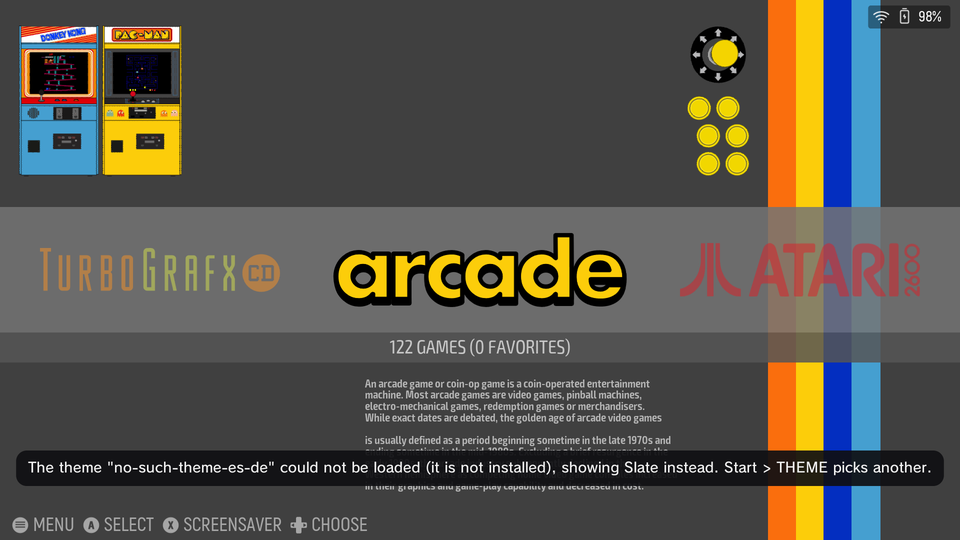
如果所有 ES-DE 主題都無法載入,主畫面會在這次執行期間切換到 GammaOS 主題並說明原因。你的選擇會被保留,所以修復後的主題會在下次啟動時再次使用。
回到 Nano 設定
Nano 本身選單中的所有功能仍然只差一步:
- 按 Start,然後選擇 NANO SETTINGS。
- 選擇快速功能表使用全域操作,或選擇完整設定開啟整個設定樹狀結構。
- 按 B 退出,就會再次回到 ES-DE 主畫面。
切換回其他主題
按 Start 並變更 HOME THEME 列,或前往 Start > NANO SETTINGS > 完整設定 > 佈景主題設定 > 主介面主題,然後選擇 GammaOS、GammaOS XMB、DSi 選單、Minima 或 3DS 選單。你的 ES-DE 主題選擇會被記住,所以之後切換回來時,會從你離開的地方繼續。
小提示
- 1 GB 裝置上的大型主題。有些 ES-DE 主題塞滿了動畫、影片和大型圖片。在記憶體只有 1 GB 的裝置上,這些主題可能載入和捲動都很慢。如果某個主題感覺遲鈍,請試試較輕量的主題(Slate 是不錯的基準),或同一主題中較簡單的變體。
- 閒置時幾乎不耗資源。畫面上沒有任何東西移動時,ES-DE 主畫面會停止重繪,所以停在靜止的畫面上幾乎不會占用 CPU。
- 先擷取圖片。會顯示封面、截圖或說明的主題,對於沒有擷取圖片的遊戲看起來會是空的。請參閱封面圖。
- 到處都是同樣的遊戲。在遊戲系統中開啟或關閉系統,或編輯系統,也會改變 ES-DE 主題顯示的內容(只有順序不同,因為 ES-DE 主題會依字母順序排列系統)。