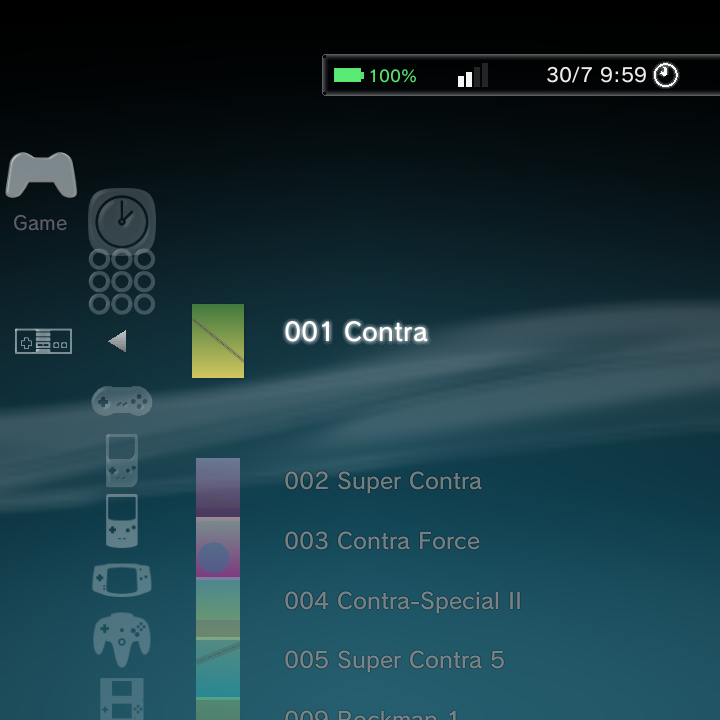
滿滿封面圖的遊戲庫看起來非常棒。Nano 可以自動為你的整個收藏下載封面圖和遊戲資訊,你也可以為任何一款遊戲手動設定封面。
封面擷取工具
擷取工具會從線上資料庫取得封面圖、背景圖和遊戲資訊(例如簡介、類型、玩家人數和發行日期),並將它們快取在你的裝置上。
請從設定 > 遊戲設定 > 封面擷取工具開啟。你可以在這裡設定擷取的運作方式,並開始完整下載。
| 設定 | 功能 |
|---|---|
| 擷取服務 | 選擇來源:ScreenScraper(預設)或 TheGamesDB。 |
| 以封面圖取代圖示 | 在你的遊戲清單中顯示已下載的封面(預設為開)。 |
| 懸停背景圖 | 在選取的遊戲後方顯示 fanart(預設為開)。 |
| 擷取地區 | 優先採用所選地區的美術圖。 |
| 覆寫現有檔案 | 重新取得你已有的美術圖(預設為關)。 |
| ScreenScraper 帳號 | 選用的使用者名稱與密碼。若留空,會使用內建的開發者憑證。 |
| TheGamesDB API 金鑰 | 選用的金鑰,適用於使用 TheGamesDB 的情況。 |
| 封面圖資料夾 | 下載的美術圖存放位置:內部儲存空間(預設)或你挑選的資料夾,例如記憶卡上的資料夾。請參閱將封面圖存放在記憶卡上。 |
| 擷取所有系統 | 開始為你的整個遊戲庫下載美術圖和資訊。 |
當你選擇擷取所有系統時,背景執行緒會在閒置時間處理你的遊戲,所以執行期間你可以繼續使用 Nano。擷取進行時螢幕會保持喚醒,因此裝置不會在處理大型遊戲庫到一半時進入睡眠(並中斷連線)。下載的美術圖會快取在裝置上。
擷取到的名稱會優先採用英語地區的標題(美國、世界、歐洲等),前提是資料庫中有,而不是採用其他語言的標題。
從 ScreenScraper 擷取不需要建立帳號。帳號欄位是選用的,只有在你有自己的登入帳號時才會加快速度。
將封面圖存放在記憶卡上
大型遊戲庫的封面和背景圖可能佔用許多內部儲存空間。你可以改把它們存放在記憶卡(或其他可移除的儲存空間)上:
- 開啟設定 > 遊戲設定 > 封面擷取工具。
- 選擇封面圖資料夾。
- 挑選一個資料夾。清單最上面是使用預設資料夾(內部儲存空間),接著是內部儲存空間、記憶卡和任何可移除的儲存空間。
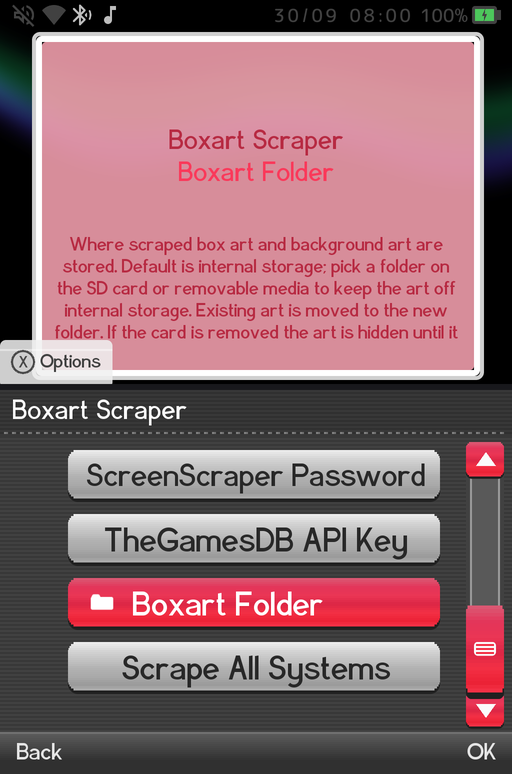
你現有的美術圖會自動移到新的資料夾,這一列接著會顯示該資料夾的名稱(或預設)。美術圖會跟著記憶卡走:如果記憶卡被取出,美術圖就會隱藏,直到卡片回來為止,並會在開機時或你一把記憶卡插回去時重新出現。你用「重新命名 / 編輯標題」設定的自訂標題會留在內部儲存空間,所以兩種情況下都會保留。
單一遊戲的封面圖
你也可以單獨處理一款遊戲。選取一款遊戲並按選項鍵:
| 選項 | 功能 |
|---|---|
| 擷取此遊戲 | 只重新取得這款遊戲的美術圖和資訊(強制覆寫)。 |
| 以自訂名稱擷取... | 使用你輸入的名稱,只重新擷取這款遊戲,不會重新命名檔案。 |
| 設定封面圖 | 從你的相片中挑選任何一張圖片,作為這款遊戲的封面。 |
| 重設封面圖 | 恢復為預設圖示。只有在存在自訂或擷取的封面時才會顯示。 |
| 重新命名 / 編輯標題 | 變更顯示的名稱。這也會成為擷取工具使用的搜尋詞,所以修正標題有助於它找到正確的美術圖。 |
| 資訊 | 查看完整的詳細頁面:封面、fanart、簡介、類型、玩家人數、評分、日期、開發商、發行商,以及檔案路徑和大小。 |
如果擷取工具找不到某款遊戲的正確封面,請先用重新命名 / 編輯標題修正名稱,再次擷取此遊戲。如果你不想更動檔名或顯示的標題,請使用以自訂名稱擷取...,輸入這次要搜尋的名稱即可。

重新命名與編輯標題
重新命名 / 編輯標題讓你用自己選擇的名稱覆寫遊戲的檔名。你輸入的名稱會顯示在遊戲出現的每個地方:遊戲清單、最近播放、搜尋結果和資訊頁面。它也會用作擷取工具的搜尋字詞,所以擷取工具無法依檔名比對到的遊戲,可以先重新命名為正確的標題,再進行擷取。

你手動的重新命名永遠優先。如果你重新命名了一款遊戲,之後又擷取它,擷取到的標題不會覆蓋你設定的名稱。
擷取到的標題會取代檔名
遊戲一旦擷取過,遊戲類別和搜尋中就會顯示它比對到的標題(而不是原始檔名),標題排序也會依照這個比對到的標題。當你的檔案名稱簡短或是編碼名稱時,這樣可以讓清單保持整潔。這是預設行為(顯示名稱已開啟):遊戲會依其擷取到的或自訂的名稱列出和排序。它預設為開,在 XMB、DSi 或 Minima 選單中沒有對應的選項列。
顯示的名稱遵循明確的優先順序:
- 你用「重新命名 / 編輯標題」設定的手動重新命名(最高優先)。
- 擷取到的標題,如果遊戲已被擷取過。
- 檔名,當上述兩者都不適用時。
自訂封面圖
你不必只靠擷取工具取得封面。你可以讓任何一款遊戲指向你自己的圖片。
在啟動器中設定(建議)
- 選取遊戲並按選項鍵。
- 選擇設定封面圖。
- 從你的相片中挑選任何一張圖片。
這張圖片會被複製到封面快取中,並立刻在每一種主題中顯示為該遊戲的封面。不需要重新掃描或重新啟動。之後要恢復成預設圖示時,再次開啟選項選單並選擇重設封面圖即可。
手動放入檔案
如果你比較想把封面當作檔案來管理(例如從電腦一次套用整組),你可以自己放入圖片:
- 選取遊戲,並從選項選單開啟它的資訊頁面。
- 記下該頁面上顯示的確切封面檔案路徑。
- 把你自己的圖片複製到該路徑,並保持相同的檔名。
你可以用 USB 檔案傳輸 (MTP)、adb push 或裝置上的檔案應用程式來傳送檔案。下次載入該遊戲的美術圖時,就會顯示新的封面。資訊頁面是取得正確路徑的可靠來源,因為它會列出所選遊戲確切的封面檔案。
要批次管理封面、全部備份,或從電腦加入你自己的美術圖,請參閱自訂封面圖與備份和 GammaOS 封面圖工具。
依系統擷取
你也可以在遊戲系統編輯器中一次擷取一個系統。每個系統都有擷取此系統動作,以及選用的擷取工具帳號欄位,可只針對該系統覆寫全域設定。請參閱遊戲系統。
要讓某個系統從頭來過,可使用它的清除封面圖動作,刪除該系統已下載的封面和背景圖(需經過取消 / 清除封面圖確認)。請參閱清除封面圖。
來自電腦版封面圖工具的變更
如果你用電腦上的 GammaOS 封面圖工具管理美術圖,你的變更(新的封面、背景和標題)會直接出現在裝置上,不需要重新啟動主畫面。請參閱自訂封面圖與備份。