Nano 出廠時已認得許多主機,但你可以自行新增任何系統。本頁以 PlayStation 2 搭配 AetherSX2 模擬器為例,從頭到尾完整走一遍。任何獨立模擬器或 RetroArch 核心,都可以依同樣的步驟操作。
Nano 內建模擬器目錄,裡面已涵蓋許多獨立模擬器(AetherSX2、NetherSX2、Dolphin、azahar 等),以及每一個 RetroArch 核心。也就是說,新增系統大多只是從清單中挑選,你幾乎不必手動輸入任何技術性的內容。
步驟 1:安裝模擬器應用程式
像安裝其他應用程式一樣安裝 AetherSX2 應用程式(套件 xyz.aethersx2.android):側載它,或把 APK 複製到裝置上,再用檔案總管開啟。
啟動 AetherSX2 一次,讓它完成首次執行的設定,這樣你才能指定你的 PS2 BIOS。
GammaOS Nano 不包含任何主機的 BIOS 檔案。AetherSX2 需要 PS2 BIOS,請在 AetherSX2 應用程式自己的首次執行設定中匯入。沒有它,遊戲就無法執行。每個模擬器的 BIOS 放在哪裡,請參閱模擬器與核心。
步驟 2:開啟遊戲系統編輯器
前往設定 > 遊戲設定 > 遊戲系統。你會看到每個系統的清單,每個系統都有開/關切換(用 L1 和 R1 重新排序)。

步驟 3:選擇新增系統
捲到清單最上方,選擇新增系統...。
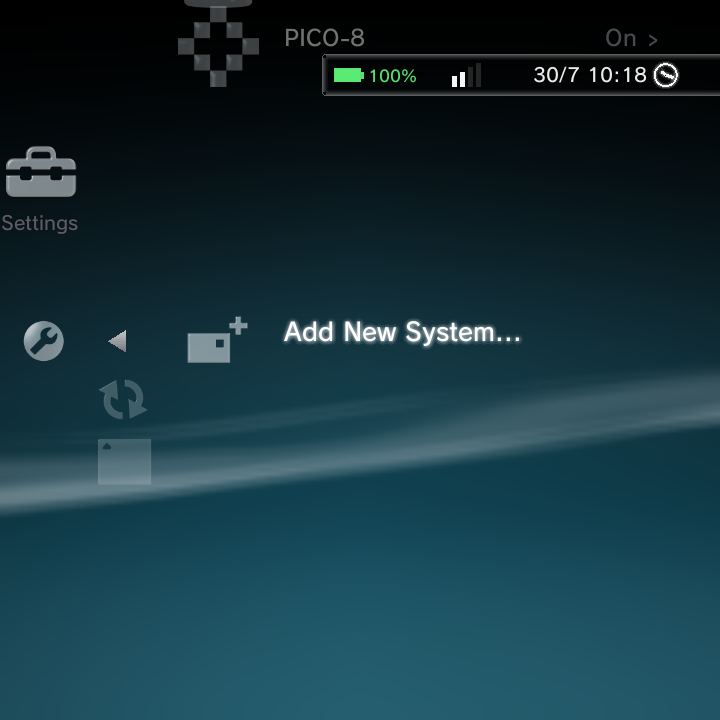
步驟 4:挑選模擬器
選擇新增系統...會開啟模擬器選擇器,這是一個可搜尋的目錄。輸入 aethersx2 進行篩選,然後選擇 Sony PlayStation 2 - Aethersx2。
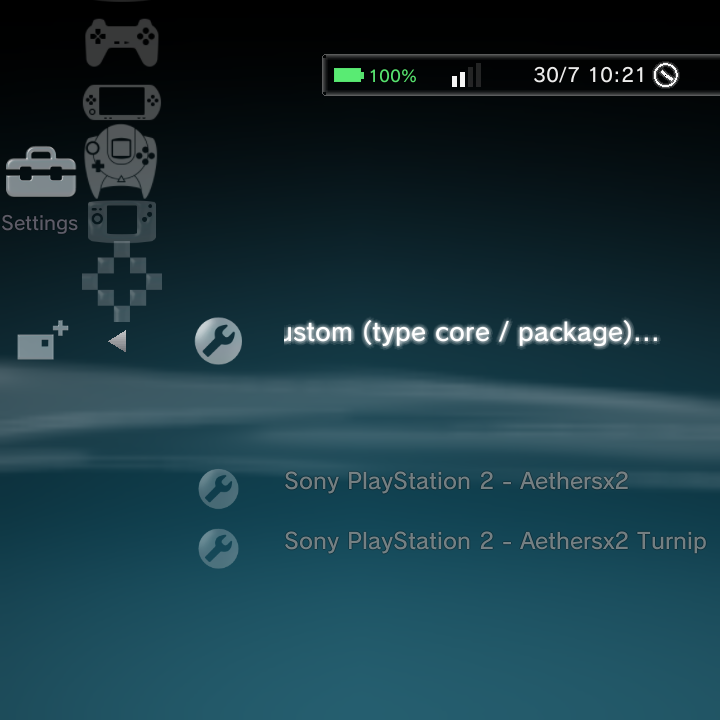
其他 PS2 的選項也在同一個目錄中(NetherSX2 Turnip、ARMSX2、EmuCoreX,以及 RetroArch 的 Play 核心)。請挑選你實際安裝的那個模擬器。
步驟 5:讓編輯器自動填寫
一旦你挑好模擬器,Nano 就會自動幫你填入啟動資訊:
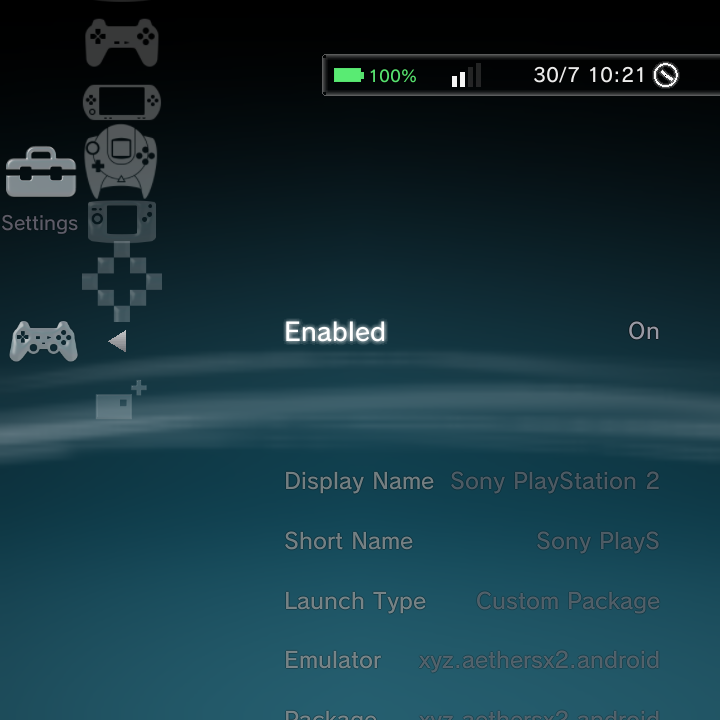
| 欄位 | 自動填入的值 |
|---|---|
| 已啟用 | 開 |
| 顯示名稱 | Sony PlayStation 2 |
| 啟動類型 | 自訂套件 |
| 模擬器 | xyz.aethersx2.android |
往下捲動,你會看到其餘的啟動資訊也都填好了:
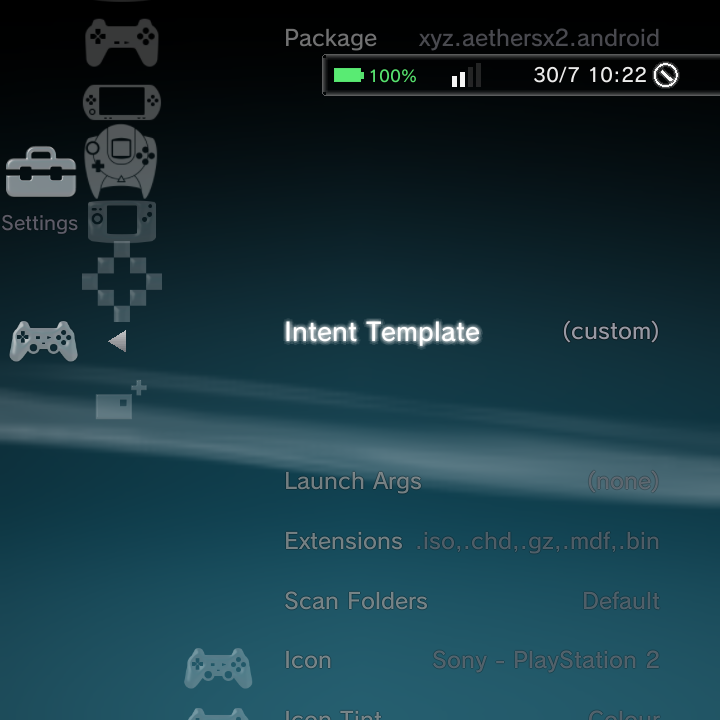
| 欄位 | 自動填入的值 |
|---|---|
| 套件 | xyz.aethersx2.android |
| 意圖範本 | custom (-n xyz.aethersx2.android/.EmulationActivity -a android.intent.action.MAIN -e bootPath {file.uri} --activity-clear-task --activity-clear-top) |
| 副檔名 | .iso, .chd, .gz, .mdf, .bin |
| 掃描資料夾 | 預設 |
| 圖示 | Sony - PlayStation 2 |
模擬器和套件兩個欄位都會顯示你挑選的應用程式(xyz.aethersx2.android)。這是正常的:模擬器是你從目錄中選的易讀名稱,套件則是它實際啟動的 Android 套件。
意圖範本可以完全保持原樣。每次啟動時,{file.uri} 這個佔位符都會被替換成你所選的遊戲。如果你的檔案使用不同的類型,請調整副檔名。
步驟 6:設定你的掃描資料夾
告訴 Nano 你的 PS2 遊戲放在哪裡。選取掃描資料夾。
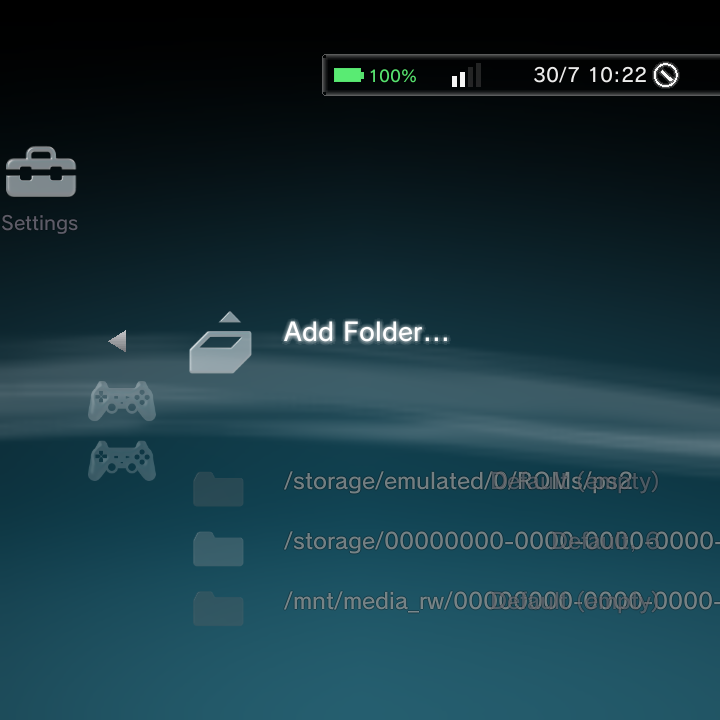
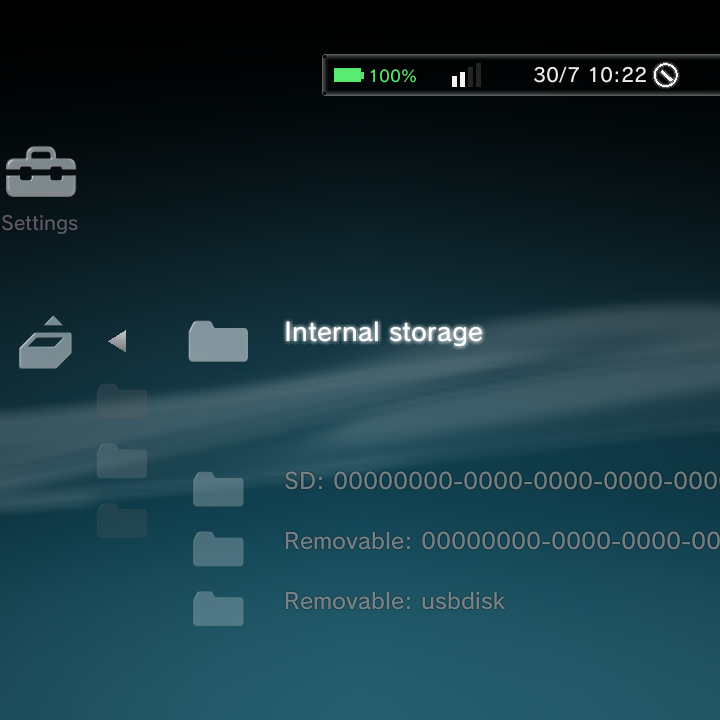
你可以保持預設,使用 ROMs/ps2/,或選擇新增資料夾...來挑選你自己的資料夾。資料夾瀏覽器讓你選擇內部儲存空間、SD 卡或可移除裝置/USB,再一路往下進入你的遊戲資料夾。
步驟 7:加入 ROM 並重新掃描
把你的 PS2 遊戲放進你選擇的資料夾(例如 /sdcard/ROMs/ps2/),然後執行設定 > 遊戲設定 > 重新掃描遊戲。
新的 PlayStation 2 系統會連同你的遊戲出現在遊戲類別中。啟動其中一款遊戲,會帶著該遊戲的路徑交給 AetherSX2。
回到編輯器
之後,在遊戲類別中,選取該系統列並按選項鍵,然後選擇管理遊戲系統,就能直接回到這個編輯器,不必再從設定一路進去。
如果遊戲無法啟動
- 檢查套件。模擬器應用程式必須確實已安裝。
- 檢查副檔名。其中必須包含你遊戲的檔案類型。
- 檢查模擬器本身的 BIOS/匯入步驟是否已完成(AetherSX2 需要 PS2 BIOS)。
你可以用完全相同的方式新增不限數量的自訂系統,不論是任何獨立應用程式或 RetroArch 核心。