遊戲系統編輯器可以讓你控制遊戲庫中的每一部主機。你可以開啟或關閉系統、變更它們的顯示順序,並編輯系統尋找與啟動遊戲的每個細節。
開啟編輯器
- 開啟設定類別。
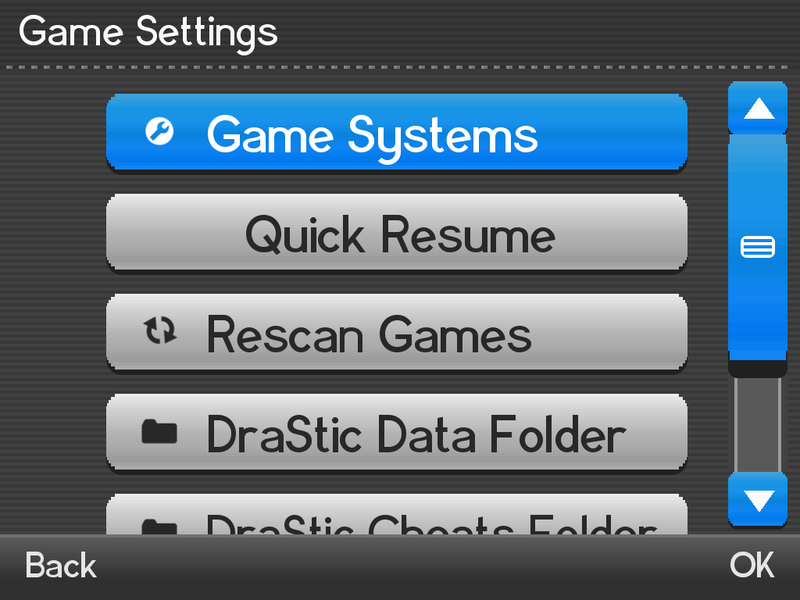
- 前往遊戲設定。
- 選擇遊戲系統。
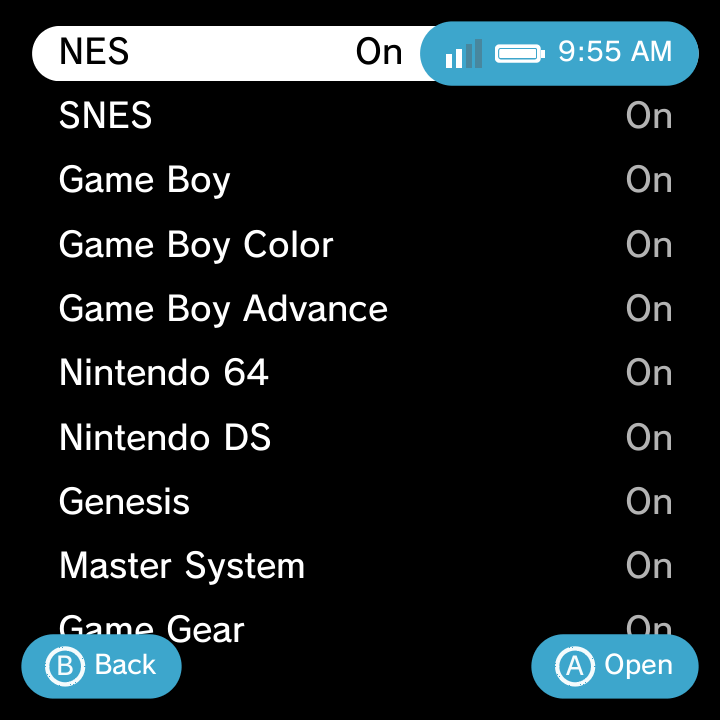
你會看到 Nano 認得的每個系統清單,每個系統都有開/關切換。編輯器採用你的主畫面主題本身的外觀,所以不論你使用的是 XMB、DSi 還是 Minima,操作起來都很自然。
在 DSi 主題中,遊戲設定是一份清單,最上面是遊戲系統,接著依序是快速恢復、重新掃描遊戲、DraStic 資料夾、DraStic 秘技資料夾和封面擷取工具。

開啟和關閉系統
每個系統都有一個開/關切換(在清單中的系統上按 X 即可切換)。將系統關閉,就會把它從遊戲類別中隱藏(如果你沒有該系統的任何遊戲,這很方便)。想用時隨時可以再開啟。關閉系統不會刪除任何檔案。
重新排序系統
要變更系統在主畫面上的顯示順序,請選取一個系統,然後按 L1 或 R1,將它在清單中上移或下移。把你最愛的放在最上面。
你在這裡設定的順序,就是主畫面實際顯示的順序。重新排序也會把遊戲類別的 Y 排序設回預設(手動順序),所以你先前選的排序不會蓋掉你的新順序。請參閱排序遊戲類別 (Y)。
編輯系統
選取任何系統即可開啟它的編輯器。下面的每個欄位都可以變更,所以你可以把系統指向不同的模擬器、新增檔案類型,或給它新的圖示。
| 欄位 | 功能 |
|---|---|
| 顯示名稱 | 顯示在遊戲庫中的名稱(例如「PlayStation 2」)。 |
| 簡稱 | 簡短的標籤(例如「PS2」)。 |
| 啟動類型 | 選擇 Libretro 核心(在 RetroArch 內執行)或自訂套件(執行獨立的模擬器應用程式)。 |
| 模擬器 | 可搜尋的 RetroArch 核心或已安裝應用程式選擇器。選好之後,會自動幫你填入啟動資訊。 |
| 核心 .so | 啟動類型為 Libretro 核心時所使用的 libretro 核心檔案。 |
| 套件 | 啟動類型為自訂套件時,遊戲要交給哪個應用程式。 |
| 意圖範本 | Nano 傳送給獨立應用程式的啟動指令。選擇模擬器時通常會自動填好。 |
| 啟動引數 | 啟動時額外傳入的引數。 |
| 副檔名 | 這個系統要掃描的檔案類型,以逗號分隔(例如 iso, chd, gz)。 |
| 掃描資料夾 | 要到哪些資料夾尋找遊戲。請使用資料夾選擇器,或保留預設的 ROMs/<id>/。 |
| 圖示 | 系統的圖示。可從內建圖示格狀清單中選擇,或在格狀清單中按 X 匯入你自己的 PNG。請參閱自訂系統圖示。 |
| 圖示色調 | 從 21 種色票重新為圖示上色,或設定自訂的 RGB 顏色。 |
| 擷取工具 / 使用者名稱 / 密碼 | 針對各系統的封面圖擷取工具選用覆寫設定。請參閱封面圖與中繼資料。 |
| 擷取此系統 | 立即為這個系統中的每款遊戲擷取封面圖與中繼資料。 |
| 清除封面圖 | 刪除這個系統已下載的封面和背景圖。請參閱清除封面圖。 |
| 恢復預設 | 在內建系統上,還原原始設定。 |
| 刪除 | 在自訂系統上,移除該系統。 |
模擬器清單會顯示已安裝的項目。對於 Nintendo DS,GammaOS 自己的模擬器 melonDS (GammaOS) 和 DraStic (GammaOS) 會排在最前面,啟動類型為 GammaOS 原生。這兩個 DS 模擬器有何不同,請參閱 melonds-nano。
內建系統會顯示恢復預設,而你建立的自訂系統則改為顯示刪除。這樣你隨時可以復原對內建系統所做的變更,也能乾淨地移除自己建立的系統。
更快的進入方式
在遊戲類別中,選取一個系統列並按選項鍵,然後選擇管理遊戲系統。這樣就能直接跳進該系統的編輯器,不必經過設定。更多捷徑請參閱快顯選單。

掃描資料夾與預設位置
掃描資料夾欄位會列出系統要到哪些資料夾尋找遊戲。現在它也會顯示內建的預設資料夾(例如 ROMs/nes/)以及在每個資料夾中找到的遊戲數量,所以你一眼就能看出該把 ROM 放在哪裡。尚未有任何遊戲的預設資料夾會顯示為預設(空)。
當你移除掃描來源資料夾時,Nano 會先跳出對話框要求你確認,其中顯示資料夾路徑,並提供取消和移除資料夾兩個選項,避免你不小心移除來源。移除資料夾只會讓 Nano 不再掃描它,你的檔案會原封不動地留在原處。
街機系統各自獨立
每個街機系統只會掃描自己的資料夾。新增 CPS1、FBNeo 或 MAME 時,不會再把儲存空間上其他所有街機資料夾一併帶進來,所以你的 CPS1 清單只會有 CPS1 遊戲,MAME 也只會有 MAME 遊戲。通用的 arcade 資料夾視為 MAME,fba 則視為 FBNeo。
如果你自己為某個系統選擇掃描資料夾,它就只會掃描那些資料夾,不會同時掃描它的預設資料夾。
街機(直式)
直式(TATE)街機遊戲,也就是為直向螢幕製作的遊戲,有自己專屬的系統,名為街機(直式)。請把它們放進名稱為下列任一個的 ROM 資料夾(大寫或小寫都可以):
VARCADEVERTICALTATETATEGAMEverticalarcade
系統會根據這些資料夾自動加入,一旦有遊戲就會出現在遊戲之下。它預設使用 MAME 執行,也可以改選 FBNeo(用模擬器欄位變更)。在此之前,這些資料夾會被忽略,或被併入 MAME。
清除封面圖
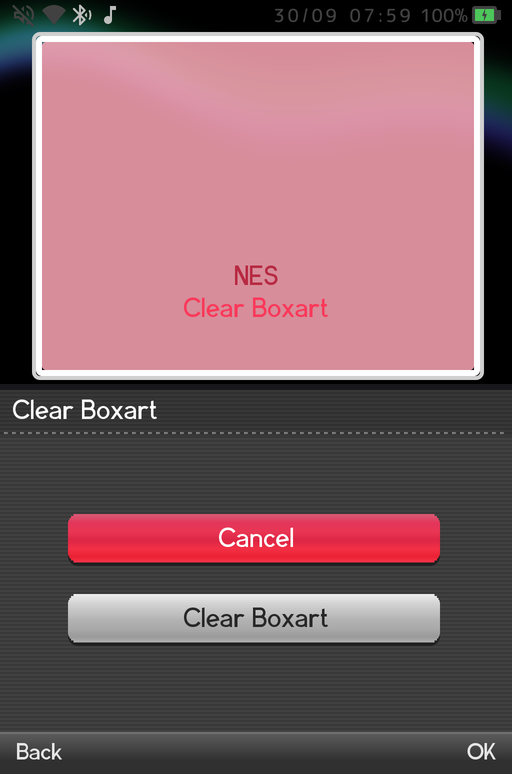
要清掉某個系統的美術圖(例如打算從頭重新擷取之前),請在編輯器中開啟該系統並選擇清除封面圖。Nano 會要你以取消或清除封面圖確認,然後刪除該系統已下載的封面和背景圖。你的遊戲不會受到影響,其他系統也會保留它們的美術圖。
缺少模擬器的警告
如果系統的 libretro 核心或獨立模擬器應用程式沒有安裝,Nano 會告訴你,而不是直接進入黑畫面。當你嘗試啟動一款遊戲,而它的核心 .so 或獨立套件遺失時,會跳出簡短的提示訊息,說明需要什麼。每個系統使用哪個核心或應用程式,請參閱模擬器與核心。
從資料夾自動加入整個系統
在遊戲系統清單的最上方,你可以一次匯入整個 ROM 收藏。選擇從資料夾自動加入系統,並指向你的 ROM 根資料夾(每個系統一個資料夾,ES-DE 風格)。
Nano 會走訪這些資料夾,並針對每個辨識出的系統,把它連結到內建系統,或為它建立新的系統。空資料夾和只有媒體檔的資料夾會被略過。完成後,它會顯示新增內容的摘要,其中包括仍需安裝模擬器才能執行的系統。

排序遊戲類別 (Y)
系統在主畫面上的顯示順序,和你如何排序畫面上的圖磚是分開的。在遊戲類別中,按 Y 可循環切換圖磚順序:預設、A 到 Z、遊戲最多和依製造商。預設就是你在遊戲系統編輯器中設定的順序。這個選擇在重新啟動後仍會保留,而且它只會改變畫面上的順序,絕不會重新排列或更動你實際的遊戲或系統。

新增全新的系統
編輯器也是你新增 Nano 尚未列出的主機的方式。捲到遊戲系統清單的最上方,選擇新增系統...,然後選取你的模擬器。完整的實作範例(逐步為 PlayStation 2 加入 AetherSX2)請參閱新增自訂系統。
自訂系統圖示
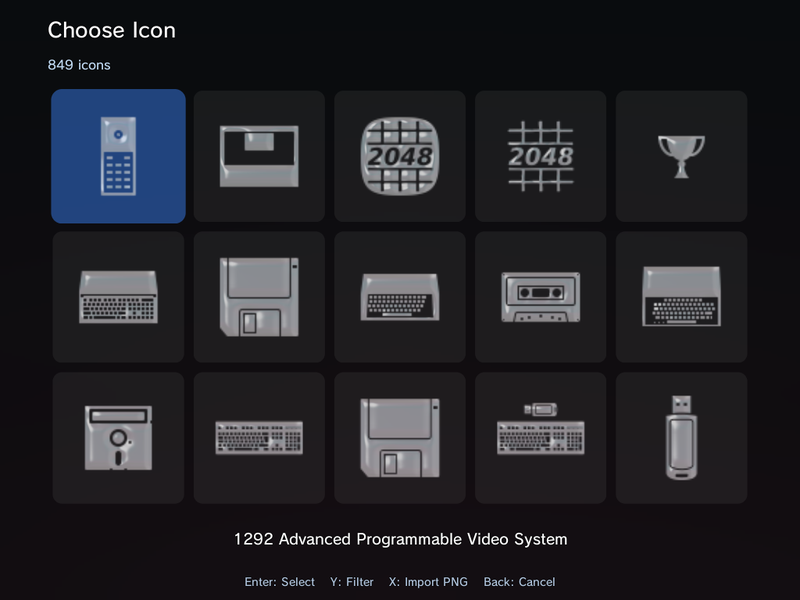
每個系統在其編輯器中都有一個圖示欄位。選取它會開啟圖示格狀清單(選擇圖示),這是一組可搜尋、內含數百個內建主機和平台圖樣的集合。按 Y 依名稱篩選,選取你要的圖示,然後按 Cross 指定。
匯入你自己的 PNG
如果內建圖樣都不適合你,你可以直接從選單中,把任何 PNG 或 JPG 當作系統圖示:
- 開啟系統的圖示欄位以顯示圖示格狀清單。
- 按 X(匯入 PNG,顯示在底部的提示中)。檔案瀏覽器會在你的儲存空間開啟。
- 瀏覽到你的圖片並選取它。Nano 會把它複製到自己的儲存空間,並立刻設為該系統的圖示。此時圖示列會顯示為自訂。
在這個版本中,圖示格狀清單在雙螢幕裝置上的 DSi 主題(例如 RG DS Plus)可能會顯示為空白。如果發生這種情況,請切換到 XMB 主題(設定 > 佈景主題設定 > 主介面主題),在那裡設定圖示,再切換回來。你選擇的圖示會顯示在每一種主題中。
你的檔案會被複製,所以之後可以刪除原始檔,圖示仍然有效。如果你之後刪除該自訂系統,它匯入的圖示也會一併清除。
圖示需求
- 格式:PNG(建議)或 JPG。建議使用 PNG,因為它能保留透明度。
- 形狀:正方形。非正方形的圖片會被拉伸以符合,所以請先裁成 1:1。
- 大小:至少 8x8 像素。大約 256x256 是不錯的目標;更大的只會被縮小,徒然浪費空間。
- 透明度:請使用透明背景(PNG),這樣只會顯示你的圖案,而不是後面的實心色塊。
- 顏色:內建圖樣是單一顏色,會依圖示色調設定而變色。全彩 PNG 會照原樣顯示,不會上色,所以如果你想讓色票影響你的圖示,請提供透明背景上的白色或淺色剪影。
透過 ADB(僅限較舊的版本)
目前的版本不需要這麼做:請使用上面的匯入 PNG。這個方法是留給沒有選單內按鈕的較舊版本。在那些版本上,你可以透過 ADB 手動設定自訂圖示。Nano 會從 /data/system/nano_systems.json 讀取它的系統,並接受指向裝置上任何圖片的 file: 圖示參照。
- 把你的 PNG 複製到 Nano 的圖示資料夾(必要時先建立),並以系統的 id 命名:
adb shell mkdir -p /data/system/nano_user_icons
   adb push myicon.png /data/system/nano_user_icons/<system-id>.png
- 取出系統檔案、編輯它,再推回去:
adb pull /data/system/nano_systems.json .
在 JSON 中找到你的系統,並把它的圖示 ref 設為檔案路徑:
"icon": { "ref": "file:/data/system/nano_user_icons/<system-id>.png", "tintR": 1, "tintG": 1, "tintB": 1 }
adb push nano_systems.json /data/system/nano_systems.json
- 重新開機,或重新啟動 Nano,讓新的設定被讀取。
<system-id> 就是同一個 JSON 檔案中每個系統旁顯示的 id 值。請不要把你的 PNG 放進 /system/(它是唯讀的),也要避免使用 /data/system/nano_xmb/icons_retroarch/ 這個覆寫資料夾:把檔案放在那裡,會讓圖示格狀清單只顯示該資料夾,並隱藏所有內建圖樣。