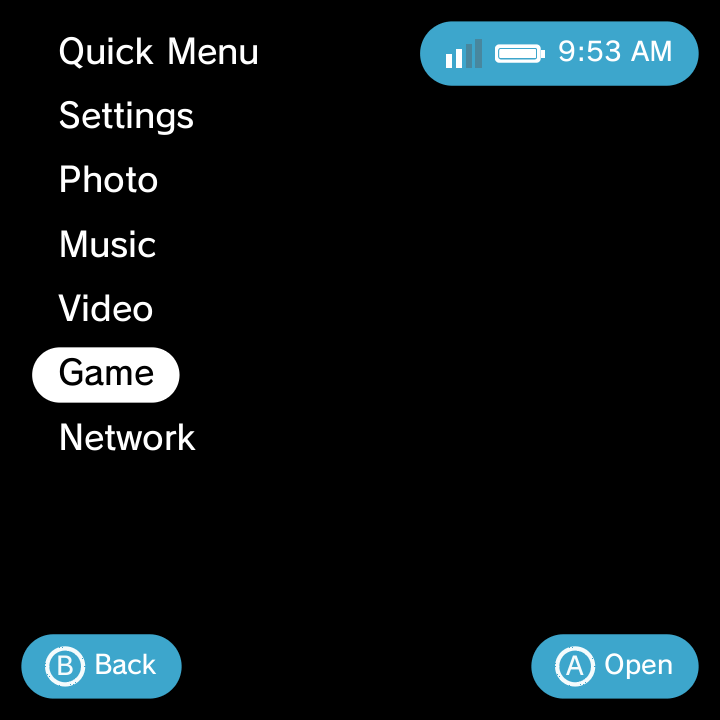
Todos os temas do GammaOS Nano se percorrem da mesma maneira, por isso, depois de aprender num menu inicial, fica a conhecê-los todos. Veja aqui como se deslocar depressa com o seu comando (e com o toque, se a sua consola tiver um painel tátil).

Os controlos essenciais
Quatro botões fazem quase tudo no menu inicial:
| Botão | O que faz |
|---|---|
| D-Pad | Deslocar-se. Cima/Baixo percorrem uma lista, Esquerda/Direita percorrem as categorias do XMB |
| A | Confirma ou abre o item em destaque (também abre um submenu) |
| B | Recua um nível, sai de um submenu ou fecha um diálogo |
| Opções | O botão Opções (símbolo do Triângulo) abre o menu de contexto do que estiver em destaque |
O botão Opções é o mesmo botão físico que o X do comando. Também pode abrir o menu Opções com a tecla Tab num teclado ou com um clique do botão do meio num rato.
Há mais um par de botões que dão jeito no menu inicial:
- Y alterna o Ordenar por nas listas de jogos e de multimédia (em Música alterna o visualizador, em Foto troca entre 2D e 3D).
- Y no cabeçalho da categoria Jogo alterna a ordem dos mosaicos de sistemas: Padrão, A a Z, Mais jogos, Por fabricante. É apenas uma ordem de apresentação e nunca reordena a sua coleção real.
- Y em qualquer app fixa-a ou desafixa-a do menu inicial. As apps fixadas juntam-se numa linha Apps fixadas por baixo de Jogo, que se mantém entre reinícios.
- Select abre a Pesquisa global a partir de qualquer ponto do menu inicial.
Quando ordena jogos, muda para uma vista de pastas, fixa um item ou altera uma definição, aparece uma breve confirmação: um cartão compacto no canto no DSi e no Minima, e uma mensagem em vidro fosco dentro da barra do relógio no XMB. Veja Confirmações de definições.
Manter premido para deslocar mais depressa
As bibliotecas compridas não são problema. Mantenha premida uma direção do D-Pad e a lista começa a acelerar: arranca depois de um pequeno atraso e depois ganha velocidade quanto mais tempo mantiver premido, por isso uma coleção grande passa a voar. Solte para parar no item que quer. Este deslocamento acelerado funciona agora também nas listas de jogos do DSi e do Minima, e não só no XMB.
O carrossel do DSi no nível superior desloca-se a um ritmo constante e suave, e só entra no deslocamento acelerado depois de entrar numa lista. O Minima e o DSi mantêm essa mesma cadência de carrossel no nível superior.
Saltar mais depressa nas listas com os botões de ombro
Os botões de ombro dão-lhe grandes saltos nas listas compridas:
- XMB: L1 recua uma página (10 itens) e R1 avança uma página na lista em que está. Um salto de página toca um único som de cursor em vez de uma rajada.
- DSi e Minima: dentro de uma lista de jogos ou de multimédia, L1 e R1 saltam pela letra inicial. Numa lista alfabética, R1 vai para o primeiro jogo da letra seguinte e L1 volta ao início da letra atual (prima de novo para a letra anterior). Os jogos que começam por um número ou símbolo partilham um só grupo no topo. Numa lista que não é alfabética (uma página de definições, ou Reproduzido Recentemente), saltam antes uma página de 10.
- L2 e R2 fazem os mesmos saltos que L1 e R1, por isso use o par que lhe for mais confortável.
Combine-os: salte para a letra certa com os botões de ombro e depois mantenha premido o D-Pad para deslizar pelas últimas linhas.
L1 e R1 também reordenam coisas nos editores que o permitem: um sistema em Definições > Definições de Jogo > Sistemas de Jogos (veja Sistemas de Jogos) e uma categoria em Categorias do Início (veja Papéis de parede e Definições de Tema).
No DSi de um só ecrã, as Informações do Jogo são paginadas com L1 / R1 em vez de se sobreporem, por isso uma sinopse comprida vira uma página limpa de cada vez.
As listas dão a volta
Nunca chega a um beco sem saída. Prima Cima no primeiro item e passa para o último, e prima Baixo no último item para voltar ao primeiro. Esta navegação circular aplica-se agora também às listas do DSi e do Minima, por isso o último item liga diretamente ao primeiro. O stick analógico e o HAT comportam-se exatamente como o D-Pad, por isso use o que lhe parecer mais natural.
Reconhecer os Favoritos e as Apps fixadas
Duas linhas do menu inicial têm ícones próprios para serem fáceis de reconhecer. A linha Favoritos usa um coração (desenhado em vidro no XMB, um símbolo liso com a cor do tema nos outros), e a linha Apps fixadas usa um pionés, diferente do ícone de grelha de Aplicativos.

Toque, rato e teclado
Se a sua consola tiver um painel tátil, toque numa linha para a selecionar e ativar, arraste para percorrer uma lista e lance o carrossel do DSi (ele encaixa na posição mais próxima). Também pode arrastar as barras dos controlos deslizantes, tocar em Sim/Não/OK nos diálogos e tocar na zona escurecida à volta de um diálogo para cancelar.
Os ratos e teclados USB também funcionam. Para o mapeamento completo, veja Rato e teclado.
Escrever com o teclado no ecrã
Sempre que o Nano precisa de texto (uma pesquisa, uma palavra-passe de Wi-Fi, o nome de um sistema, a etiqueta de uma pasta ou o ID de um dispositivo do Syncthing), abre-se o teclado no ecrã. A indicação do campo, como «Etiqueta da pasta», fica numa linha própria por cima do texto que está a escrever, por isso uma indicação comprida nunca aperta o que escreve (ilustrado na página Syncthing).
No teclado, L1 alterna o Shift, R1 troca entre letras e símbolos, Y cola da área de transferência e Start submete. A lista completa está em Controlos do sistema.
Saber mais
Para a tabela completa dos botões e os atalhos de todo o sistema (como o brilho e o menu Power), veja Controlos do sistema. Para dominar o botão Opções, passe por Menus de contexto.