O GammaOS Nano oferece-lhe seis temas de menu inicial completos numa só interface. Escolha o aspeto de que mais gosta e tudo (jogos, multimédia, apps, Definições) se adapta a ele.
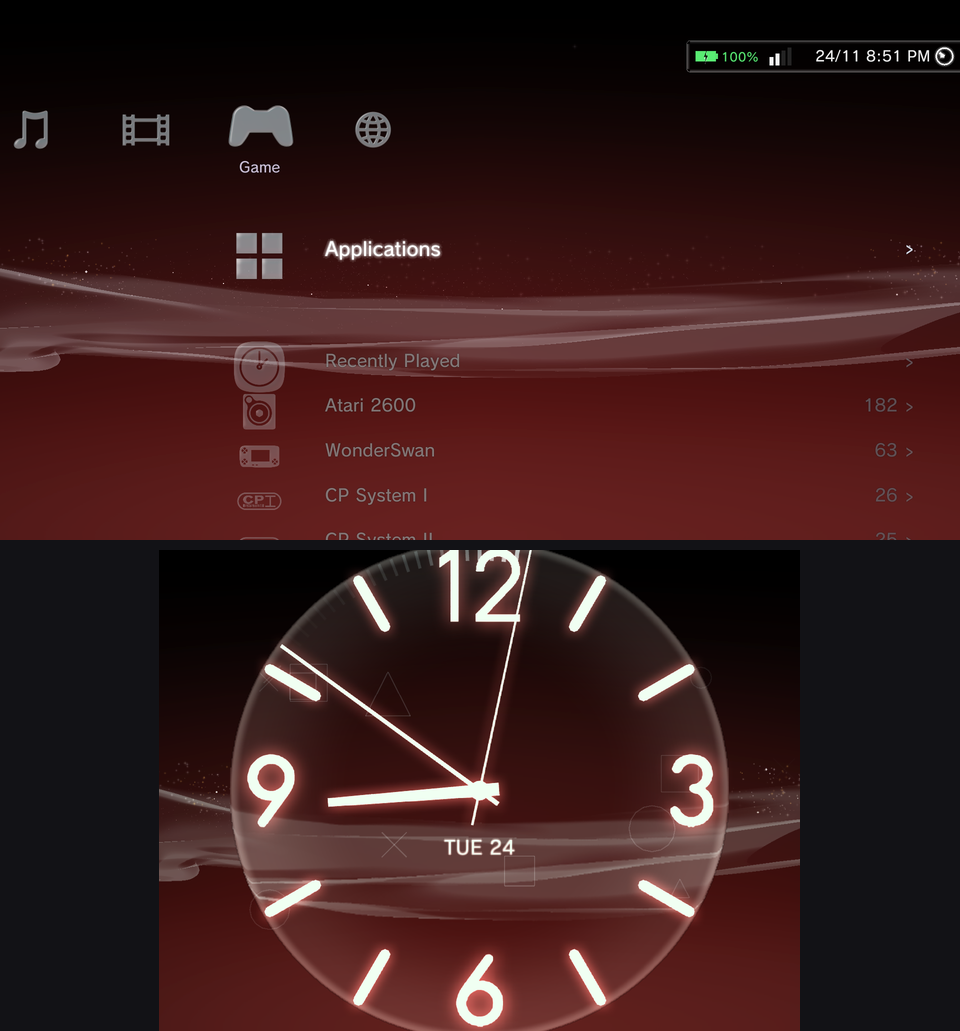
Estilo PlayStation 3
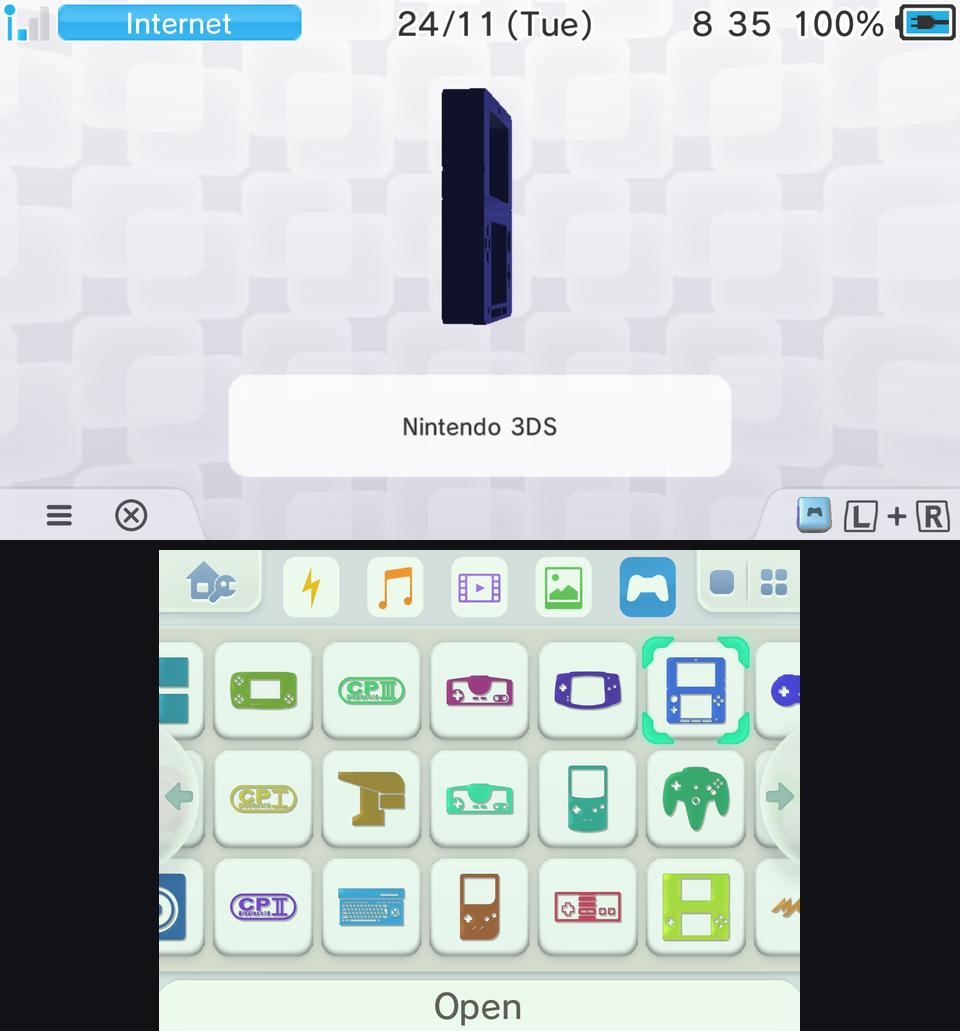
Estilo Nintendo 3DS
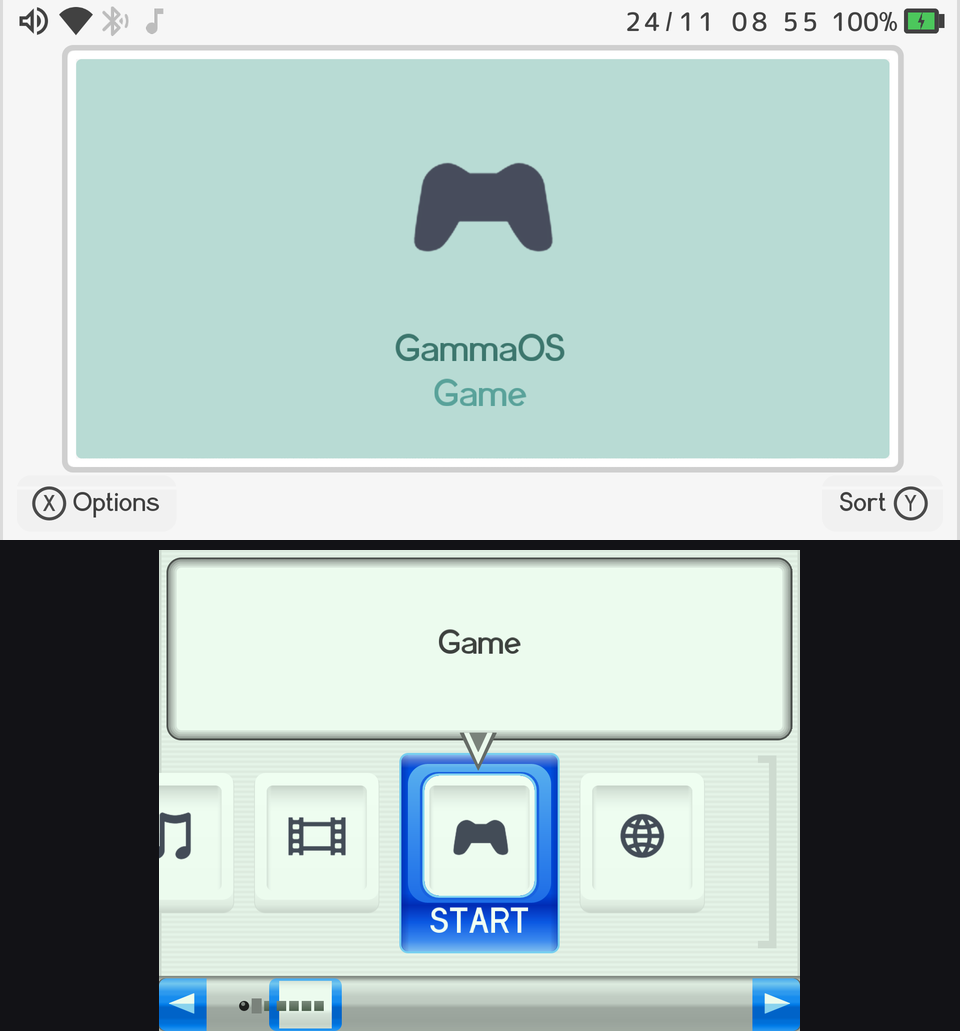
Estilo Nintendo DSi
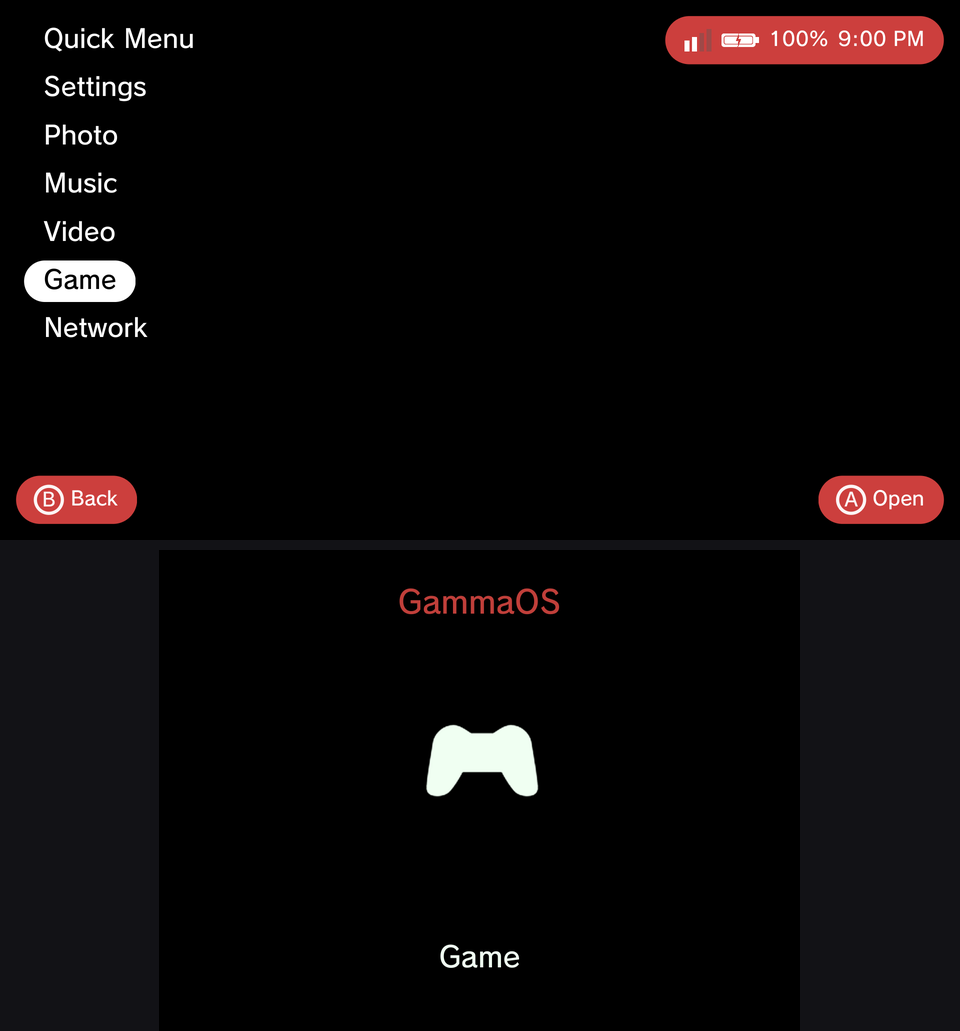
Estilo de lista minimalista
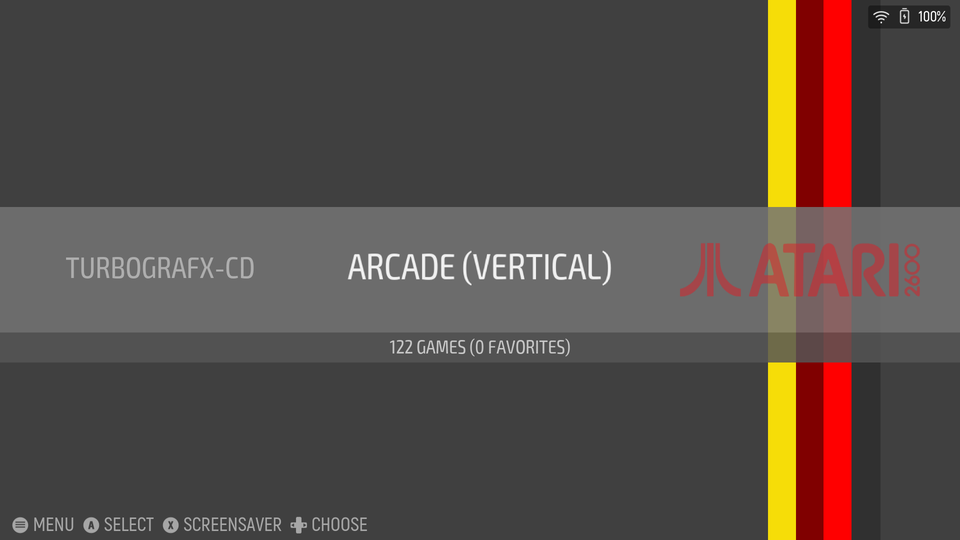
Temas ES-DE
Os seis temas abrem os mesmos jogos, reproduzem a mesma multimédia e partilham as mesmas Definições completas. Só as vestem de maneira diferente. As imagens desta página vêm da Retroid Pocket Duo Lite, com o ecrã superior por cima do ecrã inferior.
GammaOS (o predefinido)
O menu inicial predefinido nas instalações novas: os seus sistemas em mosaicos com uma fotografia de cada consola, banners de 3DS e cartuchos de DS, capas sobre um fundo de fanart e uma barra tátil com listas que deslizam com inércia no ecrã inferior. Tem a sua própria página: Tema GammaOS.
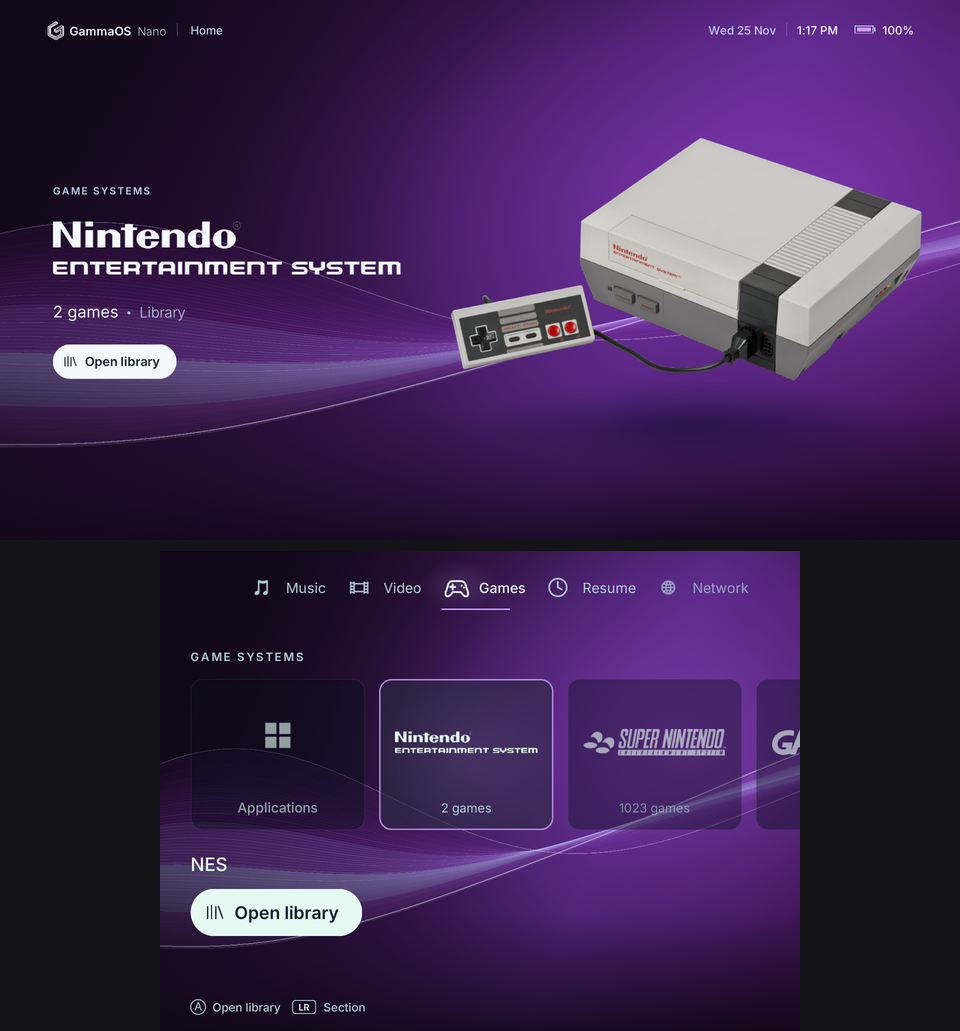
GammaOS XMB (estilo PlayStation 3)
O aspeto ao estilo da PlayStation 3. Uma barra de categorias horizontal atravessa o ecrã, e a lista de itens da categoria ativa desce dela na vertical. Por trás de tudo flui o fundo contínuo de «onda» da PS3, com ícones de vidro e animações ao estilo do firmware. Adapta-se automaticamente a qualquer tamanho ou orientação de ecrã. Pode ver a onda e a barra de categorias deslizante no clipe acima.
O XMB tem alguns aspetos que são só seus, em Definições > Definições de Tema:
| Opção | Escolhas | Predefinição |
|---|---|---|
| Onda XMB | Ligado / Desligado | Ligado (desliga-se automaticamente quando define um papel de parede personalizado) |
| Plano de Fundo | Original / Clássico / Papel de Parede | Original |
| Fonte | Original / Arredondado / Pop | Original |
| Dia/Noite | Automático (pela hora do dia) / Dia / Manhã / Crepúsculo / Noite / Noite | Noite |
Dia/Noite muda o ambiente de luz de todo o menu inicial. Deixe em Automático e ele acompanha a hora do dia por si.
Meia resolução para um XMB mais fluido
Nos dispositivos com uma GPU mais fraca, duas linhas das Definições de Tema exclusivas do XMB, Meia resolução: onda e Meia resolução: relógio, desenham só a onda ou só o relógio a metade do tamanho e ampliam-no. O texto e os ícones do menu ficam nítidos e a taxa de fotogramas mantém-se. Veja Meia resolução: onda / relógio.
Confirmações na barra do relógio
Quando altera uma definição, ordena uma lista ou fixa um item, o XMB confirma-o agora com um pequeno aviso do género «Definição alterada», desenhado como vidro fosco dentro da barra do relógio, em vez de uma faixa a meio do ecrã (ilustrado em Confirmações de definições).
O XMB em painéis em retrato e pequenos
Nos painéis pequenos em retrato, o XMB amplia-se a si próprio para que os ícones e o texto continuem legíveis, e o Guia do utilizador usa toda a largura do ecrã.
Nos painéis em retrato, o painel lateral de opções do XMB faz deslizar o texto da linha em foco em vez de cortar um nome comprido, para que possa sempre ler o nome completo da opção.
Menu DSi (estilo Nintendo DSi)
Um carrossel de mosaicos brilhantes desliza sobre um campo claro com um fundo suave de linhas de varrimento. Os mosaicos saltam para o lugar quando o menu abre, e pode lançar ou arrastar o carrossel com um painel tátil, que encaixa com precisão em cada posição.
Entre numa categoria (como Jogo) e tem uma lista familiar com capas, igual à dos outros temas.
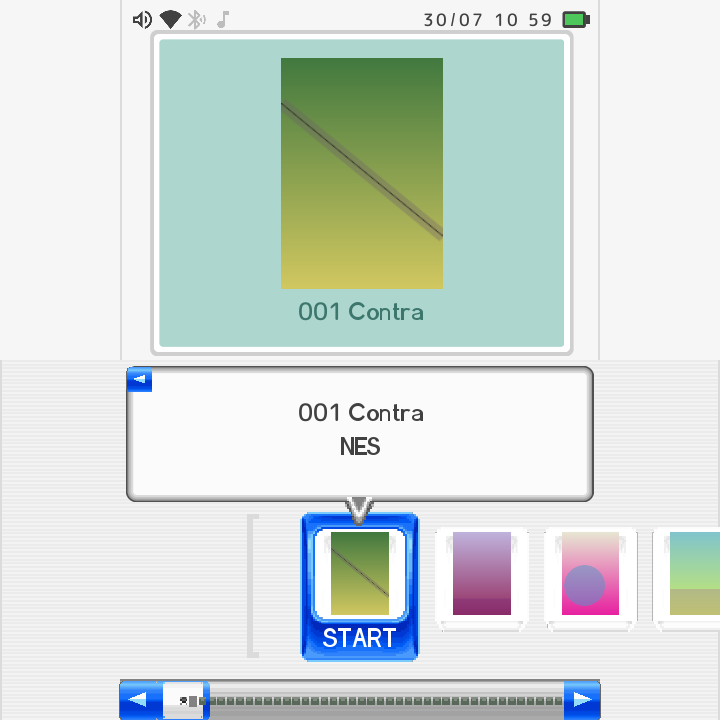
O DSi tem opções próprias nas Definições de Tema:
| Opção | Escolhas |
|---|---|
| Gráficos do DSi | Alta resolução (predefinição): arte suave que também fica bem em ecrãs superiores largos. Resolução original: a pixel art do DSi com o dobro do tamanho, com o texto em resolução total. Aplica-se de imediato. |
| Tema Escuro do DSi | Desligado / Ligado: um aspeto escuro em ardósia e azul-petróleo |
As suas páginas de definições estão organizadas como a app de definições de uma consola: Esquerda / Direita alteram um valor no próprio sítio, e L / R mudam de página. Em Sistemas de Jogos, Direita abre a lista de emuladores de um sistema, agrupada em Em uso, Instalado, Disponível e Outros, com o recomendado marcado com uma estrela.
Nos dispositivos de um só painel há mais uma escolha: o layout Ecrã único / Empilhado. Pode manter a vista só com o carrossel (a predefinição) ou mudar para um layout empilhado com a barra de estado por cima. Os dispositivos de dois ecrãs usam sempre os dois painéis físicos, pelo que esta escolha é para as consolas de um só painel.
Tema Escuro do DSi
O tema DSi tem uma variante escura. Com o tema DSi ativo, ligue Tema Escuro do DSi nas Definições de Tema e todo o aspeto DSi muda em tempo real: o carrossel, o ecrã superior, a página de informações, os diálogos, a barra de estado e os cartões de mosaicos passam todos a texto e ícones claros sobre um campo escuro. É uma paleta partilhada, por isso tudo muda de cor em conjunto de uma só vez, sem ser preciso reiniciar.

Cor de destaque do DSi
O tema DSi segue a definição de cor de destaque Cor, como os outros temas. A sua cor de destaque recolore os botões brilhantes das listas, a barra de deslocamento, a moldura de seleção do carrossel, o botão de voltar, as setas de deslocamento e os contornos dos diálogos, para que os elementos do DSi condigam com a cor de destaque que escolheu.
O ecrã superior também segue a sua cor. Qualquer cor de destaque que não seja Original recolore a tela do ecrã superior, o seu texto e a moldura de seleção com o tom exato que escolheu, incluindo uma cor Personalizado.
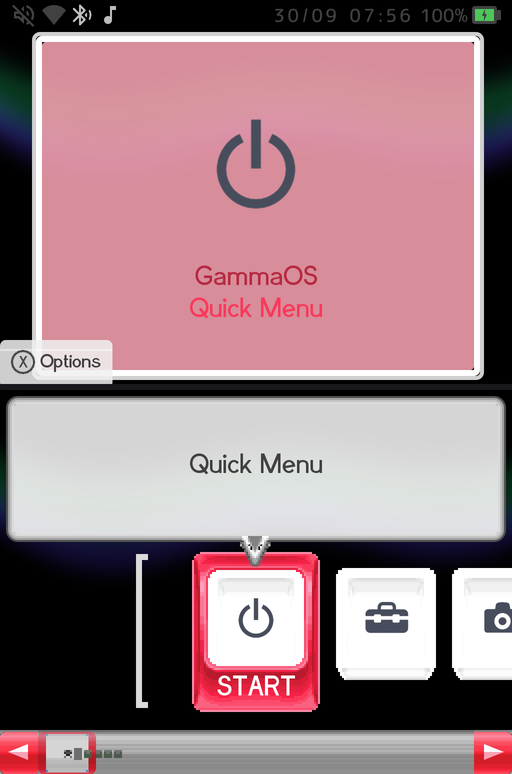
O ícone e o título próprios de cada jogo de DS
Os jogos de DS mostram o ícone e o nome guardados no cartucho, tal como num DSi verdadeiro. Uma ROM de DS sem nome obtido por scraping mostra o título lido da ROM (por exemplo «Pokemon White Version 2» em vez do nome do ficheiro), e um jogo de DS sem capa mostra o seu próprio ícone de cartucho no mosaico do carrossel.
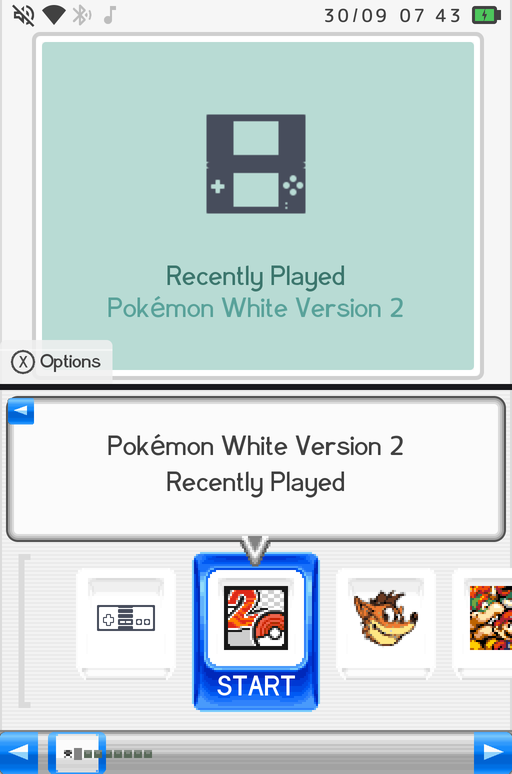
Duas linhas do DSi nas Definições de Tema controlam isto:
- Títulos da ROM (ligado por predefinição): usa o título guardado no cartucho nos jogos de DS que não têm nome obtido por scraping.
- Ícones DS nos mosaicos (desligado por predefinição): mantém o ícone do cartucho de cada jogo de DS no mosaico do carrossel mesmo quando existe uma capa obtida por scraping. A capa continua a aparecer no ecrã superior.
Efeito de fundo nos dois ecrãs
Os efeitos de fundo animados do XMB chegam ao menu inicial do DSi. Escolha um na linha Papel de Parede do DSi nas Definições de Tema (Neve, Chuva, Confetes, Pirilampos, Campo de Estrelas, Aurora, Onda XMB e muitos mais) e ele é reproduzido por trás de uma tela, de um balão de nome e de uma barra de deslocamento translúcidos nos dois ecrãs. O DSi guarda a sua própria escolha, separada da que o XMB usa. Veja Efeito de fundo do DSi para a lista completa.
Legendas dos botões no ecrã superior
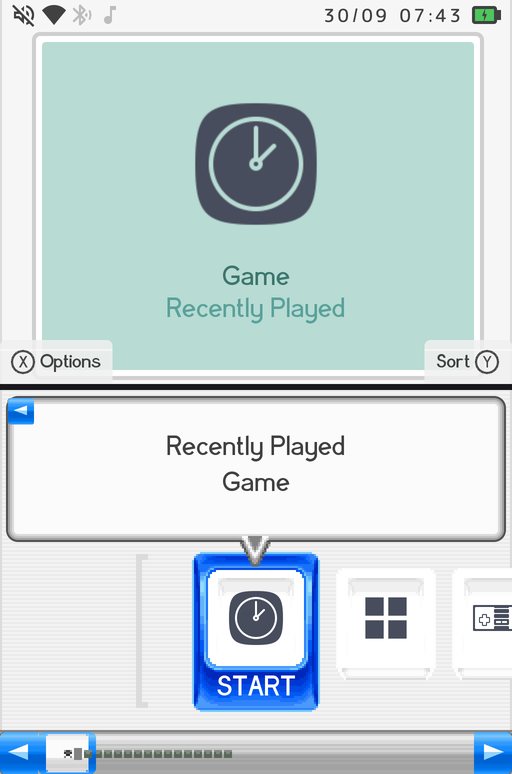
O ecrã superior do DSi mostra o que cada botão faz, ao estilo do DSi, nos seus cantos: X Opções em baixo à esquerda, e Y Ordenar, Fixar, Desafixar ou Info em baixo à direita, consoante o que estiver em destaque. Aparecem automaticamente (não há nenhuma definição) e acompanham o aspeto claro ou escuro do DSi.
O efeito de abertura é reproduzido até ao fim
Quando inicia um jogo, o efeito de abertura do DSi (o mosaico levanta-se, um anel de brilhos roda e o ecrã desvanece para branco) é agora reproduzido até ao fim a 60 fps antes de o jogo aparecer. Quando volta, o carrossel está no jogo que abriu.
Um DSi mais rápido e arrumado
- 60 fps, mesmo em poupança de energia. O menu inicial do DSi desenha muito menos por fotograma, por isso mantém os 60 fps mesmo no modo de poupança de energia, e deixa por completo de redesenhar quando nada se mexe no ecrã.
- Páginas de definições em lista. As Definições de Jogo e as Definições de Tema aparecem como verdadeiras listas no tema DSi, e a barra de deslocamento para exatamente no último cartão.
- Percentagem da bateria. Ligue Mostrar percentagem da bateria nas Definições de Tema para ver a carga em número ao lado da bateria na barra de estado do DSi (o Minima mostra-a na sua pílula de estado).
Minima (estilo NextUI)
Uma lista de texto vertical, limpa e minimalista, sobre uma tela preta. A linha selecionada é uma cápsula arredondada de um branco vivo com o texto invertido, e há uma pequena pílula de estado na cor de destaque e uma barra inferior de indicações dos botões, para que saiba sempre quais são os controlos. O deslocamento é um deslizar exponencial suave. A lista principal fica só com texto, sem ícones.
Mesmo neste tema despojado, os seus jogos continuam a mostrar as capas quando entra num sistema.
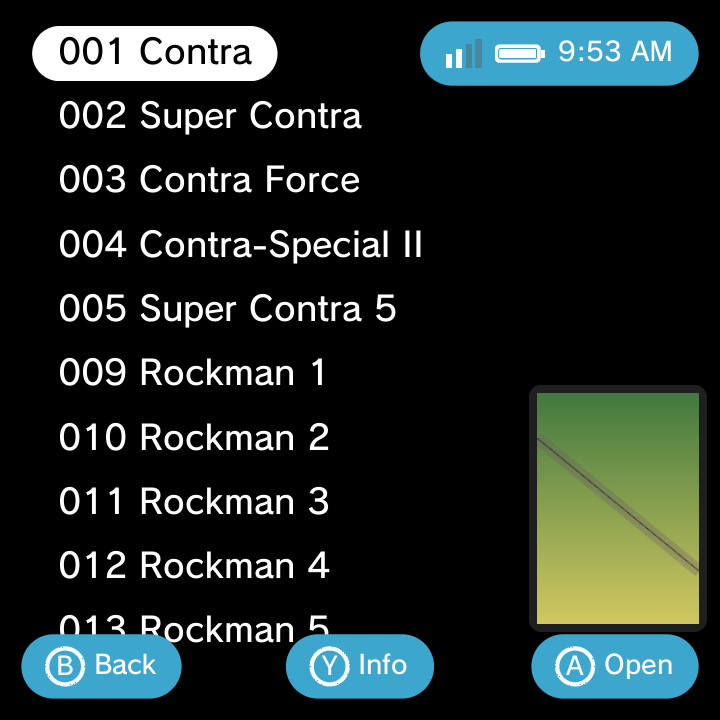
O Minima acrescenta duas opções próprias: uma Cor de fundo (uma cor sólida em vez do preto, embora um papel de parede de foto ou de vídeo se sobreponha a ela) e a possibilidade de ativar a onda do XMB (desligada por predefinição no Minima, já que o aspeto liso é a ideia). A escolha da onda mantém-se entre reinícios, por isso, depois de a ligar, fica ligada.
Pormenores do Minima
- Os nomes longos deslizam por predefinição. Um nome comprido de jogo ou de app mantém o tamanho normal e desliza ao longo da linha em foco, em vez de encolher para caber. Se preferir o comportamento antigo, escolha Reduzir para caber nas Definições de Tema.

- Escala em retrato. Nos painéis em retrato, o Minima ajusta a escala pelo lado mais curto, para que o texto e a densidade de itens acompanhem a dimensão estreita e continuem legíveis.
- Círculos das legendas dos botões com tipos de letra grandes. Os emblemas dos símbolos A/B/Y na barra de indicações ficam com o tamanho certo nas definições de tipo de letra grande, com as letras a caberem bem dentro dos seus anéis.
Personalizado / ES-DE (temas do EmulationStation-DE)
O quarto tema apresenta verdadeiros conjuntos de temas do EmulationStation-DE dentro do Nano, com as suas variantes, esquemas de cores, proporções e arte por jogo. O tema Slate vem pré-instalado, um Descarregador de temas integrado instala mais a partir da lista oficial de temas do ES-DE, e pode copiar pastas de temas para o dispositivo por si próprio. Os jogos continuam a abrir através do Nano com os seus emuladores habituais.
Tudo o que lhe diz respeito (o menu Start, descarregar e adicionar temas e como voltar às definições do próprio Nano) está na sua própria página: Temas ES-DE.
Indicador de carregamento
Nas barras de estado do DSi, do XMB e do Minima, o ícone da bateria mostra um raio enquanto o dispositivo está a carregar, além da mudança de cor que já tinha, para que perceba num relance que o carregador está ligado.
Menu 3DS (estilo Nintendo 3DS)
Uma grelha do Menu HOME no ecrã inferior e o banner do título selecionado no ecrã superior, com pastas que organiza a seu gosto, temas de cor, temas do cartão SD e a sua própria animação de arranque. Tem a sua própria página: Tema Menu 3DS.
Personalizado / ES-DE
Este tema desenha temas ES-DE, por isso pode usar a grande coleção de temas feitos para o ES-DE. Os temas ficam em Armazenamento interno > ES-DE > themes, e o menu Start do tema pode descarregar temas por si.
Mudar de tema
Mudar todo o seu menu inicial está à distância de uma definição.
- Abra Definições > Definições de Tema.
- Escolha Tema do início.
- Selecione GammaOS, GammaOS XMB, Menu DSi, Minima, Personalizado / ES-DE ou Menu 3DS.
O novo tema aplica-se de imediato. A partir do tema ES-DE, chega-se à linha Tema do início através de Start > NANO SETTINGS > Full Settings > Definições de Tema (veja Temas ES-DE).
Os mesmos menus têm simplesmente um aspeto diferente em cada tema. Um ecrã de Definições no Minima (veja min_settings.png) e um menu Opções no DSi (veja dsi_optmenu.png) mostram exatamente as mesmas escolhas que os seus equivalentes no XMB, apenas vestidos a condizer com o tema que escolheu.
Cor de destaque
Em Definições > Definições de Tema > Cor tem 21 cores de destaque predefinidas e ainda uma cor Personalizado... só sua, aplicadas ao tema que estiver a usar (no Menu 3DS, tinge o tema 3DS predefinido; já os temas ES-DE trazem os seus próprios esquemas de cores):
Original (a cor característica de cada tema: o XMB usa um tom por mês, o Minima um tom de baga, o DSi o seu azul-celeste), e ainda Amarelo, Verde, Rosa, Verde Escuro, Roxo Claro, Azul-Piscina, Azul Escuro, Magenta, Laranja, Marrom, Vermelho, Preto, Branco, Cinza, Azul, Ciano, Lima, Ouro, Violeta e Carmesim.
A cor de destaque aparece de maneira diferente em cada tema. No XMB tinge a onda e os destaques do menu, no Minima dá cor à cápsula e à barra de indicações, e no DSi recolore os elementos da interface e o ecrã superior. Uma cor, três personalidades.
Seletor de cor personalizada
Escolha Personalizado... mesmo no fim da lista Cor para abrir o seletor Cor personalizada em ecrã inteiro e acertar na cor que quiser. A pré-visualização, a barra de cor e o valor hexadecimal atualizam-se em tempo real à medida que se desloca.
| Controlo | O que faz |
|---|---|
| D-Pad / stick para a esquerda e para a direita | Muda a matiz |
| D-Pad / stick para cima e para baixo | Muda o brilho |
| L1 / R1 | Menos ou mais saturação |
| A | Aplica a cor |
| B | Cancela e mantém a cor anterior |
| Manter premido Select (cerca de um segundo) | Sai do seletor |
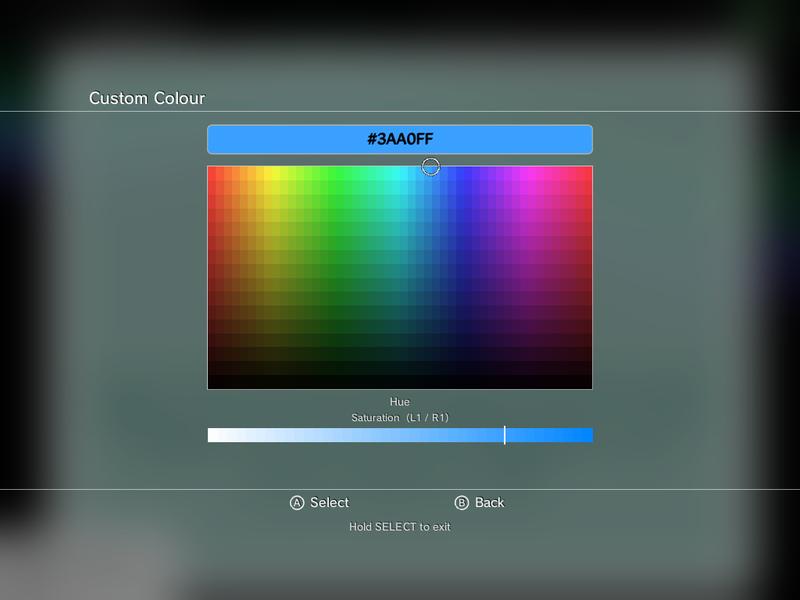
Depois de aplicada, a linha Cor indica Personalizado, e a cor comanda o destaque no XMB, no DSi e no Minima em tempo real.
Papéis de parede
Pode substituir o fundo predefinido por uma imagem sua ou por um vídeo em ciclo, tudo a partir de Definições > Definições de Tema.
| Opção | O que faz |
|---|---|
| Imagem do Papel de Parede | Escolhe uma foto para o fundo do menu inicial, com o seletor de fotos em grelha |
| Papel de Parede Inferior | Um papel de parede separado para o ecrã inferior (apenas em dispositivos de dois ecrãs) |
| Papel de Parede em Vídeo | Escolhe um vídeo em ciclo para o fundo do ecrã superior |
| Limpar Papel de Parede | Remove o seu papel de parede personalizado e repõe a onda |
| Escurecimento do papel de parede | Escurece um papel de parede claro para que os ícones e o texto continuem legíveis (predefinição 25%) |
| Onda XMB | Ligado / Desligado; desliga-se automaticamente quando se define um papel de parede e, a partir daí, é respeitada exatamente como a deixar |
Tipos de imagem suportados para papel de parede: jpg, png, webp, bmp, gif, heic. Tipos de vídeo suportados: mp4, mkv, webm, mov, 3gp, avi, ts, mpg.
Se o seu papel de parede dificultar a leitura do texto, vá aumentando o Escurecimento do papel de parede até os ícones e os nomes voltarem a sobressair.
Os relógios seguem o seu Formato de Hora e de Data
O relógio do ecrã superior do DSi e o relógio da pílula de estado do Minima seguem ambos o seu Formato de Hora (12 ou 24 horas), e a data do DSi segue o seu Formato de Data. Defina-os nas Definições e o relógio de todos os temas fica a condizer.
Continue a explorar
Para saber o que mudou na 1.4.2 e na 1.4.3, veja Novidades da 1.4.1 e a página Temas ES-DE.
Para uma visita guiada às novidades mais recentes, veja Novidades desde a 1.4.1; as alterações anteriores, da 1.4.1, estão em Novidades da 1.4.1.
Veja a lista completa de todas as opções na Referência das definições, e consulte a Caixa de Ferramentas GammaOS para ajustes adicionais de ecrã e de sistema que combinam bem com o tema que escolheu.