A Caixa de Ferramentas GammaOS é um conjunto de interruptores para utilizadores avançados que afinam o desempenho, o ecrã, o áudio e o comportamento dos jogos. Fica em Definições > Caixa de Ferramentas GammaOS.
Sempre que abre a Caixa de Ferramentas, um aviso Caixa de Ferramentas GammaOS explica que estas são definições profundas do sistema e pede-lhe que confirme com Entendi (ou volte atrás com Cancelar, a predefinição).
Cada opção é um simples interruptor ou uma pequena definição. Pode deixá-las todas nas predefinições e tudo funciona bem, ou mergulhar nelas para extrair mais desempenho, mudar a forma como os jogos são analisados ou libertar memória. Algumas opções dependem do dispositivo e só aparecem em hardware que as suporte.
Algumas opções da Caixa de Ferramentas dependem do hardware exato da sua consola portátil. Se um interruptor não aparece no seu dispositivo, essa funcionalidade não está disponível no seu painel ou chipset.
Ecrã
| Opção | O que faz |
|---|---|
| Modo Imersivo | Esconde as barras do sistema para que as apps e os jogos usem o ecrã todo. |
| Bloqueio de Taxa de Atualização | Fixa o ecrã numa taxa de atualização fixa. |
| Ajustes de Ecrã | Ajustes extra do painel para o seu dispositivo. |
| Forçar Composição de Cliente | Força o sistema a compor ele próprio as imagens, o que pode corrigir falhas de desenho. |
| Ecrã Inteiro do Ambiente de Trabalho | Executa as apps em ecrã inteiro numa disposição ao estilo do ambiente de trabalho. |
| Emulação de Atenuação DC | Emula a atenuação DC para reduzir a cintilação com brilho baixo. |
| Inserção de Fotogramas Pretos | Insere fotogramas pretos para tornar o movimento mais nítido em painéis compatíveis. |
| Sombreador CRT | Aplica ao ecrã um shader retro de linhas de varrimento de CRT. |
| Ecrã de Pilha Dupla | Ativa o modo de ecrã de pilha dupla nos dispositivos suportados. |
| Barra de Tarefas de Telefone | Mostra uma barra de tarefas ao estilo de telemóvel. |
| Barra de Tarefas Dupla | Mostra uma barra de tarefas nos dois ecrãs (dispositivos de dois ecrãs). |
Se um shader como o Sombreador CRT alguma vez tornar o ecrã ilegível, mantenha premido Power + Select para desativar o shader de ecrã do sistema.
Centro de Controlo (dispositivos de dois ecrãs)
Nas consolas portáteis de dois ecrãs (RG DS e RG DS Plus), a Caixa de Ferramentas tem duas linhas para o Centro de Controlo do ecrã inferior. Só aparecem em dispositivos de dois ecrãs e são as mesmas definições da página Opções de Ecrã do próprio Centro de Controlo.
| Opção | Predefinição | O que faz |
|---|---|---|
| Toque duplo no Centro de Controlo | Desligado | Quando ligado, o ecrã inferior adormecido precisa de dois toques rápidos para acordar, para que um roçar acidental no painel não o acenda. |
| Tempo limite do Centro de Controlo | 30 segundos | Quanto tempo o ecrã inferior fica aceso sem toques antes de se esbater para a suspensão: 15 segundos, 30 segundos, 1, 2, 5 ou 10 minutos, ou Nunca. |
Desempenho e energia
| Opção | O que faz |
|---|---|
| Poupança Ultra Baixa de Energia | Corta agressivamente o consumo de energia para a maior duração da bateria. |
| Memória Virtual (tamanho da swap) | Define o tamanho de um ficheiro de swap para dar mais espaço às apps e emuladores que consomem muita memória (veja abaixo). |
| Proteção de Lançamento | Protege o arranque das apps para uma passagem mais fiável. |
Memória Virtual (swap)
A Memória Virtual acrescenta um ficheiro de swap para que o dispositivo tenha espaço extra quando a RAM está no limite. Isto pode ajudar os emuladores e as apps mais pesados a manterem-se estáveis. Escolha um tamanho adequado ao seu dispositivo e a definição é aplicada em cada arranque. Desligue-a se preferir não usar swap.
Áudio
| Opção | O que faz |
|---|---|
| Volume Múltiplo | Controlo de volume independente por ecrã ou saída. |
Para o ajuste completo dos altifalantes (bandas de EQ, Cristalizador, Limitador de Graves, Ampliador Estéreo e mais), use o GammaEQ nas Definições.
Jogos e comandos
| Opção | O que faz |
|---|---|
| Substituição do Botão Voltar do RetroArch | Comande o RetroArch com o botão Back: toque em Back para abrir o menu, mantenha Back premido para sair (veja abaixo). |
| Analisar subpastas de ROMs | Analisa também as pastas dentro das suas pastas de ROMs ao procurar jogos. |
| Agrupar Multidisco (.m3u) | Agrupa os jogos de vários discos numa única entrada com listas de reprodução .m3u. |
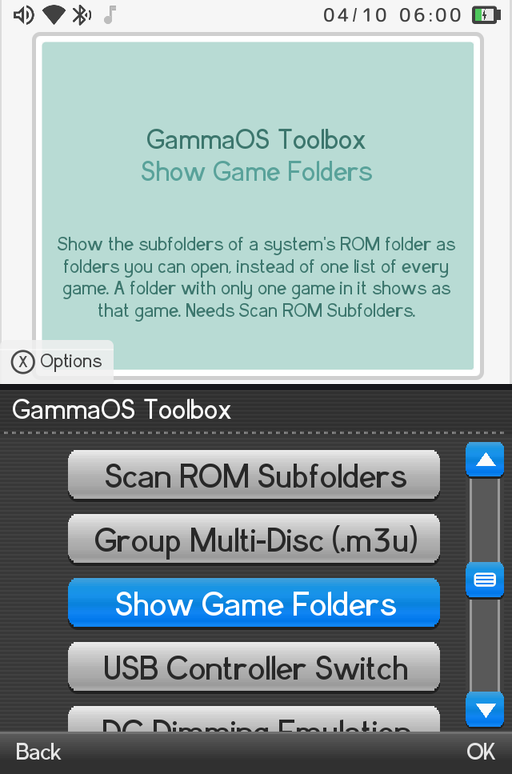
| Mostrar pastas de jogos | Mostra as subpastas da pasta de ROMs de um sistema como pastas que pode abrir, em vez de uma lista comprida. |
| Comutador de Controle USB | Trata da troca a quente dos comandos USB. |
| LED Start+Select | Ativa ou desativa o comportamento do LED Start+Select. |
Substituição do Botão Voltar do RetroArch
É isto que lhe permite controlar o RetroArch com um único botão em vez de uma combinação de atalhos:
- Toque no Back uma vez para abrir o menu do RetroArch.
- Mantenha premido o Back para sair do RetroArch e voltar ao menu inicial Nano.
- L3 + R3 (clicar nos dois analógicos) também abre o menu do RetroArch, com a combinação integrada do próprio RetroArch.
O mesmo "manter premido para sair" funciona no DraStic. Os detalhes completos estão na página Controlos do RetroArch.
Analisar subpastas de ROMs, Agrupar Multidisco e Mostrar pastas de jogos
Estas três alteram a forma como a sua biblioteca é construída e mostrada:
- Analisar subpastas de ROMs encontra jogos que estão guardados em pastas dentro da pasta de ROMs de cada sistema. Está desligado por predefinição (o Nano analisa um nível); ligue-o para analisar até seis níveis de profundidade.
- Mostrar pastas de jogos (Ligado por predefinição, precisa de Analisar subpastas de ROMs) mostra essas subpastas como pastas que pode abrir, em vez de uma lista comprida. Uma pasta com um só jogo aparece como esse jogo.
- Agrupar Multidisco (.m3u) transforma um jogo de vários discos numa única entrada limpa, para que não veja Disco 1, Disco 2 e assim por diante como jogos separados.
- Mostrar pastas de jogos (ligado por predefinição) decide como são mostrados os jogos encontrados por Analisar subpastas de ROMs. Ligado, cada subpasta aparece como uma pasta na lista de jogos do sistema, que abre com A e deixa com B. Desligado, todos os jogos do sistema estão numa só lista. Entra em vigor de imediato, sem necessidade de nova análise.
Depois de alterar Analisar subpastas de ROMs ou Agrupar Multidisco, execute Definições > Definições de Jogo > Reescanear Jogos. Veja Adicionar jogos para saber como organizar as suas pastas de ROMs.
Diversos
| Opção | O que faz |
|---|---|
| LED RGB | Controla o LED RGB do dispositivo (veja também o GammaRGB nas Definições). |
| Compatibilidade com Widevine L3 | Corrige as apps de streaming que falham em dispositivos não certificados (veja abaixo). |
Compatibilidade com Widevine L3
Algumas apps de streaming recusam-se a reproduzir ou dão um erro (por exemplo, o erro do Disney+) em dispositivos não certificados, por causa das verificações de DRM. Ligue a Compatibilidade com Widevine L3 para melhorar a compatibilidade com essas apps e permitir que o vídeo protegido seja reproduzido.

Está à procura do Tamanho da Fonte?
O Tamanho da Fonte não está na Caixa de Ferramentas. Para ajustar o texto do menu inicial, use Tamanho da Fonte nas Definições de Tema (ajusta o texto em direto em todos os temas), ou a linha Tamanho da Fonte do sistema em Definições de Ecrã.