O GammaOS dá-lhe um controlo profundo sobre o seu comando: trocar botões, inverter analógicos, afinar o D-Pad, calibrar o desvio dos analógicos, acrescentar vibração e remapear qualquer botão para outro botão, tecla, app ou ação. Está tudo em Definições > Configurações de Controle.
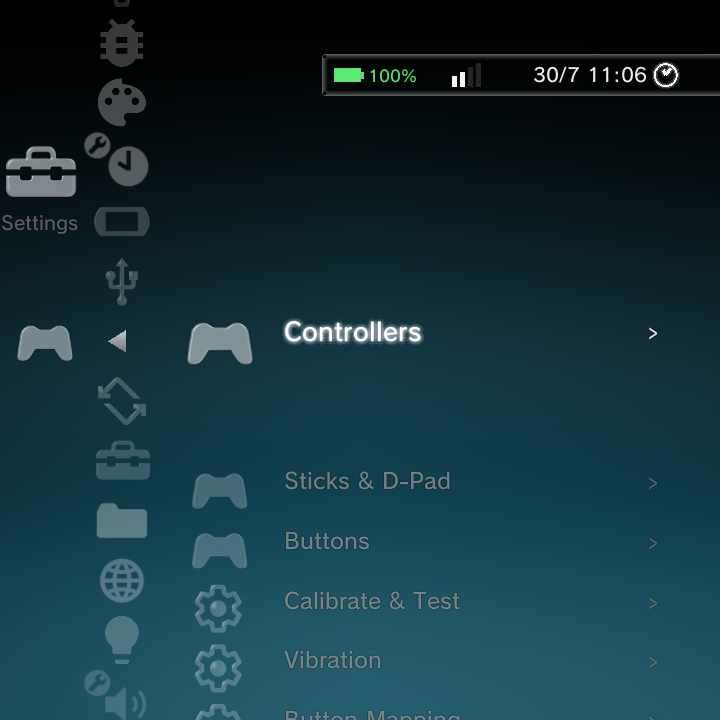
As Configurações de Controle estão organizadas em secções: Controles, Analógicos e D-Pad, Botões, Calibrar e Testar, Vibração, Mapeamento de Botões e Toque e Rato. As mesmas opções estão disponíveis no menu Nano, nas Definições ATV e no LineageParts, e todas as alterações se aplicam em direto.
Controles
| Opção | O que faz |
|---|---|
| Ativar Controle | Liga a camada de comandos do GammaOS (desligada por predefinição) |
| Combinar Controles | Junta todos os comandos ligados num único comando virtual (ligado por predefinição) |
| Ocultar Dispositivo de Origem | Esconde os comandos reais das apps, para que só se veja o combinado (ligado por predefinição) |
| Dispositivos a Capturar | Limita quais os dispositivos que a camada captura, por nome |
| Nome do Dispositivo Virtual | O nome que as apps veem para o comando combinado |
Ligue Ativar Controle antes de as outras opções fazerem efeito. Inicia o serviço de comandos do GammaOS que faz a combinação, a troca e o remapeamento.
Com Ocultar Dispositivo de Origem ligado, as apps só veem o comando virtual. Foi corrigido um erro que fazia o comando de origem escondido reaparecer ao lado do comando virtual depois de um reinício (de modo que os jogos viam dois comandos).
Analógicos e D-Pad
| Opção | O que faz | Predefinição |
|---|---|---|
| Inverter Analógico Esquerdo | Inverte os eixos do analógico esquerdo | Desligado |
| Inverter Analógico Direito | Inverte os eixos do analógico direito | Desligado |
| Analógico para D-Pad | Faz o analógico esquerdo funcionar como D-Pad | Desligado |
| D-Pad para Analógico | Faz o D-Pad funcionar como analógico esquerdo | Desligado |
| Limite do D-Pad | Quanto o analógico tem de se mover para contar como uma pressão do D-Pad | 50 |
| Sensibilidade Global | Sensibilidade geral dos analógicos | 0 |
Botões
- Trocar ABXY troca o A com o B e o X com o Y (desligado por predefinição), útil para alternar entre disposições ao estilo Xbox e ao estilo Nintendo.
- Indicações de botões escolhem os glifos que as indicações no ecrã usam.
- Botão OK define qual o botão que confirma.
Calibrar e Testar
- Testar Controle abre um ecrã em direto que acende cada botão, analógico e gatilho à medida que os prime, para confirmar que está tudo detetado.
- Calibrar Analógicos guia-o pelo centrar e pela definição do alcance de cada analógico, para corrigir o desvio e as zonas mortas.
Vibração
| Opção | O que faz | Predefinição |
|---|---|---|
| Ativar PWM | Usa o motor de vibração do próprio dispositivo quando um comando não tem vibração | Ligado |
| Intensidade PWM | A força dessa vibração (0 a 255) | 200 |
| Dispositivo de Vibração | Qual o dispositivo que recebe a vibração | Automático |
Remapeamento de botões
Em Mapeamento de Botões pode reatribuir entradas. É a parte sobre a qual mais perguntam.
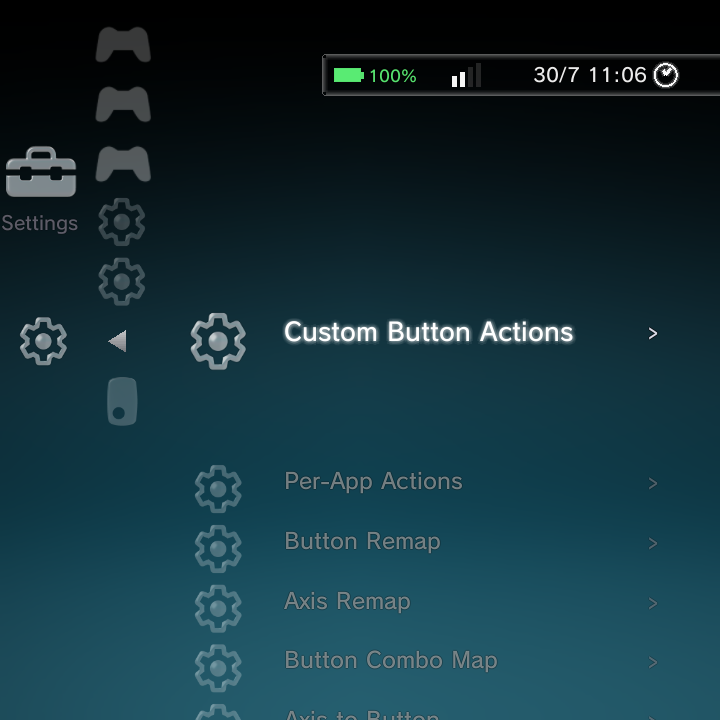
| Ferramenta | O que faz |
|---|---|
| Remapeamento de botão | Remapeia um botão para outro botão ou tecla. Prima o botão que quer alterar e depois escolha o novo destino numa lista de botões do comando e teclas. |
| Remapeamento de eixo | Remapeia um eixo analógico para outro (por exemplo, o X do analógico esquerdo para o X do analógico direito). |
| Mapa de Combos de Botões | Faz uma combinação de dois botões emitir um único botão ou tecla (por exemplo, A + B envia o botão Guide). |
| Eixo para botão | Transforma um gatilho ou um eixo que ultrapassa um limiar numa pressão de botão. |
| Ações de botão personalizadas | Associa um botão a uma ação: outra tecla, abrir uma app, definir um valor e mais. |
| Ações por app | Limita um conjunto de mapeamentos a uma app, para que um jogo possa ter a sua própria disposição. |
O remapeamento aplica-se em direto: ao guardar, a camada de comandos recarrega e o seu novo mapeamento entra em vigor de imediato, sem reiniciar. A sua disposição também persiste entre reinícios.
De gatilho para eixo, mantendo o botão
Alguns jogos querem gatilhos analógicos (por exemplo, acelerador e travão num jogo de corridas), enquanto o L2 e o R2 da sua consola portátil são botões digitais simples. As regras de botão para eixo do GammaPad transformam uma pressão de botão num valor completo de gatilho analógico, e uma regra pode agora também manter o botão original, enviando o valor analógico e a pressão do botão. Assim, os jogos que leem o L2/R2 como gatilhos e os jogos (ou menus) que os leem como botões funcionam ambos com a mesma configuração.
Esta opção não está no menu Configurações de Controle do XMB nem do DSi. É um campo de texto chamado Button to Trigger Axis na lista completa mais antiga das definições do comando, para utilizadores avançados. Cada regra é button:axis:value:keep, separada por vírgulas; um 1 no último campo mantém o botão. Por exemplo, 312:10:32767:1,313:9:32767:1 envia o L2 como o eixo do travão e o R2 como o eixo do acelerador com o valor máximo, mantendo também ambos como botões. Deixe o último campo de fora (ou ponha-o a 0) para o comportamento antigo, só de eixo.
Onde mais pode remapear
O mesmo remapeamento está disponível em três sítios, e todos gravam as mesmas definições:
- No Nano, aqui, em Configurações de Controle > Mapeamento de Botões.
- Na app Definições (na versão TV/ATV), na secção Controle.
- No LineageParts (a versão sem TV), que tem uma janela de captura de teclas em direto, com um catálogo completo de botões e um seletor de apps.
Atribuição dentro do emulador (DraStic Nano)
Os jogos de DS têm a sua própria atribuição de botões, separada do remapeador do sistema acima e definida em Menu > Controlos na sobreposição do DraStic:
- Salvar Estado e Carregar Estado (gravação/carregamento rápidos, ranhura 0) podem ser atribuídos a qualquer botão e funcionam mesmo com a sobreposição fechada.
- L3 e R3 já podem ser atribuídos livremente.
- Atribuir uma tecla a uma ação limpa-a automaticamente de qualquer outra ação, por isso nunca deixa um botão com duas funções.
Para o guia completo de atribuição, veja Controlos do DraStic Nano e DraStic Nano.
Navegação nas listas no DSi e no Minima
Além do remapeamento, os temas iniciais DSi e Minima ganharam a mesma navegação rápida nas listas que o XMB já tinha:
- L1 e R1 saltam por páginas, em blocos de itens, nas listas de jogos e de apps.
- Manter premida uma direção acelera o deslocamento como no XMB (o carrossel do DSi mantém a sua própria cadência).
- As listas dão a volta, por isso premir para além do último item leva-o ao primeiro.
Toque e Rato
- Mapa de Tela mapeia a entrada do comando para zonas de toque no ecrã, para que um comando possa controlar apps só de toque.
- Modo Mouse transforma o comando num ponteiro de rato. Mantenha premida a combinação configurada (Select + R1 por predefinição) para o ligar ou desligar, e depois o analógico move o cursor. Pode afinar a Velocidade do Direcional, a Velocidade do D-Pad, o Aumento e a Velocidade de Deslocamento. Na RG DS e na RG DS Plus, o mosaico Rato no Centro de Controlo também o liga ou desliga. Alternar já não reinicia a app em execução e, se a app fechar ou falhar com o modo de rato ligado, o menu inicial desliga-o por si.
Para onde ir a seguir
- Controlos para saber o que cada botão faz no menu.
- Deslize e rotação para os dispositivos giratórios e deslizantes.