GammaOS ti dà un controllo profondo sul tuo gamepad: scambia i pulsanti, inverti gli stick, regola il D-Pad, calibra la deriva analogica, aggiungi la vibrazione e rimappa qualsiasi pulsante su un altro pulsante, un tasto, un'app o un'azione. Tutto si trova in Impostazioni > Impostazioni Gamepad.
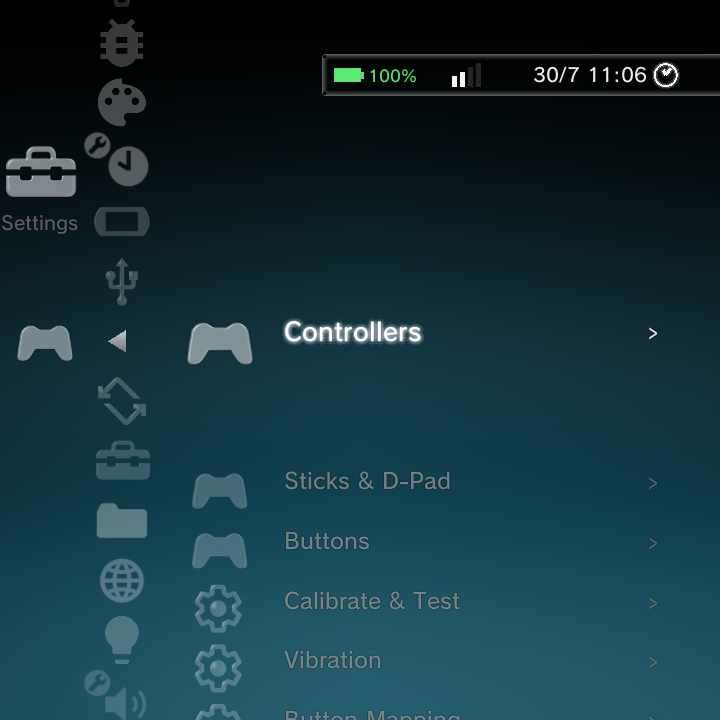
Le Impostazioni Gamepad sono organizzate in sezioni: Controller, Stick e D-Pad, Pulsanti, Calibra e prova, Vibrazione, Mappatura tasti e Touch e mouse. Le stesse opzioni sono disponibili nel menu di Nano, nelle Impostazioni ATV e in LineageParts, e ogni modifica si applica subito.
Controller
| Opzione | A che cosa serve |
|---|---|
| Abilita controller | Attiva il livello controller di GammaOS (disattivato per impostazione predefinita) |
| Unisci controller | Combina tutti i pad collegati in un unico controller virtuale (attivo per impostazione predefinita) |
| Nascondi dispositivo sorgente | Nasconde alle app i controller originali, così si vede solo quello unito (attivo per impostazione predefinita) |
| Dispositivi da catturare | Limita per nome quali dispositivi vengono presi in carico dal livello |
| Nome dispositivo virtuale | Il nome che le app vedono per il controller unito |
Attiva Abilita controller prima che le altre opzioni abbiano effetto. Avvia il servizio controller di GammaOS che si occupa di unire, scambiare e rimappare.
Con Nascondi dispositivo sorgente attivo, le app vedono solo il pad virtuale. È stato corretto un bug per cui, dopo un riavvio, il controller sorgente nascosto riappariva accanto al pad virtuale (e i giochi vedevano quindi due controller).
Stick e D-Pad
| Opzione | A che cosa serve | Predefinito |
|---|---|---|
| Inverti joystick sinistro | Inverte gli assi dello stick sinistro | Off |
| Inverti joystick destro | Inverte gli assi dello stick destro | Off |
| Da analogico a D-Pad | Fa funzionare lo stick sinistro come D-Pad | Off |
| D-Pad ad analogico | Fa funzionare il D-Pad come stick sinistro | Off |
| Soglia D-Pad | Quanto deve spostarsi lo stick per contare come pressione del D-Pad | 50 |
| Sensibilità globale | Sensibilità complessiva degli stick analogici | 0 |
Pulsanti
- Scambia ABXY scambia A con B e X con Y (disattivato per impostazione predefinita), comodo per passare dal layout in stile Xbox a quello in stile Nintendo e viceversa.
- Indicazioni pulsanti sceglie quali simboli usano le indicazioni a schermo.
- Pulsante OK imposta quale pulsante conferma.
Calibra e prova
- Prova controller apre una schermata dal vivo che illumina ogni pulsante, stick e grilletto mentre lo premi, così puoi verificare che tutto venga rilevato.
- Calibra stick analogici ti guida nel centraggio e nell'impostazione dell'escursione di ogni stick, per correggere deriva e zone morte.
Vibrazione
| Opzione | A che cosa serve | Predefinito |
|---|---|---|
| Abilita PWM | Usa il motore di vibrazione del dispositivo quando un controller non ha la vibrazione | On |
| Intensità PWM | Quanto è forte quella vibrazione (da 0 a 255) | 200 |
| Dispositivo di vibrazione | Quale dispositivo riceve la vibrazione | Auto |
Rimappatura dei pulsanti
In Mappatura tasti puoi riassegnare gli input. È la parte su cui si fanno più domande.
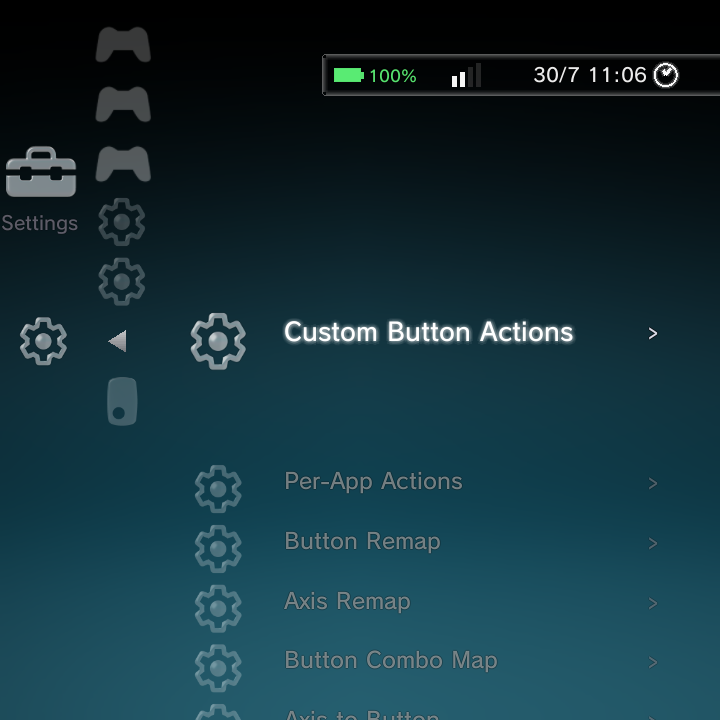
| Strumento | A che cosa serve |
|---|---|
| Rimappatura pulsanti | Rimappa un pulsante su un altro pulsante o tasto. Premi il pulsante che vuoi cambiare, poi scegli il nuovo bersaglio da un elenco di pulsanti del controller e tasti. |
| Rimappatura assi | Rimappa un asse analogico su un altro (per esempio l'asse X dello stick sinistro sull'asse X dello stick destro). |
| Mappa combo pulsanti | Fa sì che una combinazione di due pulsanti generi un solo pulsante o tasto (per esempio A + B invia il pulsante Guide). |
| Asse come pulsante | Trasforma in pressione di un pulsante un grilletto o un asse che supera una soglia. |
| Azioni pulsante personalizzate | Associa un pulsante a un'azione: un altro tasto, l'avvio di un'app, l'impostazione di un valore e altro. |
| Azioni per app | Limita un insieme di mappature a una sola app, così un gioco può avere il proprio layout. |
La rimappatura si applica subito: quando salvi, il livello controller si ricarica e la nuova mappatura ha effetto immediato, senza riavvio. Il tuo layout resta anche dopo i riavvii.
Da grilletto ad asse mantenendo il pulsante
Alcuni giochi vogliono i grilletti analogici (per esempio acceleratore e freno in un gioco di corse) mentre L2 e R2 della tua console sono semplici pulsanti digitali. Le regole da pulsante ad asse di GammaPad trasformano la pressione di un pulsante in un valore pieno di grilletto analogico, e ora una regola può anche mantenere il pulsante originale, inviando sia il valore analogico sia la pressione del pulsante. In questo modo con la stessa configurazione funzionano sia i giochi che leggono L2/R2 come grilletti sia i giochi (o i menu) che li leggono come pulsanti.
Questa opzione non è nel menu Impostazioni Gamepad di XMB o DSi. È un campo di testo chiamato Button to Trigger Axis nel vecchio elenco completo delle impostazioni del gamepad, pensato per gli utenti esperti. Ogni regola ha la forma button:axis:value:keep, separata dalle altre da virgole; un 1 nell'ultimo campo mantiene il pulsante. Per esempio 312:10:32767:1,313:9:32767:1 invia L2 come asse del freno e R2 come asse dell'acceleratore al valore pieno, mantenendo entrambi anche come pulsanti. Ometti l'ultimo campo (o impostalo a 0) per il vecchio comportamento solo asse.
Dove altro puoi rimappare
La stessa rimappatura è disponibile in tre posti, che scrivono tutti le stesse impostazioni:
- In Nano, qui in Impostazioni Gamepad > Mappatura tasti.
- Nell'app Impostazioni (nella build TV/ATV), nella sezione Gamepad.
- In LineageParts (la build non TV), che ha una finestra di cattura dei tasti dal vivo con un catalogo completo dei pulsanti e un selettore di app.
Associazione dei comandi nell'emulatore (DraStic Nano)
I giochi DS hanno una propria associazione dei pulsanti, separata dal rimappatore di sistema descritto sopra e impostata in Menu > Controlli dell'overlay di DraStic:
- Salva stato e Carica stato (salvataggio/caricamento rapido nello slot 0) possono essere associati a qualsiasi pulsante e funzionano anche con l'overlay chiuso.
- L3 e R3 ora sono liberamente riassegnabili.
- Associare un tasto a un'azione lo toglie automaticamente da qualsiasi altra azione, così non resta mai un pulsante con due compiti.
Per la guida completa all'associazione vedi Comandi di DraStic Nano e DraStic Nano.
Navigazione negli elenchi in DSi e Minima
Oltre alla rimappatura, i temi home DSi e Minima hanno ottenuto la stessa navigazione rapida degli elenchi che XMB già aveva:
- L1 e R1 saltano di pagina a blocchi di voci negli elenchi di giochi e app.
- Tenere premuta una direzione accelera lo scorrimento come in XMB (il carosello DSi mantiene il proprio ritmo).
- Gli elenchi sono circolari: premendo oltre l'ultima voce si torna alla prima.
Touch e mouse
- Mappa schermo associa l'input del controller a zone di tocco sullo schermo, così un pad può pilotare le app solo touch.
- Modalità mouse trasforma il pad in un puntatore del mouse. Tieni premuta la combinazione impostata (Select + R1 per impostazione predefinita) per attivarla o disattivarla, poi lo stick muove il cursore. Puoi regolare Velocità joystick, Velocità D-Pad, Boost e Velocità scorrimento. Su RG DS e RG DS Plus la tessera Mouse nel Centro di controllo la attiva e disattiva allo stesso modo. Attivarla non rilancia più l'app in esecuzione e, se l'app si chiude o si blocca con la modalità mouse attiva, la home la disattiva di nuovo per te.
Dove andare ora
- Comandi per sapere che cosa fa ogni pulsante nel menu.
- Slide e rotazione per i dispositivi con perno girevole e slide.