DraStic Nano è uno dei due emulatori Nintendo DS integrati in GammaOS Nano (l'altro è melonds-nano; scegli tra i due in Sistemi di gioco). Esegue i tuoi giochi DS direttamente dal menu Gioco, con un avvio veloce e un menu in gioco semplice da usare. Questa pagina è il riferimento completo: come si avvia, dove si trovano i tuoi salvataggi, i suoi comandi e ogni opzione del menu in gioco.
Che cos'è DraStic Nano
DraStic Nano incorpora il core DS di DraStic direttamente dentro Nano, quindi non c'è un'app separata da aprire e i giochi si avviano in fretta. Tutto ciò che gli serve è incluso in GammaOS stesso: le librerie dell'emulatore, i file BIOS e firmware, il database dei giochi e gli shader predefiniti fanno tutti parte del sistema. Non serve avere installata l'app DraStic.
I giochi Nintendo DS (file .nds, oppure ROM compresse .zip) si avviano con l'emulatore DS scelto in Impostazioni > Impostazioni Gioco > Sistemi di gioco > Nintendo DS > Emulatore: DraStic (GammaOS) oppure melonDS (GammaOS). Con DraStic Nano, mentre una ROM compressa viene decompressa, compare una schermata di caricamento con una barra di avanzamento invece di un pannello vuoto.
I tuoi dati (salvataggi, stati salvati, shader, file dei cheat e impostazioni per singolo gioco) si trovano in un'unica cartella normale della tua memoria, drastic-nano, in cima alla memoria interna (/sdcard/drastic-nano). Vedi Posizione dei salvataggi e la tua cartella DraStic.
Se arrivi dall'app DraStic
Se l'app DraStic originale è ancora installata e contiene salvataggi o stati salvati, il primo gioco DS che avvii chiede Spostare i salvataggi DraStic sulla scheda SD? con Sposta e Non ora. Scegli Sposta e i tuoi salvataggi e stati salvati vengono spostati nella cartella drastic-nano prima che il gioco si avvii, così riprendi da un vecchio salvataggio automatico.
Hai scelto Non ora, oppure l'app ha scritto altri file in seguito? La pagina Generale del menu in gioco mantiene una riga Importa salvataggi DraStic (con il numero di file) finché resta qualcosa da portare dall'altra parte. Anche le tue impostazioni DraStic esistenti (opzioni video, assegnazioni dei tasti, dati utente DS) vengono riportate una sola volta, a quel primo avvio.
Dopo di che DraStic Nano mantiene le proprie impostazioni. Cambiare un'opzione nell'app DraStic originale non cambia più DraStic Nano, e viceversa.
Avvio rapido: il tuo primo gioco DS
- Metti i tuoi file
.nds(o.zip) nella cartellaROMs/ndse apri il menu Gioco. Vedi Aggiungere giochi. - Scegli il gioco e premi A per avviarlo. Non c'è nessun BIOS da cercare e nulla da configurare prima.
- Mentre giochi, dai a Back una breve pressione per aprire il menu in gioco. Si apre sulla pagina Generale con le azioni di tutti i giorni, e il gioco resta in pausa finché il menu è aperto.
- Per uscire dal gioco, tieni premuto Back. L'audio si silenzia subito e in circa due secondi sei di nuovo nella home di Nano, sullo stesso sistema da cui hai avviato.
Stesso pulsante, due durate di pressione: una breve pressione di Back apre il menu, una pressione prolungata esce dal gioco.
Nessun BIOS necessario
Buone notizie: DraStic non richiede un BIOS da parte tua. I file che usa sono inclusi in GammaOS, quindi i giochi Nintendo DS partono subito, senza niente da cercare o copiare. È diverso da PlayStation, PS2 o Dreamcast, che invece richiedono che tu fornisca un BIOS (vedi Emulatori).
L'unica scelta di "firmware" che potresti voler cambiare è la lingua della console DS, che molti giochi usano per scegliere la propria lingua. Impostala con Lingua del gioco DS nella pagina Generale (vedi Generale).
Comandi in gioco
I pulsanti frontali del DS, la croce direzionale, i dorsali e Start/Select corrispondono uno a uno a quelli della tua console (Su, Giù, Sinistra, Destra, A, B, X, Y, L, R, Start, Select). Lo schermo inferiore (touch) del DS è comandato dal tuo pannello touch, oppure da un cursore touch virtuale se il tuo dispositivo non ha il touchscreen.
| Comando | Azione |
|---|---|
| Breve pressione di Back | Apre o chiude il menu in gioco (il gioco va in pausa finché è aperto) |
| Pressione prolungata di Back | Esce dal gioco e torna alla home di Nano (circa 2 secondi, audio silenziato subito) |
| R2 (predefinito) | Attiva o disattiva l'avanzamento rapido (premi per alternare) |
| L2 (predefinito) | Scambia i due schermi del DS |
| R3 (predefinito) | Attiva o disattiva il cursore touch virtuale |
| Pressione di Power | Mette il dispositivo in sospensione |
| Pressione prolungata di Power (circa 1,5 s) | Apre il menu in gioco |
| Pressione prolungata di Power (circa 5 s) | Salva e spegne |
| Pannello touch | Funziona da pennino DS sullo schermo inferiore |
Ogni assegnazione può essere cambiata nella pagina Controlli. Per il dettaglio completo dei comandi, vedi Comandi di DraStic Nano.
Il menu in gioco
Dai al pulsante Back una breve pressione per aprire il menu. Il gioco va in pausa finché è aperto, e B (o un'altra pressione di Back) lo chiude e riprende la partita. Usa L e R per cambiare pagina, Su e Giù per spostarti, A per selezionare e Sinistra o Destra per cambiare un valore.
Le pagine sono: Generale, Salva stati, Video, Audio, Controlli, Cheat e Obiettivi. Il menu si apre e scorre senza intoppi, un interruttore mostra il nuovo valore nel momento in cui lo cambi, i nomi lunghi scorrono quando sono selezionati e ogni etichetta è tradotta in tutte e 14 le lingue. Su RG DS e RG DS Plus il menu viene disegnato sullo schermo superiore.
Generale
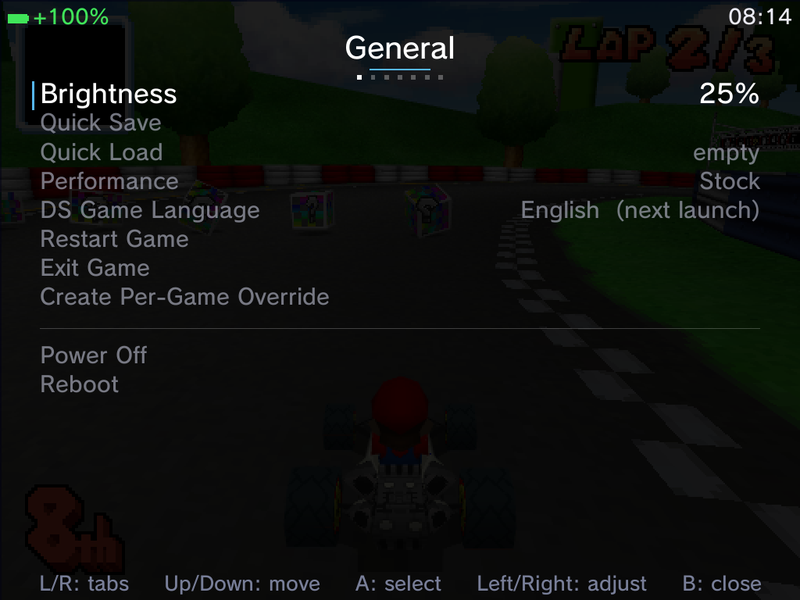
La pagina iniziale, con le azioni di tutti i giorni in un unico posto:
| Riga | Che cosa fa |
|---|---|
| Luminosità | Luminosità dello schermo, in tempo reale. Quanto imposti qui viene mantenuto dopo che esci dal gioco e dopo un riavvio (funziona anche sul TrimUI Brick). |
| Salvataggio rapido | Salva nello slot 0 e chiude il menu. Diventa "Salvataggio rapido (sovrascrivi)" quando lo slot 0 contiene già uno stato. |
| Caricamento rapido | Carica lo slot 0 e chiude il menu. Mostra pronto oppure vuoto. |
| Annulla salvataggio rapido / Annulla caricamento rapido | Mostrate solo quando c'è qualcosa da annullare. Vedi Annulla salvataggio rapido e Annulla caricamento rapido. |
| Prestazioni | Max, Standard o Risparmio energetico, applicato subito. Con un'impostazione per gioco diventa la modalità propria del gioco. |
| Lingua del gioco DS | Giapponese, English, Francese, Tedesco, Italiano o Spagnolo. Si applica al successivo avvio, e compare una riga Riavvia il gioco per applicare le modifiche per farlo subito. |
| Riavvia gioco | Riavvia il gioco dalla sua schermata del titolo. |
| Esci dal gioco | Esce dal gioco e torna alla home, come tenere premuto Back. |
| Crea impostazione per gioco | Salva le impostazioni proprie di questo gioco. Diventa Elimina impostazione per gioco quando ne esiste una. Vedi Impostazioni per singolo gioco. |
| Importa salvataggi DraStic | Mostrata solo finché l'app DraStic originale contiene ancora salvataggi. Vedi Se arrivi dall'app DraStic. |
| Spegni / Riavvia | Salva il punto in cui sei e spegne o riavvia. Entrambe chiedono prima conferma. |
Salva stati
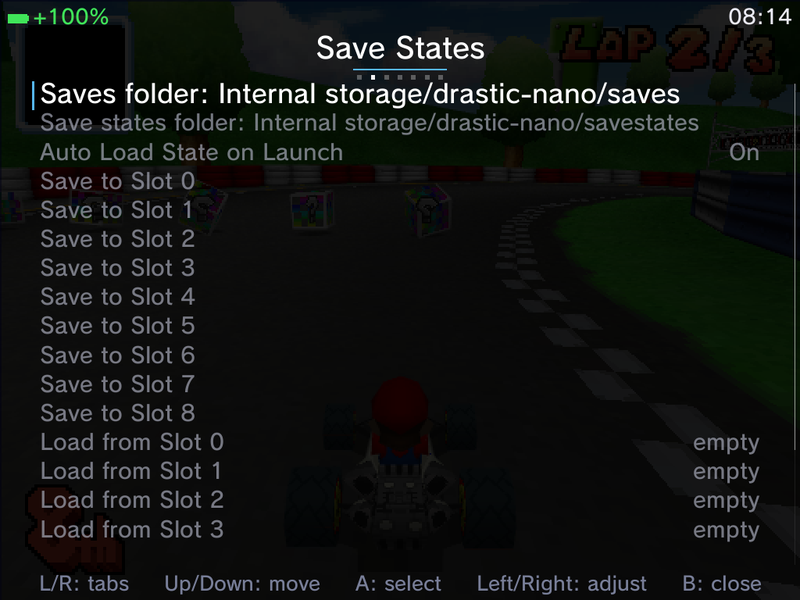
- Le prime due righe indicano le cartelle in cui vengono scritti i salvataggi e gli stati salvati del gioco, per esempio Cartella salvataggi: Memoria interna/drastic-nano/saves. Se hai spostato la tua cartella DraStic sulla scheda SD puoi verificarlo qui a colpo d'occhio.
- Carica stato auto all'avvio (predefinito On) riprende il gioco dal suo stato salvato più recente quando lo avvii.
- Salva nello slot 0 fino a Salva nello slot 8, e Carica dallo slot 0 fino a Carica dallo slot 8 (ognuna mostra pronto oppure vuoto).
Salva stato e Carica stato (slot 0) possono anche essere assegnati a qualsiasi pulsante nella pagina Controlli, così puoi fare un salvataggio e un caricamento rapidi senza aprire affatto il menu.
Con la modalità hardcore di RetroAchievements attiva, il caricamento di uno stato è disabilitato (il salvataggio funziona ancora), come richiedono le regole hardcore.
Video
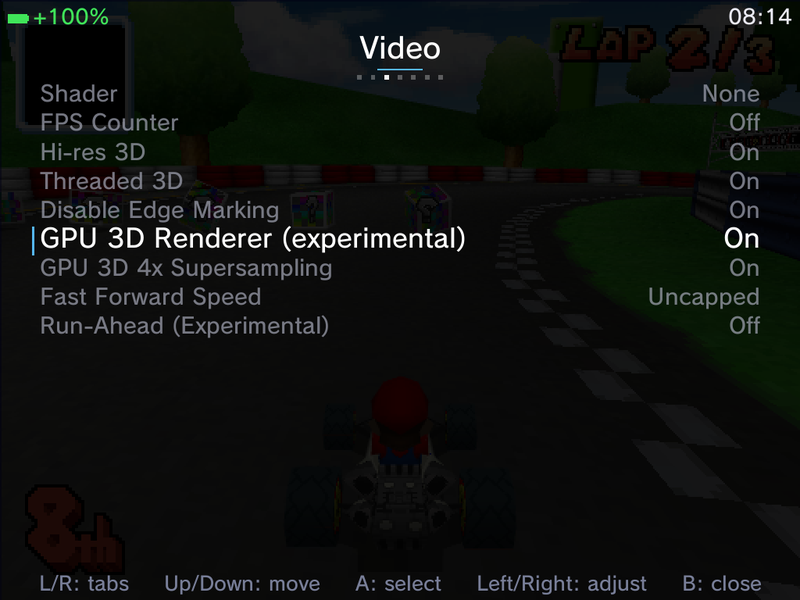
| Opzione | Scelte / note |
|---|---|
| Shader | Il filtro video. Comprende i filtri propri di DraStic e i 38 shader LCD e CRT di RetroArch. Si applica in tempo reale. |
| Layout schermo | Auto, Affiancati, Impilati o Schermo singolo |
| Preset layout | Picture-in-picture e altri preset, più i due preset verticali qui sotto |
| Opacità PiP | Opaco, 80%, 60% o 40% |
| Angolo PiP | In basso a destra, In basso a sinistra, In alto a destra o In alto a sinistra |
| Rotazione schermo | Normale, 90, 180 o 270 |
| Ridimensionamento schermo | Estendi, Nativo, Piccolo + Grande o Grande + Piccolo |
| Spazio tra schermi | Off, Piccolo, Medio o Grande |
| Spostamento X layout / Spostamento Y layout / Scala layout | Sposta e ingrandisci l'intera visualizzazione dello schermo |
| Ripristina regolazione layout | Riporta i tre valori qui sopra ai valori predefiniti |
| Scambia schermi | Scambia lo schermo superiore e quello inferiore |
| Risoluzione dimezzata | Esegue il rendering a metà dimensione e ingrandisce, per i pannelli limitati dal fill rate (predefinito Off) |
| Framebuffer a 16 bit | Compone in colore a 16 bit per dimezzare la banda del display (predefinito Off, solo con il percorso SurfaceFlinger) |
| Contatore FPS | Mostra i contatori BLIT e GAME (predefinito Off). Vedi Contatori FPS. |
| 3D ad alta risoluzione | Raddoppia la risoluzione 3D interna, si applica in tempo reale |
| 3D multithreaded | Esegue il 3D in parallelo all'emulazione della CPU, si applica in tempo reale |
| Disabilita marcatura bordi | Si applica in tempo reale |
| Renderer 3D GPU (sperimentale) | Disegna il 3D sulla GPU. Vedi Renderer 3D GPU. |
| Supersampling 4x 3D GPU | Mostrato solo mentre il renderer 3D GPU è attivo |
| Sincr. frame | Predefinito Off. Mantiene i due pannelli sincronizzati nell'aggiornamento sui dispositivi a doppio schermo; sui dispositivi a schermo singolo vedi Display a bassa latenza. |
| Modalità a bassa latenza | Solo dispositivi a schermo singolo. Vedi Display a bassa latenza. |
| Salto frame | Tipo più valore |
| Modalità prestazioni | Max, Standard o Risparmio energetico |
| Velocità avanzamento rapido | Da 110% a 300% a passi di 10, poi Illimitato (predefinito 300%). Vedi Avanzamento rapido. |
| Run-Ahead (sperimentale) | Off per impostazione predefinita. Vedi Run-Ahead. |
Righe del layout su RG DS e RG DS Plus
Su RG DS e RG DS Plus a doppio schermo ogni schermo DS ha un proprio pannello, quindi qui le righe a finestra singola (Layout schermo, Preset layout, PiP, Rotazione schermo, Ridimensionamento schermo, Spazio tra schermi, le righe di regolazione del layout, Scambia schermi e Risoluzione dimezzata) sono nascoste. La pagina Video parte da Shader e Contatore FPS, come nell'immagine qui sopra.
Layout dello schermo regolabile
Sui dispositivi a schermo singolo, le righe Spostamento X layout, Spostamento Y layout e Scala layout ti permettono di spostare e ingrandire la visualizzazione sullo schermo per allinearla esattamente al tuo pannello, in aggiunta al layout scelto. Ripristina regolazione layout riporta tutti e tre i valori a quelli predefiniti se vuoi ricominciare.
Preset di layout verticali
Due preset verticali impilano i due schermi DS per giocare comodamente in verticale:
- Grande sopra + Piccolo impila direttamente i due schermi a dimensioni fisse (768x576 sopra, 512x384 sotto), con un interruttore Scambia per mettere invece sopra lo schermo piccolo.
- Grande sopra + Minuscolo è un preset dinamico: adatta lo schermo grande a tutta la larghezza del pannello in alto, poi dà l'altezza rimasta allo schermo minuscolo in basso. Si adatta al tuo pannello invece di usare dimensioni fisse.
Sui dispositivi a doppio schermo in cui GammaOS comanda direttamente entrambi gli schermi (come il Retroid Pocket Duo Lite), le righe del layout a finestra singola sono nascoste e compaiono invece queste:
| Opzione | Scelte / note |
|---|---|
| Scala per schermo | Off / On |
| Scala schermo superiore | Intera, oppure da 50,0% a 100,0% a passi di 0,1% |
| Scala schermo inferiore | Intera, oppure da 50% a 100% a passi di 5% |
| Shader per schermo | Uno shader per ogni schermo (con questa opzione attiva gli shader costano molte prestazioni) |
Audio
- Latenza audio, da 0 a 4, si applica al successivo avvio.
- Microfono attivo o disattivo, per i giochi che usano il microfono del DS.
- Livello mic, da 0 a 2.
- Filtro rumore mic: Off, Basso, Medio o Alto; attenua il rumore di fondo sul microfono del DS, si applica in tempo reale.
Non c'è una riga separata per il volume: i tasti del volume del dispositivo controllano il gioco e rispondono subito anche nelle scene pesanti. Vedi Audio a bassa latenza.
Sui dispositivi con una ventola, una riga Ventola (Auto, Fresco, Max, Off) imposta la velocità della ventola per ogni gioco.
Controlli
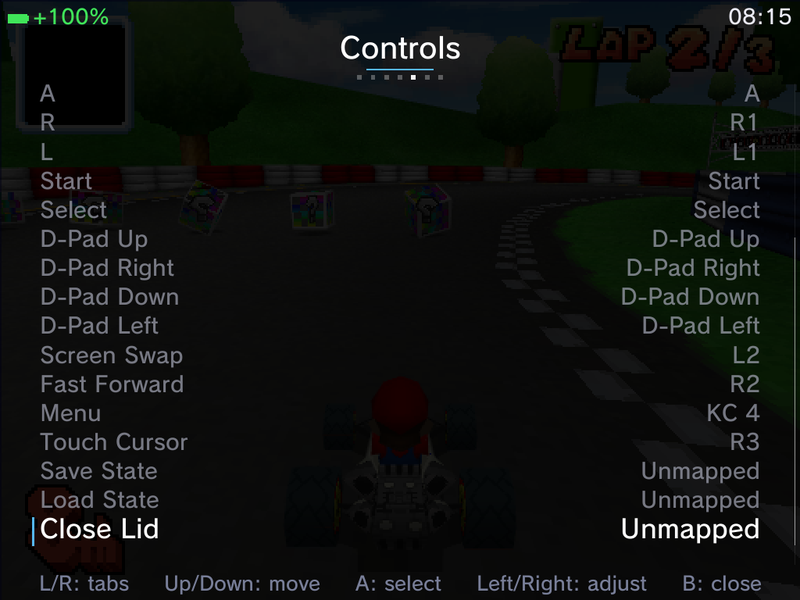
- Ripristina impostazioni predefinite riporta ogni assegnazione al layout standard.
- Stick analogico -> Pennino, Zona morta analogica, Controlli verticali (Off, 90, 180, 270) e Layout verticale (Stick destro o Croce come pulsanti).
- Una riga di assegnazione per azione: X, Y, B, A, R, L, Start, Select, le quattro direzioni della croce, Scambia schermo, Avanzamento rapido, Menu, Cursore touch, Salva stato, Carica stato e Chiudi coperchio. Seleziona una riga con A e premi un pulsante qualsiasi del tuo pad per assegnarlo; premi Sinistra per cancellarlo.
- Chiudere la console chiude il DS (predefinito Off). Vedi Chiudi coperchio.
Cheat
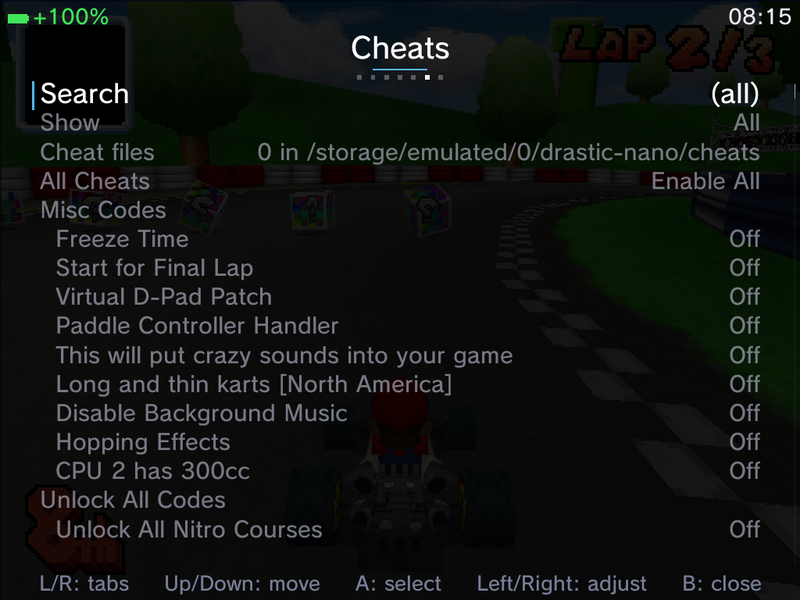
- Ricerca apre la tastiera per filtrare i cheat per nome.
- Mostra filtra l'elenco: Tutto, Abilitato, Disabilitato, Integrati o Personalizzati.
- File cheat mostra quanti dei tuoi file di cheat sono stati trovati e la cartella da cui vengono letti. Vedi I tuoi file di cheat.
- Tutti i cheat abilita o disabilita tutto in una volta.
- L'elenco dei cheat vero e proprio, raggruppato in cartelle. Le cartelle provenienti dai tuoi file sono contrassegnate (personalizzato).
- Una sezione Cheat personalizzati con Aggiungi cheat personalizzato... per digitare i tuoi codici.
Premi L2 e R2 per scorrere un lungo elenco di cheat pagina per pagina. I cheat sono disabilitati nella modalità hardcore di RetroAchievements.
Obiettivi
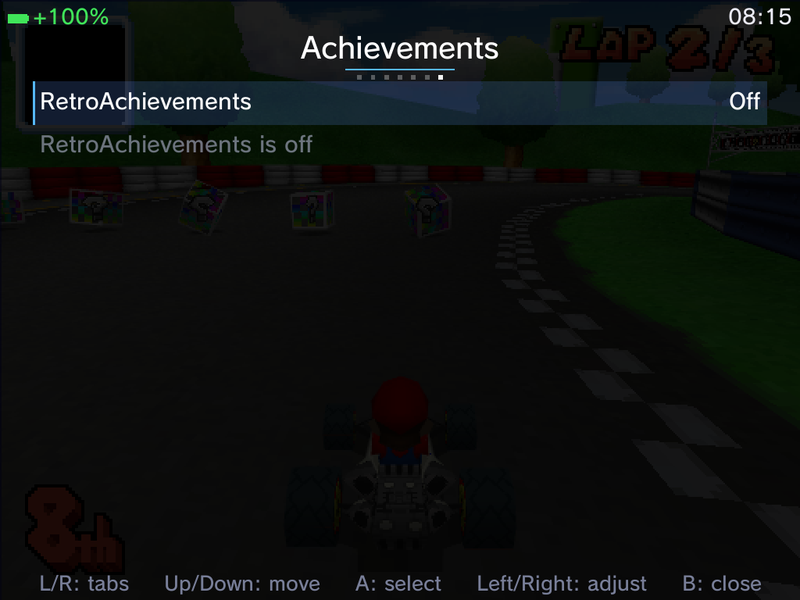
- RetroAchievements attivo o disattivo, e Accedi / Account.
- Modalità Hardcore.
- Avviso di progresso obiettivi e Indicatori di sfida possono essere attivati o disattivati separatamente, così puoi tenere i pop-up di sblocco senza i badge di sfida sullo schermo, o viceversa.
- Visualizza classifiche, e sotto di essa l'elenco degli obiettivi di questo gioco.
Renderer 3D GPU
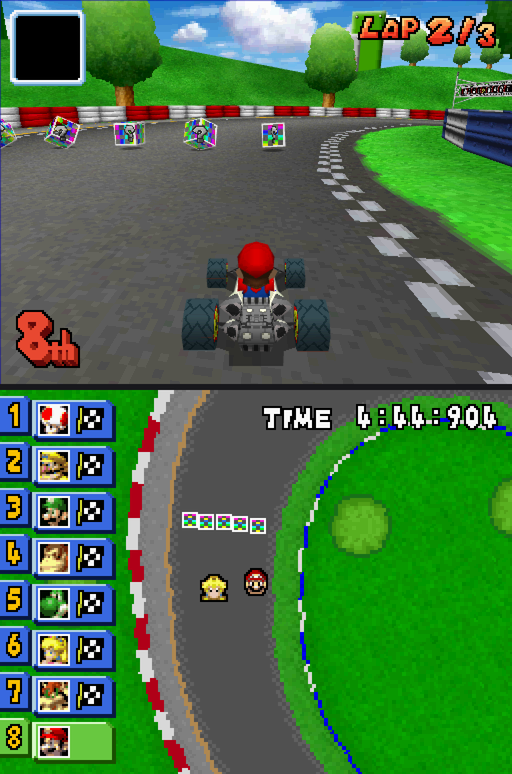
Renderer 3D GPU (sperimentale) nella pagina Video disegna la scena 3D del DS sulla GPU del tuo dispositivo invece che sulla CPU. Questo libera tempo di CPU per l'emulazione, quindi il 3D ad alta risoluzione non costa più frame nelle scene pesanti.
- Funziona a risoluzione nativa e con 3D ad alta risoluzione, e supporta fusione (blending) fedele al DS, toon shading e ombre stencil.
- Il suo risultato corrisponde da vicino al renderer CPU di DraStic, fino ai dettagli fini delle texture e all'illuminazione, e giochi come Mario Kart DS, Pokemon White 2, GTA Chinatown Wars e Mario and Luigi vengono visualizzati correttamente.
- Supersampling 4x 3D GPU compare quando il renderer è attivo. Leviga i bordi dei poligoni con il multisampling. Costa più tempo di GPU, quindi disattiva gli shader mentre lo usi.
- Il livello 3D viene mostrato con un frame di ritardo (due sui frame più pesanti) per mantenere una frequenza di frame stabile.
Attivare una delle due righe chiede prima conferma. Il renderer è sperimentale: se un gioco ha un aspetto sbagliato o scatta, apri la pagina Video e disattiva Renderer 3D GPU (sperimentale) per tornare al renderer CPU standard. Si applica subito, senza riavvio. Se solo un gioco dà problemi, un'impostazione per singolo gioco può tenerlo disattivato solo per quel gioco.
Contatori FPS
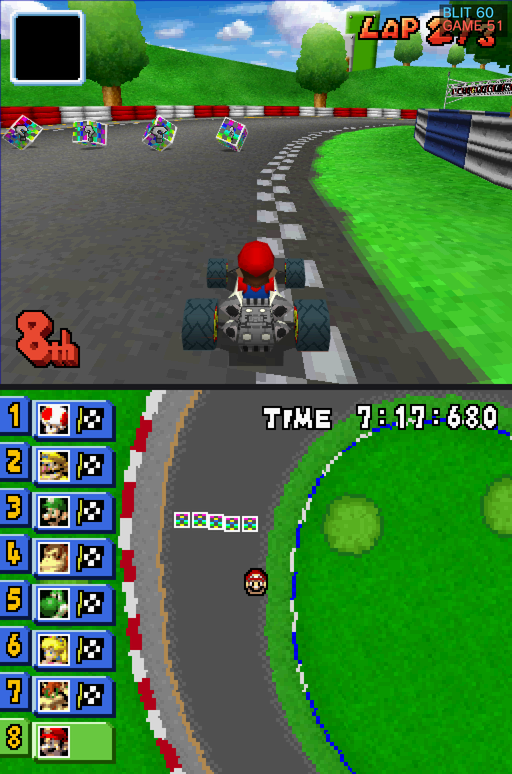
Attiva Contatore FPS nella pagina Video per mostrare due indicatori nell'angolo in alto a destra:
- BLIT è la frequenza con cui un'immagine viene inviata allo schermo (la frequenza di presentazione).
- GAME è il numero di frame che il DS emulato ha davvero prodotto (la frequenza di emulazione).
Quando entrambi indicano 60 il gioco gira a piena velocità. Un valore GAME inferiore a BLIT significa che l'emulatore stesso resta indietro in quella scena, anche se lo schermo continua ad aggiornarsi in modo fluido. I contatori funzionano anche sul percorso a doppio schermo di RG DS e RG DS Plus.
Audio a bassa latenza
L'audio dei giochi DS passa attraverso un flusso esclusivo a bassa latenza, riducendo il ritardo tra il gioco e le tue orecchie da circa 300 ms a poche decine di millisecondi. Le scene pesanti, i caricamenti di stati e il gioco continuo sono privi di click e scoppiettii, il parlato in streaming (Golden Sun Dark Dawn) viene riprodotto in modo pulito e i giochi che costruiscono l'eco tramite l'hardware audio del DS (Yoshi's Island DS, Animal Crossing, Mario Kart DS e altri) suonano come su un vero DS.
- Le cuffie cablate funzionano nei giochi: il suono passa al jack quando lo colleghi e torna agli altoparlanti quando lo scolleghi.
- RG DS Plus: il percorso a bassa latenza ora raggiunge sia il jack delle cuffie sia gli altoparlanti, quindi mantieni il breve ritardo anche con le cuffie collegate. L'equalizzatore degli altoparlanti viene escluso mentre le cuffie sono inserite.
- Uscire da un gioco silenzia subito l'audio, senza stridii in uscita.
Display a bassa latenza
RG DS e RG DS Plus: i giochi DS vengono presentati attraverso un percorso dedicato a doppio pannello, agganciato all'aggiornamento dei pannelli senza copie in più e con un proprio thread di input, così le pressioni raggiungono gli schermi con meno ritardo. Le scene pesanti si adattano alla reale frequenza di aggiornamento dei pannelli, il che elimina il micro-scatto periodico in giochi come Pokemon White 2. Non c'è nulla da impostare; le righe del presenter a schermo singolo sono nascoste su questi dispositivi.
Sui dispositivi a schermo singolo la pagina Video ha due opzioni del presenter:
- Modalità a bassa latenza mostra ogni frame un aggiornamento prima (circa 16 ms di ritardo in meno), al costo di un po' di margine nelle scene molto pesanti. Attivarla disattiva Sincr. frame.
- Sincr. frame trattiene ogni frame di un aggiornamento per mantenere l'immagine in passo con il display. Aggiunge un frame di ritardo, quindi lascialo disattivato se usi la Modalità a bassa latenza.
Shader LCD e CRT di RetroArch
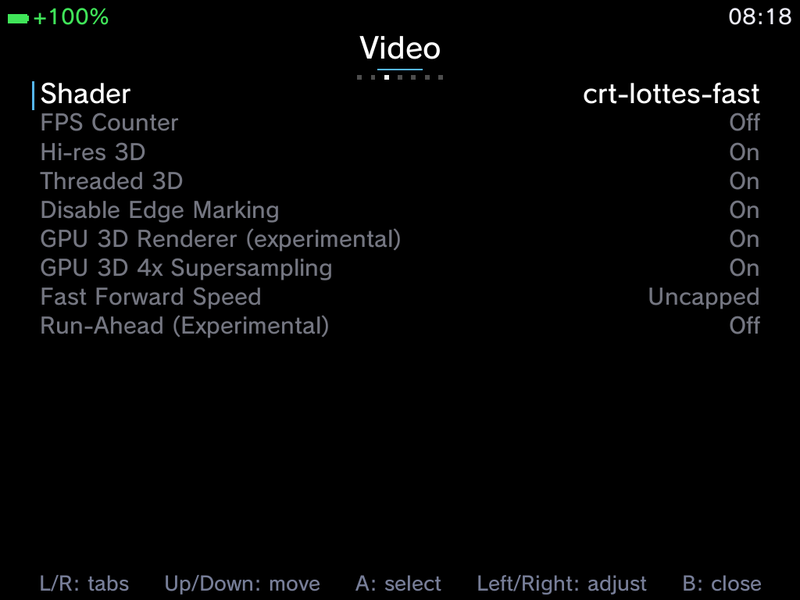
La riga Shader comprende porting fedeli di 38 shader LCD e CRT per console portatili di RetroArch (crt-lottes-fast è uno di questi). Si adattano a qualsiasi dimensione dello schermo e mantengono il loro motivo alla scala giusta con il 3D ad alta risoluzione, così le scanline o la griglia LCD non si raddoppiano mai. Le modifiche agli shader si applicano in tempo reale, quindi puoi scorrerli con Sinistra e Destra mentre il gioco gira dietro il menu.
Puoi aggiungere anche i tuoi shader DraStic: mettili nella cartella shaders dentro la tua cartella DraStic (drastic-nano/shaders per impostazione predefinita) e compariranno nell'elenco accanto a quelli integrati.
Impostazioni per singolo gioco
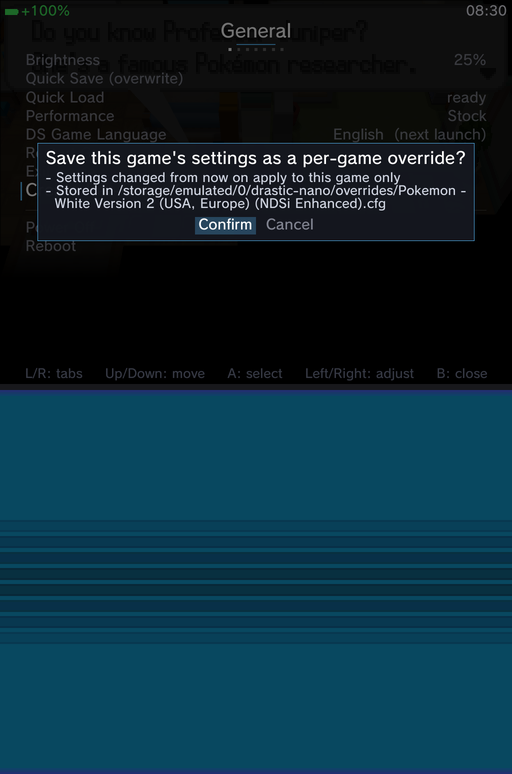
Normalmente ogni impostazione è globale: la cambi in un gioco e tutti i giochi DS la usano. Un'impostazione per gioco dà a un gioco le sue impostazioni.
- Avvia il gioco e impostalo come preferisci.
- Apri Generale e scegli Crea impostazione per gioco, poi Conferma.
- D'ora in poi, qualsiasi impostazione che cambi mentre giochi a quel gioco vale solo per quel gioco. Le tue impostazioni globali non vengono toccate.
L'impostazione per gioco fa un'istantanea di ogni impostazione: opzioni video (shader, 3D ad alta risoluzione, 3D GPU, layout), audio, assegnazioni dei tasti e controlli, velocità di avanzamento rapido, Run-Ahead, l'opzione del coperchio, gli interruttori di avviso e badge di RetroAchievements, Lingua del gioco DS e la modalità Prestazioni. Viene salvata come un piccolo file, drastic-nano/overrides/<game name>.cfg, dentro la tua cartella DraStic; la conferma mostra il percorso esatto.
Per tornare indietro, apri Generale e scegli Elimina impostazione per gioco. Il file viene rimosso e le impostazioni globali tornano subito, senza riavvio. Se un file di impostazione non può essere letto (per esempio perché è danneggiato), la riga mostra Impostazione per gioco: illeggibile, vengono usate le impostazioni globali e puoi eliminarlo e crearne uno nuovo.
Modalità Prestazioni per gioco. Quando parte un gioco con un'impostazione per gioco, il dispositivo passa alla modalità Prestazioni di quel gioco, e la modalità globale che avevi prima torna quando esci. Funziona anche se il gioco si blocca o il dispositivo si riavvia durante la partita, quindi non resti mai bloccato nella modalità di un singolo gioco.
Annulla salvataggio rapido e Annulla caricamento rapido
Hai premuto Salvataggio rapido o Caricamento rapido per errore? La pagina Generale può rimediare:
- Annulla salvataggio rapido ripristina lo stato dello slot 0 che l'ultimo salvataggio rapido aveva sovrascritto.
- Annulla caricamento rapido ti riporta dov'eri subito prima dell'ultimo caricamento rapido.
Ogni riga compare solo quando c'è qualcosa da annullare. Anche Salvataggio rapido e Caricamento rapido si trovano nella pagina Generale, a una pressione di distanza, e chiudono il menu così torni subito nel gioco.
Avanzamento rapido
Premi una volta il pulsante Avanzamento rapido (R2 per impostazione predefinita) per accelerare il gioco e di nuovo per tornare alla velocità normale. Mentre è attivo, nell'angolo in alto a sinistra compare un badge ambra >>, e i tuoi comandi continuano a rispondere normalmente.
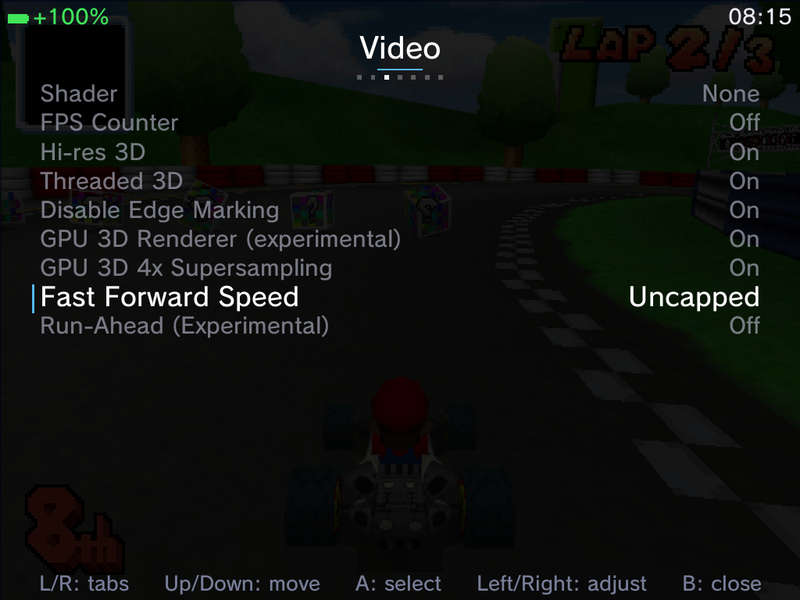
Velocità avanzamento rapido nella pagina Video stabilisce quanto va veloce l'avanzamento rapido: dal 110% al 300% della velocità normale a passi di 10, oppure Illimitato per la massima velocità che il dispositivo riesce a raggiungere. Il valore predefinito è 300%. Ogni frame viene comunque disegnato alla velocità limitata (nulla viene saltato), e i giochi che mostrano le proprie schermate catturate restano privi di disturbi e sfarfallii, anche dopo il ritorno alla velocità normale. La nuova velocità si applica la prossima volta che attivi l'avanzamento rapido.
Run-Ahead (sperimentale)
Run-Ahead (sperimentale) nella pagina Video è disattivato per impostazione predefinita. Quando è attivo, l'emulatore corre un frame avanti, così la pressione di un pulsante può raggiungere lo schermo fino a due frame prima.
È adattivo: va avanti solo quando c'è tempo da spendere, quindi le scene molto pesanti tornano semplicemente al gioco normale invece di rallentare. Si ferma durante l'avanzamento rapido e nella modalità hardcore di RetroAchievements. Attivarlo chiede conferma e spiega questi limiti. Se un gioco pesante ne trae poco beneficio, disattivare il 3D ad alta risoluzione può dare un run-ahead più costante.
Chiudi coperchio
Alcuni giochi DS reagiscono alla chiusura del coperchio della console (per mettere in pausa, per far scattare un enigma o per salvare).
- Chiudi coperchio nella pagina Controlli è un'azione assegnabile. Assegnala a un pulsante libero e ogni pressione chiude o apre il coperchio del DS emulato.
- Chiudere la console chiude il DS (predefinito Off) è per i dispositivi con un vero coperchio a conchiglia. Off mantiene il comportamento normale: chiudere il coperchio mette il dispositivo in sospensione. On chiude il coperchio del DS nel gioco nel momento in cui chiudi il dispositivo, così una chiusura e riapertura rapida mette solo in pausa e riprende il gioco, mentre una chiusura più lunga mette comunque il dispositivo in sospensione.
I tuoi file di cheat
DraStic Nano include un database di cheat integrato, e puoi aggiungere i tuoi sopra di esso:
- Procurati un database di cheat in stile R4 (un file come
usrcheat.dat). Va bene qualsiasi nome e puoi aggiungerne quanti vuoi. - Copialo nella cartella
cheatsdentro la tua cartella DraStic (drastic-nano/cheatsper impostazione predefinita). - Avvia il gioco. I tuoi file vengono uniti ai cheat integrati quando parte un gioco DS.
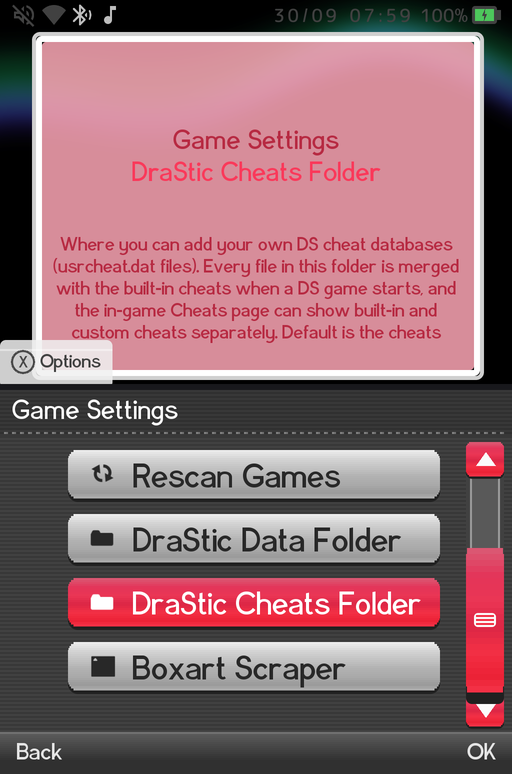
Per tenere i tuoi file di cheat altrove, scegli una cartella in Impostazioni > Impostazioni Gioco > Cartella cheat DraStic. Mostra Predefinito finché non ne scegli una, e Usa cartella predefinita torna indietro.
Nel gioco, la pagina Cheat mostra quanti file di cheat ha trovato, contrassegna con (personalizzato) le cartelle provenienti dai tuoi file, e il suo filtro Mostra può elencare da soli i cheat Integrati o Personalizzati.
Posizione dei salvataggi e la tua cartella DraStic
DraStic Nano tiene tutto ciò che è tuo in un'unica cartella, drastic-nano nella memoria interna per impostazione predefinita:
| Cartella | Che cosa contiene |
|---|---|
drastic-nano/saves |
I tuoi salvataggi in gioco |
drastic-nano/savestates |
Stati salvati, compreso il salvataggio automatico della Ripresa veloce |
drastic-nano/shaders |
I tuoi shader (aggiunti all'elenco integrato) |
drastic-nano/cheats |
I tuoi file di cheat |
drastic-nano/overrides |
File delle impostazioni per singolo gioco |
Puoi spostare questa cartella ovunque tu riesca ad arrivare: un'altra cartella nella memoria interna, la scheda SD, un'unità USB o una condivisione di rete. Apri Impostazioni > Impostazioni Gioco > Cartella dati DraStic e scegli la cartella. La riga mostra Predefinito finché non ne scegli una, e Usa cartella predefinita torna indietro.

Scegliere una nuova cartella non sposta i file che sono già in quella vecchia. Copia tu i tuoi saves, savestates ed eventuali shader o impostazioni per gioco (con MTP, ADB Explorer o una condivisione di rete), poi controlla i nomi delle cartelle nella pagina Salva stati del menu in gioco.
Poiché la cartella DraStic è una normale memoria, uno strumento come Syncthing può replicarla su un PC o su un altro dispositivo, così i tuoi salvataggi DS ti seguono da una macchina all'altra. Indica a Syncthing la stessa cartella DraStic su ogni dispositivo e lascia che le mantenga sincronizzate. Vedi Condivisioni di rete.
Ripresa veloce
Con la Ripresa veloce attiva (è disattivata per impostazione predefinita; attivala in Impostazioni > Impostazioni Gioco > Ripresa veloce o nel Menu veloce), spegnere o riavviare mentre sei in un gioco DS salva il punto in cui sei nello slot di salvataggio automatico riservato di DraStic. Al successivo avvio, Nano riapre direttamente il tuo gioco in pausa, senza schermata di caricamento.
C'è una protezione integrata contro i crash: se un salvataggio automatico è troncato o troppo piccolo, viene messo da parte e il gioco si avvia da zero invece di caricare uno stato danneggiato.
La Ripresa veloce viene saltata con la modalità hardcore di RetroAchievements, che richiede un avvio pulito.
Per il quadro completo, compreso come funziona per RetroArch, vedi la pagina Ripresa veloce.
Impostazioni predefinite consigliate
Su RG DS e RG DS Plus a doppio schermo, GammaOS imposta per te valori predefiniti sensati, applicati senza sovrascrivere le tue scelte:
| Opzione | Predefinito |
|---|---|
| 3D ad alta risoluzione | On |
| 3D multithreaded | On |
| Disabilita marcatura bordi | On |
Dove si trovano le opzioni DS
| Dove | Che cosa imposti |
|---|---|
| Menu in gioco (breve pressione di Back) | Video, audio, controlli, cheat, obiettivi, Lingua del gioco DS e impostazioni per singolo gioco |
| Impostazioni > Impostazioni Gioco > Ripresa veloce | Ripresa veloce attiva o disattiva (anche nel Menu veloce) |
| Impostazioni > Impostazioni Gioco > Cartella dati DraStic | Dove si trovano salvataggi, stati salvati, shader e impostazioni per singolo gioco |
| Impostazioni > Impostazioni Gioco > Cartella cheat DraStic | Da dove vengono letti i tuoi file di cheat |