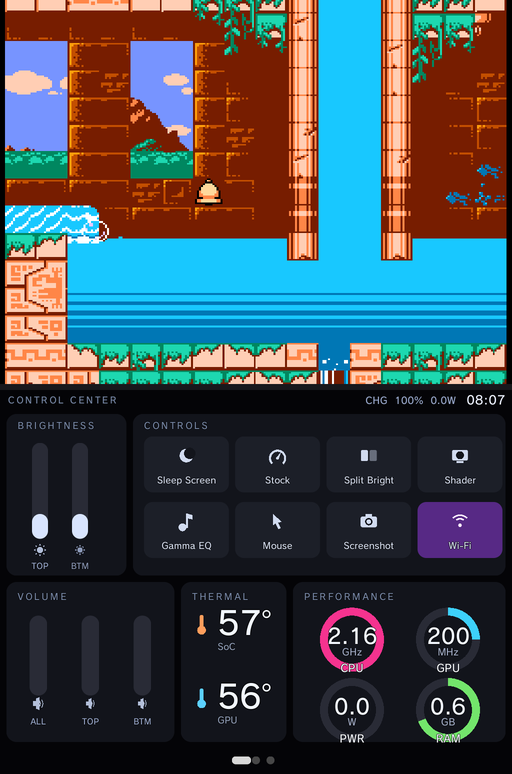
Su Anbernic RG DS e RG DS Plus, un gioco o un'app che usa un solo schermo gira sul pannello superiore. Invece di lasciare scuro il pannello inferiore, GammaOS Nano lo trasforma nel Centro di controllo: una dashboard touch con cursori di luminosità e volume, tessere a un tocco, indicatori dal vivo di temperatura e prestazioni, e un launcher per una seconda app.
Quando compare
Il Centro di controllo compare da solo. Avvia dalla home qualsiasi gioco o app a schermo singolo (RetroArch, un emulatore standalone, un'app Android) e lo schermo inferiore passa al Centro di controllo. Esci dal gioco e sparisce quando torna la home.
Non compare quando l'app stessa usa entrambi gli schermi: i giochi DS in DraStic Nano, le app a doppio schermo e le app impostate su Esegui sullo schermo principale (vedi Applicazioni) tengono per sé il pannello inferiore.
Tutto funziona al tocco. I tuoi pulsanti e stick restano al gioco sullo schermo superiore, quindi usare il Centro di controllo non interrompe mai i tuoi input.
Spostarsi tra le pagine
Ci sono tre pagine, indicate dai punti lungo il bordo inferiore:
- Control Center: la dashboard.
- Applications: un launcher di app per lo schermo inferiore.
- Screen Options: le impostazioni di sospensione dello schermo inferiore.
Scorri a sinistra sullo schermo inferiore per passare alla pagina successiva e a destra per tornare indietro. Il Centro di controllo torna sempre sulla pagina della dashboard.
Pagina 1: la dashboard
L'intestazione mostra CONTROL CENTER, poi lo stato della batteria (BAT con la batteria, CHG durante la ricarica), la percentuale di carica, l'assorbimento in watt e l'ora.
Luminosità
Due cursori verticali, TOP e BTM, impostano la luminosità di ogni schermo. Tocca un cursore e trascina in su o in giù. La modifica resta: viene mantenuta quando torni alla home e sopravvive a sospensione e riattivazione. Ogni schermo conserva il proprio livello: lo schermo inferiore torna da un gioco con la luminosità che hai impostato per lui.
Tessere dei controlli
| Tessera | A che cosa serve |
|---|---|
| Sleep Screen | Fa sfumare lo schermo inferiore fino al nero per risparmiare energia e non distrarti. Tocca lo schermo inferiore scuro per riattivarlo (oppure tocca due volte, vedi Opzioni schermo). |
| Performance | Passa in rassegna la modalità prestazioni: Standard, Risparmio energetico, Max. La tessera mostra la modalità attuale. |
| Split Bright | Permette ai due schermi di mantenere livelli di luminosità distinti, invece di seguire un'unica luminosità condivisa. |
| Shader | Attiva o disattiva lo shader di sistema del display (lo stesso shader degli Shader globali del Menu veloce). |
| Gamma EQ | Attiva o disattiva i miglioramenti per gli altoparlanti di GammaEQ. |
| Mouse | Attiva o disattiva il mouse virtuale di GammaPad, con il puntatore sullo schermo superiore (vedi sotto). |
| Screenshot | Salva in Pictures/Screenshots una schermata del gioco sullo schermo superiore (non del Centro di controllo). Mentre un'app gira sullo schermo inferiore questa tessera diventa Close App. |
| Wi-Fi | Attiva o disattiva il Wi-Fi. |
Una tessera attivata è evidenziata.
Volume
ALL imposta il volume complessivo. TOP e BTM impostano separatamente il volume di ogni schermo; rispondono solo se Multi-volume è attivato nella Toolbox GammaOS.
Temperatura e prestazioni
- THERMAL mostra le temperature di SoC e GPU.
- PERFORMANCE ha quattro indicatori ad anello: la frequenza della CPU (GHz), la frequenza della GPU (MHz), PWR (assorbimento in watt) e la RAM in uso (GB). Gli anelli di CPU e GPU si riempiono rispetto alla frequenza massima del chip, quindi un anello pieno significa che il chip sta lavorando al massimo.
La tessera Mouse
Alcune app e giochi Android si aspettano un mouse o un touch screen sullo schermo su cui girano. La tessera Mouse attiva il mouse virtuale di GammaPad: lo stick sinistro o il D-Pad muove un puntatore sullo schermo superiore, A fa clic, Y fa clic destro, B torna indietro, tenere premuto X accelera il puntatore e lo stick destro scorre, così puoi usare un'app solo touch senza allungare la mano al pannello superiore. È la stessa modalità mouse che ottieni tenendo premuti Select + R1; per le impostazioni di velocità vedi Mouse e tastiera e Impostazioni Gamepad.
- Attivare o disattivare la modalità mouse non rilancia più l'app in esecuzione né la manda in crash.
- Se l'app si chiude o va in crash mentre la modalità mouse è attiva, la modalità mouse viene disattivata non appena la home torna, così D-Pad e stick funzionano di nuovo normalmente.
Pagina 2: Applicazioni
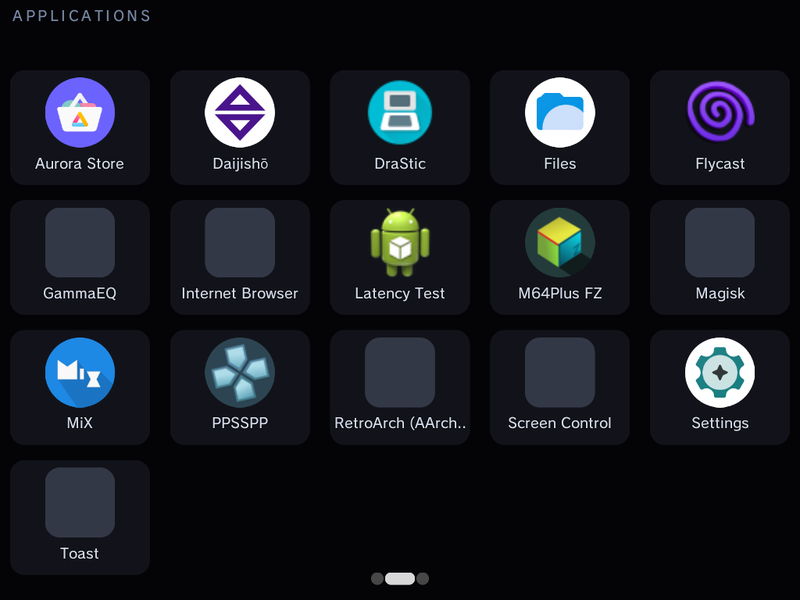
Tocca un'app per eseguirla sullo schermo inferiore, accanto al gioco sopra. Comodo per una guida, una soluzione nel browser, un lettore musicale o un'app di chat mentre giochi.
- Mentre un'app dello schermo inferiore è in esecuzione, il Centro di controllo si fa da parte così l'app ha tutto il pannello. Quando chiudi l'app, il Centro di controllo torna.
- Avviare un'altra app da questa pagina chiude prima la precedente app dello schermo inferiore.
- Se scegli un'app che usa entrambi gli schermi, sostituisce ciò che è in esecuzione e prende il controllo di entrambi i pannelli.
Pagina 3: Opzioni schermo
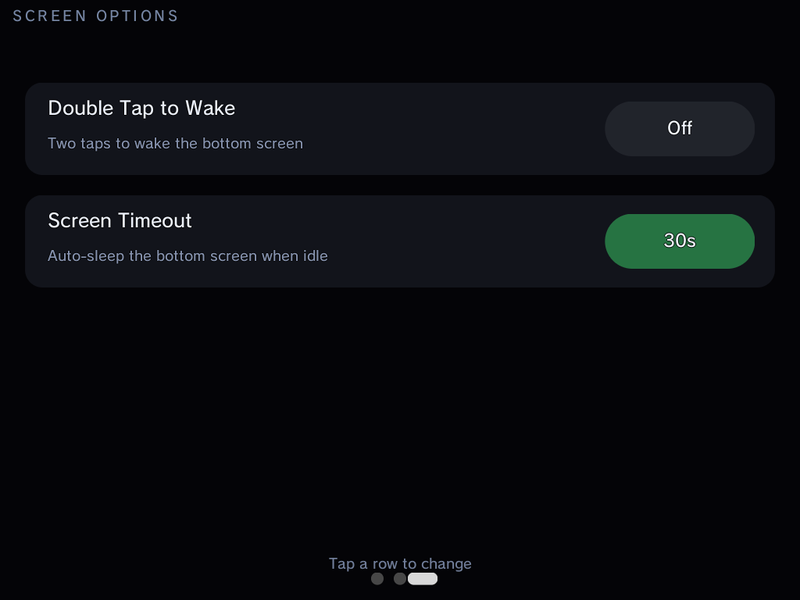
Tocca una riga per modificarla:
| Riga | Opzioni | A che cosa serve |
|---|---|---|
| Double Tap to Wake | Off / On | Se è On, uno schermo inferiore in sospensione richiede due tocchi rapidi per riattivarsi, così uno sfioramento accidentale del pannello mentre tieni il dispositivo non lo accende. Predefinito Off. |
| Screen Timeout | Never, 15s, 30s, 1 min, 2 min, 5 min | Lo schermo inferiore si spegne gradualmente da solo dopo questo tempo senza tocchi. Predefinito 30s. |
Le stesse due impostazioni si trovano in Impostazioni > Toolbox GammaOS come Doppio tocco Centro di controllo e Timeout Centro di controllo, dove il timeout offre anche 10 minuti. Vedi Toolbox GammaOS.
Pagine correlate
- Applicazioni per Esegui sullo schermo principale e le app a doppio schermo.
- Menu veloce per l'overlay che richiami sopra un gioco con Power.
- Toolbox GammaOS per Multi-volume e le righe del Centro di controllo.