En la Anbernic RG DS y la RG DS Plus, un juego o una aplicación que usa una sola pantalla se ejecuta en el panel superior. En lugar de dejar a oscuras el panel inferior, GammaOS Nano lo convierte en el Centro de control: un panel táctil con controles deslizantes de brillo y volumen, mosaicos de un solo toque, indicadores en vivo de temperatura y rendimiento, y un lanzador para una segunda aplicación.
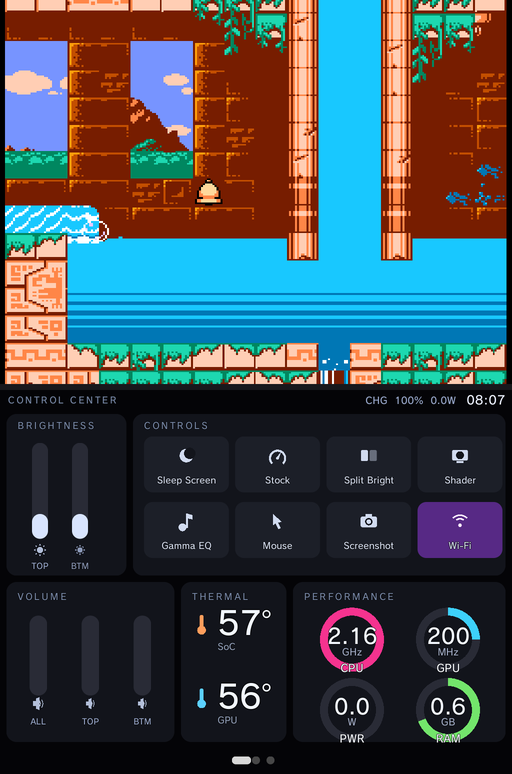
Cuándo aparece
El Centro de control aparece por sí solo. Inicia cualquier juego o aplicación de una sola pantalla desde el inicio (RetroArch, un emulador independiente, una aplicación de Android) y la pantalla inferior cambia al Centro de control. Sal del juego y desaparece cuando vuelve el inicio.
No aparece cuando la propia aplicación usa las dos pantallas: los juegos de DS en DraStic Nano, las aplicaciones de doble pantalla y las aplicaciones configuradas en Ejecutar en la pantalla principal (consulta Aplicaciones) se quedan el panel inferior para sí mismas.
Todo en él funciona con el tacto. Tus botones y sticks se quedan con el juego de la pantalla superior, así que usar el Centro de control nunca interrumpe tu entrada.
Moverse entre páginas
Hay tres páginas, marcadas por los puntos del borde inferior:
- Control Center: el panel.
- Applications: un lanzador de aplicaciones para la pantalla inferior.
- Screen Options: los ajustes de suspensión de la pantalla inferior.
Desliza el dedo hacia la izquierda en la pantalla inferior para ir a la página siguiente y hacia la derecha para volver. El Centro de control siempre vuelve a la página del panel.
Página 1: el panel
La cabecera muestra CONTROL CENTER, después el estado de la batería (BAT con batería, CHG mientras carga), el porcentaje de carga, el consumo en vatios y la hora.
Brillo
Dos controles deslizantes verticales, TOP y BTM, ajustan el brillo de cada pantalla. Toca un control deslizante y arrastra hacia arriba o hacia abajo. El cambio se mantiene: se conserva al volver al inicio y sobrevive a una suspensión y un despertar. Cada pantalla conserva su propio nivel: la pantalla inferior vuelve de un juego con el brillo que le pusiste.
Mosaicos de controles
| Mosaico | Qué hace |
|---|---|
| Sleep Screen | Funde a negro la pantalla inferior para ahorrar energía y para que no te distraiga. Toca la pantalla inferior oscura para despertarla (o toca dos veces, consulta Opciones de pantalla). |
| Performance | Recorre los modos de rendimiento: Stock, Ahorro de energía, Máximo. El mosaico muestra el modo actual. |
| Split Bright | Permite que las dos pantallas mantengan niveles de brillo distintos en lugar de seguir un único brillo compartido. |
| Shader | Activa o desactiva el shader de pantalla del sistema (el mismo shader que los Shaders globales del Menú rápido). |
| Gamma EQ | Activa o desactiva las mejoras de altavoz de GammaEQ. |
| Mouse | Activa o desactiva el ratón virtual de GammaPad, con el puntero en la pantalla superior (ver más abajo). |
| Screenshot | Guarda una captura del juego de la pantalla superior (no del Centro de control) en Pictures/Screenshots. Mientras una aplicación se ejecuta en la pantalla inferior, este mosaico pasa a ser Close App. |
| Wi-Fi | Activa o desactiva el Wi-Fi. |
Un mosaico que está activado aparece resaltado.
Volumen
ALL ajusta el volumen general. TOP y BTM ajustan el volumen de cada pantalla por separado; solo responden cuando Volumen múltiple está activado en la Caja de herramientas de GammaOS.
Térmico y Rendimiento
- THERMAL muestra las temperaturas del SoC y de la GPU.
- PERFORMANCE tiene cuatro indicadores circulares: la frecuencia de CPU (GHz), la frecuencia de GPU (MHz), PWR (consumo en vatios) y la RAM en uso (GB). Los anillos de la CPU y la GPU se llenan en relación con la frecuencia máxima del chip, así que un anillo lleno significa que el chip trabaja al límite.
El mosaico Ratón
Algunas aplicaciones y juegos de Android esperan un ratón o una pantalla táctil en la pantalla donde se ejecutan. El mosaico Mouse activa el ratón virtual de GammaPad: el stick izquierdo o la cruceta mueve un puntero en la pantalla superior, A hace clic, Y hace clic derecho, B vuelve atrás, mantener pulsado X acelera el puntero y el stick derecho desplaza, de modo que puedes manejar una aplicación solo táctil sin tener que alcanzar el panel superior. Es el mismo modo de ratón que obtienes manteniendo pulsados Select + R1; consulta Ratón y teclado y Configuración de mando y reasignación para ver sus ajustes de velocidad.
- Activar o desactivar el modo de ratón ya no reinicia ni bloquea la aplicación en ejecución.
- Si la aplicación se cierra o se bloquea con el modo de ratón activado, el modo de ratón se desactiva en cuanto vuelve el inicio, de modo que la cruceta y los sticks funcionan con normalidad otra vez.
Página 2: Aplicaciones
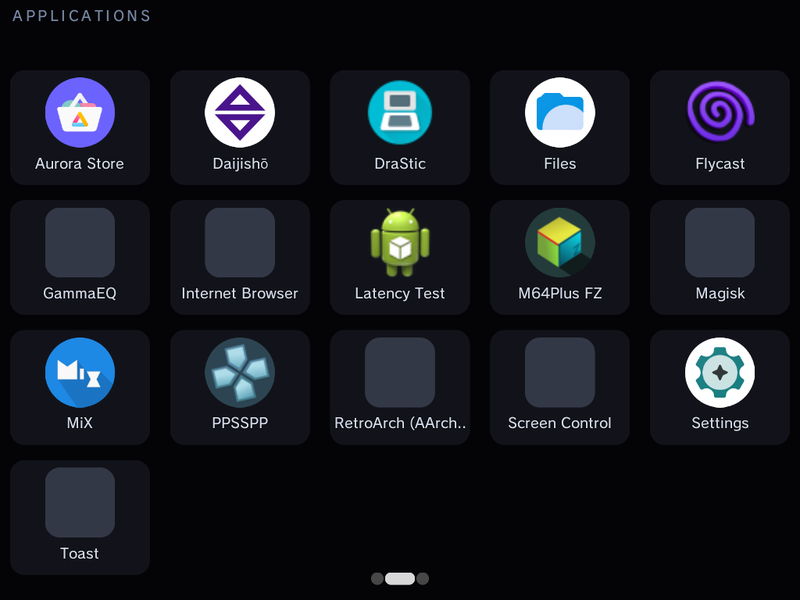
Toca una aplicación para ejecutarla en la pantalla inferior, junto al juego de arriba. Es útil para una guía, un tutorial en el navegador, un reproductor de música o una aplicación de chat mientras juegas.
- Mientras se ejecuta una aplicación en la pantalla inferior, el Centro de control se aparta para que la aplicación tenga todo el panel. Cuando cierras la aplicación, el Centro de control vuelve.
- Iniciar otra aplicación desde esta página cierra antes la aplicación anterior de la pantalla inferior.
- Si eliges una aplicación que usa las dos pantallas, sustituye a lo que se esté ejecutando y toma los dos paneles.
Página 3: Opciones de pantalla
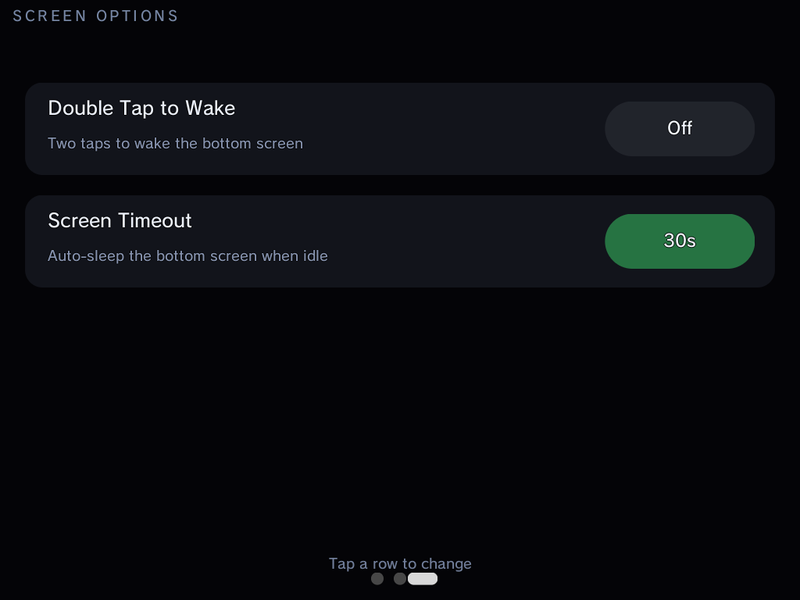
Toca una fila para cambiarla:
| Fila | Opciones | Qué hace |
|---|---|---|
| Double Tap to Wake | Off / On | Cuando está activado, una pantalla inferior en reposo necesita dos toques rápidos para despertar, de modo que rozar el panel por accidente mientras sujetas el dispositivo no la encienda. Predeterminado: Desactivado. |
| Screen Timeout | Never, 15s, 30s, 1 min, 2 min, 5 min | La pantalla inferior se apaga gradualmente por sí sola tras este tiempo sin tocarla. Predeterminado: 30 s. |
Los mismos dos ajustes están en Configuración > Caja de herramientas de GammaOS como Doble toque del Centro de control y Tiempo de espera del Centro de control, donde el tiempo de espera también ofrece 10 minutos. Consulta la Caja de herramientas de GammaOS.
Páginas relacionadas
- Aplicaciones para Ejecutar en la pantalla principal y las aplicaciones de doble pantalla.
- Menú rápido para la superposición que abres sobre un juego con Power.
- Caja de herramientas de GammaOS para Volumen múltiple y las filas del Centro de control.