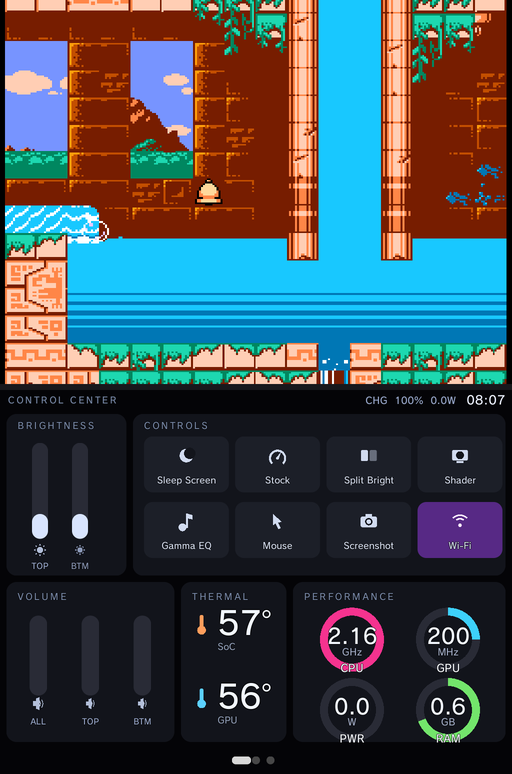
Sur les Anbernic RG DS et RG DS Plus, un jeu ou une application qui n'utilise qu'un écran s'exécute sur la dalle supérieure. Plutôt que de laisser la dalle inférieure éteinte, GammaOS Nano la transforme en Control Center : un tableau de bord tactile avec des curseurs de luminosité et de volume, des tuiles à toucher une fois, des jauges de température et de performances en direct, et un lanceur pour une seconde application.
Quand il apparaît
Le Centre de contrôle apparaît de lui-même. Lancez depuis l'accueil n'importe quel jeu ou application à un seul écran (RetroArch, un émulateur autonome, une application Android) et l'écran inférieur passe au Centre de contrôle. Quittez le jeu : il disparaît quand l'accueil revient.
Il n'apparaît pas lorsque l'application utilise elle-même les deux écrans : les jeux DS dans DraStic Nano, les applications double écran et les applications réglées sur Exécuter sur l'écran principal (voir Applications) gardent la dalle inférieure pour elles.
Tout s'y fait au toucher. Vos boutons et vos sticks restent au jeu de l'écran supérieur : utiliser le Centre de contrôle n'interrompt donc jamais vos commandes.
Passer d'une page à l'autre
Il y a trois pages, repérées par les points le long du bord inférieur :
- Control Center : le tableau de bord.
- Applications : un lanceur d'applications pour l'écran inférieur.
- Screen Options : les réglages de mise en veille de l'écran inférieur.
Balayez vers la gauche sur l'écran inférieur pour passer à la page suivante et vers la droite pour revenir. Le Centre de contrôle revient toujours sur la page du tableau de bord.
Page 1 : le tableau de bord
L'en-tête affiche CONTROL CENTER, puis l'état de la batterie (BAT sur batterie, CHG en charge), le pourcentage de charge, la puissance consommée en watts et l'heure.
Luminosité
Deux curseurs verticaux, TOP et BTM, règlent la luminosité de chaque écran. Touchez un curseur et faites-le glisser vers le haut ou vers le bas. Le changement est conservé : il persiste quand vous revenez à l'accueil et survit à une mise en veille et à un réveil. Chaque écran garde son propre niveau : l'écran inférieur revient d'un jeu à la luminosité que vous lui avez réglée.
Tuiles de commande
| Tuile | Ce qu'elle fait |
|---|---|
| Sleep Screen | Fait passer l'écran inférieur au noir pour économiser de l'énergie et ne pas vous distraire. Touchez l'écran inférieur noir pour le réveiller (ou touchez-le deux fois, voir Screen Options). |
| Performance | Fait défiler les modes de performance : Standard, Économie d'énergie, Max. La tuile affiche le mode actuel. |
| Split Bright | Permet aux deux écrans de garder des niveaux de luminosité distincts au lieu de suivre une luminosité commune. |
| Shader | Active ou désactive le shader d'affichage du système (le même shader que les Shaders globaux du Menu rapide). |
| Gamma EQ | Active ou désactive les améliorations de haut-parleurs de GammaEQ. |
| Mouse | Active ou désactive la souris virtuelle de GammaPad, avec le pointeur sur l'écran supérieur (voir ci-dessous). |
| Screenshot | Enregistre une capture d'écran du jeu de l'écran supérieur (et non du Centre de contrôle) dans Pictures/Screenshots. Tant qu'une application tourne sur l'écran inférieur, cette tuile devient Close App. |
| Wi-Fi | Active ou désactive le Wi-Fi. |
Une tuile activée est mise en évidence.
Volume
ALL règle le volume général. TOP et BTM règlent le volume de chaque écran séparément ; ils ne répondent que si Volume multiple est activé dans la Boîte à outils GammaOS.
Thermique et performances
- THERMAL affiche les températures du SoC et du GPU.
- PERFORMANCE comporte quatre jauges circulaires : fréquence du CPU (GHz), fréquence du GPU (MHz), PWR (puissance consommée en watts) et RAM utilisée (Go). Les anneaux du CPU et du GPU se remplissent par rapport à la fréquence maximale de la puce : un anneau plein signifie donc que la puce tourne à fond.
La tuile Souris
Certaines applications et certains jeux Android attendent une souris ou un écran tactile sur l'écran où ils s'exécutent. La tuile Mouse active la souris virtuelle de GammaPad : le stick gauche ou la croix directionnelle déplace un pointeur sur l'écran supérieur, A clique, Y fait un clic droit, B revient en arrière, maintenir X accélère le pointeur et le stick droit fait défiler : vous pouvez ainsi piloter une application uniquement tactile sans toucher la dalle supérieure. C'est le même mode souris que celui obtenu en maintenant Select + R1 ; consultez Souris et clavier et Gamepad et réaffectation pour ses réglages de vitesse.
- Activer ou désactiver le mode souris ne relance plus et ne plante plus l'application en cours.
- Si l'application se ferme ou plante alors que le mode souris est activé, le mode souris est désactivé dès que l'accueil revient, si bien que la croix directionnelle et les sticks fonctionnent de nouveau normalement.
Page 2 : Applications
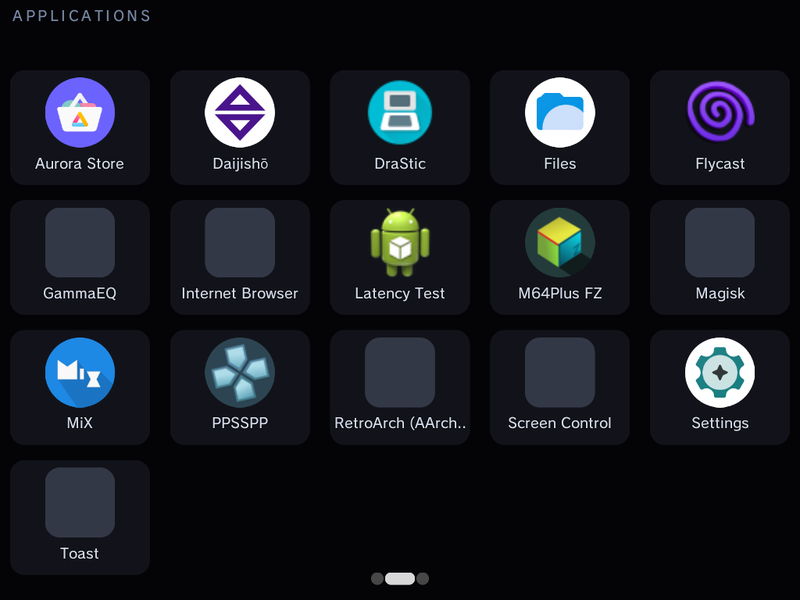
Touchez une application pour l'exécuter sur l'écran inférieur, à côté du jeu affiché en haut. Pratique pour un guide, une solution dans le navigateur, un lecteur de musique ou une application de discussion pendant que vous jouez.
- Tant qu'une application tourne sur l'écran inférieur, le Centre de contrôle s'efface pour qu'elle dispose de toute la dalle. Quand vous fermez l'application, le Centre de contrôle revient.
- Lancer une autre application depuis cette page ferme d'abord l'application précédente de l'écran inférieur.
- Si vous choisissez une application qui utilise les deux écrans, elle remplace ce qui tourne et prend le contrôle des deux dalles.
Page 3 : Options d'écran
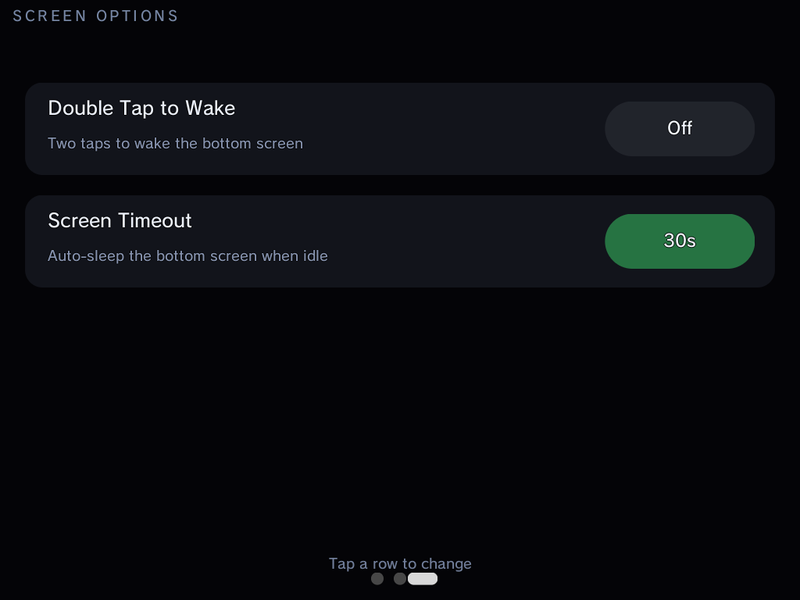
Touchez une ligne pour la modifier :
| Ligne | Options | Ce qu'elle fait |
|---|---|---|
| Double Tap to Wake | Off / On | Lorsqu'elle est activée, un écran inférieur en veille demande deux appuis rapides pour se réveiller, afin qu'un effleurement accidentel de la dalle pendant que vous tenez l'appareil ne l'allume pas. Off par défaut. |
| Screen Timeout | Never, 15s, 30s, 1 min, 2 min, 5 min | L'écran inférieur s'éteint progressivement tout seul après ce délai sans toucher. 30s par défaut. |
Les deux mêmes réglages se trouvent dans Paramètres > Boîte à outils GammaOS sous les noms Double appui du Centre de contrôle et Délai du Centre de contrôle, où le délai propose aussi 10 minutes. Consultez la Boîte à outils GammaOS.
Pages associées
- Applications pour Exécuter sur l'écran principal et les applications double écran.
- Menu rapide pour la surcouche que vous faites apparaître sur un jeu avec Power.
- Boîte à outils GammaOS pour Volume multiple et les lignes du Centre de contrôle.