Certaines consoles portables ont un écran coulissant ou pivotant, comme la RG Rotate. GammaOS peut réagir quand vous faites coulisser l'écran : faire pivoter l'affichage, mettre en veille ou réveiller, lancer une application, ou afficher une élégante horloge de style PSP. Tout se trouve dans Paramètres > Comportement du coulissement.
Cette page concerne les appareils dotés d'un capteur de coulissement ou de pivotement. Sur un appareil qui n'en a pas, ces réglages n'ont aucun effet.
Indiquer à GammaOS votre capteur de coulissement
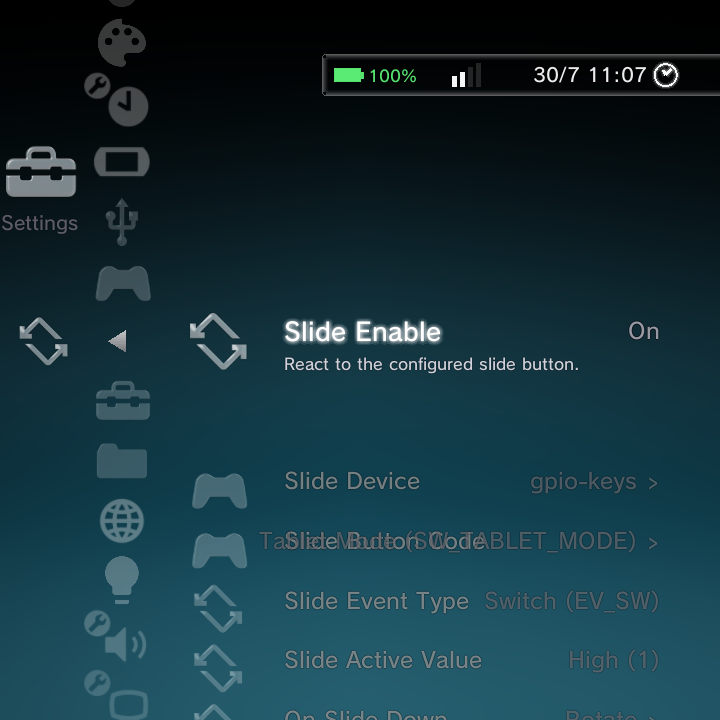
Les premières lignes décrivent le matériel, afin que GammaOS sache quel signal surveiller :
| Option | Ce qu'elle fait | Exemple |
|---|---|---|
| Coulissement activé | Réagir ou non au bouton de coulissement | Activé |
| Périphérique de coulissement | Quel périphérique d'entrée signale le coulissement | gpio-keys |
| Code du bouton de coulissement | Le code d'événement envoyé par ce périphérique | TABLET_MODE |
| Type d'événement de coulissement | Le genre d'événement | Interrupteur (EV_SW) |
| Valeur active du coulissement | Quel état compte comme enclenché | Haut (1) |
Ces valeurs par défaut sont déjà correctes pour les appareils pris en charge. Ne les modifiez que si vous adaptez la fonction à un nouveau matériel.
Ce qui se passe quand vous faites coulisser l'écran
Deux lignes déterminent les actions :
- Au coulissement vers le bas : ce qui se passe quand vous faites coulisser l'écran. Choisissez parmi Pivoter, Rétablir l'orientation naturelle, Mettre en veille, Réveiller, Lancer une application, Fermer l'application ou Horloge PSP (cochez-en autant que vous voulez, puis appuyez sur OK pour enregistrer).
- Au coulissement vers le haut : ce qui se passe quand vous le faites revenir.
Options complémentaires :
- Délai de mise en veille : combien de temps attendre avant la mise en veille (pour l'action Mettre en veille).
- Angle de rotation : l'angle utilisé par l'action Pivoter (par exemple 90 degrés).
- Cible de lancement du coulissement : l'application à ouvrir avec l'action Lancer une application (voir ci-dessous).
Choisir la cible de lancement du coulissement
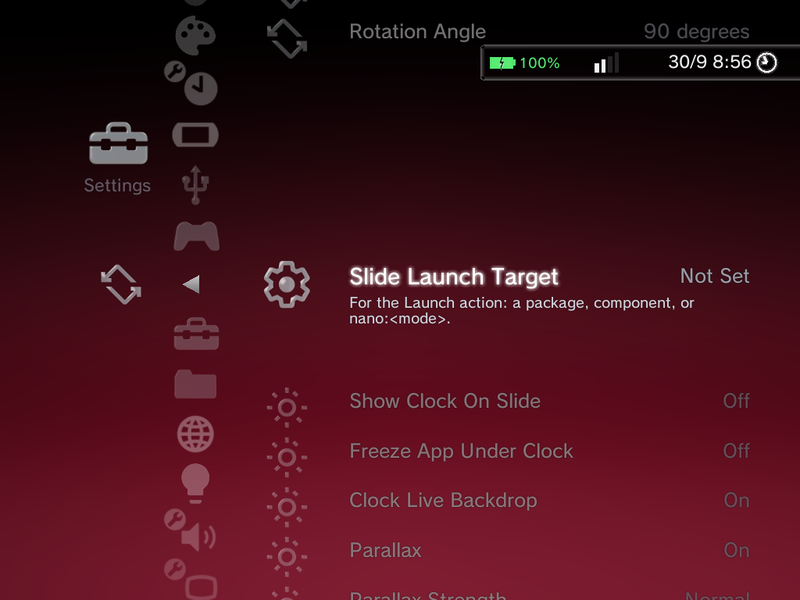
Cible de lancement du coulissement indique Non défini tant que vous n'avez rien choisi. Sélectionnez-la : une liste Cible de lancement de vos applications installées s'ouvre. Choisissez une application, puis l'un de ses écrans (activités) à ouvrir ; Activité par défaut est en premier et convient à presque toutes les applications. La ligne affiche ensuite l'application (et l'activité) choisie.
Fermer l'application
Ajoutez Fermer l'application à une action de coulissement pour forcer l'arrêt de l'application lancée quand vous faites coulisser l'écran. Un exemple classique : Lancer une application au coulissement vers le bas et Fermer l'application au coulissement vers le haut, de sorte que faire coulisser l'écran ouvre l'application choisie et le refermer la ferme.
Verrouillage en paysage sur dalle carrée (RG Rotate)
Sur la dalle carrée 720x720 de la RG Rotate, aucun rapport d'aspect ne permet de distinguer le portrait du paysage, si bien que des jeux pouvaient s'afficher sur la moitié de l'écran seulement. Nano force désormais les applications lancées en paysage dans les deux positions de coulissement : un jeu remplit donc la dalle, que l'appareil soit ouvert ou fermé.
Rotation dans Android classique
La rotation liée au coulissement ou au pivotement est aussi respectée dans Android classique (mode bureau/TV), et pas seulement dans Nano. Pour les commandes d'orientation de l'écran du mode bureau qui vont avec, consultez la page Fonctions de bureau Android complet.
L'horloge PSP
Quand l'action Horloge PSP est définie, faire coulisser l'écran affiche une grande horloge analogique soignée, dans l'esprit de l'horloge de la PSP. C'est une belle façon d'utiliser l'appareil comme horloge de bureau lorsqu'il est ouvert.
L'horloge de coulissement apparaît désormais aussi par-dessus un jeu en cours dans les thèmes DSi et Minima, en plus de XMB : fermer l'appareil fait donc toujours passer l'horloge au-dessus de ce que vous étiez en train de jouer. En mode accueil ou papier peint, elle affiche derrière elle votre papier peint ou le propre arrière-plan du thème actif, à la place de la vague XMB.
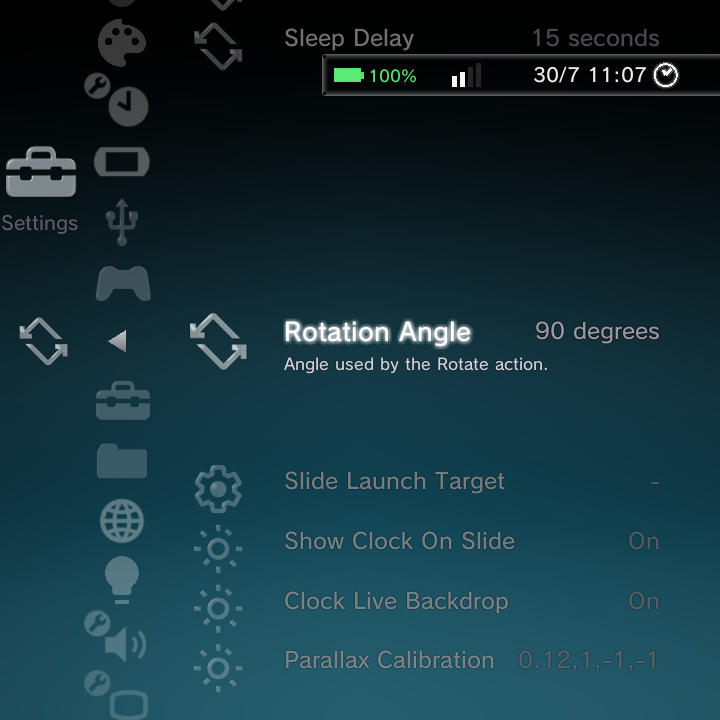
Ces lignes, en bas de Comportement du coulissement, règlent l'horloge :
- Afficher l'horloge au coulissement : activer ou désactiver l'horloge quand vous faites coulisser l'écran.
- Figer l'application sous l'horloge (Désactivé par défaut) : met en pause le jeu en dessous tant que l'horloge de coulissement est affichée, et il reprend quand l'horloge disparaît. L'image derrière l'horloge reste d'une netteté parfaite pendant la pause.
- Arrière-plan en direct de l'horloge : lorsqu'il est activé, ce qui se trouve derrière l'horloge (votre jeu ou l'accueil) transparaît et se réfracte derrière le verre, au lieu d'un fond uni.
- Parallaxe (Activée par défaut) : l'effet subtil qui déplace l'horloge quand vous inclinez l'appareil, grâce au capteur de mouvement.
- Intensité de la parallaxe : Subtile, Normale (par défaut), Forte, Très forte ou Maximale.
- Direction de la parallaxe : la façon dont l'horloge bouge avec l'inclinaison. Regarder derrière (par défaut) déplace l'horloge à l'opposé de l'inclinaison, comme si vous jetiez un coup d'œil derrière elle, Suivre l'inclinaison la déplace dans le même sens que votre inclinaison, et Inverser X seulement / Inverser Y seulement suivent l'inclinaison sur un seul axe, pour le cas où une seule direction vous semble inversée sur votre appareil.
Ces trois lignes simples remplacent l'ancien champ brut Calibration de la parallaxe : il n'y a donc plus de chaîne de nombres à saisir.
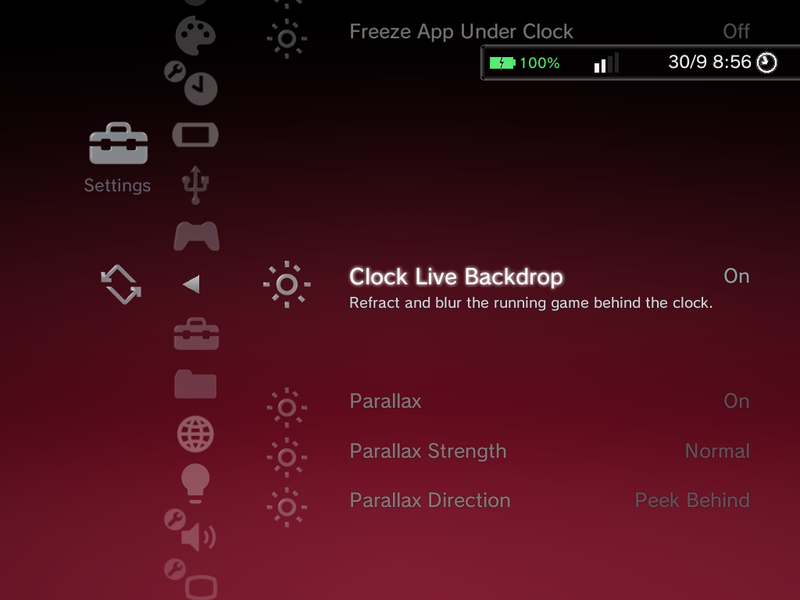
L'horloge lit l'heure de votre appareil : assurez-vous donc que Date et heure est réglée. Activez Arrière-plan en direct de l'horloge pour le plus bel effet lorsqu'un jeu tourne derrière.
Pour aller plus loin
- Gamepad et réaffectation pour les options de manette.
- Référence des paramètres pour toute l'arborescence des Paramètres.