Alcune console hanno uno schermo scorrevole o girevole, come la RG Rotate. GammaOS può reagire quando fai scorrere lo schermo: ruotare il display, sospendere o riattivare, avviare qualcosa oppure mostrare un elegante orologio in stile PSP. Tutto si trova in Impostazioni > Comportamento slide.
Questa pagina riguarda i dispositivi con un sensore di slide o di rotazione. Su un dispositivo che non ce l'ha, queste impostazioni non hanno alcun effetto.
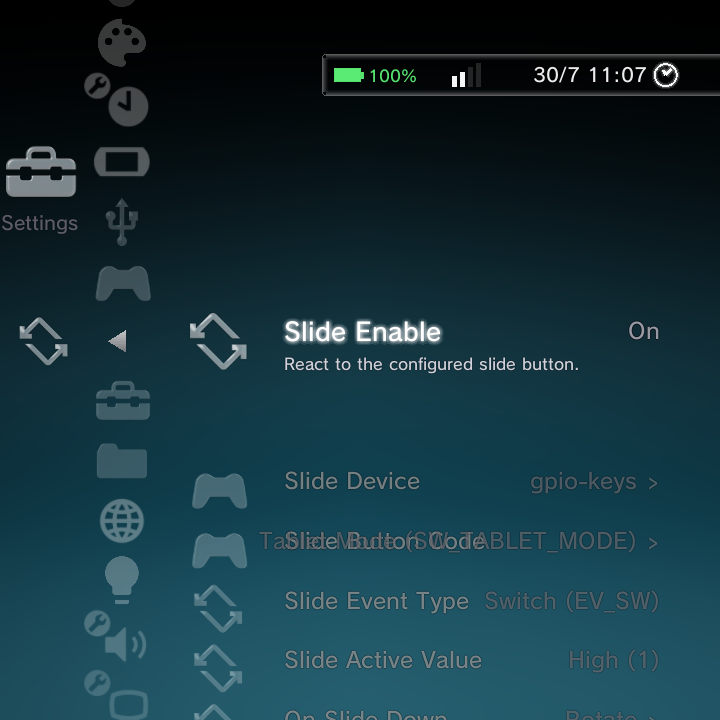
Indicare a GammaOS il sensore dello slide
Le prime righe descrivono l'hardware, così GammaOS sa quale segnale controllare:
| Opzione | A che cosa serve | Esempio |
|---|---|---|
| Abilita slide | Reagire in generale al pulsante dello slide | On |
| Dispositivo slide | Quale dispositivo di input segnala lo slide | gpio-keys |
| Codice pulsante slide | Il codice evento che quel dispositivo invia | TABLET_MODE |
| Tipo di evento slide | Il tipo di evento | Switch (EV_SW) |
| Valore attivo slide | Quale stato conta come attivo | Alto (1) |
Questi valori predefiniti sono già corretti per i dispositivi supportati. Toccali solo se stai adattando la funzione a un nuovo hardware.
Che cosa succede quando fai scorrere lo schermo
Due righe decidono le azioni:
- Allo slide verso il basso: che cosa succede quando fai scorrere lo schermo. Scegli tra Ruota, Ripristina naturale, Sospendi, Riattiva, Avvia app, Chiudi app od Orologio PSP (seleziona quante voci vuoi, poi premi OK per salvare).
- Allo slide verso l'alto: che cosa succede quando lo riporti indietro.
Opzioni di supporto:
- Ritardo sospensione: quanto attendere prima di sospendere (per l'azione Sospendi).
- Angolo di rotazione: l'angolo usato dall'azione Ruota (per esempio 90 gradi).
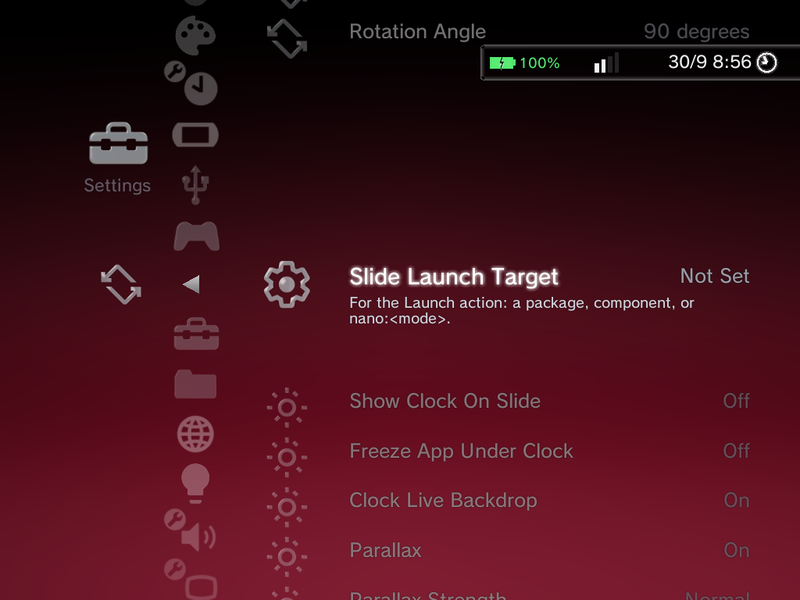
- App da avviare con lo slide: l'app da aprire con l'azione Avvia app (vedi sotto).
Scegliere l'app da avviare con lo slide
App da avviare con lo slide mostra Non impostata finché non scegli qualcosa. Selezionala e si apre un elenco App da avviare con le tue app installate. Scegli un'app, poi scegli quale delle sue schermate (attività) aprire; Attività predefinita è la prima ed è la scelta giusta per quasi tutte le app. La riga mostrerà poi l'app (e l'attività) che hai scelto.
Chiudi app
Aggiungi Chiudi app a un'azione dello slide per forzare l'arresto dell'app avviata quando fai scorrere lo schermo. Un abbinamento tipico è Avvia app allo slide verso il basso e Chiudi app allo slide verso l'alto, così facendo scorrere lo schermo si apre l'app scelta e riportandolo indietro la si chiude di nuovo.
Blocco in orizzontale sul pannello quadrato (RG Rotate)
Sul pannello quadrato 720x720 della RG Rotate non c'è un rapporto d'aspetto che distingua verticale e orizzontale, quindi i giochi potevano finire per essere disegnati solo su metà dello schermo. Ora Nano forza le app avviate in orizzontale in entrambe le posizioni dello slide, così un gioco riempie il pannello sia con il dispositivo aperto sia chiuso.
Rotazione in Android normale
La rotazione dello slide/perno viene rispettata anche in Android normale (modalità desktop/TV), non solo in Nano. Per i controlli di Orientamento schermo della modalità desktop che si abbinano a questa funzione, vedi la pagina Funzioni della modalità desktop.
L'orologio PSP
Quando è impostata l'azione Orologio PSP, facendo scorrere lo schermo compare un grande orologio analogico curato, nello spirito di quello della PSP. È un modo piacevole di usare il dispositivo come orologio da scrivania quando è aperto.
L'orologio dello slide ora compare sopra un gioco in esecuzione anche nei temi DSi e Minima, oltre che in XMB, quindi chiudendo il dispositivo l'orologio finisce sempre sopra ciò che stavi giocando. In modalità home o sfondo mostra dietro di sé il tuo sfondo o lo sfondo del tema attivo, invece dell'onda XMB.
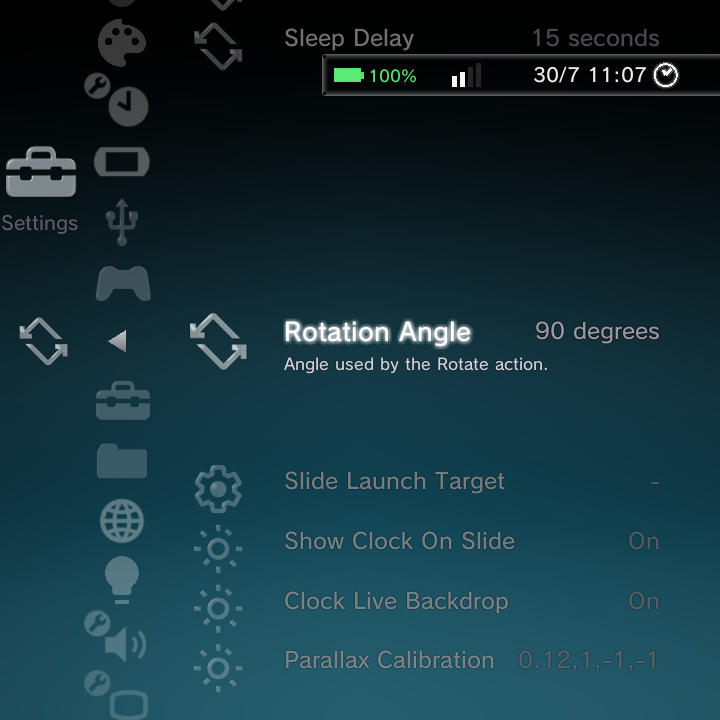
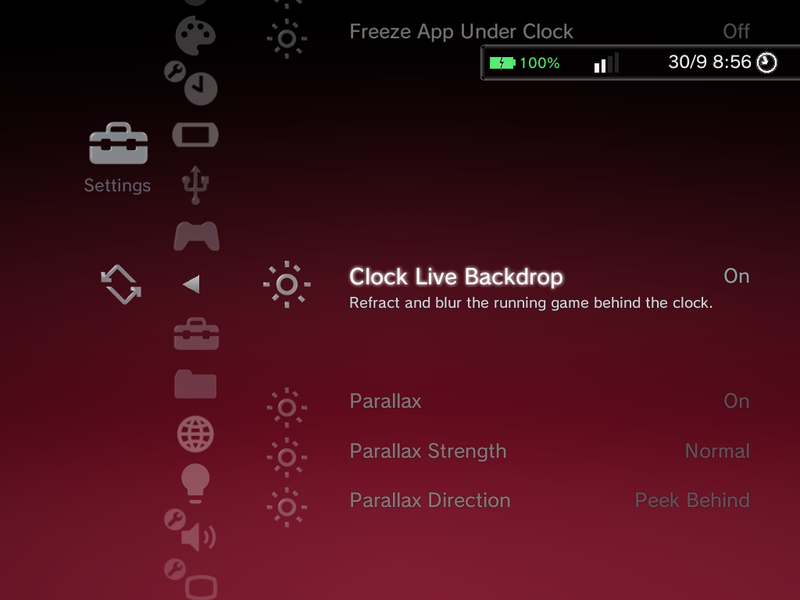
Queste righe in fondo a Comportamento slide regolano l'orologio:
- Mostra orologio allo slide: attiva o disattiva l'orologio quando fai scorrere lo schermo.
- Blocca app sotto l'orologio (predefinito Off): mette in pausa il gioco sottostante mentre l'orologio dello slide è visibile, e riprende quando l'orologio scompare. Il fotogramma dietro l'orologio resta nitido al pixel mentre è in pausa.
- Sfondo dal vivo dell'orologio: se attivo, ciò che sta dietro l'orologio (il tuo gioco o la home) si vede in trasparenza e si rifrange dietro al vetro, invece di uno sfondo piatto.
- Parallasse (predefinito On): il lieve effetto che sposta l'orologio quando inclini il dispositivo, grazie al sensore di movimento.
- Intensità parallasse: Lieve, Normale (predefinito), Forte, Molto forte o Massima.
- Direzione parallasse: come si muove l'orologio con l'inclinazione. Sbircia dietro (predefinito) muove l'orologio contro l'inclinazione, come se ci sbirciassi attorno, Segui inclinazione lo muove nello stesso verso in cui inclini, e Inverti solo X / Inverti solo Y seguono l'inclinazione su un solo asse, per quando una sola direzione ti sembra al contrario sul tuo dispositivo.
Queste tre righe semplici sostituiscono il vecchio campo grezzo Calibrazione parallasse, quindi non c'è più nessuna stringa di numeri da digitare.
L'orologio legge l'ora dal tuo dispositivo, quindi assicurati che Data e ora siano impostate. Attiva Sfondo dal vivo dell'orologio per l'effetto più bello mentre un gioco è in esecuzione dietro di esso.
Dove andare ora
- Impostazioni Gamepad per le opzioni del controller.
- Riferimento delle impostazioni per l'intero albero delle Impostazioni.