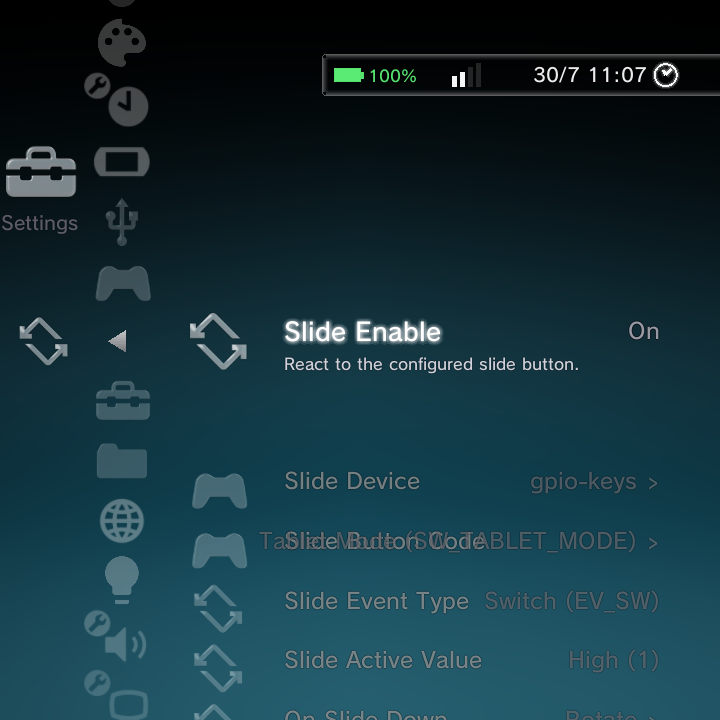
有些掌機具有滑動或旋轉螢幕,例如 RG Rotate。GammaOS 可以在你滑動螢幕時做出反應:旋轉顯示方向、休眠或喚醒、啟動某個應用程式,或顯示精緻的 PSP 風格時鐘。這一切都在 設定 > 滑動行為 之下。
本頁適用於具有滑動或旋轉感應器的裝置。在沒有這類感應器的裝置上,這些設定不會產生任何作用。
讓 GammaOS 知道你的滑動感應器
前幾個項目描述硬體,讓 GammaOS 知道要監看哪個訊號:
| 選項 | 功能 | 範例 |
|---|---|---|
| 啟用滑動 | 是否對滑動按鈕做出反應 | 開 |
| 滑動裝置 | 由哪個輸入裝置回報滑動 | gpio-keys |
| 滑動按鈕代碼 | 該裝置傳送的事件代碼 | TABLET_MODE |
| 滑動事件類型 | 事件的種類 | 開關 (EV_SW) |
| 滑動啟動值 | 哪個狀態視為已啟動 | 高 (1) |
對於支援的裝置,這些預設值已經是正確的。只有在你要讓這項功能適用於新硬體時,才需要更動它們。
滑動時會發生什麼
兩個項目決定要執行的動作:
- 向下滑動時:滑動螢幕時會發生什麼。可選擇旋轉、還原自然方向、休眠、喚醒、啟動應用程式、關閉應用程式或 PSP 時鐘(可勾選任意多項,然後按「確定」儲存)。
- 向上滑動時:將螢幕滑回時會發生什麼。
輔助選項:
- 休眠延遲:休眠前要等待多久(用於休眠動作)。
- 旋轉角度:旋轉動作使用的角度(例如 90 度)。
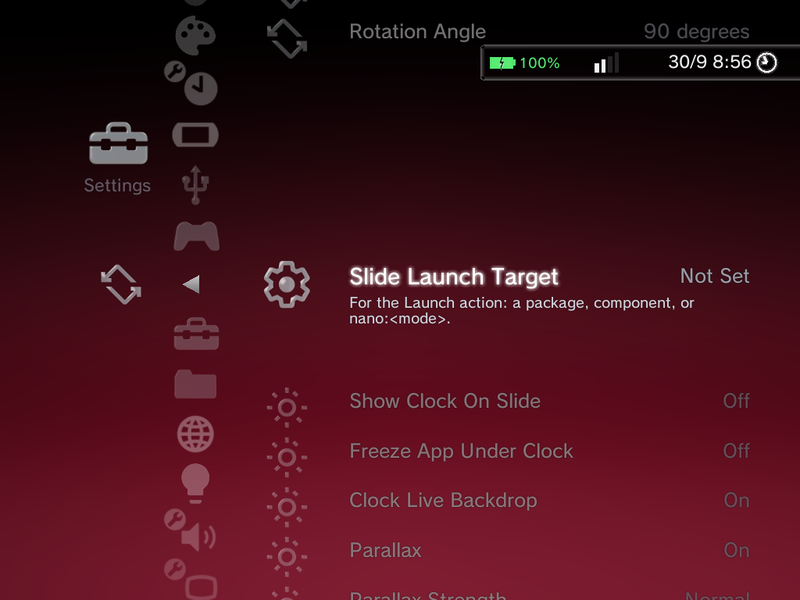
- 滑動啟動目標:啟動應用程式動作要開啟的應用程式(見下方)。
選擇滑動啟動目標
在你選擇之前,滑動啟動目標會顯示「未設定」。選取它後,會開啟列出你已安裝應用程式的 啟動目標清單。選擇一個應用程式,再選擇要開啟它的哪個畫面(activity);預設 activity 排在第一個,幾乎所有應用程式都應該選它。之後這個項目會顯示你選擇的應用程式(及 activity)。
關閉應用程式
在滑動動作中加入關閉應用程式,即可在你滑動時強制停止已啟動的應用程式。常見的搭配是:向下滑動時啟動應用程式,向上滑動時關閉應用程式,這樣滑開會開啟你選的應用程式,滑回則會再把它關閉。
方形螢幕的橫向鎖定(RG Rotate)
RG Rotate 的方形 720x720 螢幕沒有長寬比可以區分直向與橫向,因此遊戲可能只繪製在半個螢幕上。Nano 現在會在兩種滑動位置下都強制讓啟動的應用程式使用橫向,所以無論裝置是打開還是闔上,遊戲都會填滿整個螢幕。
一般 Android 中的旋轉
滑動/旋轉的旋轉動作在一般 Android(桌面/電視)模式下也會被遵循,不只在 Nano 中。與此搭配的桌面模式螢幕方向控制,請參閱桌面模式功能頁面。
PSP 時鐘
設定 PSP 時鐘動作後,滑動螢幕會顯示一個大型、精緻的類比時鐘,靈感來自 PSP 的時鐘。裝置滑開時,這是把它當作桌上時鐘的絕佳方式。
滑動時鐘現在除了 XMB 之外,在 DSi 和 Minima 佈景主題中也會顯示在執行中的遊戲上方,所以闔上裝置時,時鐘一定會蓋在你正在玩的內容之上。在主畫面或壁紙模式下,時鐘後方會顯示你的壁紙或目前佈景主題自己的背景,而不是 XMB 波浪。
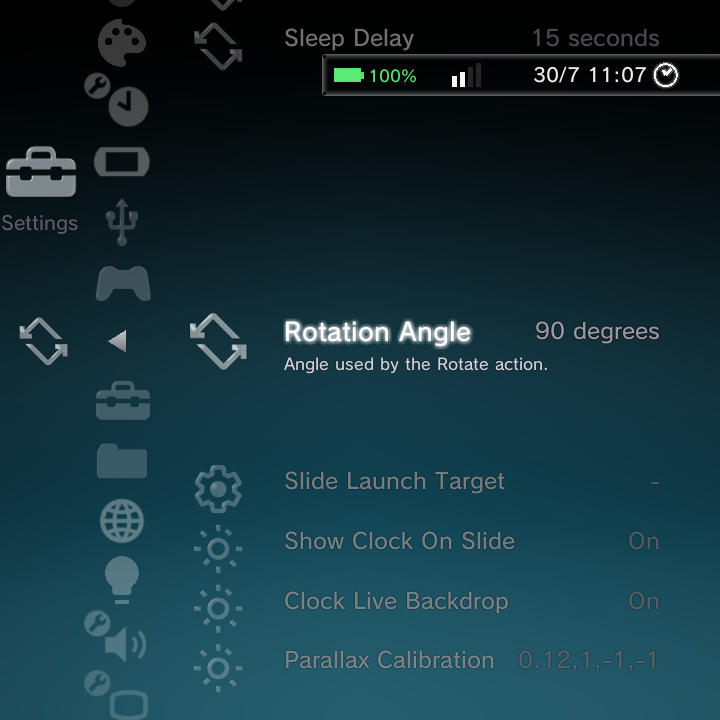
滑動行為底部的這些項目可調整時鐘:
- 滑動時顯示時鐘:在你滑動時開啟或關閉時鐘。
- 時鐘顯示時凍結應用程式(預設為關):滑動時鐘顯示期間,暫停下方的遊戲,時鐘消失後遊戲會繼續進行。暫停時,時鐘後方的畫面會保持像素級的清晰。
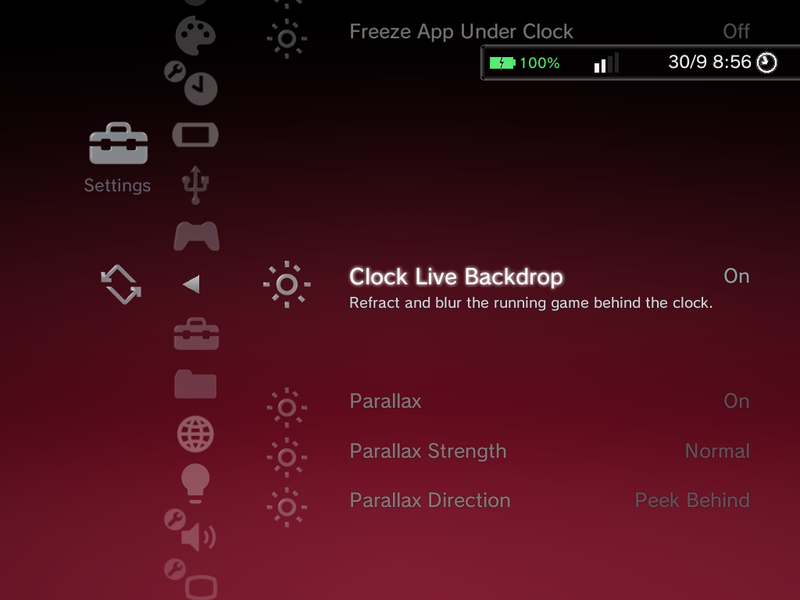
- 時鐘即時背景:開啟時,時鐘後方的內容(你的遊戲或主畫面)會透過玻璃顯現並產生折射,而不是平坦的背景。
- 視差(預設為開):利用動作感應器,在你傾斜裝置時讓時鐘位移的細微效果。
- 視差強度:細微、一般(預設)、強、特強或最大。
- 視差方向:時鐘如何隨傾斜移動。窺探後方(預設)會讓時鐘朝傾斜的反方向移動,就像你在偷看它後方一樣;跟隨傾斜 會讓它朝你傾斜的同一方向移動;僅反轉 X / 僅反轉 Y 則只在單一軸向跟隨傾斜,適用於你的裝置上只有某一個方向感覺相反的情況。
這三個易懂的項目取代了舊的原始視差校準欄位,因此不再需要輸入一長串數字。
時鐘會從你的裝置讀取時間,所以請確認你的日期和時間已設定。當遊戲在後方執行時,開啟 時鐘即時背景 可獲得最佳效果。
接下來看什麼
- 遊戲控制器與重新對應:控制器選項。
- 設定參考:完整的設定結構。