GammaOS 讓你深入掌控遊戲控制器:交換按鈕、反轉搖桿、調整方向鍵、校準類比搖桿飄移、加入震動,並將任何按鈕重新對應到其他按鈕、按鍵、應用程式或動作。這一切都在 設定 > 遊戲控制器設定 之下。
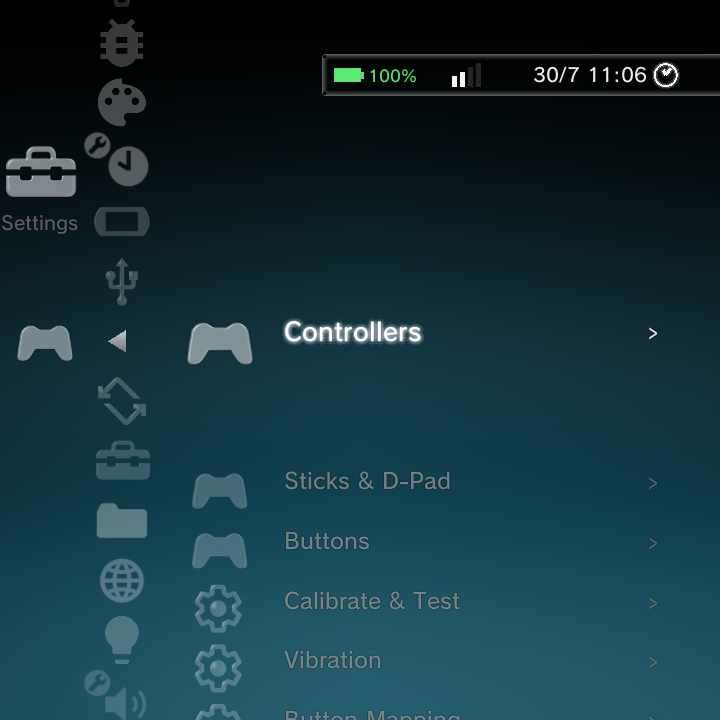
遊戲控制器設定分成幾個區段:控制器、搖桿與方向鍵、按鈕、校準與測試、震動、按鍵對應,以及觸控與滑鼠。相同的選項可在 Nano 選單、ATV 設定和 LineageParts 中使用,而且每項變更都會即時套用。
控制器
| 選項 | 功能 |
|---|---|
| 啟用控制器 | 開啟 GammaOS 控制器層(預設為關閉) |
| 合併控制器 | 將所有連接的手把合併成一個虛擬控制器(預設為開啟) |
| 隱藏來源裝置 | 對應用程式隱藏原始控制器,只讓它們看到合併後的那一個(預設為開啟) |
| 要擷取的裝置 | 依名稱限制控制器層要抓取哪些裝置 |
| 虛擬裝置名稱 | 應用程式看到的合併控制器名稱 |
請先開啟啟用控制器,其他選項才會生效。它會啟動負責合併、交換和重新對應的 GammaOS 控制器服務。
開啟隱藏來源裝置時,應用程式只會看到虛擬手把。先前有個錯誤會讓被隱藏的來源控制器在重新開機後又出現在虛擬手把旁邊(導致遊戲看到兩個控制器),現已修正。
搖桿與方向鍵
| 選項 | 功能 | 預設值 |
|---|---|---|
| 反轉左搖桿 | 翻轉左搖桿的軸向 | 關閉 |
| 反轉右搖桿 | 翻轉右搖桿的軸向 | 關閉 |
| 類比搖桿至方向鍵 | 讓左搖桿作為方向鍵使用 | 關閉 |
| 方向鍵至類比搖桿 | 讓方向鍵作為左搖桿使用 | 關閉 |
| 方向鍵閾值 | 搖桿要推多遠才算按下方向鍵 | 50 |
| 全域靈敏度 | 整體的類比搖桿靈敏度 | 0 |
按鈕
- ABXY 互換會交換 A 與 B、X 與 Y(預設為關閉),方便在 Xbox 風格與 Nintendo 風格的配置之間切換。
- 按鍵提示可選擇螢幕提示使用哪一種圖示。
- 確定按鍵可設定由哪個按鈕確認。
校準與測試
- 測試控制器會開啟一個即時畫面,在你按下每個按鈕、搖桿和扳機時亮起,讓你確認一切都有被偵測到。
- 校準類比搖桿會引導你完成每根搖桿的置中與範圍設定,以修正飄移和死區。
震動
| 選項 | 功能 | 預設值 |
|---|---|---|
| 啟用 PWM | 當控制器沒有震動功能時,使用裝置本身的震動馬達 | 開啟 |
| PWM 強度 | 該震動的強度(0 到 255) | 200 |
| 震動裝置 | 由哪個裝置接收震動 | 自動 |
按鈕重新對應
在按鍵對應之下,你可以重新指定輸入。這是大家最常詢問的部分。
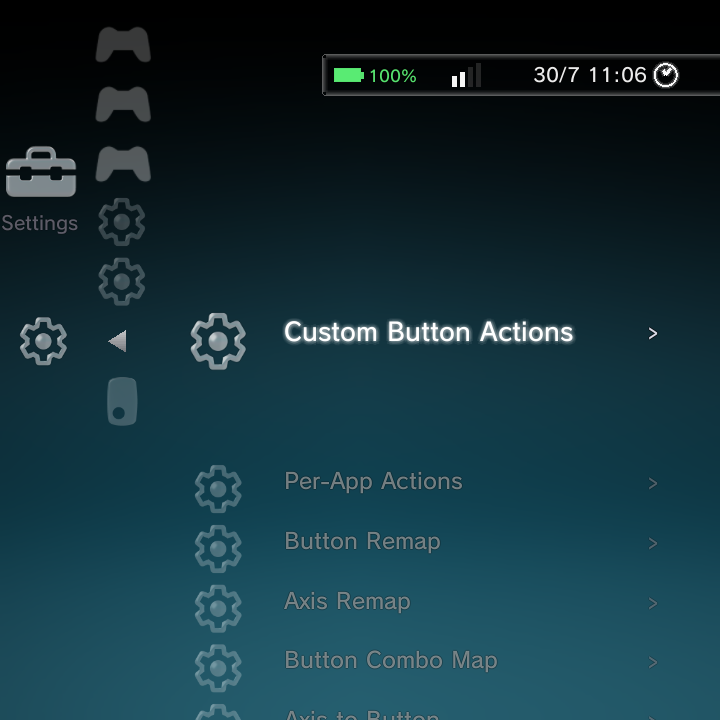
| 工具 | 功能 |
|---|---|
| 按鈕重新對應 | 將一個按鈕重新對應到另一個按鈕或按鍵。按下你要變更的按鈕,然後從控制器按鈕和按鍵清單中選擇新的目標。 |
| 軸重新對應 | 將一個類比軸重新對應到另一個(例如左搖桿 X 軸對應到右搖桿 X 軸)。 |
| 按鍵組合對應 | 讓雙按鈕組合送出單一按鈕或按鍵(例如 A + B 送出 Guide 按鈕)。 |
| 軸轉按鈕 | 將扳機或軸越過閾值的動作轉為按鈕按下。 |
| 自訂按鈕動作 | 將按鈕綁定到某個動作:另一個按鍵、啟動應用程式、設定數值等。 |
| 各應用程式動作 | 將一組對應限定在單一應用程式,讓遊戲可以有自己的配置。 |
重新對應會即時套用:儲存時,控制器層會重新載入,新的對應立即生效,不需要重新開機。你的配置在重新開機後也會保留。
保留按鈕的同時將扳機轉為軸
有些遊戲需要類比扳機(例如賽車遊戲中的油門和煞車),但你的掌機的 L2 和 R2 只是單純的數位按鈕。GammaPad 的按鈕轉軸規則可將按鈕按下轉換為完整的類比扳機數值,而且規則現在還能保留原始按鈕,同時送出類比數值和按鈕按下。這樣一來,把 L2/R2 當作扳機讀取的遊戲,以及把它們當作按鈕讀取的遊戲(或選單),用同一套設定都能運作。
這個選項不在 XMB 或 DSi 的遊戲控制器設定選單中。它是較舊的完整遊戲控制器設定清單中,一個名為 按鈕轉扳機軸 的文字欄位,供進階使用者使用。每條規則的格式是 button:axis:value:keep,以逗號分隔;最後一個欄位填 1 表示保留按鈕。例如 312:10:32767:1,313:9:32767:1 會將 L2 以滿值送出為煞車軸,將 R2 以滿值送出為油門軸,同時也都保留為按鈕。省略最後一個欄位(或設為 0),就是舊的只送出軸的行為。
還能在哪裡重新對應
同樣的重新對應功能可從三個地方使用,全都寫入相同的設定:
- 在 Nano 中,也就是這裡的 遊戲控制器設定 > 按鍵對應。
- 在設定應用程式中(TV/ATV 版本),位於遊戲控制器區段。
- 在 LineageParts 中(非 TV 版本),它有即時按鍵擷取對話框,附完整的按鈕目錄和應用程式選擇器。
模擬器內綁定(DraStic Nano)
DS 遊戲有自己的按鈕綁定,與上述的系統重新對應工具分開,設定位於 DraStic 覆蓋層的 選單 > 控制:
- 即時存檔和讀取即時存檔(快速存檔/快速讀取的插槽 0)可以綁定到任何按鈕,即使覆蓋層關閉也能運作。
- L3 和 R3 現在可以自由重新綁定。
- 把一個按鍵綁定到某個動作時,會自動從其他任何動作中清除它,所以你絕不會讓一個按鈕同時負責兩件事。
完整的綁定操作說明,請參閱 DraStic Nano 操作和 DraStic Nano。
DSi 和 Minima 中的清單導覽
除了重新對應之外,DSi 和 Minima 主畫面佈景主題也獲得了 XMB 原本就有的快速清單導覽:
- L1 和 R1 可在遊戲和應用程式清單中,一次跳過一整塊項目。
- 按住方向會像 XMB 一樣加速捲動(DSi 轉盤維持自己的節奏)。
- 清單會循環,所以按過最後一個項目後,會回到第一個。
觸控與滑鼠
- 螢幕對應會將控制器輸入對應到螢幕上的觸控區域,讓手把可以操作只支援觸控的應用程式。
- 滑鼠模式會把手把變成滑鼠指標。按住設定好的組合(預設為 Select + R1)即可切換,然後用搖桿移動游標。你可以調整搖桿速度、方向鍵速度、加速和捲動速度。在 RG DS 和 RG DS Plus 上,控制中心中的滑鼠圖塊也能切換它。切換時不會再重新啟動執行中的應用程式,而且如果應用程式在滑鼠模式開啟時結束或當機,主畫面會自動幫你把它關閉。