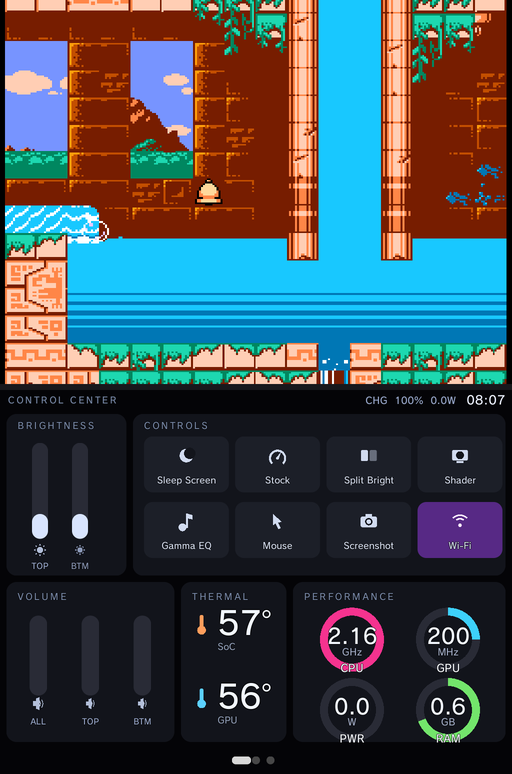
在 Anbernic RG DS 和 RG DS Plus 上,只使用單一螢幕的遊戲或應用程式會在上面板執行。GammaOS Nano 不會讓下面板一片漆黑,而是把它變成控制中心:一個觸控儀表板,具有亮度與音量滑桿、一鍵圖塊、即時溫度與效能儀表,以及可啟動第二個應用程式的啟動器。
何時會出現
控制中心會自行出現。從主畫面啟動任何單螢幕遊戲或應用程式(RetroArch、獨立模擬器、Android 應用程式),下螢幕就會切換為控制中心。結束遊戲後,隨著主畫面返回,它也會消失。
當應用程式本身使用兩個螢幕時,它不會出現:DraStic Nano 中的 DS 遊戲、雙螢幕應用程式,以及設為在主螢幕上執行的應用程式(請參閱應用程式),都會自己使用下面板。
上面所有操作都是用觸控。你的按鍵和搖桿仍屬於上螢幕的遊戲,所以使用控制中心絕不會中斷你的輸入。
在各頁之間移動
共有三頁,以下緣的圓點標示:
- 控制中心:儀表板。
- 應用程式:下螢幕的應用程式啟動器。
- 螢幕選項:下螢幕的休眠設定。
在下螢幕向左滑動可前往下一頁,向右滑動則返回。控制中心每次都會回到儀表板頁面。
第 1 頁:儀表板
頂端顯示 CONTROL CENTER,接著是電池狀態(使用電池時為 BAT,充電時為 CHG)、電量百分比、以瓦特表示的耗電量,以及時間。
亮度
兩個垂直滑桿 TOP 和 BTM,分別設定每個螢幕的亮度。觸碰滑桿並向上或向下拖曳。變更會被保留:返回主畫面時會保留,休眠與喚醒後也不會消失。每個螢幕各自保有自己的亮度等級:下螢幕從遊戲回來時,會是你為它設定的亮度。
控制圖塊
| 圖塊 | 功能 |
|---|---|
| 休眠螢幕 | 讓下螢幕淡出為黑色,以節省電力並避免分散注意力。觸碰變暗的下螢幕即可喚醒(或連按兩下,請見螢幕選項)。 |
| 效能 | 循環切換效能模式:預設、省電、最大。圖塊會顯示目前的模式。 |
| 分割亮度 | 讓兩個螢幕各自保有獨立的亮度等級,而不是共用同一個亮度。 |
| 著色器 | 開啟或關閉系統顯示著色器(與快速功能表中的全域著色器是同一個著色器)。 |
| GammaEQ | 開啟或關閉 GammaEQ 喇叭增強功能。 |
| 滑鼠 | 開啟或關閉 GammaPad 的虛擬滑鼠,指標會顯示在上螢幕(見下方)。 |
| 螢幕截圖 | 將上螢幕遊戲的螢幕截圖(不是控制中心的)儲存到 Pictures/Screenshots。當有應用程式在下螢幕執行時,這個圖塊會變成關閉應用程式。 |
| Wi-Fi | 開啟或關閉 Wi-Fi。 |
已開啟的圖塊會以醒目方式顯示。
音量
ALL 設定整體音量。TOP 和 BTM 分別設定每個螢幕的音量;只有在 GammaOS 工具箱中開啟多音量時,它們才會有反應。
溫度與效能
- THERMAL 顯示 SoC 和 GPU 的溫度。
- PERFORMANCE 有四個環形儀表:CPU 時脈(GHz)、GPU 時脈(MHz)、PWR(以瓦特表示的耗電量)和使用中的 RAM(GB)。CPU 和 GPU 的環形會依晶片的最高時脈來填滿,所以環形全滿代表晶片正在全速運作。
滑鼠圖塊
有些 Android 應用程式和遊戲需要在它們執行的螢幕上使用滑鼠或觸控螢幕。滑鼠圖塊會開啟 GammaPad 的虛擬滑鼠:左搖桿或十字鍵會在上螢幕移動指標,A 為點擊,Y 為右鍵點擊,B 為返回,按住 X 會加快指標速度,右搖桿則用來捲動,所以你不必伸手去碰上面板,也能操作只支援觸控的應用程式。這與按住 Select + R1 所得到的滑鼠模式相同;速度設定請參閱滑鼠和鍵盤和遊戲控制器與重新對應。
- 開啟或關閉滑鼠模式不會再重新啟動或使執行中的應用程式當機。
- 如果應用程式在滑鼠模式開啟時結束或當機,主畫面一回來,滑鼠模式就會被關閉,所以十字鍵和搖桿會恢復正常運作。
第 2 頁:應用程式
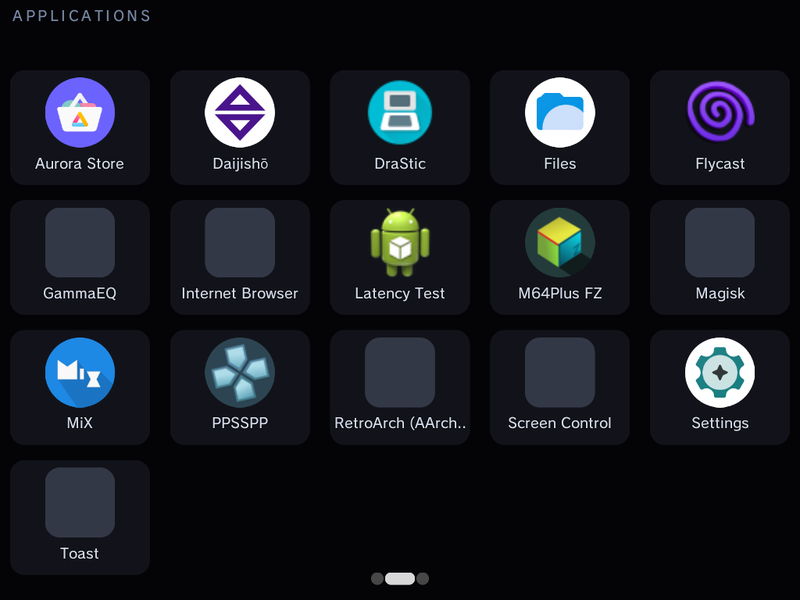
點選一個應用程式,就會在下螢幕上執行它,與上方的遊戲並排。玩遊戲時想看攻略、瀏覽器中的逐步說明、音樂播放器或聊天應用程式,都很方便。
- 下螢幕的應用程式執行時,控制中心會讓開,讓應用程式使用整個面板。你關閉應用程式後,控制中心就會回來。
- 從這一頁啟動另一個應用程式時,會先關閉先前在下螢幕執行的應用程式。
- 如果你選擇的應用程式會使用兩個螢幕,它會取代正在執行的內容,並接管兩個面板。
第 3 頁:螢幕選項
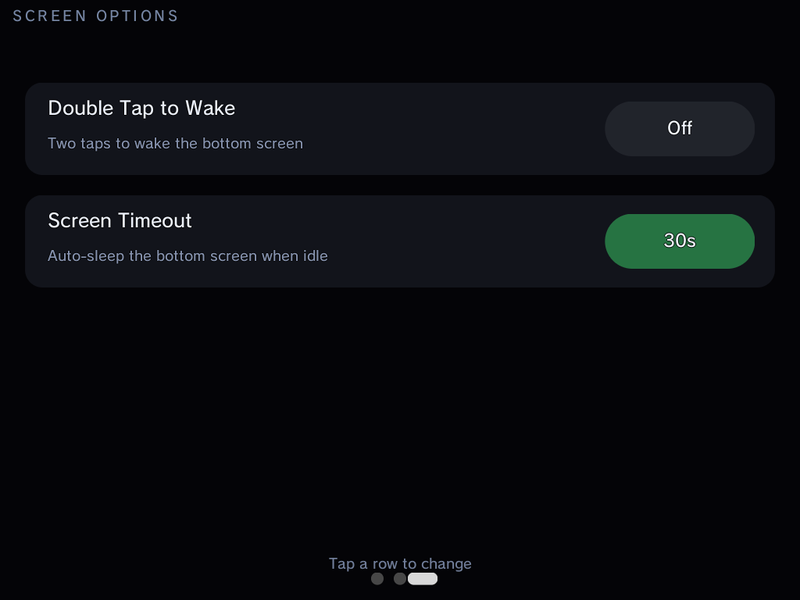
點選一列即可變更:
| 項目 | 選項 | 功能 |
|---|---|---|
| 連按兩下喚醒 | 關閉 / 啟用 | 開啟時,休眠中的下螢幕需要快速點兩下才會喚醒,所以握持裝置時不小心擦過面板,不會讓它亮起。預設為關閉。 |
| 螢幕逾時 | 永不、15 秒、30 秒、1 分鐘、2 分鐘、5 分鐘 | 下螢幕在這段時間內沒有被觸碰,就會自動淡出並休眠。預設為 30 秒。 |
同樣這兩項設定也在設定 > GammaOS 工具箱中,名為控制中心連按兩下和控制中心逾時,其中逾時還提供 10 分鐘。請參閱 GammaOS 工具箱。
相關頁面
- 應用程式:在主螢幕上執行與雙螢幕應用程式。
- 快速功能表:用 Power 在遊戲上方叫出的覆蓋層。
- GammaOS 工具箱:多音量與控制中心項目。