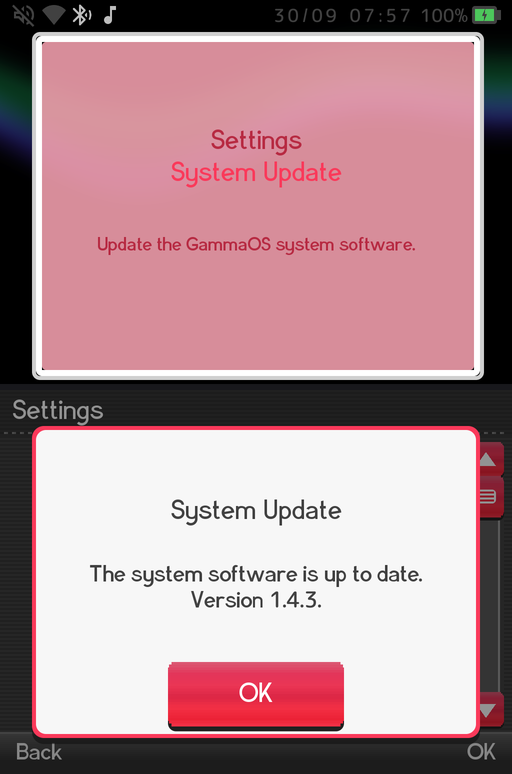
Tudo o que pode ajustar no GammaOS Nano está num só sítio: a categoria Definições. Esta página percorre a árvore toda de cima a baixo, para saber sempre onde fica cada opção e o que faz.
Pode abrir as Definições de duas maneiras:
- No ecrã inicial, vá à categoria Definições e abra a linha que quer.
- De qualquer lado, mantenha premido Power para abrir o Menu Rápido e depois escolha Definições do Sistema.
O ecrã das Definições adapta-se ao tema do menu inicial que estiver a usar. Parece uma lista ao estilo PlayStation no XMB e uma lista de texto simples no Minima, mas as linhas e as opções são as mesmas.
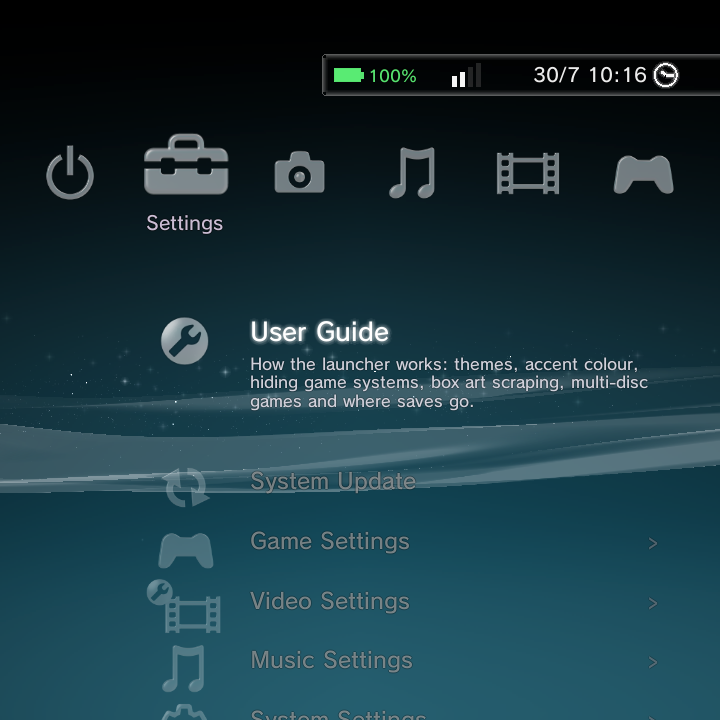
Categoria Definições
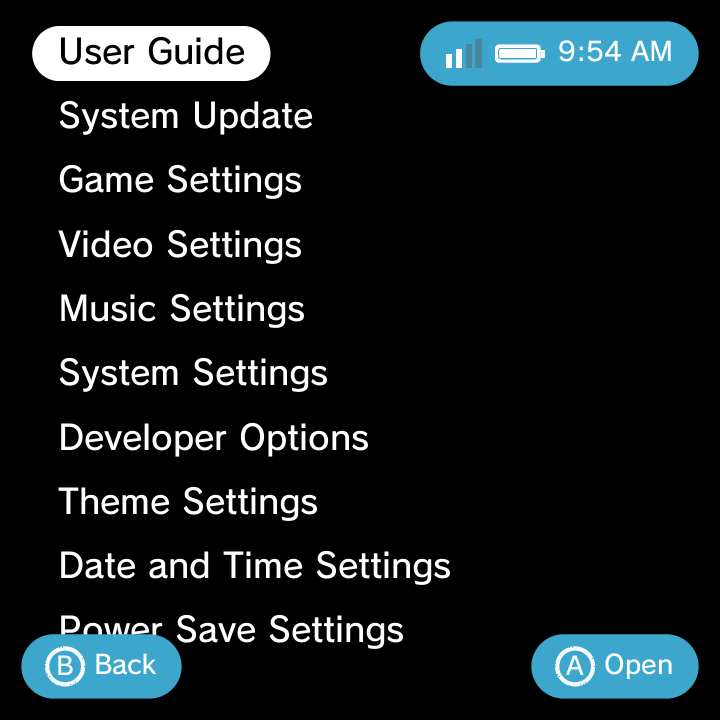
as mesmas Definições, com um aspeto minimalista
Quer a forma mais rápida de mudar o brilho do ecrã? Nem precisa das Definições. Basta manter premido Select e premir Vol + ou Vol - de qualquer lado.
Topo da árvore
| Linha | O que faz |
|---|---|
| Guia do Utilizador | Um guia de utilização integrado do menu inicial. |
| Atualização do Sistema | Atualizar via Internet, Atualizar via Mídia de Armazenamento ou Atualizar componentes (o menu inicial e os emuladores do GammaOS em separado). Veja Atualização do Sistema abaixo e Atualizar o GammaOS. |
Definições de Jogo
Controla a sua biblioteca de jogos. Veja Adicionar jogos, Sistemas de Jogos e Capas para guias completos.
| Opção | O que faz |
|---|---|
| Sistemas de Jogos | Ativar, desativar, reordenar e editar cada sistema de jogos. |
| RetroArch | RetroArch Nano (predefinição) ou RetroArch App: qual deles executa os jogos de núcleos RetroArch. Veja RetroArch Nano. |
| Pasta de Dados do DraStic, Pasta de Trapaças do DraStic, Pasta de Dados do melonDS, Pasta de Dados do Azahar | Onde cada emulador guarda os jogos guardados, os estados, as trapaças e as definições por jogo. Os ficheiros passam para a pasta que escolher; Usar Pasta Padrão devolve-os ao sítio original. |
| Retomada Rápida | Desligado (predefinição) ou Ligado. Quando ligado, o dispositivo arranca diretamente de volta para o jogo que estava a jogar; quando desligado, cada arranque começa no menu inicial. Também no Menu Rápido. Veja Retomada Rápida. |
| Reescanear Jogos | Volta a analisar as suas pastas de ROMs depois de acrescentar ou remover ficheiros. |
| Scraper de Capas | Transfere capas e metadados (veja abaixo). |
A Pasta de Trapaças do DraStic é onde o DraStic Nano procura os seus próprios ficheiros de trapaças usrcheat.dat ao estilo R4, que são combinados com as trapaças integradas quando um jogo de DS arranca.
O editor de Sistemas de Jogos
Abrir Sistemas de Jogos lista todos os sistemas com um interruptor Ligado/Desligado. Prima X para ligar ou desligar o sistema em destaque e reordene os sistemas com L1 e R1. A sua ordem manual é a que o menu inicial mostra (também repõe a ordenação da categoria Jogo para Padrão; prima Y na categoria Jogo para alternar entre Padrão, A - Z, Mais Jogos e Por Fabricante). Abra um sistema para editar estes campos:
- Habilitado
- Nome de Exibição e Nome Curto
- Tipo de Lançamento (Núcleo Libretro ou Pacote Personalizado)
- Emulador (um seletor de núcleo ou app com pesquisa)
- Core .so, Pacote, Modelo de Intenção, Argumentos de Lançamento
- Extensões (tipos de ficheiro, separados por vírgulas, que este sistema aceita)
- Verificar Pastas (um seletor de pastas, ou o
ROMs/<id>/predefinido) - Ícone (uma grelha de ícones; prima X na grelha para importar o seu próprio PNG ou JPG a partir do navegador de ficheiros, e a linha passa a indicar Personalizado) e Tonalidade de Ícone (21 amostras ou uma cor RGB personalizada)
- Um Coletor de Artes por sistema, com nome de utilizador e palavra-passe opcionais, mais Coletar Este Sistema
- Limpar Capas, que pergunta Cancelar / Limpar Capas e depois elimina as capas e a arte de fundo transferidas desse sistema (útil antes de uma nova recolha)
- Repor Padrão para os sistemas integrados, ou Excluir para os personalizados
Para acrescentar um sistema que não está na lista, use Adicionar Novo Sistema... no fim. Os passos completos estão na página Sistema personalizado.
Scraper de Capas
| Opção | Predefinição | O que faz |
|---|---|---|
| Serviço de scraper | ScreenScraper | Escolha o ScreenScraper ou o TheGamesDB. |
| Substituir Ícones por Arte de Capa | Ligado | Mostra as capas transferidas em vez dos ícones dos sistemas. |
| Arte de Fundo ao Destacar | Ligado | Mostra fanart por trás do jogo em destaque. |
| Região de Coleta | - | Região preferida para a arte. |
| Substituir Existente | Desligado | Volta a recolher os jogos que já têm arte. |
| Conta do ScreenScraper | em branco | Nome de utilizador e palavra-passe opcionais (se estiver em branco, usam-se as credenciais integradas). |
| Chave de API do TheGamesDB | - | A sua própria chave do TheGamesDB. |
| Coletar Artes de Todos os Sistemas | - | Inicia uma recolha de toda a biblioteca. |
| Pasta de Capas | Padrão | Onde as capas e a arte de fundo recolhidas são guardadas. Escolha Usar Pasta Padrão, ou uma pasta no armazenamento interno, no cartão SD ou no armazenamento amovível. A arte existente é movida para a nova pasta, e a arte num cartão SD acompanha o cartão no arranque e quando o insere. |
A arte fica em cache no dispositivo e um processo em segundo plano continua a recolher enquanto está inativo. Veja Capas para o guia completo.
Definições de Vídeo e Música
Estas duas linhas controlam os navegadores de streaming nos leitores multimédia.
Definições de Vídeo
| Opção | Predefinição | O que faz |
|---|---|---|
| Canais IPTV | Ligado | Mostra o navegador de canais em direto (IPTV) em Vídeo. |
| URL da Lista de Reprodução IPTV | - | Aponta o IPTV para a sua própria lista de reprodução. |
Definições de Música
| Opção | Predefinição | O que faz |
|---|---|---|
| Rádio pela Internet | Ligado | Mostra o navegador de Rádio pela Internet em Música. |
| URL da Lista de Reprodução de Rádio | - | Aponta a Rádio pela Internet para a sua própria lista de reprodução. |
Definições do Sistema
| Opção | O que faz |
|---|---|
| Nome do Sistema | Define o nome mostrado para este dispositivo. |
| Idioma do Sistema | Escolha o seu idioma, com uma pré-visualização em direto em muitos idiomas. |
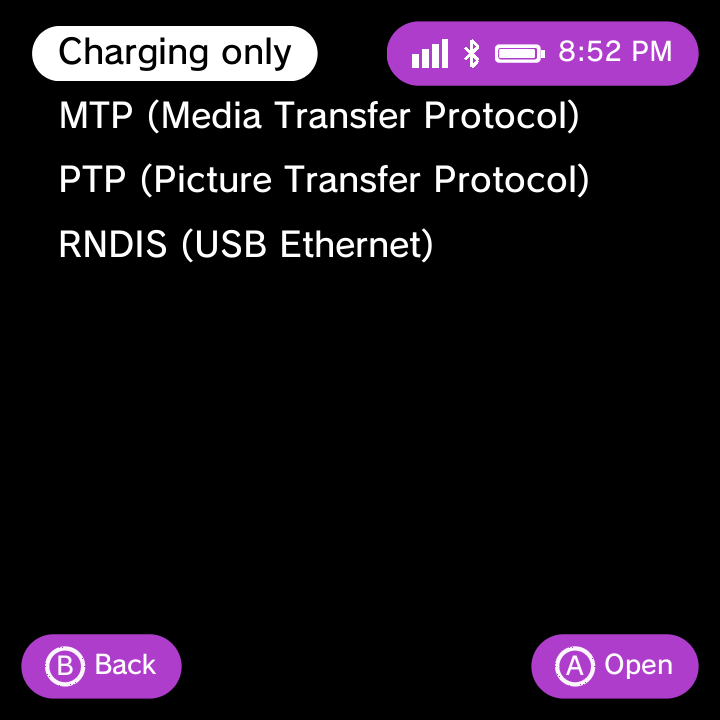
| USB e base | Define a ligação USB como Transferência de ficheiros (MTP) ou Apenas carregar, para poder passar ficheiros para um PC sem ADB. O interruptor agora muda mesmo o modo. |
| Informações do Sistema | Uma página só de leitura: Software do Sistema (versão e edição do GammaOS), Versão do Android, Modelo, Nível do Patch de Segurança, Data de Compilação, Número de Série, Endereço MAC, Endereço IP e Armazenamento do Sistema. Desloca-se no XMB e está dividida em páginas no DSi e no Minima. |
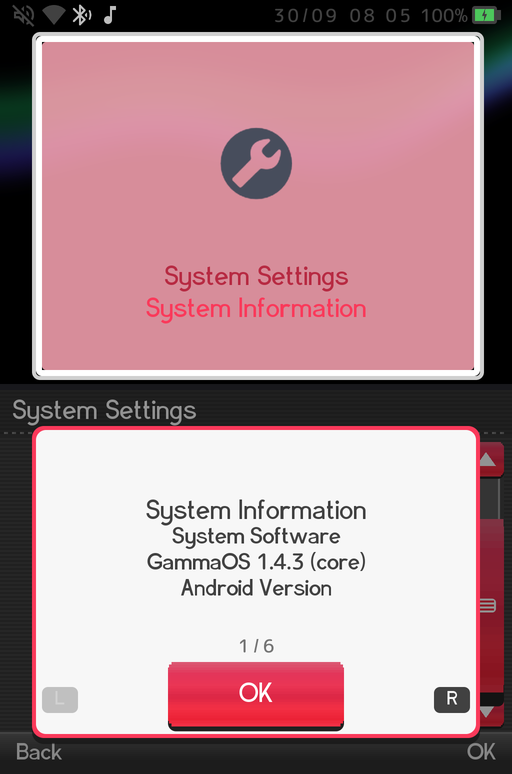
As apps que declaram permissões de armazenamento e de microfone recebem-nas automaticamente (pode sempre revogá-las mais tarde na app Definições completa), e as janelas de permissões podem ser navegadas com o comando, com o botão de confirmar em destaque e ativado pelo seu comando.
Opções de Programador
Para utilizadores avançados e depuração. Deixe-as desligadas a menos que saiba que precisa delas.
| Opção | O que faz |
|---|---|
| Depuração USB | Ativa o adb por USB. |
| Manter Desperto Durante o Carregamento | Mantém o ecrã ligado enquanto está ligado à corrente. |
| Mostrar Toques | Desenha um ponto onde toca no ecrã. |
| Localização do Apontador | Sobrepõe as coordenadas e os trajetos do toque. |
| Escalas de transição / janela / animador | Acelera ou abranda as animações do sistema. |
Definições de Tema
O coração do aspeto do menu inicial. Veja a página Temas para a visita completa.
| Opção | O que faz |
|---|---|
| Tema do início | GammaOS (a predefinição em instalações novas), GammaOS XMB, DSi Menu, Minima, Custom / ES-DE ou 3DS Menu (ao aplicar, o menu inicial reinicia). |
| Tema 3DS, Baralhar Favoritos, Guardar/Carregar disposição, Ecrã Inferior do Leitor | Só no 3DS Menu. Veja Tema Menu 3DS. |
| Gráficos do DSi, Tema Escuro do DSi | Só no DSi Menu: arte em Alta Resolução ou em Resolução Original, e o aspeto escuro. |
| Mostrar Percentagem da Bateria | Minima, DSi e 3DS Menu: a carga da bateria como número junto ao ícone da bateria. |
| Menu de Arranque | Em que lugar o menu inicial abre ao arrancar: Padrão, qualquer categoria de nível superior ou qualquer sistema de jogos que tenha jogos. Todos os temas. |
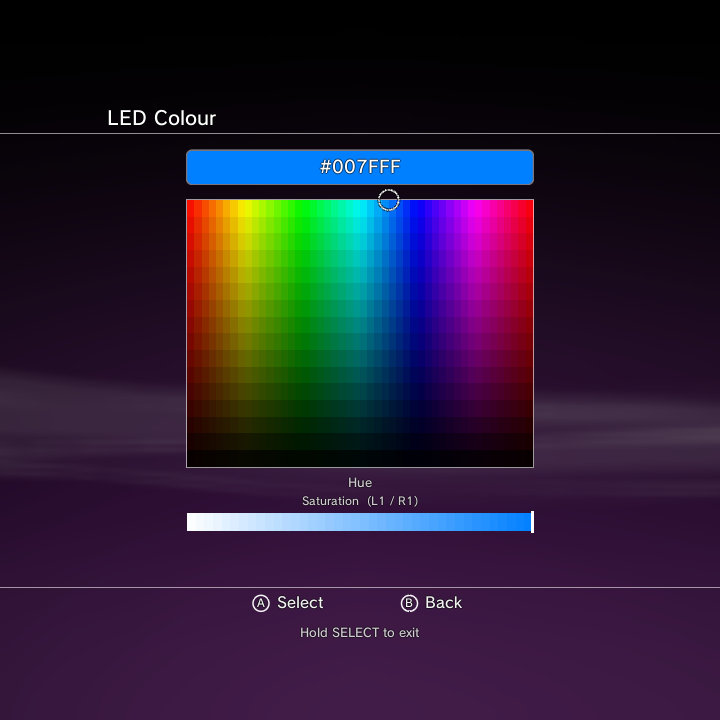
| Cor | Cor de destaque: 21 predefinições, incluindo o Original de cada tema, mais Personalizado... no fim, que abre um seletor de cor (esquerda/direita = tom, cima/baixo = luminosidade, L1/R1 = saturação, A = aplicar, B = cancelar). A linha passa então a indicar Personalizado. |
| Plano de Fundo | Estilo do fundo do XMB (Original / Clássico / Papel de Parede). |
| Papel de Parede e Imagem do Papel de Parede | Escolha uma fotografia para o fundo do menu inicial. No tema DSi, Papel de Parede é a lista de Efeitos de Fundo (Nenhum, Neve, Chuva, Confete, Faíscas, Pirilampos, Bolhas, Campo de estrelas, Brasas, Folhas, Plasma, Fogo, Aurora, Ondulação, Xadrez, Espiral, XMB, Onda XMB), mantida separada da escolha do XMB. |
| Papel de Parede Inferior | Um papel de parede separado para o ecrã inferior (dispositivos de dois ecrãs). |
| Papel de Parede em Vídeo | Um vídeo em ciclo para o fundo do ecrã superior. |
| Limpar Papel de Parede | Remove um papel de parede personalizado e repõe a onda. |
| Cor de Fundo | Uma cor sólida para o fundo do Minima. |
| Escurecimento do Papel de Parede | Escurece um papel de parede claro para que o texto continue legível (0 a 70%, predefinição 25%). |
| Onda XMB | Liga ou desliga a onda da PS3 (desliga-se sozinha quando há um papel de parede). Também disponível como opção no Minima. |
| Meia Resolução: Onda (XMB) | Desenha a onda a metade do tamanho e amplia-a, para que GPUs mais fracas mantenham a taxa de imagens completa. O texto dos menus mantém-se nítido. Desligado por predefinição. |
| Meia Resolução: Relógio (XMB) | O mesmo para os gráficos do relógio. Desligado por predefinição. |
| Fonte | Estilo da fonte do XMB (Original / Arredondado / Pop). |
| Tamanho da Fonte | Ajusta o texto do menu inicial em direto em todos os temas (XMB, DSi e Minima); o texto com quebra de linha reajusta-se à medida que o altera. |
| Dia/Noite | Iluminação do XMB (Automático / Dia / Manhã / Crepúsculo / Noite / Noite; predefinição Noite). |
| Som de Arranque | Reproduz o som de arranque (predefinição Ligado, todos os temas, tem efeito no próximo arranque). |
| Sons de Navegação | Os efeitos sonoros dos menus do menu inicial. |
| Música do Menu (DSi) | A música de fundo do menu DSi (predefinição Ligado). |
| Mostrar Percentagem da Bateria (DSi, Minima) | Mostra a carga como número junto ao ícone da bateria (predefinição Desligado). |
| Títulos a partir da ROM (DSi) | Os jogos de DS sem um nome recolhido mostram o título guardado no cartucho (predefinição Ligado). |
| Ícones de DS nos Mosaicos (DSi) | Mantém o ícone do próprio cartucho de cada jogo de DS no mosaico do carrossel, mesmo depois de a capa ter sido recolhida; a capa continua a aparecer no ecrã superior (predefinição Desligado). |
| Tema Escuro (DSi) | Enquanto o tema DSi está ativo, inverte todo o aspeto do DSi (carrossel, ecrã superior, página de informações, janelas, barra de estado e cartões dos mosaicos) para texto e ícones claros sobre um fundo escuro, em direto. |
| Ecrã Duplo (DSi) | Nos dispositivos de dois ecrãs, escolha Automático, Superior+Inferior ou Só Carrossel. |
| Espaço Entre Ecrãs (DSi) | Ajusta o espaçamento entre os ecrãs empilhados nos painéis de dois ecrãs em retrato. |
| Relógio Inferior | Liga ou desliga o relógio do ecrã inferior (dispositivos de dois ecrãs). |
| FPS do Relógio Inferior | 30 ou 60 imagens por segundo para o relógio. |
| Categorias do Início | Reordene ou esconda as categorias do menu inicial (veja abaixo). |

As linhas que pertencem a um tema que não está a usar ficam escondidas, por isso as Definições de Tema só mostram o que se aplica ao seu tema ativo. Veja a página Temas para a visita completa ao aspeto e à experiência de utilização.
O editor de Categorias do Início
Categorias do Início abre um editor das colunas de nível superior do menu inicial. Esconda as colunas que nunca usa e reordene-as com L1 e R1, e entre numa categoria para esconder também linhas individuais. O Menu Rápido fica sempre em primeiro, as Definições não podem ser escondidas e pelo menos uma categoria tem de ficar visível. As alterações aplicam-se em direto e persistem.
Definições de Data e Hora
| Opção | O que faz |
|---|---|
| Definir pela Internet (NTP) | Sincroniza o relógio pela rede. |
| Definir Manualmente | Escreva você mesmo a data e a hora. |
| Formato de Data | Escolha como as datas são mostradas. |
| Formato de Hora | Relógio de 12 ou de 24 horas. |
| Fuso Horário | Escolha o seu fuso. |
| Horário de Verão | Ativa ou desativa o horário de verão. |
O relógio do ecrã superior do DSi e o relógio da pastilha de estado do Minima seguem o seu Formato de Hora (12 ou 24 horas), e a data do DSi segue o seu Formato de Data.
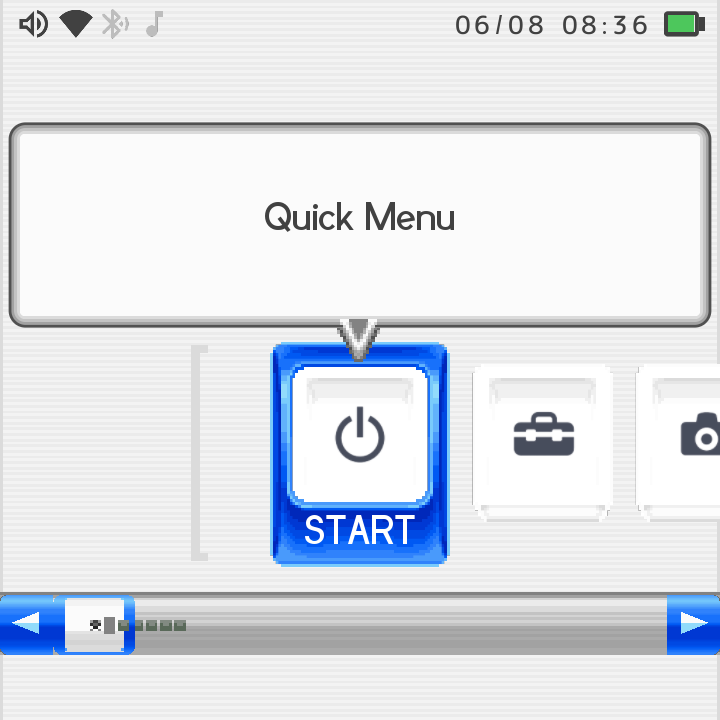
Definições de Poupança de Energia
| Opção | O que faz |
|---|---|
| Poupança de Bateria | Reduz o desempenho e a atividade em segundo plano para esticar a duração da bateria. |
Definições de Acessórios
| Opção | O que faz |
|---|---|
| Gerir Dispositivos Bluetooth | Emparelha e gere comandos, auscultadores e outros acessórios Bluetooth. |
Configurações de Controle
Ajuste o comportamento do seu comando em todo o sistema. Para a descrição completa, incluindo o remapeamento de botões, a calibração e o Modo Mouse, veja Comando e remapeamento. Para o mapa de botões no menu, veja Controlos.
| Opção | O que faz |
|---|---|
| Ativar Controle | Liga ou desliga a entrada do comando. |
| Combinar Controles | Junta vários comandos num só comando virtual. |
| Ocultar Dispositivo de Origem | Esconde das apps o dispositivo de entrada real. |
| Trocar ABXY | Troca a disposição dos botões de ação. |
| Inverter Analógico Esquerdo / Direito | Inverte a direção dos eixos de cada analógico. |
| Analógico para D-Pad | Faz o analógico funcionar como D-Pad. |
| D-Pad para Analógico | Faz o D-Pad funcionar como um analógico. |
| Sensibilidade Global | Sensibilidade geral dos analógicos. |
| Ativar PWM (vibração) + Intensidade | Liga a vibração e define a sua força. |
| Limite do D-Pad | Quanto o analógico tem de se mover para ser registado como pressão do D-Pad. |
| Mapa de Tela | Mapeia um analógico para coordenadas de toque no ecrã. |
| Modo Mouse | Velocidade do ponteiro com o analógico ou o D-Pad, aumento e deslocamento (veja Rato e teclado). |
Comportamento de Deslize
Para dispositivos com um interruptor de deslize, rotação ou de efeito Hall (tampa). Configure o que acontece quando abre ou fecha, incluindo o relógio ao estilo da PSP. Veja a página completa: Deslize e rotação.
| Opção | O que faz |
|---|---|
| Ativar | Liga o tratamento do deslize. |
| Dispositivo / Código do botão / Tipo de evento / Valor ativo | Indicam ao sistema qual o interruptor de hardware a vigiar. |
| Ao deslizar para baixo / Ao deslizar para cima | O que acontece quando desliza o ecrã para baixo ou de volta para cima: Girar, Restaurar natural, Suspender, Acordar, Abrir app, Fechar app (força a paragem da app aberta) e Relógio PSP. Marque mais do que uma e depois OK. |
| Atraso de suspensão | Quanto tempo antes de suspender depois de um deslize. |
| Ângulo de rotação | Ângulo a que rodar o ecrã num deslize. |
| Destino de arranque do deslize | A app a abrir com a ação Abrir app: escolha uma app e depois uma atividade ("Atividade predefinida" em primeiro). Mostra Não definido até ser escolhido. |
| Mostrar relógio ao deslizar | Mostra o relógio ao estilo da PSP quando desliza. |
| Congelar a app sob o relógio | Pausa o jogo enquanto o relógio de deslize está visível (predefinição Desligado). |
| Fundo dinâmico do relógio | Deixa o jogo ou o menu inicial transparecer por trás do vidro do relógio. |
| Paralaxe | O efeito de paralaxe com a inclinação no relógio (predefinição Ligado). |
| Intensidade da paralaxe | Subtil, Normal (predefinição), Forte, Muito forte ou Máxima. |
| Direção da paralaxe | Espreitar por trás (predefinição), Seguir a inclinação, Inverter só X ou Inverter só Y. |
Definições de Ecrã
| Opção | O que faz |
|---|---|
| Brilho | Brilho do ecrã (ou use Select + Vol + / Vol - em qualquer lado). |
| LiveDisplay | Luz Noturna e temperatura, calibração de cor, saturação e modo de leitura. Também chega ao menu inicial e aos emuladores do GammaOS. |
| Calibração da tela | Brilho, contraste, saturação, matiz e níveis de vermelho, verde e azul de cada ecrã, com padrões de teste. Veja Calibração do Ecrã. |
| Protetor de Tela | Configura o protetor de ecrã. |
| Tempo Limite da Tela | De 15 segundos até Nunca. |
| Tamanho da Fonte | Torna o texto maior ou menor, de Pequeno a 175 por cento. O mesmo valor que Acessibilidade > Tamanho do texto. |
| Tema Escuro | Modo escuro do sistema. |
| Orientação da Tela / Forçar orientação | Define ou bloqueia a orientação do ecrã. |
Quando arranca no Android normal (modo de ambiente de trabalho/TV) em vez do Nano, a orientação do ecrã ganha um ecrã próprio e fica disponível a área de notificações personalizada TvGammaShade. Estas funcionalidades do modo de ambiente de trabalho são tratadas na página Funcionalidades do modo de ambiente de trabalho.
Acessibilidade
Tamanho do texto (100 a 175 por cento), Fonte de leitura (Padrão, Atkinson Hyperlegible, OpenDyslexic), Alto contraste, Texto em negrito, Reduzir movimento e Destaque de seleção maior. Todas as opções se aplicam de imediato e funcionam em todos os temas. Veja Acessibilidade.
Definições de Som
| Opção | O que faz |
|---|---|
| Sons de Toque | Reproduz um som ao tocar. |
| Sons de Carregamento | Reproduz um som quando o carregamento começa. |
| Sons de Bloqueio de Tela | Reproduz um som ao bloquear e desbloquear. |
| Sons de Navegação | Liga ou desliga os sons de navegação da interface do menu inicial (o som de arranque continua a tocar). |
Definições de Rede
As suas ligações ficam aqui. Veja Rede e Partilhas de Rede para os guias completos.
| Opção | O que faz |
|---|---|
| Lista de estado da ligação | Veja o seu SSID, endereço IP e sinal. |
| Conexão com a Internet | Liga ou desliga a rede. |
| Configurações de Conexão com a Internet | O assistente de configuração de Wi-Fi e Bluetooth (escolher um SSID, introduzir uma palavra-passe WPA2, emparelhar dispositivos). |
| Teste de Conexão com a Internet | Verifica se está mesmo online. |
A barra superior (HUD) mostra o sinal de Wi-Fi e o estado do Bluetooth num relance.
Ferramentas e extras (com linhas próprias)
Estas linhas abrem ferramentas dedicadas em vez de uma simples lista de interruptores.
| Linha | O que é |
|---|---|
| Caixa de Ferramentas GammaOS | Ajustes para utilizadores avançados: desempenho, ecrã, áudio, swap, o Botão Back do RetroArch e mais. Nos dispositivos de dois ecrãs tem também Toque duplo no Centro de Controlo (dois toques para acordar o ecrã inferior adormecido) e Tempo limite do Centro de Controlo (de 15 segundos a 10 minutos ou Nunca, predefinição 30 segundos) para o Centro de Controlo. |
| GammaRGB | Iluminação LED RGB: efeito (Desligado / Seguir o Ecrã / Cor Fixa / Efeito 1-5), cor, brilho, ajuste com o brilho, velocidade, saturação, desvanecimento, zonas divididas com cores por zona. Efeito > Desligado agora desliga mesmo os LEDs, as cores fixas aparecem vivas com o brilho máximo e há um seletor de cor HSV em ecrã inteiro com o D-Pad, com leitura hexadecimal em direto. |
| GammaEQ | EQ e melhoramentos dos altifalantes: ativação geral, só altifalantes, pré-visualização, pré-amplificação e pós-ganho, Cristalizador, Limitador de Graves, Protetor de Médios, Ampliador Estéreo e duas bandas de EQ paramétrico. |
| Explorador de Arquivos | Navegue e gira os ficheiros no seu dispositivo. |
| Partilhas de Rede | Ligue partilhas SMB, NFS, WebDAV e FTP. A última linha, Syncthing, liga o serviço Syncthing integrado e contém as linhas Estado, Este Dispositivo, Pastas, Dispositivos, Pedidos Pendentes, Opções, Interface Web, Reiniciar o Syncthing e Registos. |
Se vir uma linha Armazenamento, o seu texto de estado só indica quanto espaço está usado ou livre; não é onde gere ficheiros. Para navegar, mover, eliminar ou formatar o armazenamento, abra Aplicativos > Files (o gestor de ficheiros normal, totalmente navegável com o comando) ou a linha Explorador de Arquivos acima.
Menu Rápido
O Menu Rápido dá acesso rápido ao brilho, ao desempenho, aos shaders, ao modo USB e à energia, a partir do menu inicial ou mesmo sobre um jogo em execução. Tem uma página própria: Menu Rápido.
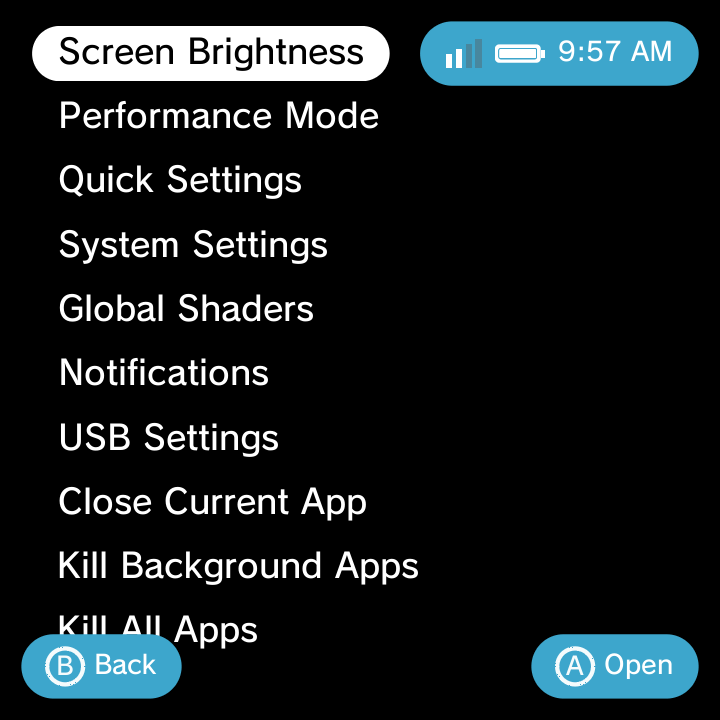
Em resumo, inclui:
- O controlo deslizante Brilho da Tela
- Modo de Desempenho
- Ventoinha (nos dispositivos com ventoinha)
- Mosaicos de Configurações Rápidas
- Definições do Sistema (salta para a app Definições completa)
- Shaders Globais
- Notificações
- Definições de USB (Só carregar / MTP / PTP / RNDIS)
- Fechar / Encerrar Apps
- Retomada Rápida (Ligado/Desligado)
- Um submenu Energia (Reiniciar / Desligar / Recuperação / Modo Seguro / Iniciar Android)
Se um shader de ecrã alguma vez tornar o ecrã ilegível, mantenha premidos Power + Select em conjunto para desativar o shader de ecrã do sistema. É a saída de emergência.
Atualização do Sistema
Definições > Atualização do Sistema oferece duas formas de atualizar:
| Opção | O que faz |
|---|---|
| Atualizar via Internet | Procura o software de sistema GammaOS mais recente e depois transfere-o e instala-o. A verificação só corre quando escolhe esta opção. |
| Atualizar via Mídia de Armazenamento | Procura um .zip de atualização do GammaOS que copiou para a raiz do armazenamento e instala-o. |
O resultado é sempre em palavras simples. Quando não há nada mais recente, vê "O software do sistema está atualizado" com a sua versão atual, e os problemas de rede, de servidor ou de ligação são explicados com o que tentar a seguir, em vez de um código de erro. Não desligue a energia enquanto uma atualização é transferida ou instalada; o dispositivo reinicia sozinho quando termina.