Alles wat je in GammaOS Nano kunt aanpassen, staat op één plek: de categorie Instellingen. Deze pagina loopt de hele boom van boven naar beneden door, zodat je altijd weet waar een bepaalde optie staat en wat die doet.
Je kunt Instellingen op twee manieren openen:
- Ga op het startscherm naar de categorie Instellingen en open de rij die je wilt.
- Houd overal Power ingedrukt om het Snelmenu te openen en kies dan Systeeminstellingen.
Het scherm Instellingen past zich aan het startschermthema aan dat je gebruikt. Op XMB ziet het eruit als een lijst in PlayStation-stijl en op Minima als een nette tekstlijst, maar de rijen en opties zijn dezelfde.
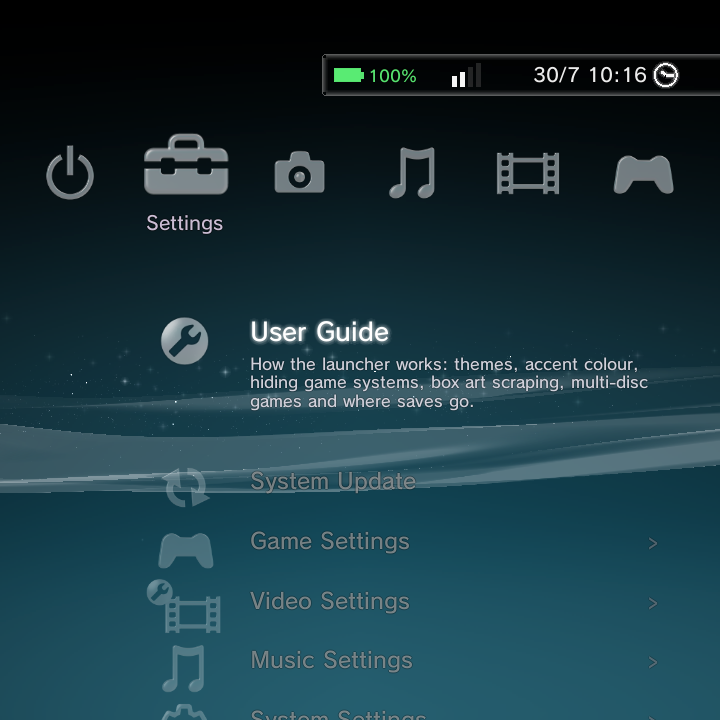
Categorie Instellingen
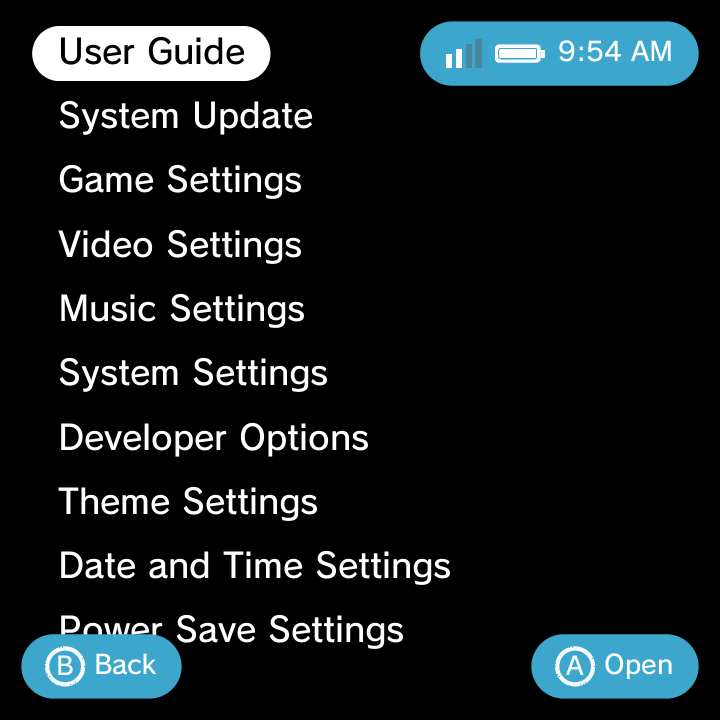
dezelfde Instellingen, minimalistische look
Wil je de schermhelderheid zo snel mogelijk aanpassen? Dan heb je Instellingen helemaal niet nodig. Houd gewoon Select ingedrukt en druk vanaf elke plek op Vol + of Vol -.
Bovenaan de boom
| Rij | Wat het doet |
|---|---|
| Gebruikershandleiding | Een ingebouwde handleiding voor het startscherm. |
| Systeemupdate | Bijwerken via internet, bijwerken via opslagmedia of Onderdelen bijwerken (het startscherm en de GammaOS-emulators afzonderlijk). Zie hieronder Systeemupdate en GammaOS bijwerken. |
Game-instellingen
Beheert je gamebibliotheek. Zie Games toevoegen, Game-systemen en Boxart voor volledige stap-voor-stapbeschrijvingen.
| Optie | Wat het doet |
|---|---|
| Game-systemen | Elk game-systeem in- of uitschakelen, herordenen en bewerken. |
| RetroArch | RetroArch Nano (standaard) of RetroArch-app: welke van de twee de games met RetroArch-cores draait. Zie RetroArch Nano. |
| DraStic-gegevensmap, DraStic-cheatmap, melonDS-gegevensmap, Azahar-gegevensmap | Waar elke emulator saves, states, cheats en instellingen per game bewaart. De bestanden verhuizen naar de map die je kiest; met Standaardmap gebruiken zet je ze terug. |
| Snel hervatten | Uit (standaard) of Aan. Als dit aanstaat, start het apparaat direct weer in de game die je speelde; als het uitstaat, begint elke start op het startscherm. Ook in het Snelmenu. Zie Snel hervatten. |
| Games opnieuw scannen | Je ROM-mappen opnieuw scannen nadat je bestanden hebt toegevoegd of verwijderd. |
| Boxart-scraper | Hoesafbeeldingen en metadata downloaden (zie hieronder). |
De DraStic-cheatmap is de map waar DraStic Nano zoekt naar je eigen cheatbestanden usrcheat.dat in R4-stijl. Die worden samengevoegd met de ingebouwde cheats zodra een DS-game start.
Editor voor Game-systemen
Als je Game-systemen opent, zie je alle systemen met een schakelaar Aan/Uit. Druk op X om het gemarkeerde systeem aan of uit te zetten en herorden systemen met L1 en R1. Jouw handmatige volgorde is wat het startscherm toont (daarbij wordt ook de sortering van de categorie Game teruggezet naar Standaard; druk op Y op de categorie Game om te wisselen tussen Standaard, A - Z, Meeste games en Op fabrikant). Open een systeem om deze velden te bewerken:
- Ingeschakeld
- Weergavenaam en Korte naam
- Starttype (Libretro-core of Aangepast pakket)
- Emulator (een kiezer met zoekfunctie voor cores en apps)
- Core .so, Pakket, Intent-sjabloon, Startargumenten
- Extensies (door komma’s gescheiden bestandstypen die dit systeem accepteert)
- Mappen scannen (een mapkiezer, of de standaard
ROMs/<id>/) - Pictogram (een raster met pictogrammen; druk in het raster op X om je eigen PNG of JPG uit de bestandsbrowser te importeren, waarna de rij Aangepast toont) en Pictogramtint (21 kleurstalen of een eigen RGB-kleur)
- Een Scraper per systeem met optioneel gebruikersnaam en wachtwoord, plus Dit systeem scrapen
- Boxart wissen, dat Annuleren / Boxart wissen vraagt en daarna de gedownloade covers en achtergrondafbeeldingen van dat systeem verwijdert (handig vóór een nieuwe scrape)
- Standaardwaarden herstellen voor ingebouwde systemen, of Verwijderen voor eigen systemen
Wil je een systeem toevoegen dat niet in de lijst staat, gebruik dan Nieuw systeem toevoegen... onderaan. De volledige stappen staan op de pagina Een eigen systeem toevoegen.
Boxart-scraper
| Optie | Standaard | Wat het doet |
|---|---|---|
| Scraperservice | ScreenScraper | Kies ScreenScraper of TheGamesDB. |
| Pictogrammen vervangen door hoesafbeeldingen | Aan | Toon gedownloade covers in plaats van systeempictogrammen. |
| Achtergrondafbeelding bij markeren | Aan | Toon fanart achter de gemarkeerde game. |
| Scrape-regio | - | Voorkeursregio voor de afbeeldingen. |
| Bestaande overschrijven | Uit | Games die al afbeeldingen hebben opnieuw scrapen. |
| ScreenScraper-account | leeg | Optioneel gebruikersnaam en wachtwoord (bij leeg gelaten velden worden de ingebouwde inloggegevens gebruikt). |
| TheGamesDB API-sleutel | - | Je eigen sleutel voor TheGamesDB. |
| Alle systemen scrapen | - | Een scrape van de hele bibliotheek starten. |
| Boxart-map | Standaard | Waar gescrapete covers en achtergrondafbeeldingen worden bewaard. Kies Standaardmap gebruiken of een map op de interne opslag, de SD-kaart of verwijderbare opslag. Bestaande afbeeldingen worden naar de nieuwe map verplaatst en afbeeldingen op een SD-kaart volgen de kaart bij het opstarten en wanneer je die plaatst. |
Afbeeldingen worden op het apparaat in de cache bewaard en een achtergrondthread blijft scrapen terwijl je niets doet. Zie Boxart voor de volledige handleiding.
Video- en muziekinstellingen
Deze twee rijen bepalen de streamingbrowsers in de mediaspelers.
Video-instellingen
| Optie | Standaard | Wat het doet |
|---|---|---|
| IPTV-kanalen | Aan | De browser voor live kanalen (IPTV) tonen in Video. |
| IPTV-afspeellijst-URL | - | IPTV naar je eigen afspeellijst laten verwijzen. |
Muziekinstellingen
| Optie | Standaard | Wat het doet |
|---|---|---|
| Internetradio | Aan | De browser voor Internetradio tonen in Muziek. |
| Radio-afspeellijst-URL | - | Internetradio naar je eigen afspeellijst laten verwijzen. |
Systeeminstellingen
| Optie | Wat het doet |
|---|---|
| Systeemnaam | De naam instellen die voor dit apparaat wordt getoond. |
| Systeemtaal | Kies je taal, met een live voorbeeld in veel talen. |
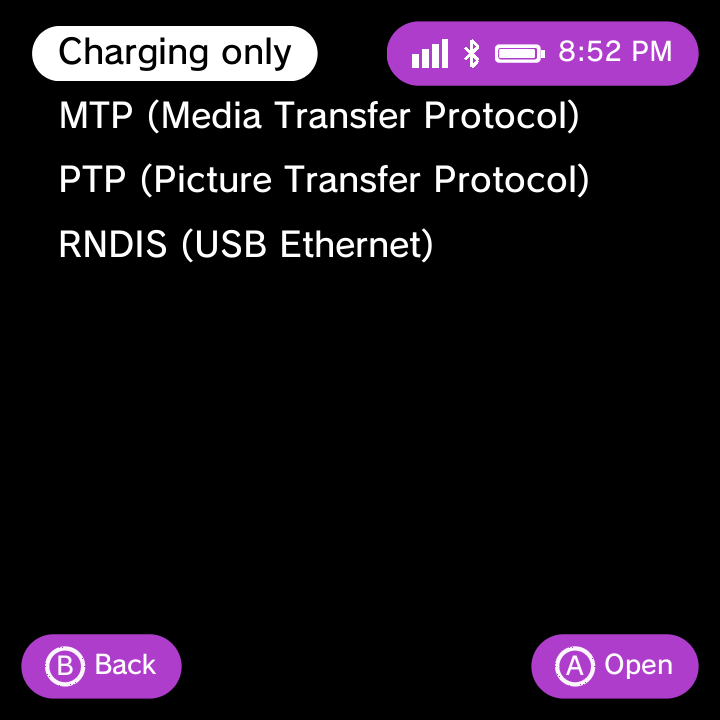
| USB en docking | De USB-verbinding instellen op Bestandsoverdracht (MTP) of Alleen opladen, zodat je bestanden naar een pc kunt verplaatsen zonder ADB. De schakelaar wijzigt de modus nu echt. |
| Systeeminformatie | Een alleen-lezen pagina: Systeemsoftware (GammaOS-versie en -editie), Android-versie, Model, Beveiligingspatchniveau, Builddatum, Serienummer, MAC-adres, IP-adres en Systeemopslag. In XMB scrolt de pagina; in DSi en Minima is ze in pagina’s verdeeld. |
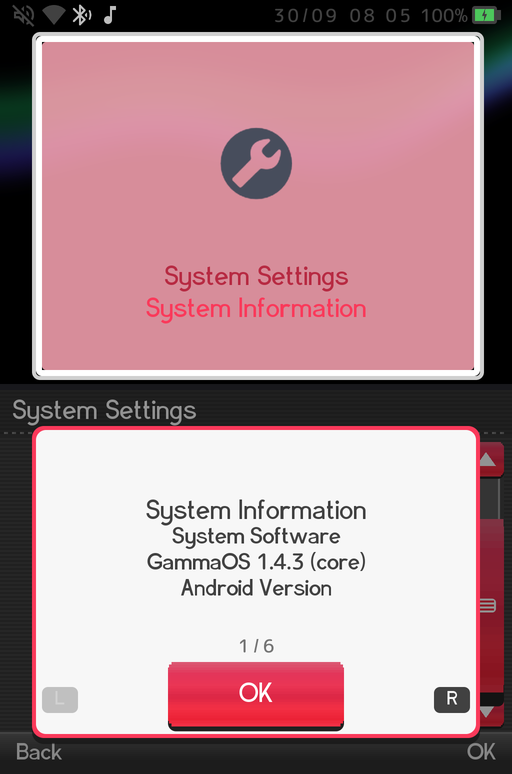
Apps die opslag- en microfoonmachtigingen aanvragen, krijgen die automatisch (je kunt ze later nog intrekken in de volledige app Instellingen) en dialoogvensters voor machtigingen zijn met de controller te bedienen, waarbij de bevestigingsknop is gemarkeerd en met je controller wordt geactiveerd.
Opties voor ontwikkelaars
Voor gevorderde gebruikers en het opsporen van fouten. Laat deze uit, tenzij je weet dat je ze nodig hebt.
| Optie | Wat het doet |
|---|---|
| USB-foutopsporing | ADB via USB inschakelen. |
| Wakker blijven tijdens opladen | Het scherm aan houden zolang het apparaat aan de lader hangt. |
| Aanraakingen weergeven | Een stip tekenen op de plek waar je het scherm aanraakt. |
| Aanwijzerpositie | Aanraakcoördinaten en sporen over het scherm weergeven. |
| Overgangs-/venster-/animatieschalen | Systeemanimaties versnellen of vertragen. |
Themainstellingen
Het hart van het uiterlijk van het startscherm. Zie de pagina Thema’s voor de volledige rondleiding.
| Optie | Wat het doet |
|---|---|
| Startschermthema | GammaOS (de standaard bij nieuwe installaties), GammaOS XMB, DSi-menu, Minima, Aangepast / ES-DE of 3DS-menu (bij toepassen start het startscherm opnieuw). |
| 3DS-thema, Favorieten shufflen, Indeling opslaan/laden, Speler op onderste scherm | Alleen 3DS-menu. Zie Thema 3DS-menu. |
| DSi-graphics, Donker DSi-thema | Alleen DSi-menu: afbeeldingen in hoge of originele resolutie en de donkere look. |
| Batterijpercentage tonen | Minima, DSi en 3DS-menu: de acculading als getal naast het batterijpictogram. |
| Opstartmenu | Waar het startscherm bij het opstarten opent: Standaard, een categorie op het bovenste niveau of een game-systeem waarin games staan. Alle thema’s. |
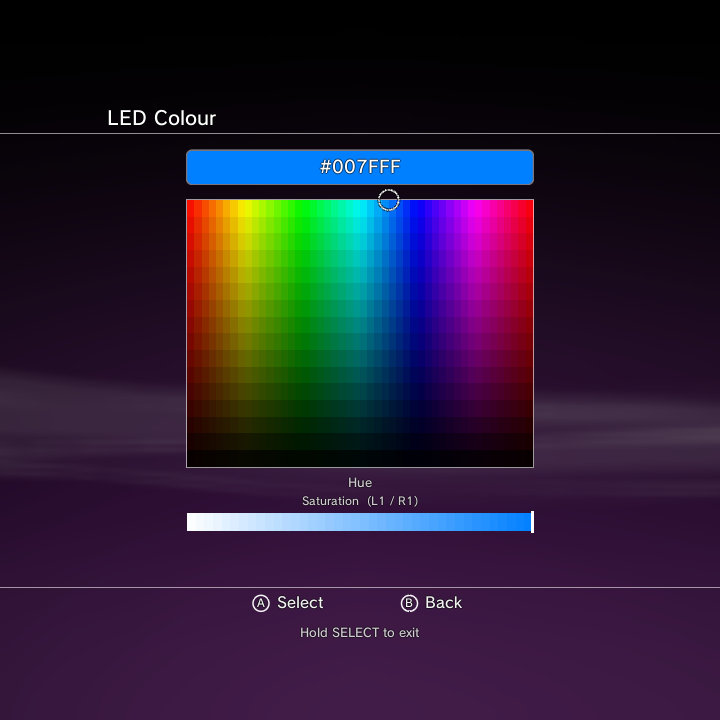
| Kleur | Accentkleur: 21 voorinstellingen, waaronder het Origineel van elk thema, plus aan het eind Aangepast..., dat een kleurkiezer opent (links/rechts = tint, omhoog/omlaag = helderheid, L1/R1 = verzadiging, A = toepassen, B = annuleren). De rij toont dan Aangepast. |
| Achtergrond | Achtergrondstijl van XMB (Origineel / Klassiek / Achtergrondafbeelding). |
| Achtergrond en Achtergrondafbeelding | Kies een foto voor de achtergrond van het startscherm. In het DSi-thema is Achtergrond de lijst met achtergrondeffecten (Geen, Sneeuw, Regen, Confetti, Vonken, Vuurvliegjes, Bellen, Sterrenhemel, Gloeiende sintels, Bladeren, Plasma, Vuur, Aurora, Rimpeling, Dambord, Spiraal, XMB, XMB-golf), los van de XMB-keuze. |
| Onderste achtergrond | Een aparte achtergrond voor het onderste scherm (apparaten met twee schermen). |
| Video-achtergrond | Een video in een lus voor de achtergrond van het bovenste scherm. |
| Achtergrond wissen | Een eigen achtergrond verwijderen en de golf terugbrengen. |
| Achtergrondkleur | Een egale kleur voor de achtergrond van Minima. |
| Achtergrond dimmen | Een felle achtergrond donkerder maken zodat tekst leesbaar blijft (0 tot 70%, standaard 25%). |
| XMB-golf | De PS3-golf aan- of uitzetten (gaat automatisch uit wanneer er een achtergrond is ingesteld). Ook als optie beschikbaar in Minima. |
| Halve resolutie: Golf (XMB) | Rendert de golf op halve grootte en schaalt die op, zodat zwakkere GPU’s een volledige framerate houden. Menutekst blijft scherp. Standaard uit. |
| Halve resolutie: Klok (XMB) | Hetzelfde voor de klokafbeeldingen. Standaard uit. |
| Lettertype | Lettertypestijl van XMB (Origineel / Afgerond / Pop). |
| Lettergrootte | De tekst van het startscherm live schalen in elk thema (XMB, DSi en Minima); tekst met regelafbreking loopt opnieuw door terwijl je de waarde wijzigt. |
| Dag/Nacht | XMB-belichting (Automatisch / Dag / Ochtend / Schemering / Avond / Nacht; standaard Nacht). |
| Opstartgeluid | De opstarttoon afspelen (standaard Aan, alle thema’s, werkt vanaf de volgende start). |
| Navigatiegeluiden | De geluidseffecten van het menu van het startscherm. |
| Menumuziek (DSi) | De achtergrondmuziek van het DSi-menu (standaard Aan). |
| Batterijpercentage tonen (DSi, Minima) | De lading als getal naast het batterijpictogram tonen (standaard Uit). |
| Titels uit ROM (DSi) | DS-games zonder gescrapete naam tonen de titel die op de cartridge staat (standaard Aan). |
| DS-pictogrammen op tegels (DSi) | Houd het eigen cartridgepictogram van elke DS-game op de carrouseltegel, ook als er boxart is gescrapet; de boxart blijft op het bovenste scherm staan (standaard Uit). |
| Donker thema (DSi) | Zolang het DSi-thema actief is, de hele DSi-look (carrousel, bovenste scherm, infopagina, dialoogvensters, statusbalk en tegelkaarten) live omzetten naar lichte tekst en pictogrammen op een donkere ondergrond. |
| Dubbel scherm (DSi) | Kies op apparaten met twee schermen Automatisch, Boven+Onder of Alleen carrousel. |
| Schermafstand (DSi) | De ruimte tussen de gestapelde schermen afstellen op dual-screen-panelen in staande stand. |
| Onderste klok | De klok op het onderste scherm aan- of uitzetten (apparaten met twee schermen). |
| FPS onderste klok | 30 of 60 frames per seconde voor de klok. |
| Startschermcategorieën | De categorieën van het startscherm herordenen of verbergen (zie hieronder). |

Rijen die bij een thema horen dat je niet gebruikt, zijn verborgen, dus Themainstellingen toont alleen wat voor je actieve thema geldt. Zie de pagina Thema’s voor de volledige rondleiding door de look-and-feel.
Editor voor Startschermcategorieën
Startschermcategorieën opent een editor voor de kolommen op het hoogste niveau van het startscherm. Verberg kolommen die je nooit gebruikt en herorden ze met L1 en R1, en ga een categorie in om ook afzonderlijke rijen te verbergen. Het Snelmenu blijft altijd de eerste, Instellingen kan niet worden verborgen en er moet minstens één categorie zichtbaar blijven. Wijzigingen gelden direct en blijven bewaard.
Datum- en tijdinstellingen
| Optie | Wat het doet |
|---|---|
| Via internet instellen (NTP) | De klok via het netwerk synchroniseren. |
| Handmatig instellen | Zelf de datum en tijd invoeren. |
| Datumnotatie | Kies hoe datums worden getoond. |
| Tijdnotatie | Klok van 12 uur of 24 uur. |
| Tijdzone | Kies je zone. |
| Zomertijd | Zomertijd aan- of uitzetten. |
De klok op het bovenste scherm van DSi en de klok in de statuspil van Minima volgen je Tijdnotatie (12 uur of 24 uur) en de datum in DSi volgt je Datumnotatie.
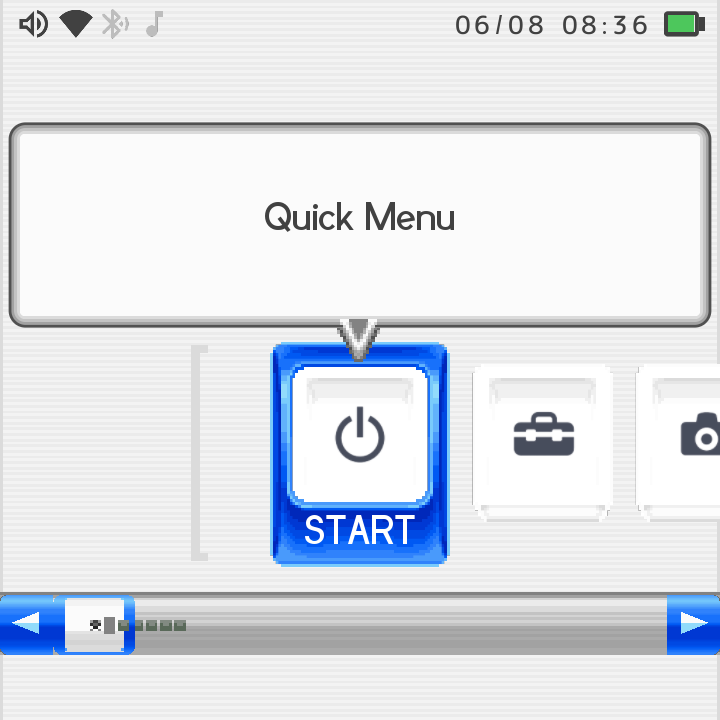
Instellingen stroomsparing
| Optie | Wat het doet |
|---|---|
| Batterijbesparing | De prestaties en achtergrondactiviteit beperken om de accu langer mee te laten gaan. |
Accessoire-instellingen
| Optie | Wat het doet |
|---|---|
| Bluetooth-apparaten beheren | Bluetooth-controllers, headsets en andere accessoires koppelen en beheren. |
Gamepad-instellingen
Stem af hoe je controller zich gedraagt in het hele systeem. Voor het volledige overzicht, met knoppen opnieuw toewijzen, kalibratie en Muismodus, zie Gamepad en knoppen opnieuw toewijzen. Voor de knoppenindeling in het menu zie Bediening.
| Optie | Wat het doet |
|---|---|
| Controller inschakelen | Controllerinvoer aan- of uitzetten. |
| Controllers samenvoegen | Meerdere pads combineren tot één virtuele controller. |
| Bronapparaat verbergen | Het ruwe invoerapparaat voor apps verbergen. |
| ABXY-wissel | De indeling van de actieknoppen omwisselen. |
| Linker/rechter stick omkeren | De asrichting per stick omdraaien. |
| Analoog naar D-Pad | De analoge stick als D-Pad laten werken. |
| D-Pad naar analoog | De D-Pad als analoge stick laten werken. |
| Globale gevoeligheid | Algemene gevoeligheid van de sticks. |
| PWM (rumble) inschakelen + intensiteit | Rumble aanzetten en de sterkte instellen. |
| D-Pad drempel | Hoe ver de stick moet bewegen om als D-Pad-druk te tellen. |
| Schermtoewijzing | Een stick toewijzen aan aanraakcoördinaten op het scherm. |
| Muismodus | Aanwijzersnelheid, boost en scrollen met stick of D-Pad (zie Muis en toetsenbord). |
Schuifgedrag
Voor apparaten met een schuif-, draai- of hall-schakelaar (deksel). Stel in wat er gebeurt als je opent of sluit, inclusief de klok in PSP-stijl. Zie de volledige pagina: Schuifklok en roterende klok.
| Optie | Wat het doet |
|---|---|
| Inschakelen | Schuifafhandeling aanzetten. |
| Apparaat / Knopcode / Gebeurtenistype / Actieve waarde | Het systeem vertellen welke hardwareschakelaar het in de gaten moet houden. |
| Bij naar beneden schuiven / Bij omhoog schuiven | Wat er gebeurt als je het scherm naar beneden of weer omhoog schuift: Roteren, Natuurlijke stand herstellen, Slaapstand, Ontwaken, App starten, App sluiten (stopt de gestarte app geforceerd) en PSP-klok. Vink er meer dan één aan en kies dan OK. |
| Slaapvertraging | Hoe lang het duurt voor het apparaat na een schuifbeweging in slaapstand gaat. |
| Rotatiehoek | Hoek waarmee het scherm bij een schuifbeweging draait. |
| Doel bij schuiven starten | De app die bij de actie App starten opent: kies een app en daarna een activity (eerst “Standaardactiviteit”). Toont Niet ingesteld totdat je kiest. |
| Klok tonen bij schuiven | De klok in PSP-stijl tonen wanneer je schuift. |
| App onder klok bevriezen | De game pauzeren zolang de schuifklok zichtbaar is (standaard Uit). |
| Live achtergrond van klok | De game of het startscherm achter het klokglas laten doorschijnen. |
| Parallax | Het parallaxeffect bij kantelen op de klok (standaard Aan). |
| Parallaxsterkte | Subtiel, Normaal (standaard), Sterk, Extra sterk of Maximaal. |
| Parallaxrichting | Erachter kijken (standaard), Kanteling volgen, Alleen X omkeren of Alleen Y omkeren. |
Scherm-instellingen
| Optie | Wat het doet |
|---|---|
| Helderheid | Schermhelderheid (of gebruik overal Select + Vol + / Vol -). |
| LiveDisplay | Nachtlicht en temperatuur, kleurkalibratie, verzadiging en leesmodus. Werkt ook op het startscherm en de GammaOS-emulators. |
| Schermkalibratie | Helderheid, contrast, verzadiging, tint en rood-, groen- en blauwniveaus voor elk scherm, met testpatronen. Zie Schermkalibratie. |
| Schermbeveiliging | De schermbeveiliging instellen. |
| Time-out scherm | Van 15 seconden tot Nooit. |
| Lettergrootte | Tekst groter of kleiner maken, van Klein tot 175 procent. Dezelfde waarde als Toegankelijkheid > Tekstgrootte. |
| Donker thema | Donkere modus van het systeem. |
| Schermoriëntatie / Oriëntatie forceren | De schermoriëntatie instellen of vergrendelen. |
Als je in plaats van Nano opstart in de gewone Android-modus (desktop/tv), krijgt de schermoriëntatie een eigen scherm en komt het aangepaste meldingenpaneel TvGammaShade beschikbaar. Die functies van de desktopmodus komen aan bod op de pagina Desktopfuncties van volledig Android.
Toegankelijkheid
Tekstgrootte (100 tot 175 procent), Leeslettertype (Standaard, Atkinson Hyperlegible, OpenDyslexic), Hoog contrast, Vette tekst, Beweging beperken en Grotere selectiemarkering. Elke optie werkt direct en in elk thema. Zie Toegankelijkheid.
Geluidsinstellingen
| Optie | Wat het doet |
|---|---|
| Aanraakgeluiden | Een geluid afspelen bij aanraking. |
| Laadgeluiden | Een geluid afspelen wanneer het opladen begint. |
| Schermvergrendelingsgeluiden | Een geluid afspelen bij vergrendelen en ontgrendelen. |
| Navigatiegeluiden | De navigatiegeluiden van de UI van het startscherm aan- of uitzetten (de opstarttune blijft klinken). |
Netwerkinstellingen
Hier staan je verbindingen. Zie Netwerk en Netwerkshares voor de volledige handleidingen.
| Optie | Wat het doet |
|---|---|
| Lijst met verbindingsstatus | Je SSID, IP-adres en signaalsterkte bekijken. |
| Internetverbinding | Netwerken aan- of uitzetten. |
| Instellingen internetverbinding | De wizard voor Wi-Fi en Bluetooth (kies een SSID, voer een WPA2-wachtwoord in, koppel apparaten). |
| Internetverbindingstest | Controleren of je echt online bent. |
De bovenbalk (HUD) toont in één oogopslag je Wi-Fi-signaal en Bluetooth-status.
Tools en extra’s (met eigen rijen)
Deze rijen openen eigen tools in plaats van een eenvoudige lijst met schakelaars.
| Rij | Wat het is |
|---|---|
| GammaOS Toolbox | Tweaks voor gevorderde gebruikers: prestaties, weergave, audio, swap, de Back-knop van RetroArch en meer. Op apparaten met twee schermen staan hier ook Dubbeltik Bedieningscentrum (twee tikken om het slapende onderste scherm te wekken) en Time-out Bedieningscentrum (15 seconden tot 10 minuten of Nooit, standaard 30 seconden) voor het Bedieningscentrum. |
| GammaRGB | Rgb-ledverlichting: effect (Uit / Scherm volgen / Effen / Effect 1-5), kleur, helderheid, meeschalen met helderheid, snelheid, verzadiging, vervaging, gesplitste zones met kleuren per zone. Effect > Uit zet de leds nu echt uit, effen kleuren worden levendig weergegeven op volledige helderheid en er is een HSV-kleurkiezer op volledig scherm met de D-Pad en een live hex-weergave. |
| GammaEQ | Luidspreker-EQ en verbeteringen: hoofdschakelaar, alleen luidspreker, voorbeeld, voorversterking en naversterking, Crystalizer, Basbegrenzer, Mid-beschermer, Stereoverbreder en twee parametrische EQ-banden. |
| Bestandsverkenner | De bestanden op je apparaat bekijken en beheren. |
| Netwerkshares | SMB-, NFS-, WebDAV- en FTP-shares verbinden. De laatste rij, Syncthing, zet de ingebouwde service Syncthing aan en bevat de rijen Status, Dit apparaat, Mappen, Apparaten, Openstaande verzoeken, Opties, Webinterface, Syncthing herstarten en Logboek. |
Als je een rij Opslag ziet, meldt de statustekst alleen hoeveel ruimte in gebruik of vrij is; je beheert hier geen bestanden. Om opslag te bekijken, te verplaatsen, te verwijderen of te formatteren open je Toepassingen > Files (de standaard bestandsbeheerder, volledig met de controller te bedienen) of de rij Bestandsverkenner hierboven.
Snelmenu
Het Snelmenu geeft je snel toegang tot helderheid, prestaties, shaders, USB-modus en stroom, vanaf het startscherm of zelfs midden in een game. Het heeft een eigen pagina: Snelmenu.
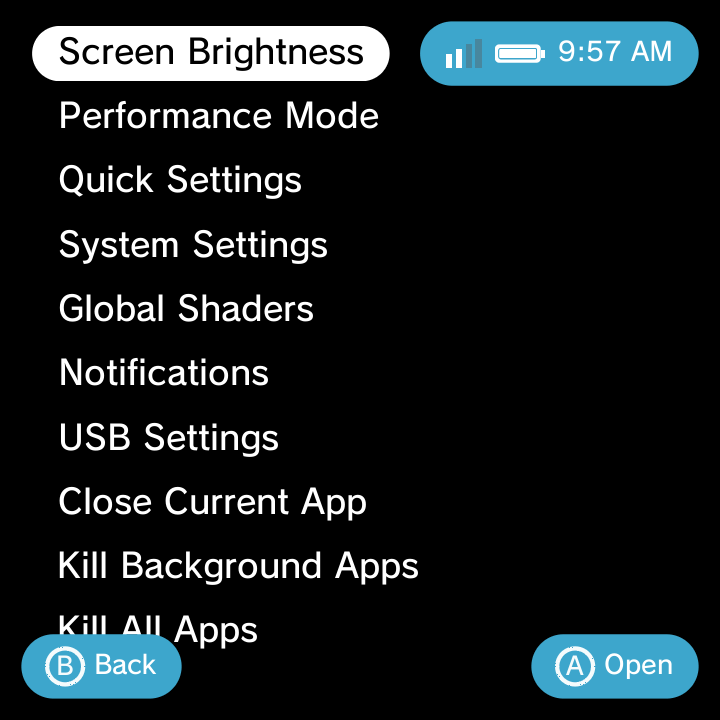
Kort gezegd bevat het:
- De schuifregelaar Schermhelderheid
- Prestatiemodus
- Ventilator (op apparaten met een ventilator)
- Tegels voor Snelle instellingen
- Systeeminstellingen (naar de volledige app Instellingen springen)
- Globale shaders
- Meldingen
- USB-instellingen (Alleen opladen / MTP / PTP / RNDIS)
- Apps sluiten / afbreken
- Snel hervatten (Aan/Uit)
- Een submenu Stroom (Opnieuw starten / Uitschakelen / Recovery / Veilige modus / Android starten)
Maakt een schermshader het beeld ooit onleesbaar, houd dan Power + Select tegelijk ingedrukt om de systeemshader voor het scherm uit te zetten. Dit is de noodroute.
Systeemupdate
Instellingen > Systeemupdate biedt twee manieren om bij te werken:
| Optie | Wat het doet |
|---|---|
| Update via internet | Zoekt naar de nieuwste GammaOS-systeemsoftware en downloadt en installeert die. De controle wordt alleen uitgevoerd wanneer je deze optie kiest. |
| Update via opslagmedia | Zoekt naar een GammaOS-update .zip die je naar de hoofdmap van je opslag hebt gekopieerd en installeert die. |
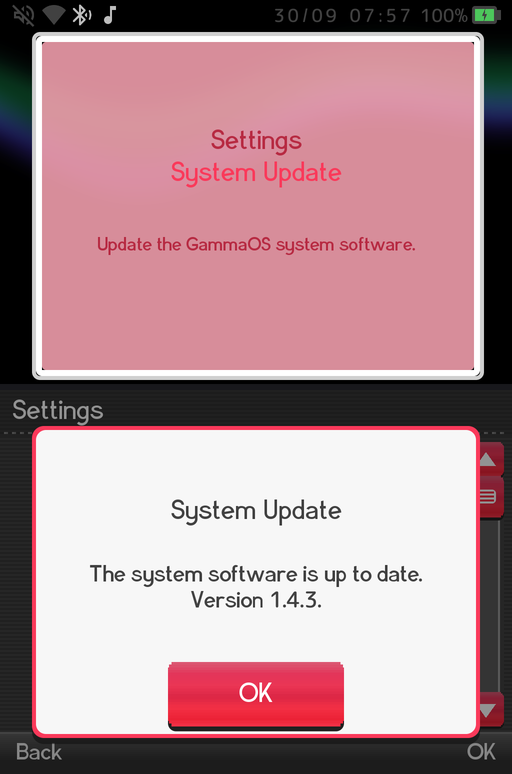
Het resultaat staat altijd in gewone taal. Als er niets nieuwers is, zie je “De systeemsoftware is up-to-date” met je huidige versie, en problemen met het netwerk, de server of de verbinding worden uitgelegd, met wat je kunt proberen, in plaats van een foutcode. Zet het apparaat niet uit terwijl een update wordt gedownload of geïnstalleerd; het apparaat start zelf opnieuw op als het klaar is.