Syncthing houdt een map op je handheld en een map op een ander apparaat identiek, via je eigen netwerk, zonder cloudaccount. Wijzig een bestand aan de ene kant en het verschijnt even later aan de andere kant. GammaOS Nano levert de officiële Syncthing-service ingebouwd mee, en je bedient hem helemaal vanuit het startmenu.
Waarom gebruiken
Het klassieke gebruik is saves. Speel een DS-game op de handheld, en de save staat al op je pc (of je telefoon, of je tweede handheld) als je daar gaat zitten. Andere goede toepassingen:
- De DraStic-savemap op twee handhelds gelijk houden, zodat je dezelfde game op beide kunt voortzetten.
- RetroArch-saves en savestates automatisch naar een pc back-uppen.
- ROM's, muziek of video's in een map op je pc zetten en ze op de handheld laten aankomen.
Syncthing draait op de achtergrond, ook terwijl games en apps open zijn, dus een save die je in een game maakt, wordt verstuurd zonder dat je terug hoeft naar het startscherm. Het werkt alleen zolang beide apparaten aanstaan en elkaar kunnen bereiken (op hetzelfde Wi-Fi, of via internet door de eigen detectie en relays van Syncthing).
Je hebt Syncthing ook op het andere apparaat nodig. Het is gratis voor Windows, macOS en Linux via syncthing.net, en voor Android-telefoons zijn er ook Syncthing-apps.
Aanzetten
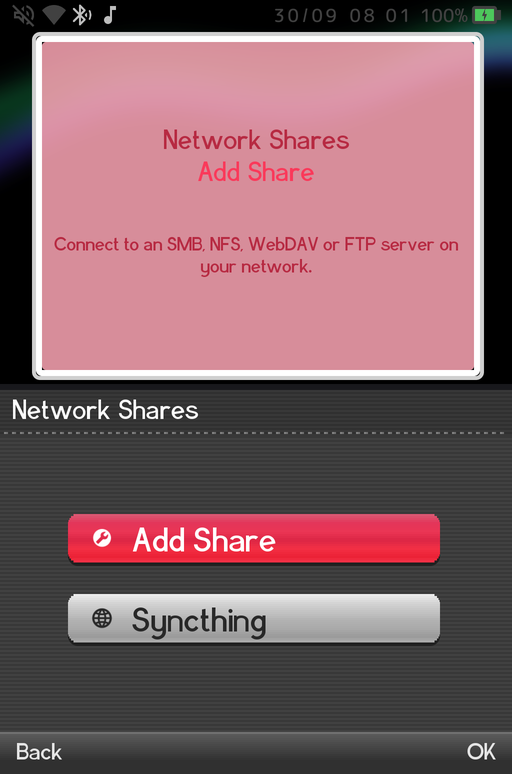
Ga naar Instellingen > Netwerkshares en kies Syncthing, de laatste rij.
Zet de schakelaar Syncthing aan. Na een paar seconden verandert Status van Starten... naar Actief (met de Syncthing-versie), en verschijnen de overige rijen. Zolang Syncthing is gestopt, zie je alleen de schakelaar en Status.
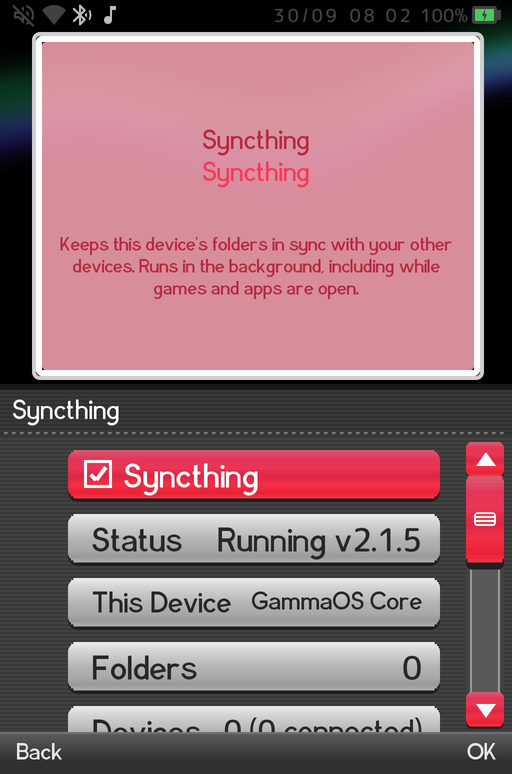
De rijen van Syncthing
| Rij | Wat het doet |
|---|---|
| Syncthing | Start of stopt de Syncthing-service. |
| Status | Gestopt, Starten... of Actief met de versie. De beschrijving toont de uptime en eventuele verbindingsproblemen. |
| Dit apparaat | De naam van deze handheld. Selecteer hem om de volledige Apparaat-ID te tonen die je nodig hebt voor het koppelen. |
| Mappen | De mappen die je deelt, en Map toevoegen om een nieuwe te delen. |
| Apparaten | De andere apparaten waarmee je synchroniseert (en hoeveel er verbonden zijn), en Apparaat toevoegen om een nieuw apparaat te koppelen. |
| Openstaande verzoeken | Apparaten die willen verbinden en mappen die andere apparaten aan dit apparaat aanbieden. |
| Opties | Apparaatnaam, detectie, relays en upload-/downloadlimieten. |
| Webinterface | Opent de eigen webpagina van Syncthing voor andere computers op je netwerk (standaard uit, zie hieronder). |
| Syncthing herstarten | Herstart de service. De synchronisatie pauzeert enkele seconden. |
| Logboek | Het recente logboek van Syncthing, handig als iets niet wil verbinden. |
Stap 1: het andere apparaat koppelen
Syncthing-apparaten vinden elkaar via een Apparaat-ID, een lange code van 56 letters en cijfers die in groepen van 7 wordt getoond. Beide apparaten moeten elkaar toevoegen. Je typt maar één ID; de andere kant kan het gewoon accepteren.
Je pc toevoegen op de handheld:
- Open Syncthing op je pc en zoek zijn Apparaat-ID (op de Syncthing-webpagina op de pc: Actions > Show ID).
- Open op de handheld Apparaten > Apparaat toevoegen. Het schermtoetsenbord vraagt om de Apparaat-ID van het andere apparaat. Typ die in (de streepjes zijn optioneel).
- Er opent een pagina Nieuw apparaat. Geef het desgewenst een Naam (alleen op dit apparaat zichtbaar) en kies dan Apparaat opslaan.
- Op de pc toont Syncthing een bericht dat een nieuw apparaat wil verbinden. Accepteer het.
Of laat de andere kant de handheld toevoegen:
- Selecteer op de handheld Dit apparaat. Een dialoogvenster toont de volledige Apparaat-ID. Typ die ID in Syncthing op het andere apparaat (Add Remote Device op een pc).
- Open op de handheld Openstaande verzoeken. Het andere apparaat staat vermeld als "Wil verbinden". Selecteer het en kies Apparaat toevoegen, en dan Apparaat opslaan op de pagina die opent. (Kies Negeren om het verzoek af te wijzen.)
Na korte tijd staat het apparaat als verbonden in Apparaten.
Stap 2: een map delen
Zodra het andere apparaat is toegevoegd, deel je er een map mee:
- Open Mappen > Map toevoegen. Er opent een pagina Nieuwe map.
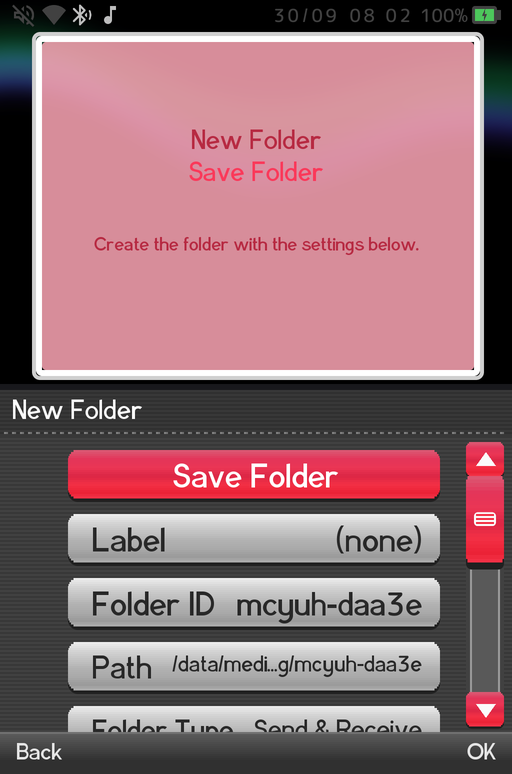
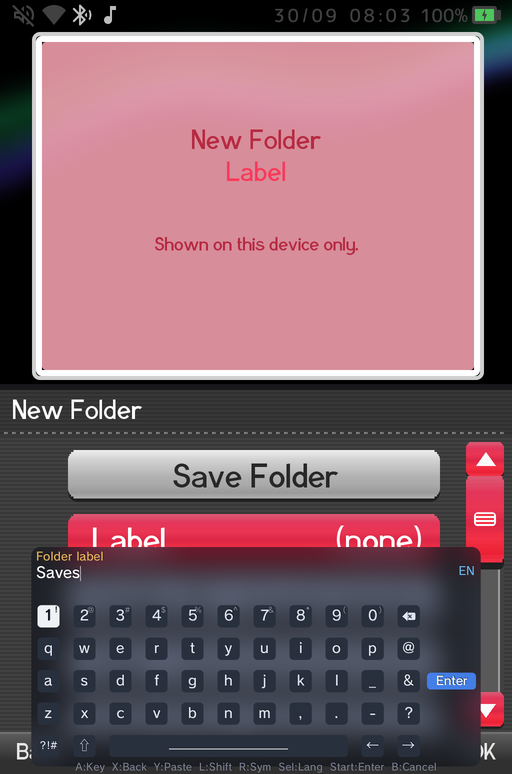
- Label: een herkenbare naam, alleen op dit apparaat zichtbaar. Het schermtoetsenbord opent met de vraag op een eigen regel boven de tekst die je typt.
- Map-ID: ingevuld met een willekeurige ID. Hij moet overeenkomen met de ID die voor deze map op de andere apparaten wordt gebruikt. Als je de map hier eerst maakt, houd hem dan (of typ iets leesbaars zoals
drastic-saves); de andere kant neemt dezelfde ID over als hij de map accepteert. - Pad: selecteer het om door de opslag van de handheld te bladeren. Ga naar de map die je wilt synchroniseren en kies Deze map selecteren. Mappen op de interne opslag en op een SD-kaart werken allebei. Het pad kan niet worden gewijzigd nadat de map is opgeslagen.
- Maptype: - Verzenden en ontvangen (de standaard): wijzigingen gaan beide kanten op. - Alleen verzenden: deze handheld verstuurt zijn wijzigingen maar negeert wijzigingen van andere apparaten. - Alleen ontvangen: deze handheld neemt wijzigingen van andere apparaten over maar verstuurt zijn eigen wijzigingen niet.
- Gedeeld met: vink de apparaten aan waarmee deze map moet synchroniseren.
- Kies bovenaan de pagina Map opslaan.
Het andere apparaat ontvangt nu een aanbod voor de map. Accepteer het op een pc en kies waar de map daar moet komen.
De pagina Nieuwe map heeft nog een paar rijen die je op hun standaardwaarden kunt laten: Bestandsversies (oude kopieën van gewijzigde of verwijderde bestanden bewaren), Interval volledige scan, Wijzigingen bewaken (wijzigingen opmerken zodra ze gebeuren) en Rechten negeren (aanbevolen op Android-opslag, en voor je aangezet op SD-kaarten).
Een map van een ander apparaat accepteren
Als het andere apparaat eerst een map met de handheld deelt, verschijnt die in Openstaande verzoeken als "Map aangeboden". Selecteer hem en kies Map toevoegen. De pagina Nieuwe map opent met de Map-ID en het Label al ingevuld en het aanbiedende apparaat aangevinkt bij Gedeeld met. Kies een Pad en daarna Map opslaan.
Een map later beheren
Open een map via Mappen om zijn status te zien (Bijgewerkt, Synchroniseren enzovoort), hoeveel er is gesynchroniseerd, en extra acties: Gepauzeerd, Nu scannen, Negeerpatronen (bestanden en mappen die niet moeten synchroniseren) en Map verwijderen. Een map verwijderen stopt alleen het synchroniseren; de bestanden op de handheld blijven behouden.
Uitgewerkt voorbeeld: DraStic-saves met een pc
DraStic Nano bewaart zijn game-saves in Interne opslag/drastic-nano/saves (de pagina Savestates van DraStic Nano toont de exacte mappen als je ze hebt verplaatst met Game-instellingen > DraStic-gegevensmap). Zo spiegel je ze naar je pc:
- Installeer Syncthing op de pc en open de webpagina ervan (die opent in je browser als Syncthing start).
- Zet op de handheld Instellingen > Netwerkshares > Syncthing aan.
- Koppel de twee: Apparaten > Apparaat toevoegen op de handheld met de Apparaat-ID van de pc, Apparaat opslaan, en accepteer daarna de handheld op de pc.
- Op de handheld: Mappen > Map toevoegen. - Label: DraStic saves - Map-ID: drastic-saves - Pad: Interne opslag > drastic-nano > saves, en dan Deze map selecteren - Maptype: Verzenden en ontvangen - Gedeeld met: vink je pc aan - Map opslaan
- Accepteer op de pc het aanbod voor de map "drastic-saves" en kies er een map voor, bijvoorbeeld
Documents\DS saves.
Vanaf nu verschijnt elke save in een game binnen enkele seconden op de pc zolang de handheld op Wi-Fi zit. Om dezelfde saves op een tweede handheld te hebben, deel je dezelfde Map-ID ook met die handheld.
Savestates staan ernaast in drastic-nano/savestates. Voeg ze op dezelfde manier toe als tweede map als je ze ook gesynchroniseerd wilt hebben. Vermijd om dezelfde game op twee apparaten tegelijk te spelen: de laatst geschreven save wint, en Syncthing bewaart de andere kopie als conflictbestand.
De webinterface
Syncthing heeft een volledige webpagina met elke geavanceerde optie. Op de handheld is die standaard alleen open voor de handheld zelf, zodat niemand op je netwerk er bij kan. Om Syncthing te beheren vanuit een browser op je pc of telefoon:
- Selecteer Webinterface en kies Aan (beschikbaar in het netwerk).
- Voer een gebruikersnaam in (hij stelt
gammaosvoor) en daarna een wachtwoord van minstens 4 tekens. De webpagina vraagt hier altijd om als hij open staat voor het netwerk. - Syncthing herstart, en de beschrijving van de rij toont het adres om te openen, in de vorm
http://<handheld IP address>:8384. Je vindt het IP-adres ook in Instellingen > Systeeminstellingen > Systeeminformatie.
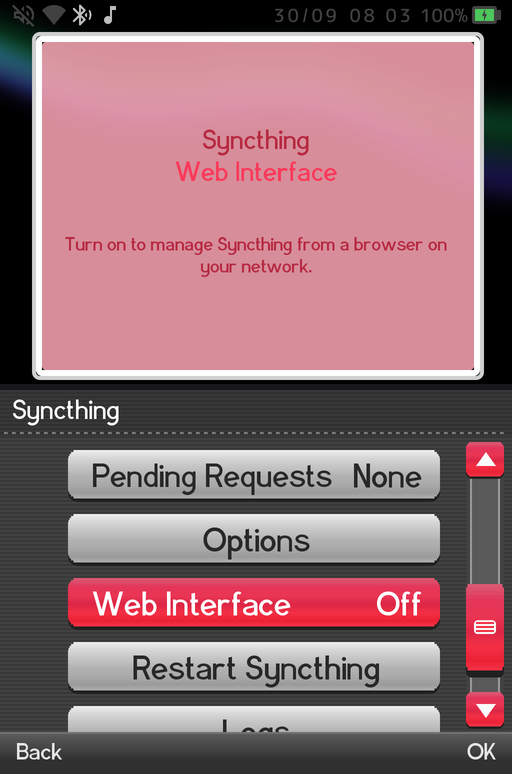
Om hem weer te sluiten, kies je Uit (alleen dit apparaat). Alles op de webpagina is ook bereikbaar via de menu's van de handheld, dus voor de basis heb je hem nooit nodig.
Batterij en gebruik op de achtergrond
- Syncthing blijft op de achtergrond draaien terwijl je speelt, ook in games en apps, dus je hoeft niets te starten voordat je speelt.
- Het gebruikt wat batterij en netwerk tijdens het scannen en overdragen. Als je maar af en toe synchroniseert, zet dan de schakelaar Syncthing uit als je hem niet nodig hebt.
- Syncthing is ook beschikbaar in Instellingen en TV-instellingen als je in volledig Android opstart (zie Functies van de desktopmodus); het is dezelfde service met dezelfde mappen.
Gerelateerde pagina's
- Netwerkshares voor SMB-, NFS-, WebDAV- en FTP-shares.
- Wi-Fi en Bluetooth om eerst online te gaan.
- DraStic Nano voor waar DS-saves en savestates staan.