Syncthing 透過你自己的網路,讓掌機上的資料夾和另一台裝置上的資料夾保持一致,不需要任何雲端帳戶。在一端變更檔案,片刻之後它就會出現在另一端。GammaOS Nano 內建官方的 Syncthing 服務,而你完全可以從主選單控制它。
為什麼要使用它
最經典的用途是存檔。在掌機上玩 DS 遊戲,等你坐到電腦(或手機,或你的第二台掌機)前時,存檔已經在那裡了。其他好用的用途:
- 讓兩台掌機上的 DraStic 存檔資料夾保持相同,這樣你在任何一台上都能接著玩同一款遊戲。
- 自動把 RetroArch 存檔和即時存檔備份到電腦。
- 把 ROM、音樂或影片丟進電腦上的資料夾,就會送到掌機上。
Syncthing 在背景執行,包括遊戲和應用程式開啟的時候,所以你在遊戲中建立的存檔會直接送出,不需要回到主畫面。只有在兩台裝置都開機、而且彼此能連通時才會運作(在同一個 Wi-Fi 上,或透過 Syncthing 自己的探索與中繼,經由網際網路連通)。
另一台裝置上也需要 Syncthing。Windows、macOS 和 Linux 可從 syncthing.net 免費取得,Android 手機上也有 Syncthing 應用程式。
開啟它
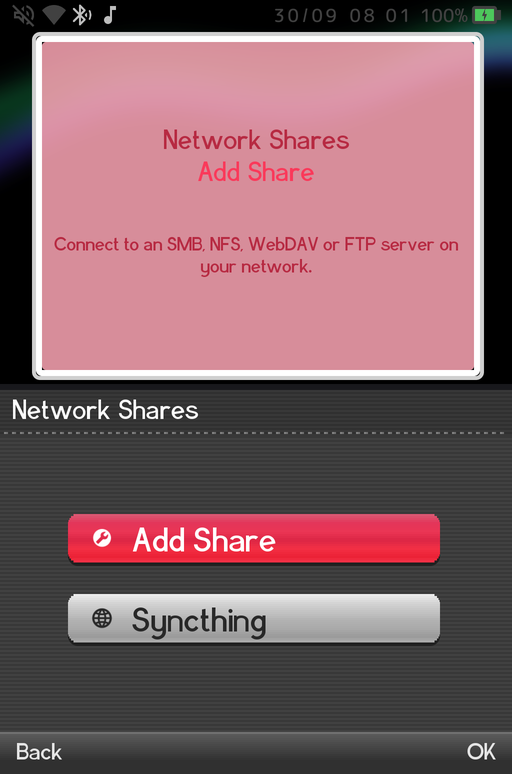
前往設定 > 網路共用,選擇最後一列的 Syncthing。
開啟 Syncthing 開關。幾秒後,狀態會從「正在啟動...」變成「執行中」(並附上 Syncthing 版本),其餘各列也會出現。Syncthing 停止時,你只會看到開關和狀態。
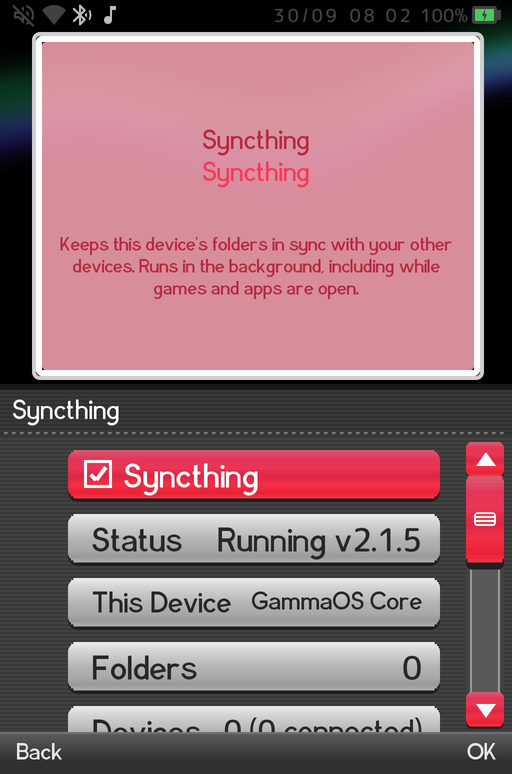
Syncthing 的各列
| 項目 | 功能 |
|---|---|
| Syncthing | 啟動或停止 Syncthing 服務。 |
| 狀態 | 已停止、正在啟動...,或執行中並附上版本。說明會顯示運作時間和任何連線問題。 |
| 本裝置 | 這台掌機的名稱。選取它可顯示配對所需的完整裝置 ID。 |
| 資料夾 | 你共用的資料夾,以及用來共用新資料夾的新增資料夾。 |
| 裝置 | 你與之同步的其他裝置(以及有多少台已連線),以及用來配對新裝置的新增裝置。 |
| 待處理要求 | 想要連線的裝置,以及其他裝置提供給本裝置的資料夾。 |
| 選項 | 裝置名稱、探索、中繼,以及上傳/下載限制。 |
| 網頁介面 | 向你網路上的其他電腦開放 Syncthing 自己的網頁(預設為關閉,見下方)。 |
| 重新啟動 Syncthing | 重新啟動服務。同步會暫停幾秒。 |
| 記錄 | Syncthing 最近的記錄,在某些連線不上時很方便。 |
步驟 1:配對另一台裝置
Syncthing 裝置透過裝置 ID 找到彼此,這是由 56 個字母和數字組成的長代碼,以每 7 個為一組顯示。兩台裝置都必須新增對方。你只需要輸入一個 ID;另一端只要接受即可。
在掌機上新增你的電腦:
- 在電腦上開啟 Syncthing,找到它的裝置 ID(在電腦上的 Syncthing 網頁中:Actions > Show ID)。
- 在掌機上,開啟裝置 > 新增裝置。螢幕鍵盤會要求輸入另一台裝置的裝置 ID。請輸入它(連字號可有可無)。
- 會開啟新裝置頁面。如果你願意,可以為它取個名稱(只顯示在這台裝置上),然後選擇儲存裝置。
- 在電腦上,Syncthing 會顯示有新裝置想要連線的訊息。請接受它。
或者讓另一端新增掌機:
- 在掌機上選取本裝置。對話方塊會顯示完整的裝置 ID。把這個 ID 輸入另一台裝置上的 Syncthing(在電腦上是 Add Remote Device)。
- 在掌機上開啟待處理要求。另一台裝置會列為「要求連線」。選取它並選擇新增裝置,然後在開啟的頁面上選擇儲存裝置。(選擇忽略則會拒絕該要求。)
過一會兒,該裝置就會在裝置中顯示為已連線。
步驟 2:共用資料夾
新增另一台裝置之後,就可以與它共用資料夾:
- 開啟資料夾 > 新增資料夾。會開啟新資料夾頁面。
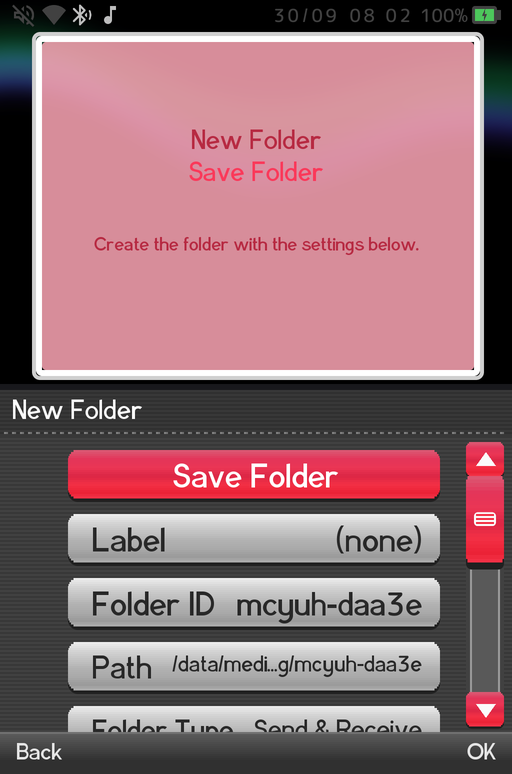
- 標籤:好記的名稱,只顯示在這台裝置上。螢幕鍵盤開啟時,提示會獨立顯示在你輸入的文字上方一行。
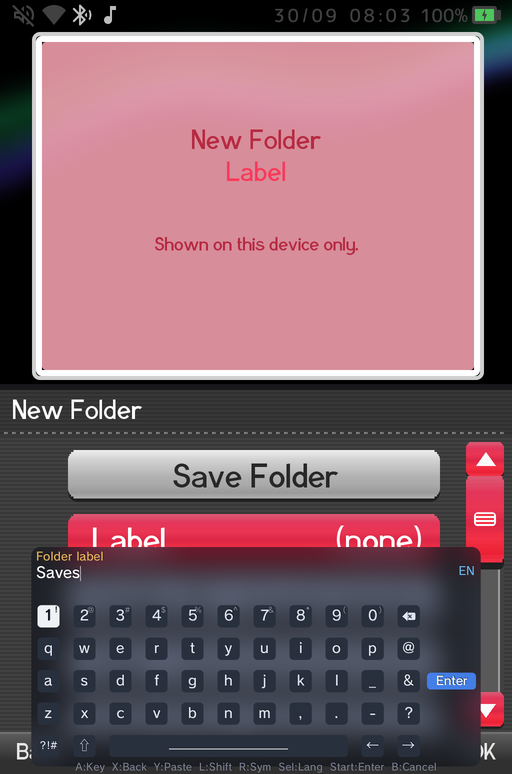
- 資料夾 ID:已填入隨機的 ID。它必須與其他裝置上用於此資料夾的 ID 相符。如果你先在這裡建立資料夾,請保留它(或輸入容易閱讀的內容,例如
drastic-saves);另一端接受資料夾時,會採用相同的 ID。 - 路徑:選取它以瀏覽掌機的儲存空間。移到你想同步的資料夾,然後選擇選擇此資料夾。內部儲存空間和 SD 卡上的資料夾都可以。資料夾儲存之後,就不能再變更路徑。
- 資料夾類型: - 傳送和接收(預設):變更雙向流動。 - 僅傳送:這台掌機會傳送它的變更,但忽略其他裝置的變更。 - 僅接收:這台掌機會接收其他裝置的變更,但不傳送自己的變更。
- 共用給:勾選此資料夾要同步的裝置。
- 選擇頁面頂端的儲存資料夾。
另一台裝置現在會收到這個資料夾的邀請。在電腦上,請接受它,並選擇資料夾要存放在那裡的哪個位置。
新資料夾頁面還有幾列,你可以保持預設值:檔案版本控制(保留已變更或已刪除檔案的舊副本)、完整重新掃描間隔、監視變更(變更發生時就察覺)以及忽略權限(建議用於 Android 儲存空間,在 SD 卡上會自動為你開啟)。
接受來自另一台裝置的資料夾
如果是另一台裝置先與掌機共用資料夾,它會在待處理要求中顯示為「資料夾邀請」。選取它並選擇新增資料夾。新資料夾頁面會開啟,資料夾 ID 和標籤已經填好,提供邀請的裝置也已在「共用給」中勾選。選擇一個路徑,然後選擇儲存資料夾。
之後管理資料夾
從資料夾開啟某個資料夾,就能看到它的狀態(已是最新、同步中等)、有多少已同步,以及其他動作:已暫停、立即重新掃描、忽略規則(不應同步的檔案和資料夾)和移除資料夾。移除資料夾只會停止同步;掌機上的檔案會保留。
實際範例:與電腦同步 DraStic 存檔
DraStic Nano 把遊戲存檔放在 Internal storage/drastic-nano/saves(如果你用設定 > 遊戲設定 > DraStic 資料夾移動過它們,DraStic Nano 的存檔頁面會顯示確切的資料夾)。若要把它們鏡像到電腦:
- 在電腦上安裝 Syncthing,並開啟它的網頁(Syncthing 啟動時,會在你的瀏覽器中開啟)。
- 在掌機上,開啟設定 > 網路共用 > Syncthing。
- 讓兩者配對:在掌機上用電腦的裝置 ID 執行裝置 > 新增裝置,選擇儲存裝置,然後在電腦上接受掌機。
- 在掌機上:資料夾 > 新增資料夾。 - 標籤:DraStic saves - 資料夾 ID:drastic-saves - 路徑:Internal storage > drastic-nano > saves,然後選擇選擇此資料夾 - 資料夾類型:傳送和接收 - 共用給:勾選你的電腦 - 儲存資料夾
- 在電腦上,接受「drastic-saves」資料夾的邀請,並為它選擇一個資料夾,例如
Documents\DS saves。
從現在起,只要掌機連著 Wi-Fi,每一次遊戲內存檔都會在幾秒內出現在電腦上。若要在第二台掌機上也使用相同的存檔,請同樣與它共用相同的資料夾 ID。
即時存檔就在隔壁的 drastic-nano/savestates。如果你也想讓它們同步,請用同樣的方式把它們加成第二個資料夾。避免在兩台裝置上同時玩同一款遊戲:最後寫入的存檔會勝出,而 Syncthing 會把另一份副本保留為衝突檔案。
網頁介面
Syncthing 有完整的網頁,內含所有進階選項。在掌機上,它預設只對掌機本身開放,所以你網路上的其他人無法連到它。若要從電腦或手機的瀏覽器管理 Syncthing:
- 選取網頁介面,並選擇開(網路內可存取)。
- 輸入使用者名稱(建議使用
gammaos),再輸入至少 4 個字元的密碼。網頁對網路開放時,一定會要求這些資料。 - Syncthing 會重新啟動,而該列的說明會顯示要開啟的位址,格式為
http://<handheld IP address>:8384。你也可以在設定 > 系統設定 > 系統資訊中找到 IP 位址。
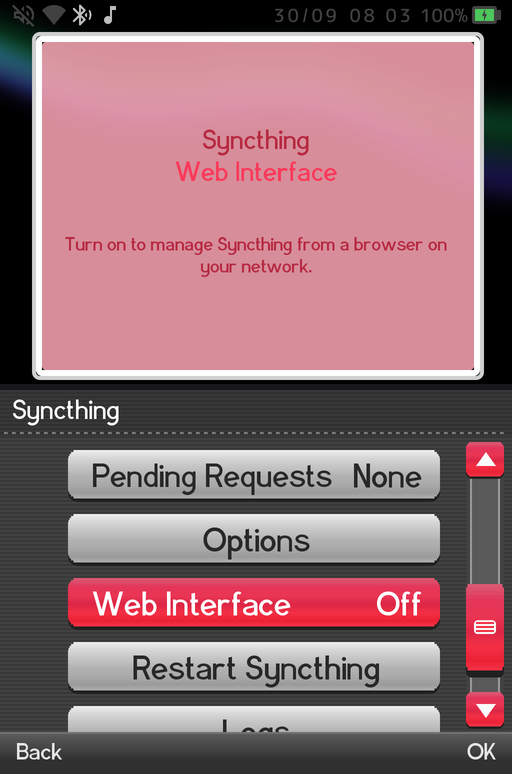
若要再次關閉,請選擇關(僅本裝置)。網頁中的一切,也都可以從掌機的選單操作,所以基本功能你永遠不需要用到它。
電池與背景使用
- 你遊玩時,Syncthing 會持續在背景執行,包括在遊戲和應用程式內,所以遊玩前不需要啟動任何東西。
- 它在掃描和傳輸時會消耗一些電量和網路。如果你只是偶爾才同步,不需要時請關閉 Syncthing 開關。
- 當你開機進入完整的 Android 時(請參閱桌面模式功能),也可以從設定和電視設定使用 Syncthing;它是同一個服務,使用相同的資料夾。
相關頁面
- 網路共用,了解 SMB、NFS、WebDAV 和 FTP 共用。
- Wi-Fi 與 Bluetooth,先連上網路。
- DraStic Nano,了解 DS 存檔和即時存檔存放的位置。