O Syncthing mantém uma pasta da sua consola portátil e uma pasta de outro dispositivo idênticas, através da sua própria rede, sem conta na nuvem. Altere um ficheiro de um lado e ele aparece do outro instantes depois. O GammaOS Nano traz o serviço oficial do Syncthing integrado, e você controla-o por inteiro a partir do menu inicial.
Para que serve
O uso clássico são os jogos guardados. Jogue um jogo de DS na consola portátil e o jogo guardado já está no seu PC (ou no telemóvel, ou na segunda consola portátil) quando se sentar lá. Outros bons usos:
- Manter a pasta de jogos guardados do DraStic igual em duas consolas portáteis, para poder continuar o mesmo jogo em qualquer uma.
- Fazer cópias de segurança dos jogos guardados e dos estados guardados do RetroArch para um PC, automaticamente.
- Largar ROMs, música ou vídeos numa pasta do seu PC e fazê-los chegar à consola portátil.
O Syncthing corre em segundo plano, incluindo enquanto há jogos e apps abertos, por isso um jogo guardado que faça num jogo é enviado sem ter de voltar ao menu inicial. Só funciona enquanto os dois dispositivos estão ligados e se conseguem alcançar (na mesma rede Wi-Fi, ou através da Internet com a descoberta e os relays do próprio Syncthing).
Precisa também do Syncthing no outro dispositivo. É gratuito para Windows, macOS e Linux em syncthing.net, e nos telemóveis Android também há apps Syncthing.
Ligá-lo
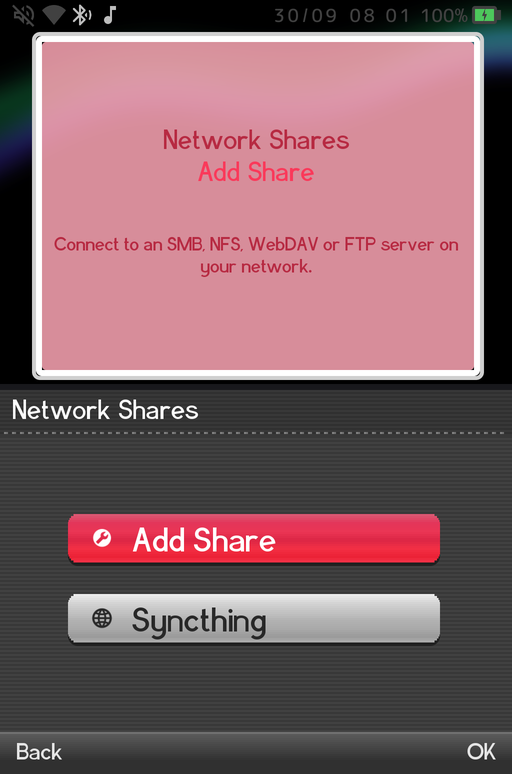
Vá a Definições > Partilhas de Rede e escolha Syncthing, a última linha.
Ligue o interruptor Syncthing. Passados alguns segundos, o Estado muda de A iniciar... para Em execução (com a versão do Syncthing), e as restantes linhas aparecem. Enquanto o Syncthing está parado, só vê o interruptor e o Estado.
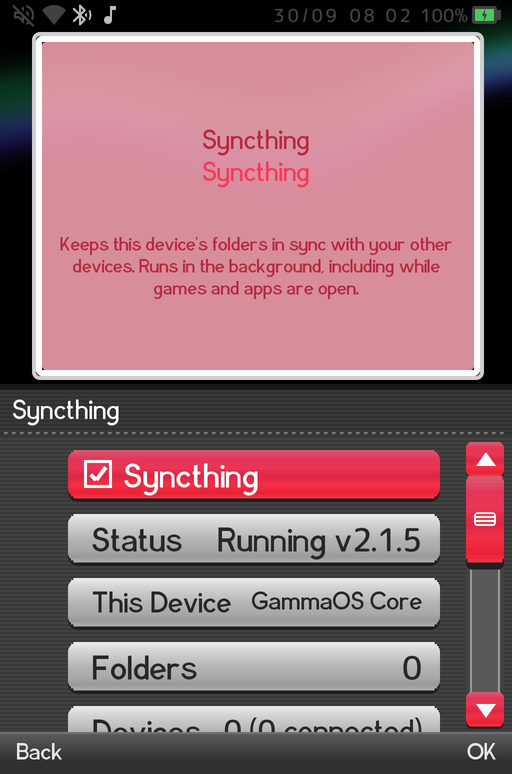
As linhas do Syncthing
| Linha | O que faz |
|---|---|
| Syncthing | Inicia ou pára o serviço Syncthing. |
| Estado | Parado, A iniciar... ou Em execução com a versão. A descrição mostra o tempo de atividade e quaisquer problemas de ligação. |
| Este dispositivo | O nome desta consola portátil. Selecione-o para mostrar o ID do dispositivo completo de que precisa para o emparelhamento. |
| Pastas | As pastas que partilha, e Adicionar pasta para partilhar uma nova. |
| Dispositivos | Os outros dispositivos com que sincroniza (e quantos estão ligados), e Adicionar dispositivo para emparelhar um novo. |
| Pedidos pendentes | Dispositivos que querem ligar-se e pastas que outros dispositivos oferecem a este. |
| Opções | Nome do dispositivo, descoberta, relays e limites de envio/receção. |
| Interface web | Abre a página web do próprio Syncthing a outros computadores da sua rede (desligada por predefinição, veja abaixo). |
| Reiniciar o Syncthing | Reinicia o serviço. A sincronização fica em pausa durante alguns segundos. |
| Registos | O registo recente do Syncthing, útil quando algo não se liga. |
Passo 1: emparelhar o outro dispositivo
Os dispositivos Syncthing encontram-se uns aos outros por um ID do dispositivo, um código longo de 56 letras e dígitos mostrado em grupos de 7. Os dois dispositivos têm de se adicionar um ao outro. Só escreve um ID; o outro lado pode simplesmente aceitar.
Adicionar o seu PC na consola portátil:
- No seu PC, abra o Syncthing e encontre o seu ID do dispositivo (na página web do Syncthing no PC: Actions > Show ID).
- Na consola portátil, abra Dispositivos > Adicionar dispositivo. O teclado no ecrã pede o ID do dispositivo do outro dispositivo. Escreva-o (os hífenes são opcionais).
- Abre-se uma página Novo dispositivo. Dê-lhe um Nome se quiser (mostrado só neste dispositivo) e depois escolha Guardar dispositivo.
- No PC, o Syncthing mostra uma mensagem a dizer que um novo dispositivo quer ligar-se. Aceite-a.
Ou deixar que o outro lado adicione a consola portátil:
- Na consola portátil, selecione Este dispositivo. Uma caixa de diálogo mostra o ID do dispositivo completo. Escreva esse ID no Syncthing do outro dispositivo (Add Remote Device num PC).
- Na consola portátil, abra Pedidos pendentes. O outro dispositivo aparece como "Quer ligar-se". Selecione-o e escolha Adicionar dispositivo, e depois Guardar dispositivo na página que se abre. (Escolha Ignorar para recusar o pedido.)
Passado pouco tempo, o dispositivo aparece como ligado em Dispositivos.
Passo 2: partilhar uma pasta
Depois de o outro dispositivo estar adicionado, partilhe uma pasta com ele:
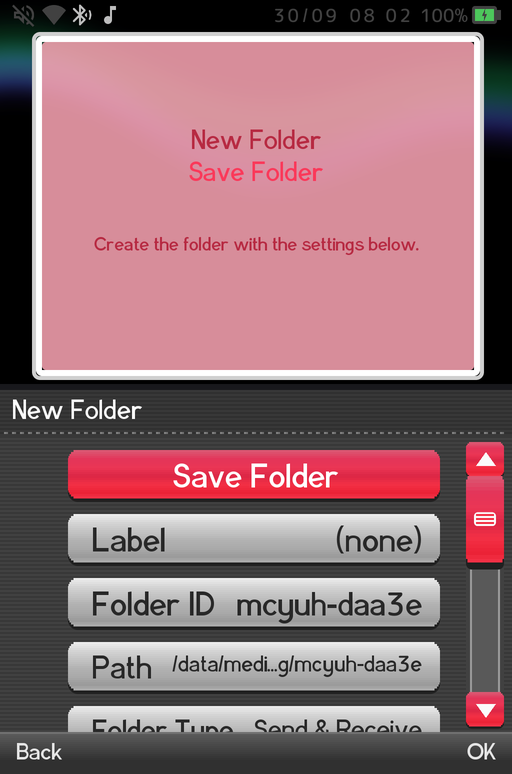
- Abra Pastas > Adicionar pasta. Abre-se uma página Nova pasta.
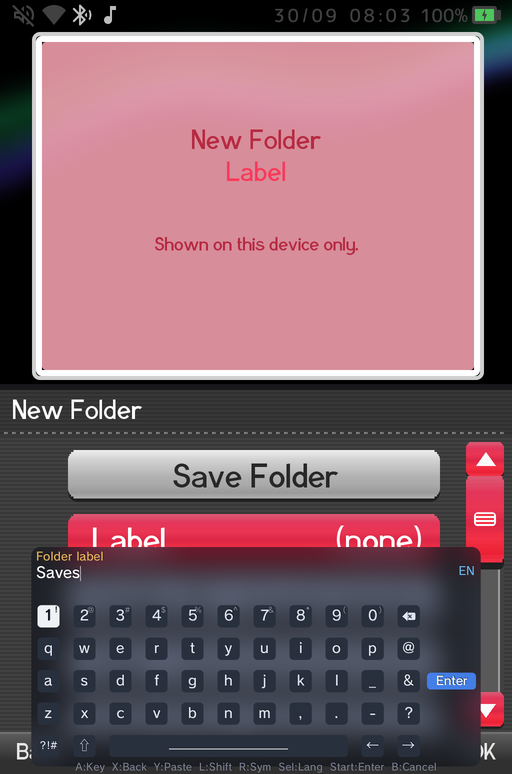
- Etiqueta: um nome amigável, mostrado só neste dispositivo. O teclado no ecrã abre com a indicação numa linha própria acima do texto que escreve.
- ID da pasta: preenchido com um ID aleatório. Tem de coincidir com o ID usado para esta pasta nos outros dispositivos. Se está a criar aqui a pasta primeiro, mantenha-o (ou escreva algo legível como
drastic-saves); o outro lado vai assumir o mesmo ID quando aceitar a pasta. - Caminho: selecione-o para navegar no armazenamento da consola portátil. Entre na pasta que quer sincronizar e escolha Selecionar Esta Pasta. Funcionam tanto as pastas do armazenamento interno como as de um cartão SD. O caminho não pode ser alterado depois de a pasta ser guardada.
- Tipo de pasta: - Enviar e receber (a predefinição): as alterações fluem nos dois sentidos. - Apenas enviar: esta consola portátil envia as suas alterações mas ignora as alterações de outros dispositivos. - Apenas receber: esta consola portátil aceita as alterações de outros dispositivos mas não envia as suas.
- Partilhada com: marque os dispositivos com que esta pasta deve sincronizar.
- Escolha Guardar pasta no topo da página.
O outro dispositivo recebe agora uma oferta da pasta. Num PC, aceite-a e escolha onde a pasta deve ficar lá.
A página Nova pasta tem mais algumas linhas que pode deixar nas predefinições: Versões de ficheiros (guardar cópias antigas de ficheiros alterados ou apagados), Intervalo de análise completa, Vigiar alterações (reparar nas alterações à medida que acontecem) e Ignorar permissões (recomendado no armazenamento do Android, e ligado por si nos cartões SD).
Aceitar uma pasta de outro dispositivo
Se o outro dispositivo partilhar primeiro uma pasta com a consola portátil, ela aparece em Pedidos pendentes como "Pasta oferecida". Selecione-a e escolha Adicionar pasta. A página Nova pasta abre com o ID da pasta e a Etiqueta já preenchidos e o dispositivo que oferece marcado em Partilhada com. Escolha um Caminho e depois Guardar pasta.
Gerir uma pasta mais tarde
Abra uma pasta em Pastas para ver o seu estado (Atualizado, A sincronizar e assim por diante), quanto está sincronizado, e ações extra: Em pausa, Analisar agora, Padrões de exclusão (ficheiros e pastas que não devem sincronizar) e Remover pasta. Remover uma pasta só pára a sincronização; os ficheiros da consola portátil são mantidos.
Exemplo prático: jogos guardados do DraStic com um PC
O DraStic Nano guarda os seus jogos guardados em Armazenamento interno/drastic-nano/saves (a página Estados Guardados do DraStic Nano mostra as pastas exatas, se as moveu com Definições de Jogo > Pasta de Dados do DraStic). Para os espelhar no seu PC:
- Instale o Syncthing no PC e abra a sua página web (abre-se no navegador quando o Syncthing arranca).
- Na consola portátil, ligue Definições > Partilhas de Rede > Syncthing.
- Emparelhe os dois: Dispositivos > Adicionar dispositivo na consola portátil com o ID do dispositivo do PC, Guardar dispositivo, e depois aceite a consola portátil no PC.
- Na consola portátil: Pastas > Adicionar pasta. - Etiqueta: DraStic saves - ID da pasta: drastic-saves - Caminho: Armazenamento interno > drastic-nano > saves, e depois Selecionar Esta Pasta - Tipo de pasta: Enviar e receber - Partilhada com: marque o seu PC - Guardar pasta
- No PC, aceite a oferta da pasta "drastic-saves" e escolha uma pasta para ela, por exemplo
Documents\DS saves.
A partir daí, cada jogo guardado dentro de um jogo aparece no PC em segundos enquanto a consola portátil estiver no Wi-Fi. Para levar os mesmos jogos guardados numa segunda consola portátil, partilhe também com ela o mesmo ID da pasta.
Os estados guardados ficam ao lado, em drastic-nano/savestates. Adicione-os como uma segunda pasta da mesma maneira se também os quiser sincronizados. Evite jogar o mesmo jogo em dois dispositivos ao mesmo tempo: ganha o último jogo guardado escrito, e o Syncthing mantém a outra cópia como ficheiro de conflito.
A interface web
O Syncthing tem uma página web completa com todas as opções avançadas. Na consola portátil, está aberta por predefinição apenas à própria consola, por isso ninguém na sua rede lhe consegue aceder. Para gerir o Syncthing a partir de um navegador no seu PC ou telemóvel:
- Selecione Interface web e escolha Ligada (disponível na rede).
- Introduza um nome de utilizador (sugere
gammaos) e depois uma palavra-passe de pelo menos 4 caracteres. A página web pede-os sempre quando está aberta à rede. - O Syncthing reinicia, e a descrição da linha mostra o endereço a abrir, na forma
http://<handheld IP address>:8384. Também pode encontrar o endereço IP em Definições > Definições do Sistema > Informações do Sistema.
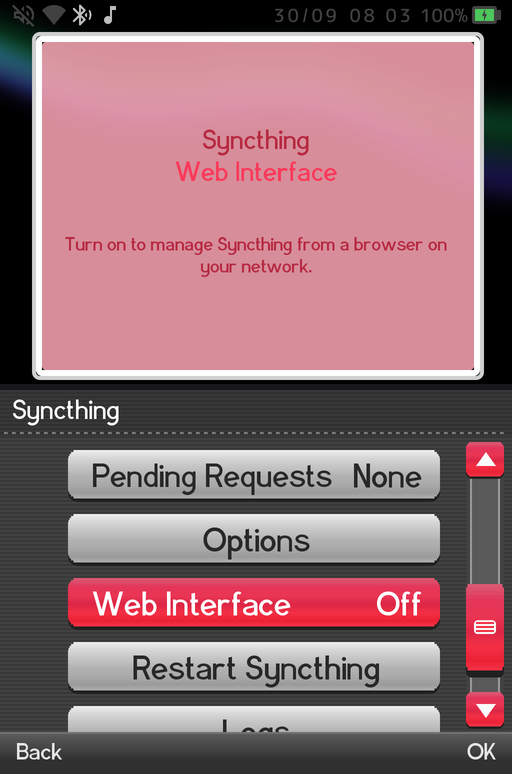
Para a fechar outra vez, escolha Desligada (apenas este dispositivo). Tudo o que está na página web também pode ser alcançado a partir dos menus da consola portátil, por isso nunca precisa dela para o básico.
Bateria e uso em segundo plano
- O Syncthing continua a correr em segundo plano enquanto joga, incluindo dentro de jogos e apps, por isso não há nada para iniciar antes de jogar.
- Gasta alguma bateria e rede enquanto analisa e transfere. Se só sincroniza de vez em quando, desligue o interruptor Syncthing quando não precisar dele.
- O Syncthing também está disponível nas Definições e nas Definições de TV quando arranca no Android completo (veja Funcionalidades do modo de ambiente de trabalho); é o mesmo serviço, com as mesmas pastas.
Páginas relacionadas
- Partilhas de Rede, para partilhas SMB, NFS, WebDAV e FTP.
- Wi-Fi e Bluetooth, para ficar primeiro online.
- DraStic Nano, para saber onde ficam os jogos guardados e os estados guardados da DS.