Syncthing は、携帯ゲーム機のフォルダーと別のデバイスのフォルダーを、自分のネットワークを通して同じ状態に保ちます。クラウドのアカウントは不要です。片方でファイルを変更すると、少し後にもう片方にも反映されます。GammaOS Nano には公式の Syncthing サービスが内蔵されていて、すべてホームメニューから操作できます。
使う理由
定番の使い道はセーブです。携帯ゲーム機で DS のゲームを遊べば、パソコン(またはスマートフォン、2 台目の携帯ゲーム機)の前に座ったときには、すでにそちらにセーブが届いています。そのほかにも、次のような使い方があります。
- 2 台の携帯ゲーム機で DraStic のセーブフォルダーを同じ状態にして、どちらでも同じゲームの続きを遊べるようにする。
- RetroArch のセーブとステートセーブを、パソコンに自動でバックアップする。
- パソコンのフォルダーに ROM、音楽、ビデオを入れると、携帯ゲーム機に届くようにする。
Syncthing は、ゲームやアプリを開いている間も含めて、バックグラウンドで動作するので、ゲームの中で作ったセーブも、ホームに戻らずに送信されます。動作するのは、両方のデバイスの電源が入っていて、互いに通信できる間だけです(同じ Wi-Fi 上、または Syncthing 自身の検出とリレーを使ったインターネット経由)。
相手側のデバイスにも Syncthing が必要です。Windows、macOS、Linux 向けは syncthing.net から無料で入手でき、Android のスマートフォン向けにも Syncthing のアプリがあります。
オンにする
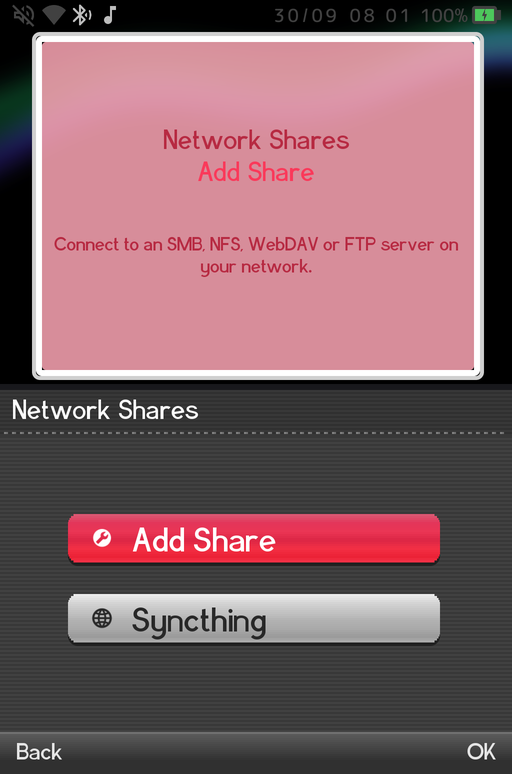
設定 > ネットワーク共有を開き、最後の行の Syncthing を選びます。
Syncthing のスイッチをオンにします。数秒後にステータスが「起動中...」から「実行中」(Syncthing のバージョン付き)に変わり、残りの行が表示されます。Syncthing が停止している間は、スイッチとステータスだけが表示されます。
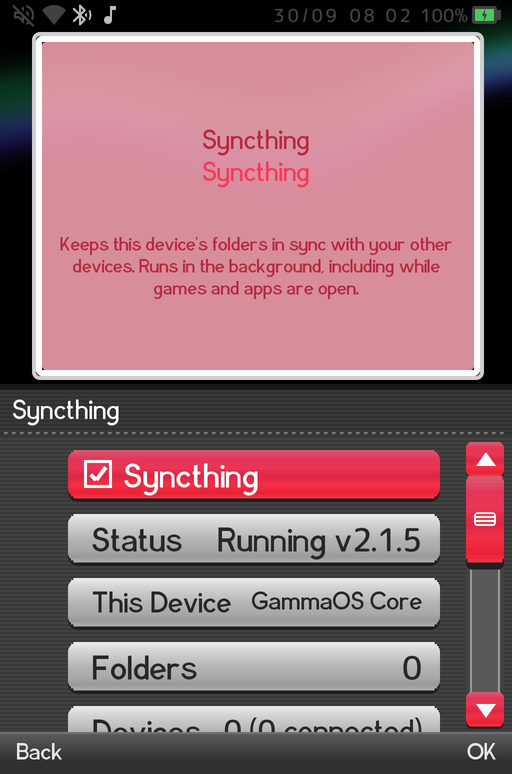
Syncthing の行
| 行 | 内容 |
|---|---|
| Syncthing | Syncthing サービスを開始または停止します。 |
| ステータス | 停止、起動中...、またはバージョン付きの実行中。説明には、稼働時間と接続の問題が表示されます。 |
| このデバイス | この携帯ゲーム機の名前です。選ぶと、ペアリングに必要なデバイス ID の全体が表示されます。 |
| フォルダー | 共有しているフォルダーです。フォルダーを追加で新しく共有します。 |
| デバイス | 同期している別のデバイス(と接続中の数)です。デバイスを追加で新しくペアリングします。 |
| 保留中のリクエスト | 接続を求めているデバイスと、ほかのデバイスからこの本体に提供されているフォルダーです。 |
| オプション | デバイス名、検出、リレー、アップロードとダウンロードの制限。 |
| Web インターフェース | ネットワーク上の別のパソコンに、Syncthing 自身の Web ページを開放します(デフォルトはオフ。下記参照)。 |
| Syncthing を再起動 | サービスを再起動します。同期は数秒間止まります。 |
| ログ | Syncthing の最近のログです。うまく接続できないときに役立ちます。 |
ステップ 1: 相手のデバイスをペアリングする
Syncthing のデバイスは、デバイス ID で互いを見つけます。デバイス ID は、英数字 56 文字の長いコードで、7 文字ずつのグループで表示されます。両方のデバイスが、互いに相手を追加する必要があります。入力する ID は 1 つだけで、もう一方は承認するだけで済みます。
携帯ゲーム機にパソコンを追加する:
- パソコンで Syncthing を開き、そのデバイス ID を確認します(パソコン側の Syncthing の Web ページで Actions > Show ID)。
- 携帯ゲーム機で、デバイス > デバイスを追加を開きます。画面上のキーボードで、相手のデバイスのデバイス ID を求められるので、入力します(ダッシュは省略できます)。
- 新しいデバイスのページが開きます。必要なら名前を付け(この本体にだけ表示されます)、デバイスを保存を選びます。
- パソコンの Syncthing に、新しいデバイスが接続を求めているというメッセージが表示されます。承認してください。
または、相手側から携帯ゲーム機を追加する:
- 携帯ゲーム機で このデバイスを選びます。ダイアログに、デバイス ID の全体が表示されます。その ID を、相手のデバイスの Syncthing に入力します(パソコンでは Add Remote Device)。
- 携帯ゲーム機で保留中のリクエストを開きます。相手のデバイスが「接続を要求中」と表示されています。選んでデバイスを追加を選び、開いたページでデバイスを保存を選びます。(リクエストを断るには無視を選びます。)
しばらくすると、デバイスに、そのデバイスが接続済みと表示されます。
ステップ 2: フォルダーを共有する
相手のデバイスを追加したら、そのデバイスとフォルダーを共有します。
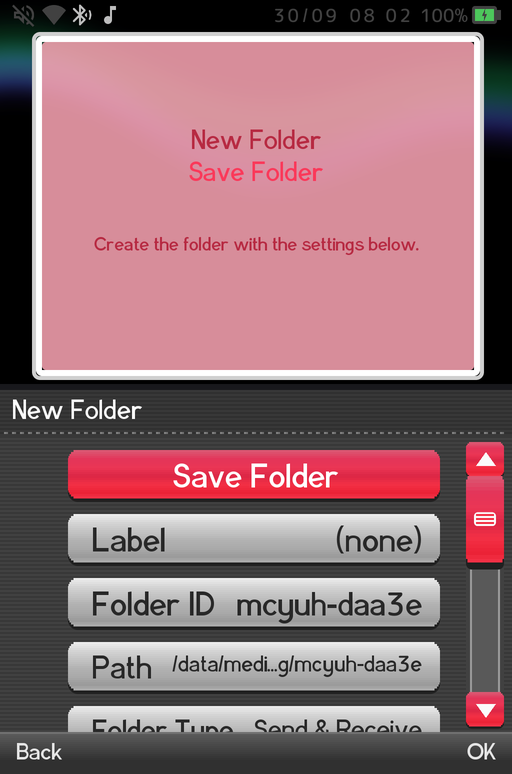
- フォルダー > フォルダーを追加を開きます。新しいフォルダーのページが開きます。
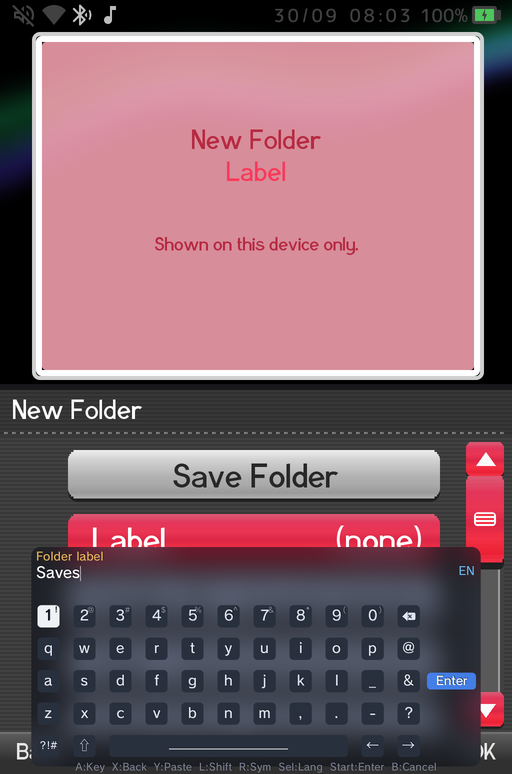
- ラベル: 分かりやすい名前で、この本体にだけ表示されます。画面上のキーボードが開き、入力する文字の上の独立した行に、プロンプトが表示されます。
- フォルダー ID: ランダムな ID があらかじめ入力されています。ほかのデバイスで、このフォルダーに使う ID と一致している必要があります。先にここでフォルダーを作る場合は、そのままにするか、
drastic-savesのような分かりやすい名前を入力してください。相手側は、フォルダーを承認するときに、同じ ID を引き継ぎます。 - パス: 選ぶと、携帯ゲーム機のストレージを参照できます。同期したいフォルダーまで移動して、このフォルダを選択を選びます。内部ストレージのフォルダーも SD カードのフォルダーも使えます。パスは、フォルダーを保存したあとで変更できません。
- フォルダーの種類: - 送受信(デフォルト): 変更が双方向に流れます。 - 送信のみ: この携帯ゲーム機は変更を送信しますが、ほかのデバイスからの変更は無視します。 - 受信のみ: この携帯ゲーム機は、ほかのデバイスからの変更を受け取りますが、自分の変更は送信しません。
- 共有先: このフォルダーを同期するデバイスにチェックを入れます。
- ページの上部でフォルダーを保存を選びます。
相手のデバイスに、そのフォルダーの提供が届きます。パソコンでは、承認して、そちらでフォルダーを置く場所を選びます。
新しいフォルダーのページには、ほかにも、デフォルトのままで構わない行がいくつかあります。ファイルのバージョン管理(変更または削除されたファイルの古いコピーを残します)、完全再スキャンの間隔、変更を監視(変更をすぐに検知します)、パーミッションを無視(Android のストレージでは推奨で、SD カードでは自動的にオンになります)です。
別のデバイスからのフォルダーを承認する
相手のデバイスが先に携帯ゲーム機とフォルダーを共有した場合は、保留中のリクエストに「フォルダーの提供」と表示されます。選んでフォルダーを追加を選びます。新しいフォルダーのページが開き、フォルダー ID とラベルが入力済みで、提供元のデバイスが共有先にチェックされた状態になっています。パスを選んでから、フォルダーを保存を選びます。
フォルダーをあとで管理する
フォルダーからフォルダーを開くと、状態(最新、同期中など)、どのくらい同期されているか、そして追加の操作を確認できます。一時停止中、今すぐ再スキャン、無視パターン(同期しないファイルとフォルダー)、フォルダを削除です。フォルダーを削除しても、同期が止まるだけです。携帯ゲーム機にあるファイルはそのまま残ります。
実践例: DraStic のセーブをパソコンと同期する
DraStic Nano は、ゲームのセーブを内部ストレージ/drastic-nano/savesに保存します(ゲーム設定 > DraStic データフォルダーで移動した場合の正確なフォルダーは、DraStic Nano のセーブステートのページで確認できます)。これをパソコンにミラーリングする手順です。
- パソコンに Syncthing をインストールして、その Web ページを開きます(Syncthing の起動時に、ブラウザーで開きます)。
- 携帯ゲーム機で、設定 > ネットワーク共有 > Syncthing をオンにします。
- 2 台をペアリングします。携帯ゲーム機で、パソコンのデバイス ID を使ってデバイス > デバイスを追加を行い、デバイスを保存を選び、そのあとパソコン側で携帯ゲーム機を承認します。
- 携帯ゲーム機で、フォルダー > フォルダーを追加を開きます。 - ラベル: DraStic saves - フォルダー ID: drastic-saves - パス: 内部ストレージ > drastic-nano > saves を選び、このフォルダを選択 - フォルダーの種類: 送受信 - 共有先: パソコンにチェックを入れる - フォルダーを保存
- パソコンで、「drastic-saves」フォルダーの提供を承認し、そのフォルダーの置き場所を選びます(例:
Documents\DS saves)。
これ以降は、携帯ゲーム機が Wi-Fi につながっている間、ゲーム内でセーブするたびに、数秒以内にパソコンへ反映されます。同じセーブを 2 台目の携帯ゲーム機でも使うには、同じフォルダー ID をそちらとも共有してください。
ステートセーブは、すぐ隣の drastic-nano/savestates にあります。こちらも同期したい場合は、同じ手順で 2 つ目のフォルダーとして追加します。同じゲームを 2 台のデバイスで同時に遊ぶのは避けてください。最後に書き込まれたセーブが優先され、Syncthing はもう一方のコピーを競合ファイルとして残します。
Web インターフェース
Syncthing には、すべての詳細オプションを備えた Web ページがあります。携帯ゲーム機では、デフォルトでその本体自身にしか開放されていないので、ネットワーク上のほかの人が接続することはできません。パソコンやスマートフォンのブラウザーから Syncthing を管理するには、次のようにします。
- Web インターフェースを選び、オン (ネットワークから利用可能) を選びます。
- ユーザー名(
gammaosが提案されます)を入力し、続けて 4 文字以上のパスワードを入力します。Web ページがネットワークに開放されているときは、常にこれらが求められます。 - Syncthing が再起動し、行の説明に、開くアドレスが
http://<handheld IP address>:8384の形で表示されます。IP アドレスは、設定 > システム設定 > システム情報でも確認できます。
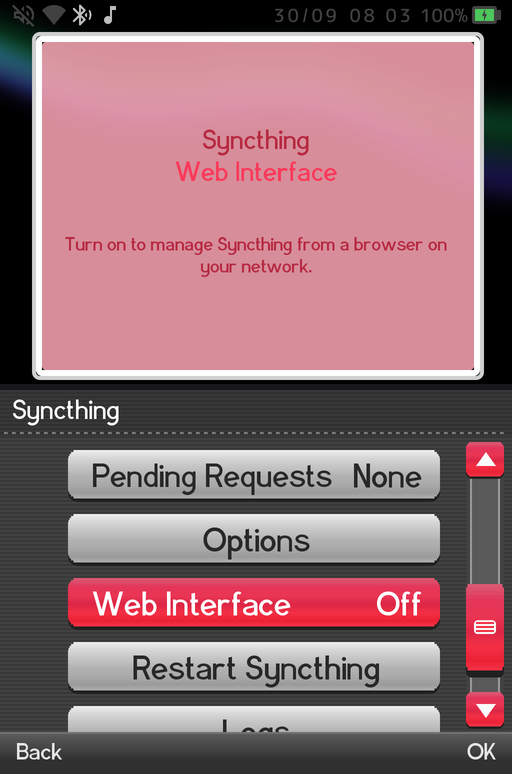
再び閉じるには、オフ (このデバイスのみ) を選びます。Web ページでできることはすべて、携帯ゲーム機のメニューからも操作できるので、基本的な使い方では Web ページは必要ありません。
バッテリーとバックグラウンドでの動作
- Syncthing は、ゲームやアプリの中も含めて、遊んでいる間もバックグラウンドで動き続けるので、遊ぶ前に起動しておく必要はありません。
- スキャンや転送の間は、バッテリーとネットワークを多少消費します。たまにしか同期しない場合は、使わないときに Syncthing のスイッチをオフにしてください。
- Syncthing は、フル Android で起動したときの設定と TV 設定からも使えます(デスクトップモードの機能を参照)。同じサービスで、同じフォルダーを扱います。
関連ページ
- ネットワーク共有: SMB、NFS、WebDAV、FTP の共有について。
- Wi-Fi と Bluetooth: まずオンラインにするには。
- DraStic Nano: DS のセーブとステートセーブの保存場所について。