Syncthing 通过你自己的网络,让掌机上的一个文件夹与另一台设备上的一个文件夹保持一致,不需要任何云账户。在一端更改文件,片刻之后它就会出现在另一端。GammaOS Nano 内置了官方的 Syncthing 服务,你可以完全通过主界面菜单来控制它。
为什么要用它
最典型的用途是同步存档。在掌机上玩一款 DS 游戏,等你坐到电脑(或手机,或你的第二台掌机)前,存档已经在那里了。其他好用的场景:
- 让两台掌机上的 DraStic 存档文件夹保持相同,这样你在任何一台上都能接着玩同一个游戏。
- 自动把 RetroArch 的存档和即时存档备份到电脑。
- 把 ROM、音乐或视频丢进电脑上的某个文件夹,它们就会出现在掌机上。
Syncthing 在后台运行,包括游戏和应用打开期间,所以你在游戏中保存的存档无需回到主界面就会被发送出去。它只在两台设备都开机且能互相连通时才起作用(在同一个 Wi-Fi 下,或通过 Syncthing 自己的发现服务和中继经由互联网)。
另一台设备上也需要有 Syncthing。它在 Windows、macOS 和 Linux 上免费,可从 syncthing.net 获取,Android 手机上也有 Syncthing 应用。
打开它
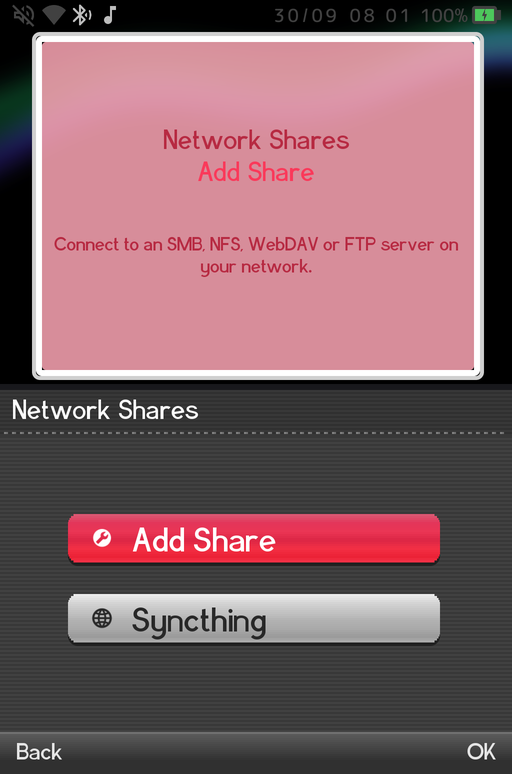
前往设置 > 网络共享,选择最后一行的 Syncthing。
打开 Syncthing 开关。几秒钟后,状态会从“正在启动...”变为“运行中”(并显示 Syncthing 的版本),其余各行也随之出现。Syncthing 停止期间,你只会看到开关和状态。
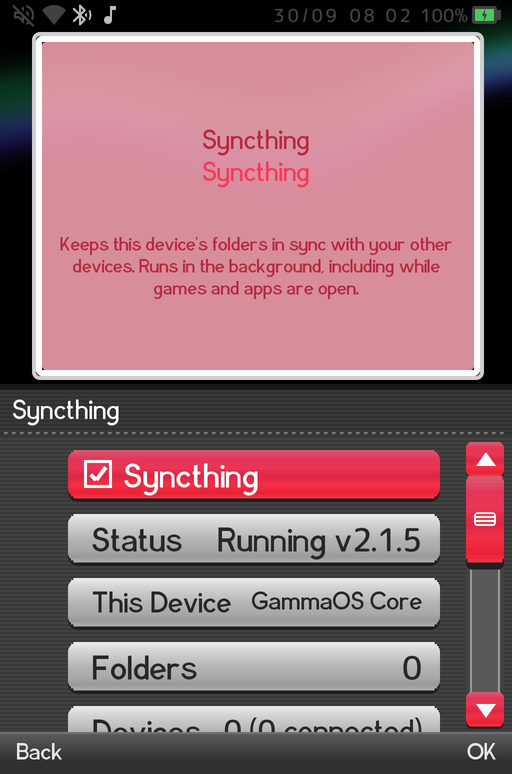
Syncthing 的各行
| 行 | 作用 |
|---|---|
| Syncthing | 启动或停止 Syncthing 服务。 |
| 状态 | 已停止、正在启动...,或运行中并附带版本。说明文字会显示运行时间和任何连接问题。 |
| 本设备 | 这台掌机的名称。选择它可显示配对所需的完整设备 ID。 |
| 文件夹 | 你共享的文件夹,以及用于共享新文件夹的添加文件夹。 |
| 设备 | 与你同步的其他设备(以及已连接的数量),以及用于配对新设备的添加设备。 |
| 待处理请求 | 想要连接的设备,以及其他设备向本设备提供的文件夹。 |
| 选项 | 设备名称、发现、中继以及上传/下载限速。 |
| 网页界面 | 向你网络中的其他电脑开放 Syncthing 自己的网页(默认关闭,见下文)。 |
| 重启 Syncthing | 重启服务。同步会暂停几秒钟。 |
| 日志 | Syncthing 最近的日志,在某个连接不上时很有用。 |
第 1 步:配对另一台设备
Syncthing 设备通过设备 ID 互相发现,它是一串由 56 个字母和数字组成的长代码,按每 7 个一组显示。两台设备都必须添加对方。你只需要输入一个 ID,另一端直接接受即可。
在掌机上添加你的电脑:
- 在电脑上打开 Syncthing,找到它的设备 ID(在电脑上的 Syncthing 网页中:操作 > 显示 ID)。
- 在掌机上,打开设备 > 添加设备。屏幕键盘会要求输入另一台设备的设备 ID。把它输入进去(短横线可有可无)。
- 会打开一个新设备页面。你可以随意给它起一个名称(只在这台设备上显示),然后选择保存设备。
- 在电脑上,Syncthing 会显示一条消息,说明有新设备想要连接。接受它。
或者让另一端来添加掌机:
- 在掌机上,选择本设备。会弹出一个对话框,显示完整的设备 ID。把这个 ID 输入到另一台设备上的 Syncthing 中(电脑上是添加远程设备)。
- 在掌机上,打开待处理请求。另一台设备会列为“请求连接”。选择它并选择添加设备,然后在打开的页面上选择保存设备。(选择忽略可以拒绝该请求。)
过一会儿,该设备在设备中就会显示为已连接。
第 2 步:共享文件夹
添加好另一台设备之后,就可以与它共享一个文件夹:
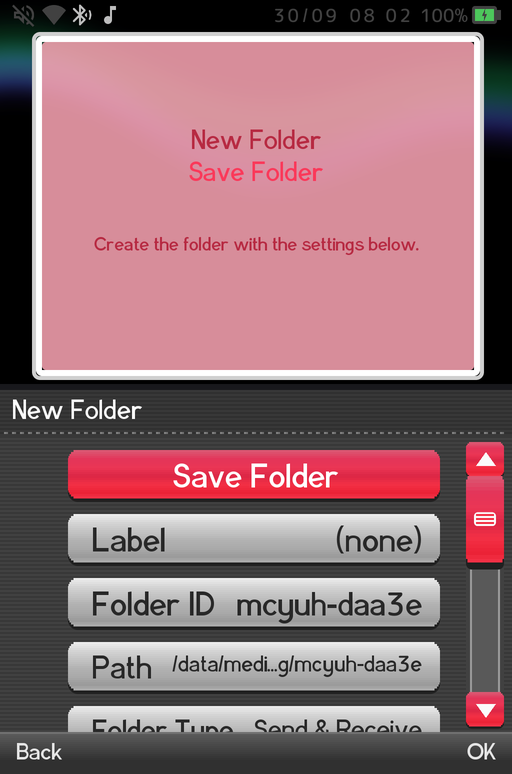
- 打开文件夹 > 添加文件夹。会打开一个新文件夹页面。
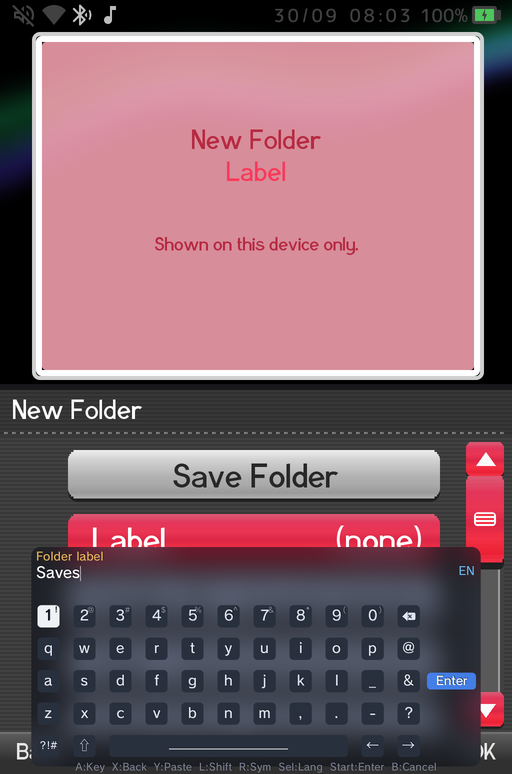
- 标签:一个好记的名称,只在这台设备上显示。屏幕键盘打开时,提示语单独占一行,显示在你输入的文字上方。
- 文件夹 ID:已自动填入一个随机 ID。它必须与其他设备上该文件夹所用的 ID 一致。如果你是先在这里创建文件夹,请保留它(或输入一个易读的名称,如
drastic-saves);另一端接受该文件夹时会采用同一个 ID。 - 路径:选择它来浏览掌机的存储空间。进入你想同步的文件夹,然后选择选择此文件夹。内部存储和 SD 卡上的文件夹都可以使用。文件夹保存之后,路径无法再更改。
- 文件夹类型: - 发送和接收(默认):更改双向流动。 - 仅发送:这台掌机发送自己的更改,但忽略其他设备的更改。 - 仅接收:这台掌机接收其他设备的更改,但不发送自己的更改。
- 共享给:勾选此文件夹要与之同步的设备。
- 选择页面顶部的保存文件夹。
另一台设备此时会收到该文件夹的邀请。在电脑上,接受它并选择文件夹在电脑上的存放位置。
“新文件夹”页面还有几行可以保持默认值:文件版本控制(保留被更改或删除文件的旧副本)、完整重新扫描间隔、监视更改(在更改发生时就察觉)和忽略权限(建议在 Android 存储上使用,在 SD 卡上会为你自动开启)。
接受另一台设备的文件夹
如果是另一台设备先向掌机共享文件夹,它会作为“文件夹邀请”出现在待处理请求中。选择它并选择添加文件夹。“新文件夹”页面会打开,文件夹 ID 和标签已填好,提出邀请的设备也已在“共享给”中勾选。选择一个路径,然后选择保存文件夹。
之后管理文件夹
在文件夹中打开某个文件夹,可以看到它的状态(已是最新、同步中等)、已同步的量,以及更多操作:已暂停、立即重新扫描、忽略规则(不应同步的文件和文件夹)和移除文件夹。移除文件夹只会停止同步;掌机上的文件会保留。
完整示例:与电脑同步 DraStic 存档
DraStic Nano 把游戏存档保存在内部存储/drastic-nano/saves(如果你通过“游戏设置 > DraStic 数据文件夹”移动过它们,DraStic Nano 的“保存存档”页面会显示确切的文件夹)。要把它们镜像到电脑:
- 在电脑上安装 Syncthing 并打开它的网页(Syncthing 启动时会在浏览器中打开)。
- 在掌机上,打开设置 > 网络共享 > Syncthing。
- 把两者配对:在掌机上设备 > 添加设备并填入电脑的设备 ID,保存设备,然后在电脑上接受这台掌机。
- 在掌机上:文件夹 > 添加文件夹。 - 标签:DraStic saves - 文件夹 ID:drastic-saves - 路径:内部存储 > drastic-nano > saves,然后选择此文件夹 - 文件夹类型:发送和接收 - 共享给:勾选你的电脑 - 保存文件夹
- 在电脑上,接受“drastic-saves”文件夹的邀请,并为它选择一个文件夹,例如
Documents\DS saves。
从现在起,只要掌机连着 Wi-Fi,每一次游戏内存档都会在几秒钟内出现在电脑上。如果想在第二台掌机上也带着同样的存档,请把同一个文件夹 ID 也共享给它。
即时存档就在隔壁的 drastic-nano/savestates。如果也想同步它们,请用同样的方式把它们作为第二个文件夹添加。避免在两台设备上同时玩同一个游戏:最后写入的存档会胜出,而 Syncthing 会把另一份保留为冲突文件。
网页界面
Syncthing 有一个包含所有高级选项的完整网页。在掌机上,它默认只对掌机自己开放,所以你网络中的其他人无法访问。要在电脑或手机的浏览器中管理 Syncthing:
- 选择网页界面,然后选择开(网络内可访问)。
- 输入用户名(建议使用
gammaos),然后输入至少 4 个字符的密码。当网页对网络开放时,它总是会要求输入这些信息。 - Syncthing 会重启,该行的说明文字会显示要打开的地址,格式为
http://<handheld IP address>:8384。你也可以在设置 > 系统设置 > 系统信息中找到 IP 地址。
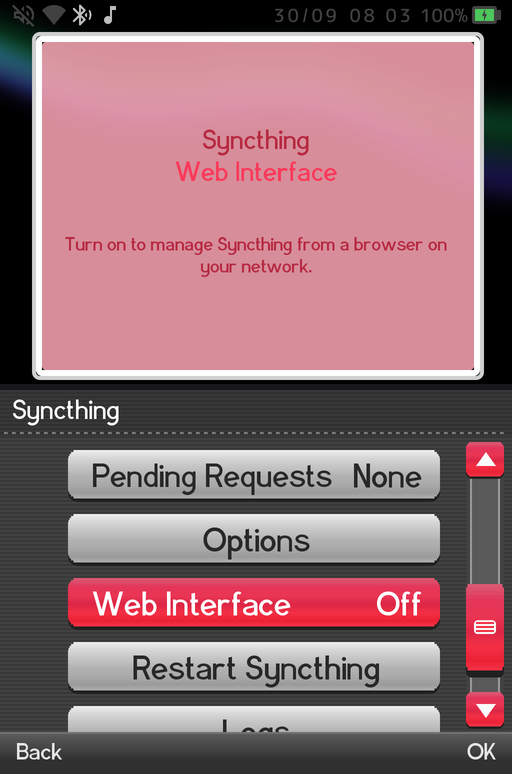
要再次关闭它,请选择关(仅本设备)。网页中的所有内容也都能通过掌机菜单操作,所以基本操作永远不需要用到它。
电量和后台使用
- Syncthing 在你玩游戏时持续在后台运行,包括在游戏和应用内,所以玩之前无需启动任何东西。
- 它在扫描和传输时会消耗一些电量和网络流量。如果你只是偶尔同步,不需要时请把 Syncthing 开关关掉。
- 当你启动进入完整的 Android 时,也可以在“设置”和“TV 设置”中使用 Syncthing(见桌面模式功能);它是同一项服务,使用同样的文件夹。
相关页面
- 网络共享:SMB、NFS、WebDAV 和 FTP 共享。
- Wi-Fi 和 Bluetooth:先联网。
- DraStic Nano:DS 存档和即时存档存放的位置。